

- GIF Making Guide
Hur man kombinerar flera GIF-filer till en med GIF Combiner

Apr 28, 2026• Proven solutions
Letar du efter ett program för att skapa animerade GIF-filer? Gå online, du kommer enkelt att hitta många med imponerande redigeringsfunktioner. Det finns många intressanta saker du kan göra med en samling av GIF-filer. Många yrkesverksamma testar idag nya knep för att skapa klassiska korta animerade filmer med interaktiva GIF-verktyg.
Artikeln nedan ger dig steg-för-steg-guide om hur du slår ihop eller kombinerar animerade GIF-filer.
Vi kommer att diskutera två metoder där en GIF-sammanläggare kan hjälpa dig att spela GIF-filer sida vid sida, medan den andra berättar hur du spelar en GIF i fortsättning efter den första. I slutet kommer vi också att presentera de tre bästa GIF-sammanläggarna du kan använda.
Fortsätt läsa.
- Del 1: Hur man kombinerar/slår ihop animerade GIF-filer till en
- Del 2: 3 Bästa GIF-sammanläggarna för att skapa GIF-filer
Om du inte kan använda Photoshop på grund av dess komplicerade gränssnitt och Ezgif inte är ett lämpligt verktyg för din enhet, är vårt bästa tips för dina behov av skapande av animerade GIF-filer Wondershare Filmora.
Detta verktyg har ett användarvänligt gränssnitt och det kan enkelt hjälpa dig att skapa högkvalitativa GIF-filer. Det finns många möjligheter till anpassning för varje design som färgkorrigering, hastighetsjusteringar och överlägg med mera.
Filmora är kompatibel både för Windows och Mac, så du kan enkelt komma åt den var som helst. Dessutom kan den bearbeta fler än 150 filformat, så du behöver inte oroa dig för ditt val. Ladda bara ner Wondershare Filmora till din dator och börja med imponerande GIF-redigering.
Ladda ner nu och prova!
Se hur du gör en cool GIF från en video med Wondershare Filmora.
 Säker nedladdning

Del 1: Hur man kombinerar/slår ihop animerade GIF-filer
Metod 1: Slå ihop GIF-filer till en med Photoshop
Adobe Photoshop är ett av de högst rankade verktygen för fotoredigering och används idag ofta för att slå ihop GIF-filer. Med Photoshop kan du enkelt spela flera GIF-bilder sida vid sida på skärmen. Här är några enkla steg för att utföra denna uppgift:
Steg 1: Importera GIF-filer som ska kombineras
Först behöver användarna starta Adobe Photoshop på sin enhet och sedan importera båda GIF-bilderna till separata flikar. Detta görs enkelt med dra och släpp-funktionen. Ändra storlek på båda flikarna så att du kan se båda bilderna samtidigt på skärmen.
Steg 2: Spara GIF med namn
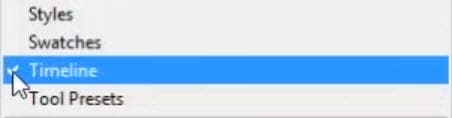
Gå till menyn Fönster och se till att tidslinjen är markerad i rullgardinsmenyn.
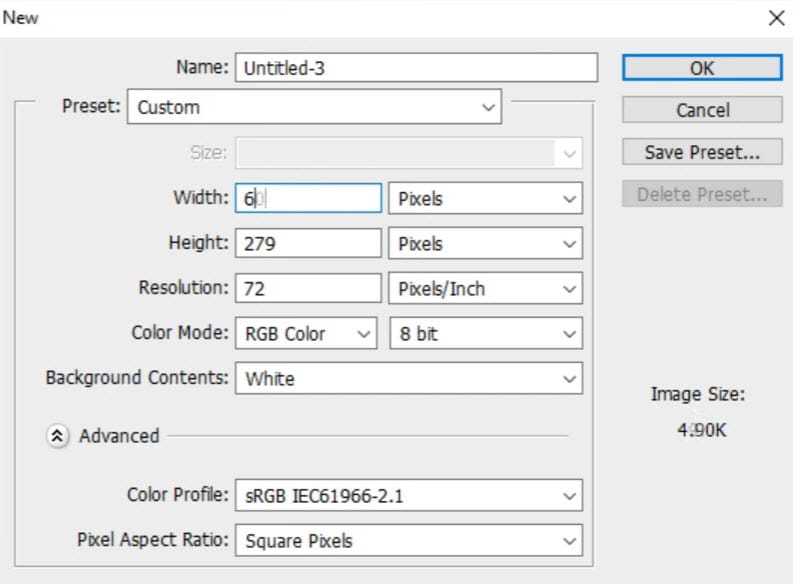
Nu öppnar du en tom fil med samma höjd som de redan importerade GIF-filerna. Spara denna fil med ett lämpligt namn, till exempel Z.
Obs: Om du vill ha ett transparent fönster för dina importerade GIF-bilder, gå till lager och välj nytt och slutligen lager-alternativet. Du kan nu dölja bottenlagret.
Steg 3: Kopiera ramar
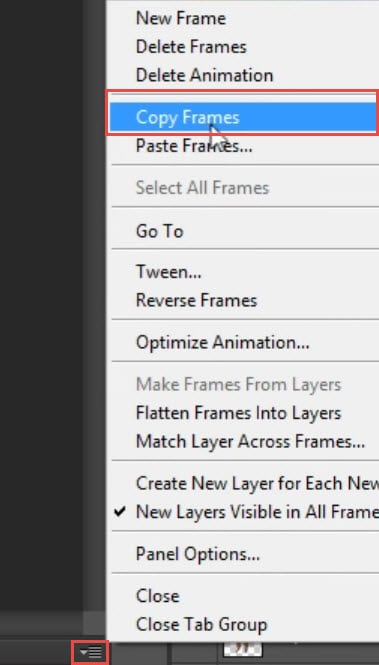
Flytta nu till fliken för den första GIF-filen och sedan till tidslinjeverktyget. I övre högra hörnet av skärmen hittar du menyikonen. Här måste du välja och kopiera alla ramar.
Steg 4: Klistra in din kopia
Nu är det dags att flytta till GIF Z-filen, gå till dess tidslinjeverktyg, och välj menyikonen i det övre högra hörnet av din skärm. Klistra in din nyligen kopierade markering här. Glöm inte att välja Klistra in över markering från popup-dialogrutan.
Steg 5: Kopiera och klistra in
Upprepa bara processen som förklarats i steg 3 och 4 för den andra GIF-bilden. Efter dessa steg kommer din GIF Z-fil att innehålla alla lager från dina importerade GIF-filer, men eftersom du har klistrat in dem ovanpå varandra är det viktigt att separera deras element nu.
Steg 6: För att göra separation
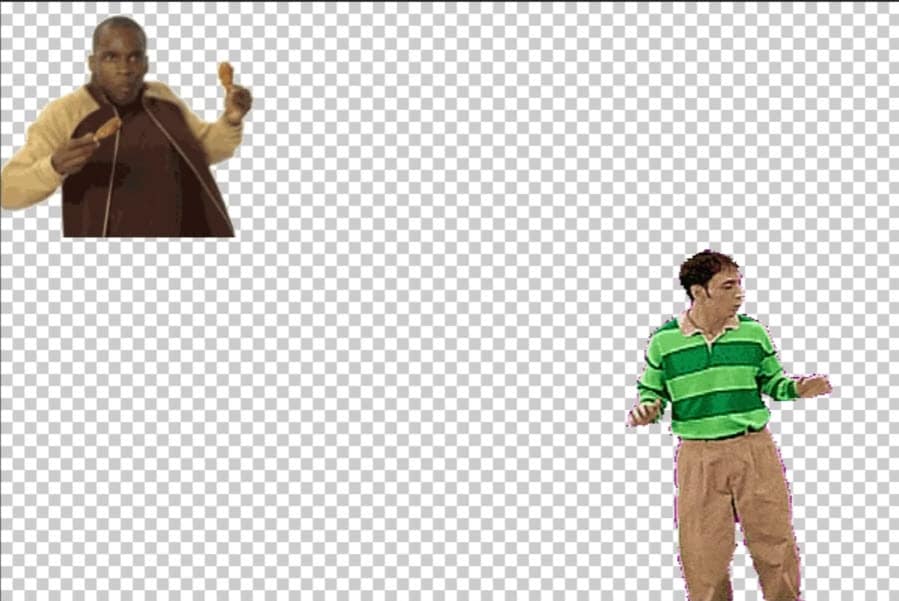
För att göra denna separation, gå till GIF Z-filen och välj sedan lagren från den andra GIF-filen och flytta dem under lagren från den första GIF-filen. Nu kan användarna ha en förhandsvisning av båda GIF-filerna i tidslinjefönstret.
Steg 7: Ändra bildinställningar
Efter att du har fastställt bästa förhandsvisning för dina redigerade filer, kan du klicka på filmenyn och sedan spara projektet för enheten eller webb-alternativet. Då öppnas ett dialogfönster där användarna enkelt kan ange bildkvalitet och antal slinga. Glöm inte att göra en sista förhandsvisning innan du sparar det slutliga resultatet.
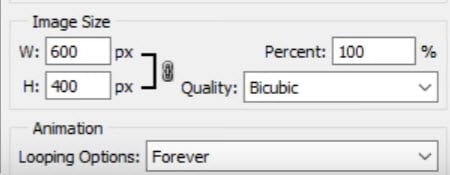
Steg 8: Spara ditt projekt
När du är klar med alla redigeringsuppgifter är det dags att klicka på "Spara"-alternativet och ange måladress för den modifierade filen. Din animerade GIF-fil är nu redo att laddas upp på internet.
Se denna video för att lära dig mer om hur du kombinerar GIF-filer med Photoshop
Metod 2: Kombinera GIF-filer och spela en efter den andra
Många unga älskar att skapa imponerande berättelser genom att bara kombinera några GIF-bilder i sekvens. Om du också är en av dem bör du följa dessa steg som diskuteras i den andra metoden.
Vi rekommenderar Ezgif.com för att utföra denna uppgift med enkla steg som diskuteras nedan:
Du kanske också gillar: Topp 26 Bästa Gratis GIF-skapare Online >>
Steg 1: Ladda upp GIF-filer
Först måste du ladda upp dina önskade GIF-filer till Ezgif.com-plattformen. För snabb val av flera filer, använd bara Ctrl-baserad markering.
Detta verktyg tillåter även användare att skapa en blandning av animerade GIF-filer med enkla stillbilder även om de har olika filformat. Konverteringsprocessen sker automatiskt med detta verktyg.
Steg 2: Justera ramar
Så fort dessa filer har laddats upp, kommer du att se alla ramar i redigeringsfönstret. Här kan du enkelt justera fördröjningarna för ramarna samt deras ordning. Observera att GIF-filer ofta ordnas alfabetiskt så när du organiserar om dina filer, glöm inte att ge dem rätt namn. Klicka nu på "Animera"-knappen och det skapas omedelbart ett litet förhandsvisningsfönster på skärmen.
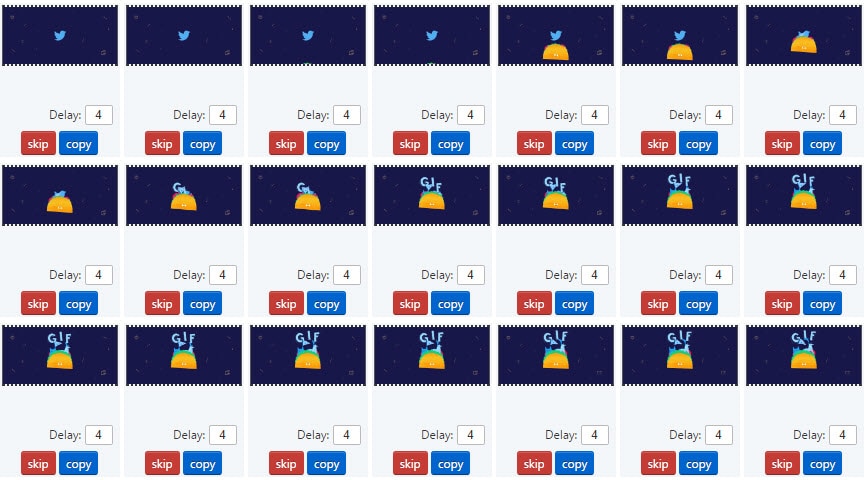
Steg 3: Optimera dina GIF-filer
Ezgif.com erbjuder ett stort urval av optimeringsmöjligheter efter förhandsvisningen. Du kan enkelt justera funktioner efter behov, som text, hastighet, effekter, rotera, ändra storlek och beskära med mera. Om du inte vill göra sådana ändringar kan du direkt klicka på spara-knappen. Detta program tar några sekunder att bearbeta ditt projekt och sedan genereras en ny GIF-bild med alla definierade ramar. Den innehåller alla ursprungsbilder i den ordning du vill. Du kan enkelt hitta den i din destination-mapp och använda den för underhållning.
Del 2: 3 Bästa GIF-sammanläggarna för att skapa GIF-filer
1. Wondershare Filmora - Professionell GIF-sammanläggare
Om du vill kombinera GIF-filer med professionell precision, är Wondershare Filmora din ultimata lösning på skrivbordet.
Det hjälper dig att slå ihop bilder, GIF-filer och videor till kreativa memes eller animerade sekvenser direkt på din tidslinje. Filmora låter dig ändra storlek, färg, typsnitt och position på texten för perfekta bildtexter. Du kan exakt styra längden på varje GIF och även lagerlägga dem för komplexa effekter utan att förlora kvalitet.
Med sitt intuitiva dra-och-släpp-gränssnitt, är din GIF klar på bara några klick. Testa nu!
2. GIPHY
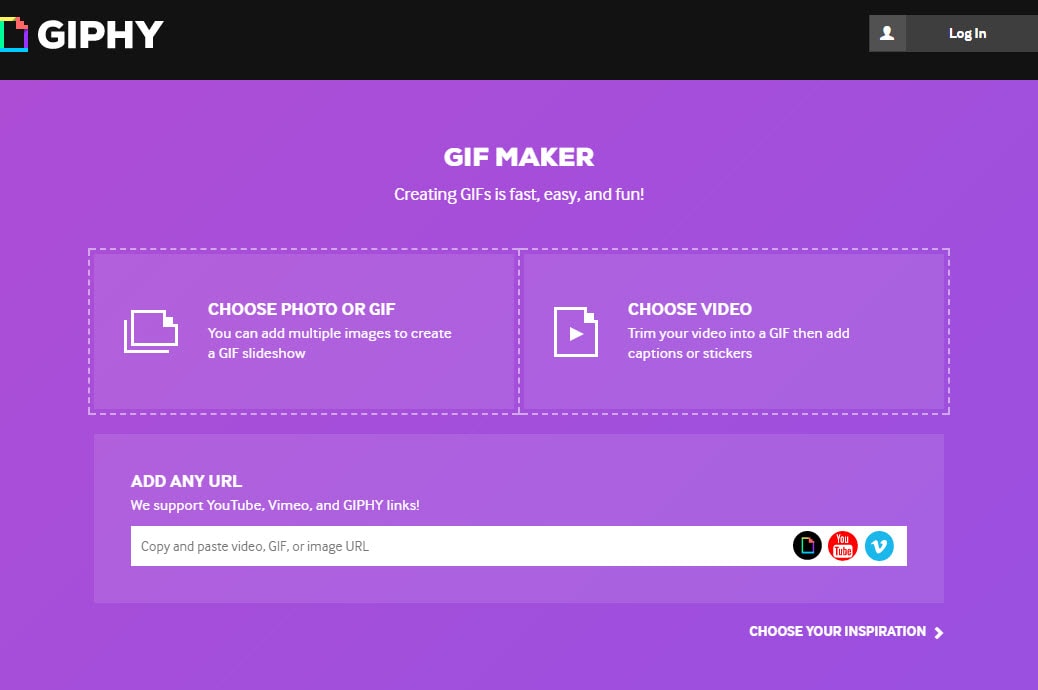
GIPHY är en GIF-sammanläggare där du kan hitta olika GIF-filer att kombinera. Alla GIF-filer är roliga och intressanta att använda för personer som gillar att kombinera GIF-filer. Det finns exempel på denna webbplats, så du kan få inspiration att kombinera GIF-filer om du inte vet var du ska börja. Du kan också hitta olika stilar: reaktion, sport, artister och mer.
3. PIXEL
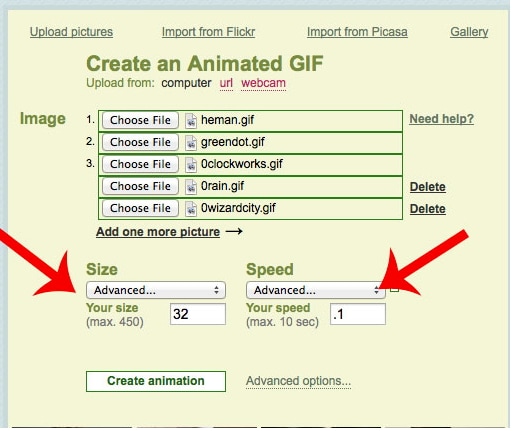
Om du inte vill använda Photoshop för att kombinera GIF-filer rekommenderar vi här att du använder PIXEL. Du kan enkelt skapa GIF-filer online. Du kan lägga till mer än en GIF samtidigt. Dessutom kan detta GIF-verktyg även ändra GIF-storlek efter dina behov. När redigeringen är klar behöver du klicka på skapa animation för att exportera GIF-filer. Du bör veta att GIF-storleken är 32×32 för PIXEL, och 64×64 för SUPER PIXEL.
Vanliga frågor om att kombinera GIF-filer
1. Kan jag kombinera flera GIF-filer?
Ja, det kan du. Alla bild- eller videoredigeringsprogram som stöder GIF-format tillåter dig att kombinera en eller flera GIF-filer. Till exempel kan Adobe Photoshop-användare kombinera flera GIF-filer och spela dem samtidigt bredvid varandra, men denna uppgift kan vara svår om du inte är bekant med detta program för fotoredigering.
Alternativt erbjuder professionella videoredigerare som Filmora ett mycket mer intuitivt sätt att slå ihop och redigera GIF-filer på tidslinjen med full kontroll över hastighet och bildtext.
2. Hur slår man ihop flera animerade GIF-filer?
Att spela två eller fler GIF-filer en efter en i en enda fil är enkelt, eftersom du bara behöver ordna dem på det sätt du vill att de ska visas i den slutgiltiga GIF-versionen på redigerarens tidslinje och sedan exportera projektet som en GIF-fil.
Dessutom kan du ta bort ramar från GIF-filer du inte vill ha med i den exporterade filen eller tillämpa olika filter och effekter. Vilka alternativ du har beror dock på GIF-verktyget eller videoredigeraren du använder för att slå ihop flera animerade GIF-filer till en enda fil.



Andrew Murray
contributor Editor
Generally rated4.5(105participated)