


 100% säkerhetsverifierad | Inget abonnemang krävs | Ingen skadlig programvara
I denna digitala värld är kommunikation enkel och uttrycksfull genom animerade bilder. Med hjälp av humor och känslor erbjuder GIF-filer en enkel interaktion med människor. Kreativa GIF-filer används ofta av sociala medieanvändare för att svara på meddelanden och förmedla idéer utan att behöva förklara sig i långa stycken.
De digitala skaparna håller sina användare engagerade vid sina produkter mer effektivt genom att skapa mer minnesvärt och attraktivt innehåll med hjälp av dessa GIF-filer. I denna artikel får du lära dig hur du sparar GIF-filer på din iPhone, så att du kan njuta av den färgstarka världen på sociala medier.
I denna artikel
Del 1. Varför föredrar iPhone-användare GIF-filer?
Många iPhone-användare föredrar att använda GIF-filer i sociala interaktioner eftersom de är snabbare och ett effektivt sätt att kommunicera. Dessa animerade bilder laddas snabbt på mobila enheter och är enkla att dela på sociala medieplattformar som WhatsApp. iPhone har avancerade funktioner som möjliggör delning och sparande av GIF-filer utan teknisk hjälp, inklusive Genvägar och Live Photos.
Därför använder iPhone-användare regelbundet GIF-filer för att dela speciella ögonblick med sina vänner. I nästa avsnitt ska vi gå igenom huvudfördelarna med GIF-filer för iPhone-användare:
- Förbättrar känsloyttring: Känslor är ett enkelt sätt för användare att uttrycka sig själva, vilket gör digital kommunikation mer humoristisk och sarkastisk.
- Snabb kommunikation: Med sin snabba leverans och återkommande struktur erbjuder GIF-filer ett snabbt kommunikationssätt som drar till sig användarnas uppmärksamhet.
- Sömlös integration med iPhone: Användare kan enkelt navigera och GIF-filer kan sparas på iPhone utan att behöva några externa appar eftersom GIF-filer stöds direkt i iOS-appar som Meddelanden och Bilder.
- Ökad engagemang och interaktion: GIF-filer är så uttrycksfulla och livliga att användare enkelt kan få fler gilla-markeringar och delningar på inlägg och tweets genom dem.
Del 2. Hur du sparar GIF-filer på en iPhone med olika metoder
För iOS-användare är att spara GIF-filer ett snabbt och tillgängligt sätt att uttrycka tankar och känslor. Därför hjälper sparandet av GIF-filer på iPhone användare att sticka ut och delta i engagerande konversationer. I detta avsnitt kommer vi grundligt att gå igenom hur du sparar GIF-filer på iPhone via olika appar i den senaste versionen iOS 26.
Metod 1. Konvertera ditt Live Photo till en GIF med appen Bilder
Populariteten för GIF-filer bland iPhone-användare förklaras av att de gör chattar och inlägg mer intressanta. Nedan följer en guide om hur du konverterar livefoton till en GIF i appen Bilder för iOS 26-användare:
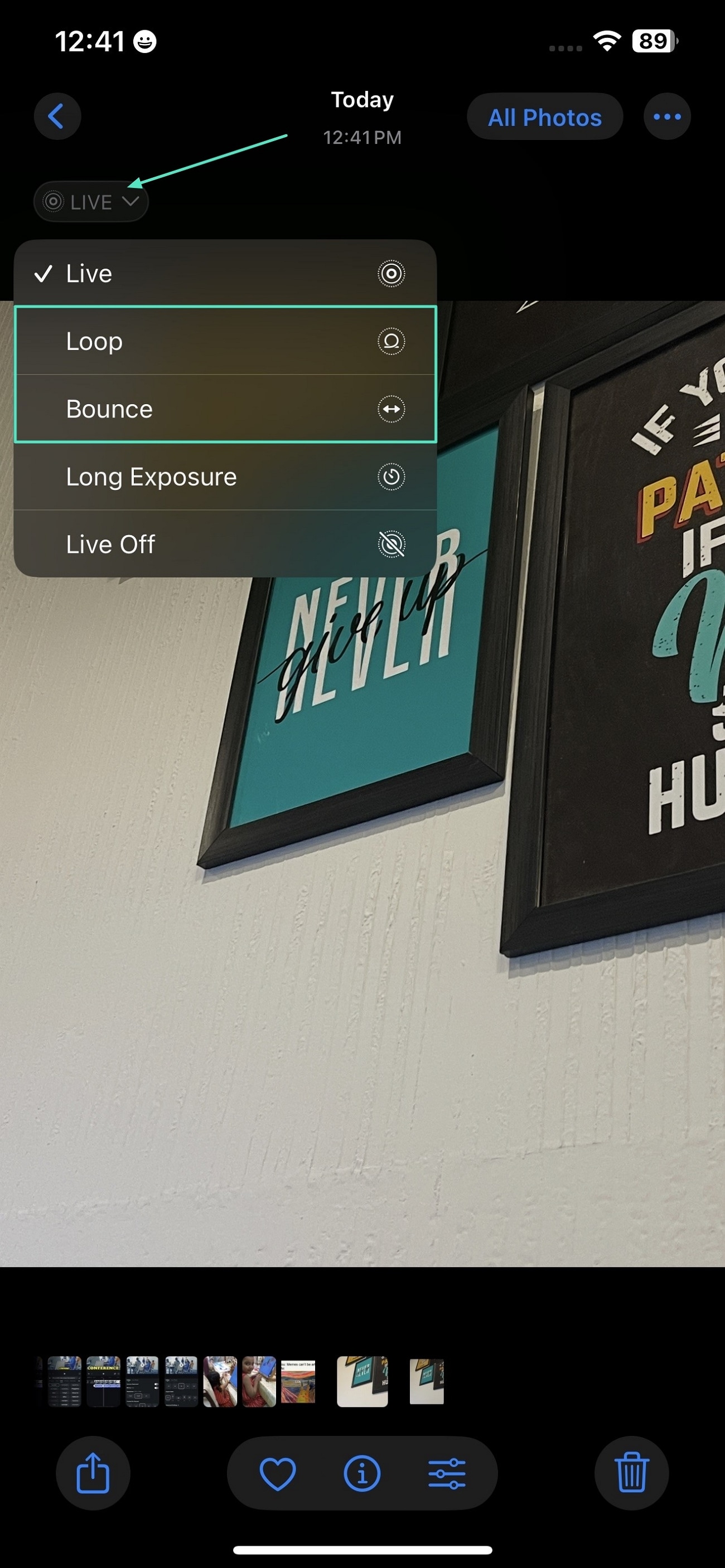
Instruktioner. Öppna ditt livefoto och tryck på nedrullningsmenyn under "Live" i det vänstra hörnet på skärmen. Gå sedan till knappen "Loop" eller "Bounce" så att din animation spelas i en slinga. GIF-effekten sparas automatiskt i ditt album under kategorin "Animerade". Du kan enkelt dela den på sociala medier genom att bara klicka på den.
Metod 2. Skapa en GIF av ditt foto med appen Genvägar
Appen Genvägar på iPhone erbjuder en snabb lösning för att göra dina foton till GIF-filer. Följande steg guidar dig till hur du omvandlar dina bästa stunder till GIF-filer på några sekunder:
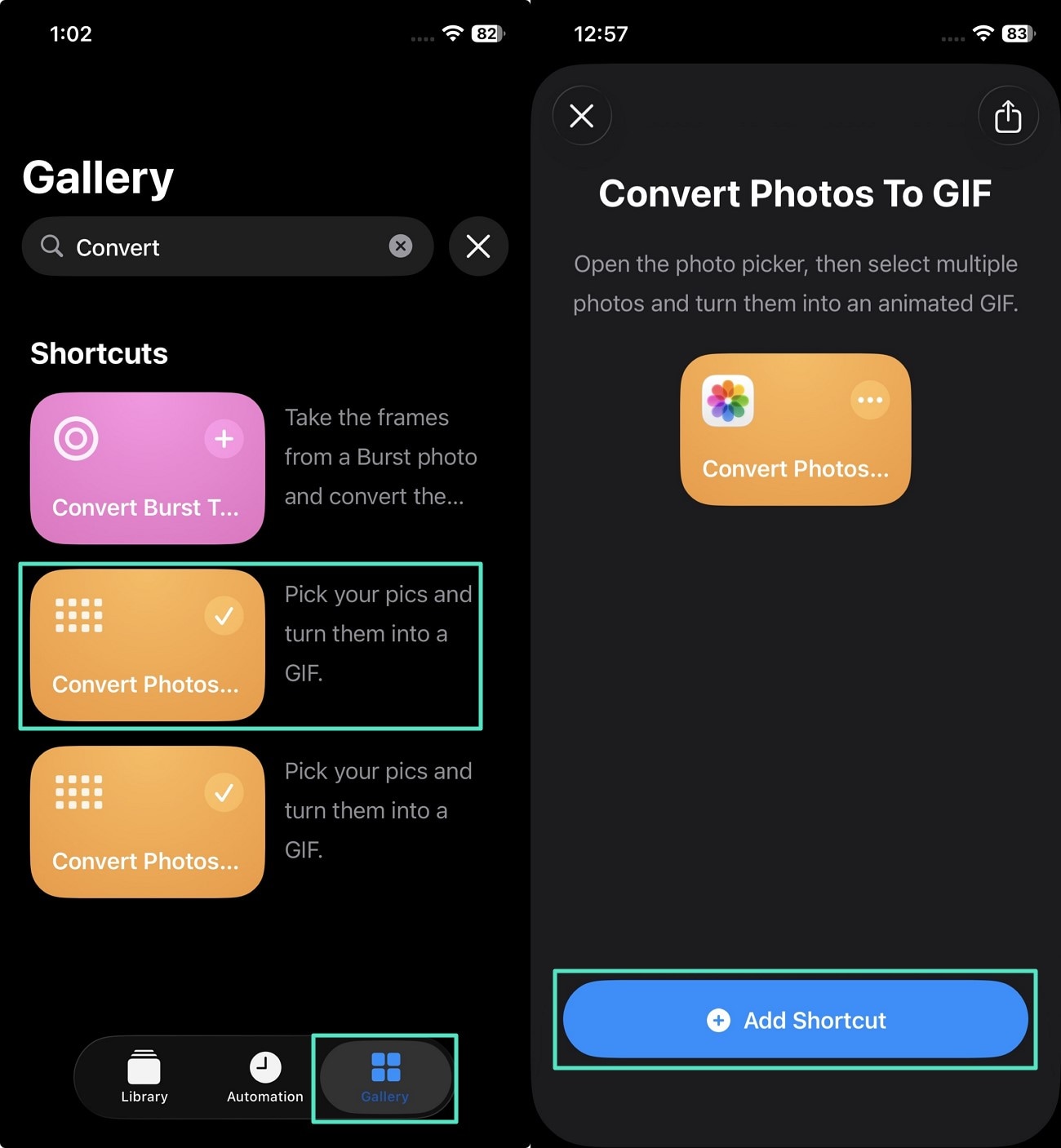
- Steg 1. Öppna Genvägar-appen och tryck på "Galleri" längst ner till höger. Sök upp alternativet "Konvertera foton till GIF-filer" och tryck för att lägga till genvägen i galleriet.
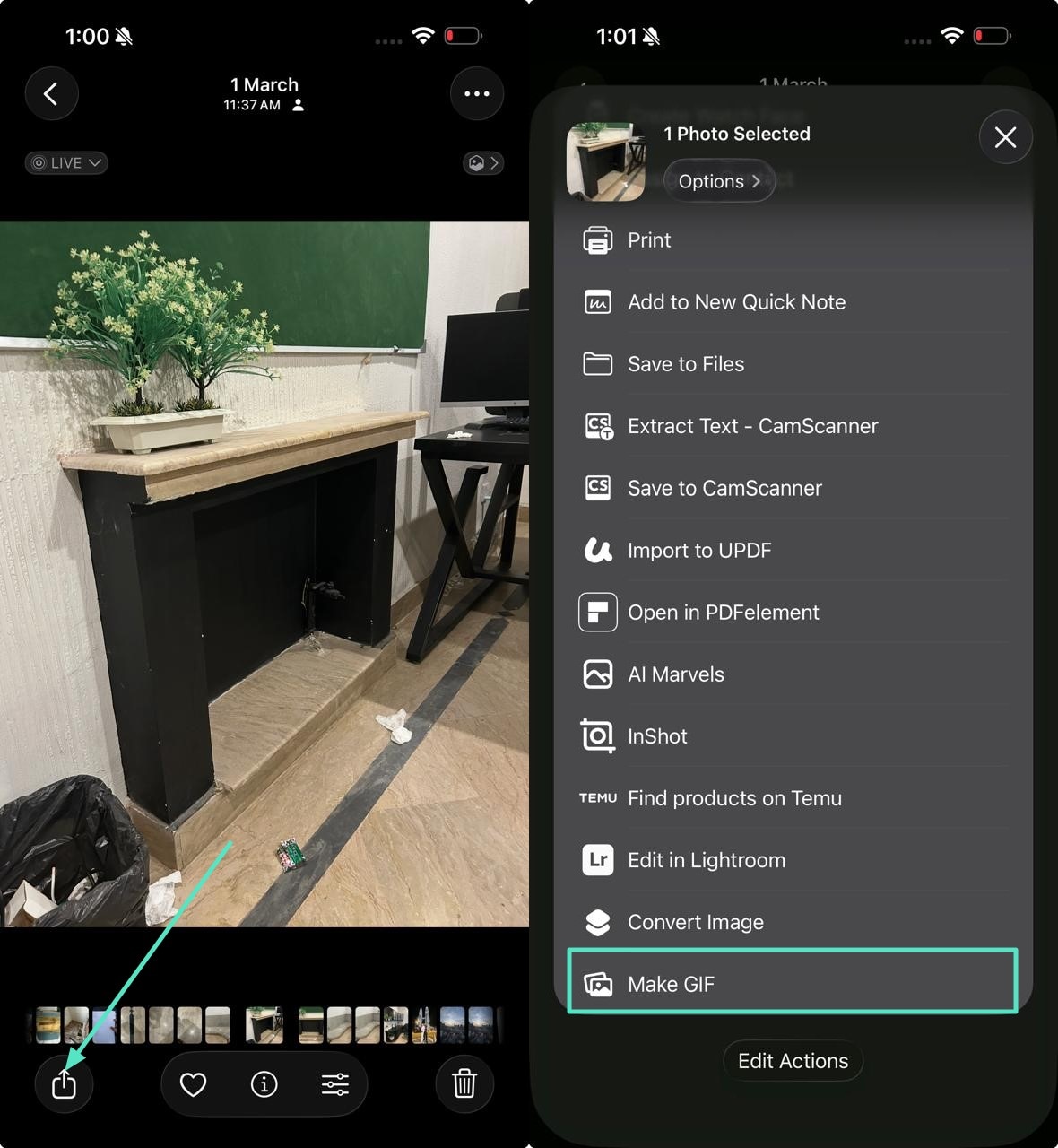
- Steg 2. Gå till din "Bilder-app" och öppna avsnittet "Live Photos" för att välja ditt foto eller en grupp foton. Klicka på "Dela"-ikonen och scrolla nedåt för att välja alternativet "Skapa GIF" för att omvandla bilden till ett animerat foto.
Metod 3. Spara din iMessage GIF på din iPhone
Vill du spara roliga GIF-meddelanden du fått via iMessage från en vän? Att spara dessa GIF-filer i ditt galleri är enkelt eftersom iPhone 26-versionen låter dig återuppleva viktiga minnen dynamiskt. Här nedan är enkla steg för hur du kanspara GIF-filer på din iPhone:
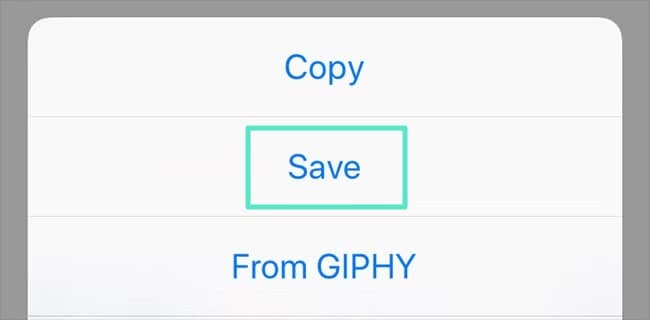
Instruktioner. Öppna iMessage på din iPhone och gå till konversationen där du fått en GIF från din vän. Tryck och håll på GIF-filen tills en meny visas. Välj sedan alternativet "Spara", och din GIF sparas enkelt i din "Bilder-app".
Del 3. Utforska kreativ GIF-skapande med Filmora
För marknadsförare och företag som vill framhäva sina produkters egenskaper är GIF-filer ett enkelt sätt att lägga till mångsidighet och unikhet i sina kampanjer. Wondershare Filmora är ett avancerat verktyg som inte bara erbjuder redigeringsmöjligheter, utan också ger dig möjlighet att exportera din animation till högkvalitativa GIF-filer.
Det är ett plattformsoberoende verktyg som finns online, på PC och smartphone, vilket gör det möjligt för användare att skapa dynamiska GIF-filer och ge sina produkter en kreativ röst. De AI-drivna effekterna i verktyget kan förvandla dina videoklipp till tilltalande och koncisa GIF-filer. I nästa avsnitt guidar vi dig hur Filmora hjälper dig att skapaGIF-filer på iPhone och andra enheter:
Metod 1. Skapa GIF-filer med funktionen Idé till Video i Filmora (dator)
Med Filmora AI Idé till Video funktionen kan du enkelt omvandla dina textidéer till en animerad video eller spara dem som en GIF. Följande steg visar hur du skapar en GIF med Filmora-datorn via funktionen "Idé till Video":
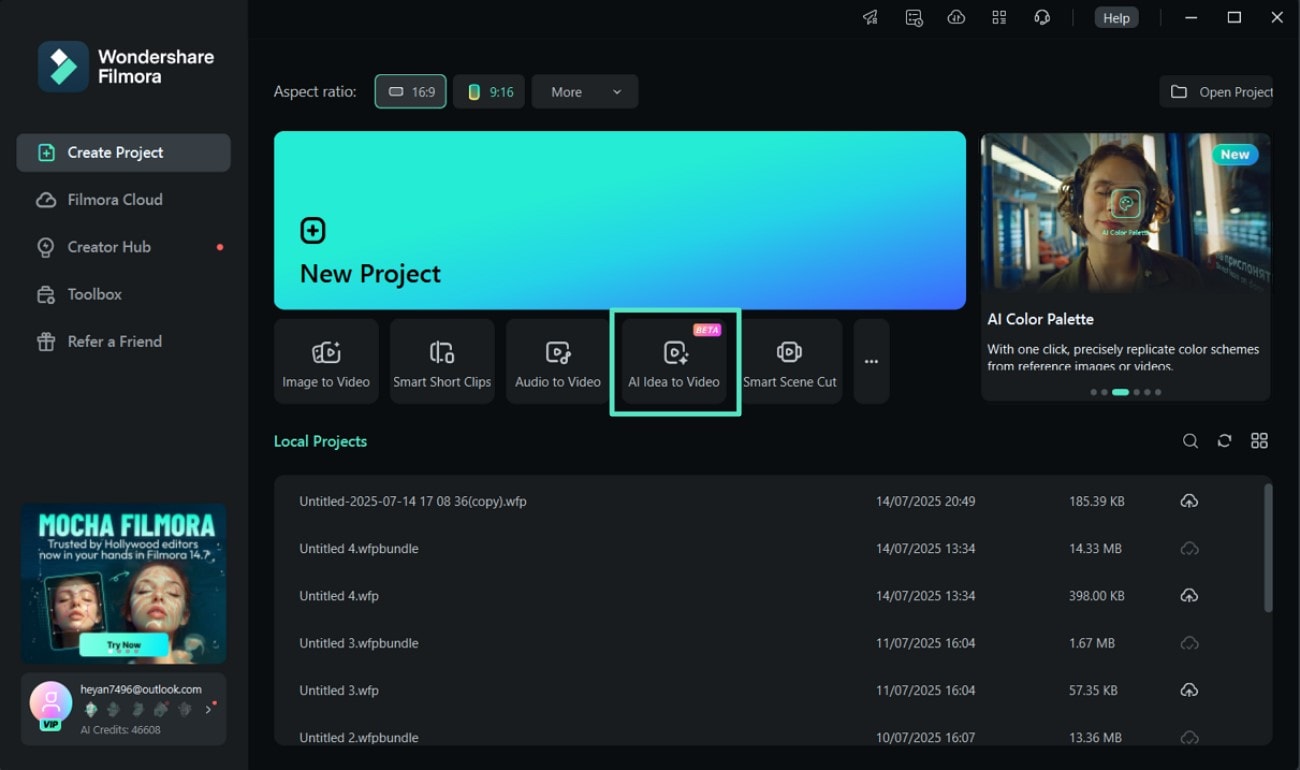
- Steg 1. Gå till AI Idé till Video efter att ha startat Filmora. Öppna Filmora på din dator och välj "AI Idé till Video" från startsidan och klicka för att gå in i redigeringsgränssnittet.
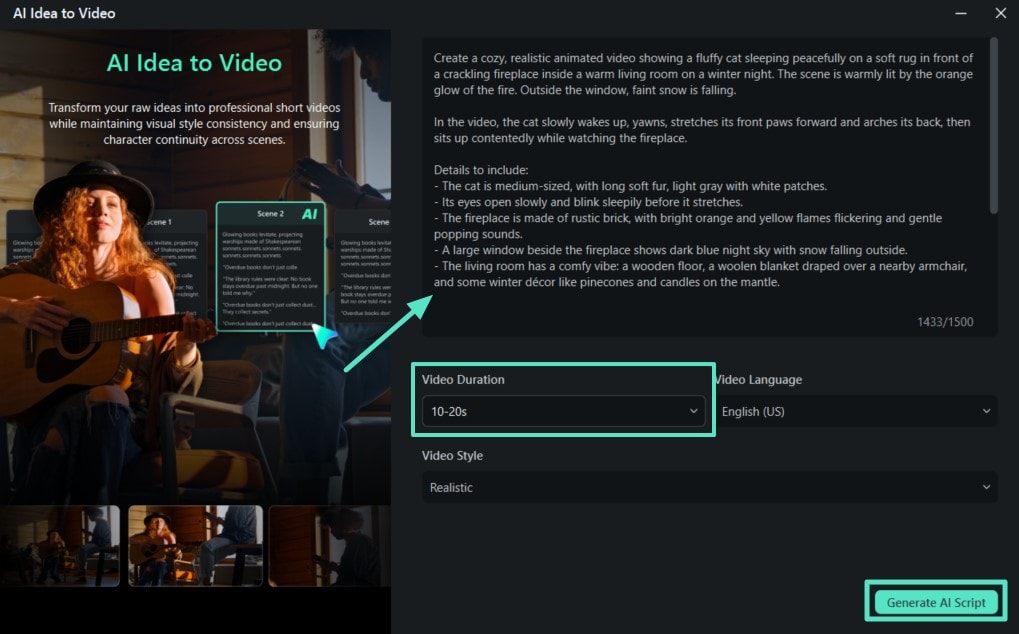
- Steg 2. Skriv din idé och klicka på Generera AI-manus. I fönstret "AI Idé till Video", skriv in din berättelse, idé eller manus i rutan som anges. Ställ in "Videons längd". Välj sedan videostil och tryck på "Generera AI-manus".
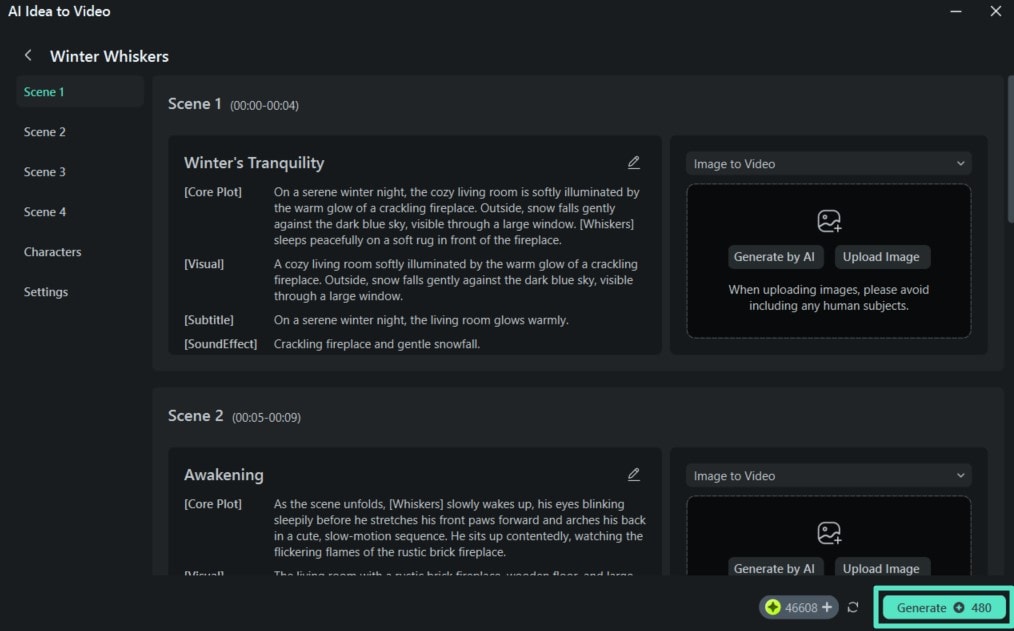
- Steg 3. Välj scener och klicka på Generera. I nästa vy, välj scener på vänster sida av ditt fönster. Lägg till valfri bild från din dator och klicka på "Generera".
- Steg 4. Redigera videon genom att lägga till titlar eller effekter. Du kan redigera din AI-video från tidslinjen och välja den mest lämpliga scenen bland de fyra AI-genererade scenerna till vänster. Lägg till olika element för att göra din GIF mer övertygande som exempelvis "Titlar" eller "Effekter" från toppverktygsfältet.
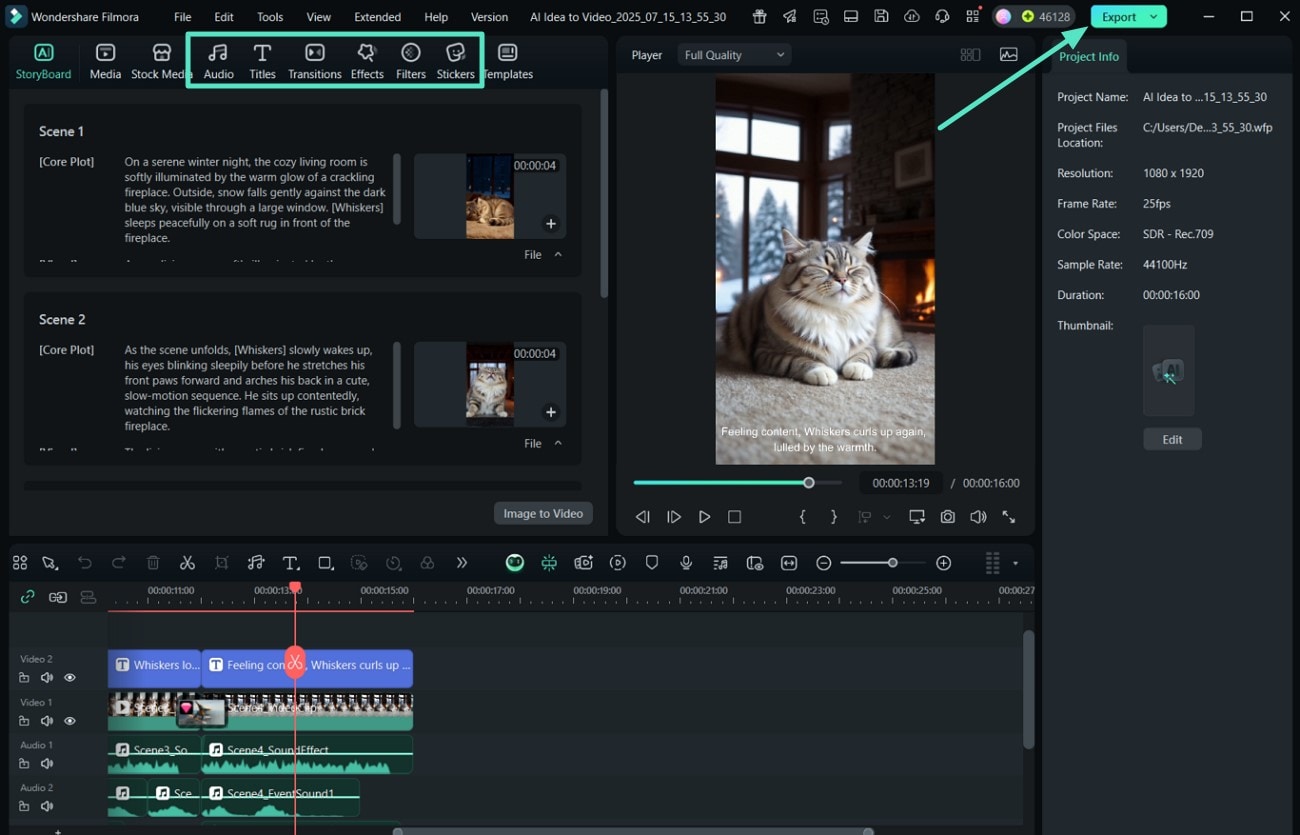
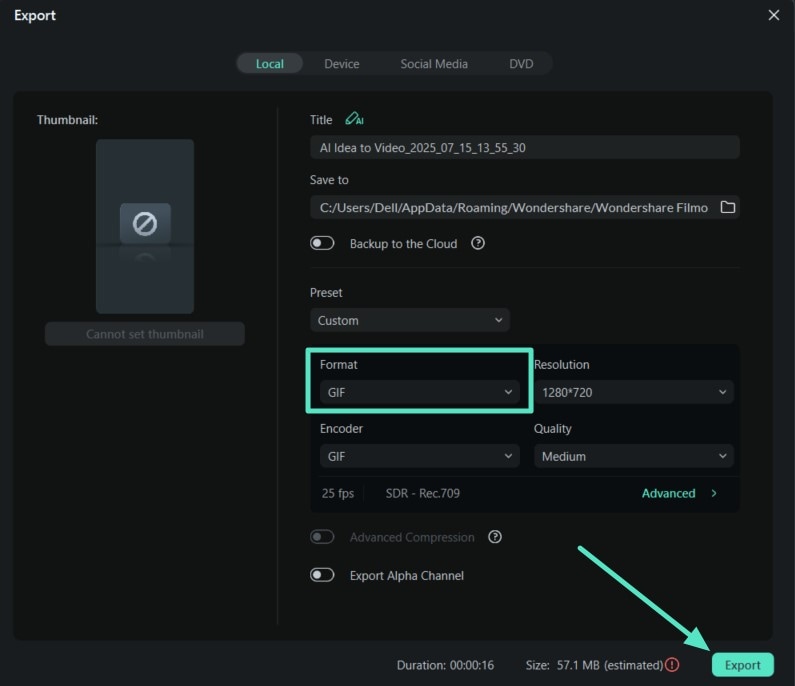
- Steg 5. Exportera din AI-genererade video som GIF. Från exportmenyn, gå till rullgardinsmenyn "Format" och välj "GIF" som utdataformat innan du klickar på "Exportera" för att spara den på din enhet.
Se det exporterade GIF-exemplet nedan som referens.

 secure download

Metod 2. Skapa GIF-filer med Filmora-appen på din iPhone
Att skapa GIF-filer på din iPhone med Filmora-appen [iOS/Android] är ett kreativt sätt att omvandla dina bilder till Live Photos. Processen för hur du sparar GIF-filer på en iPhone med Filmora-appen beskrivs nedan:
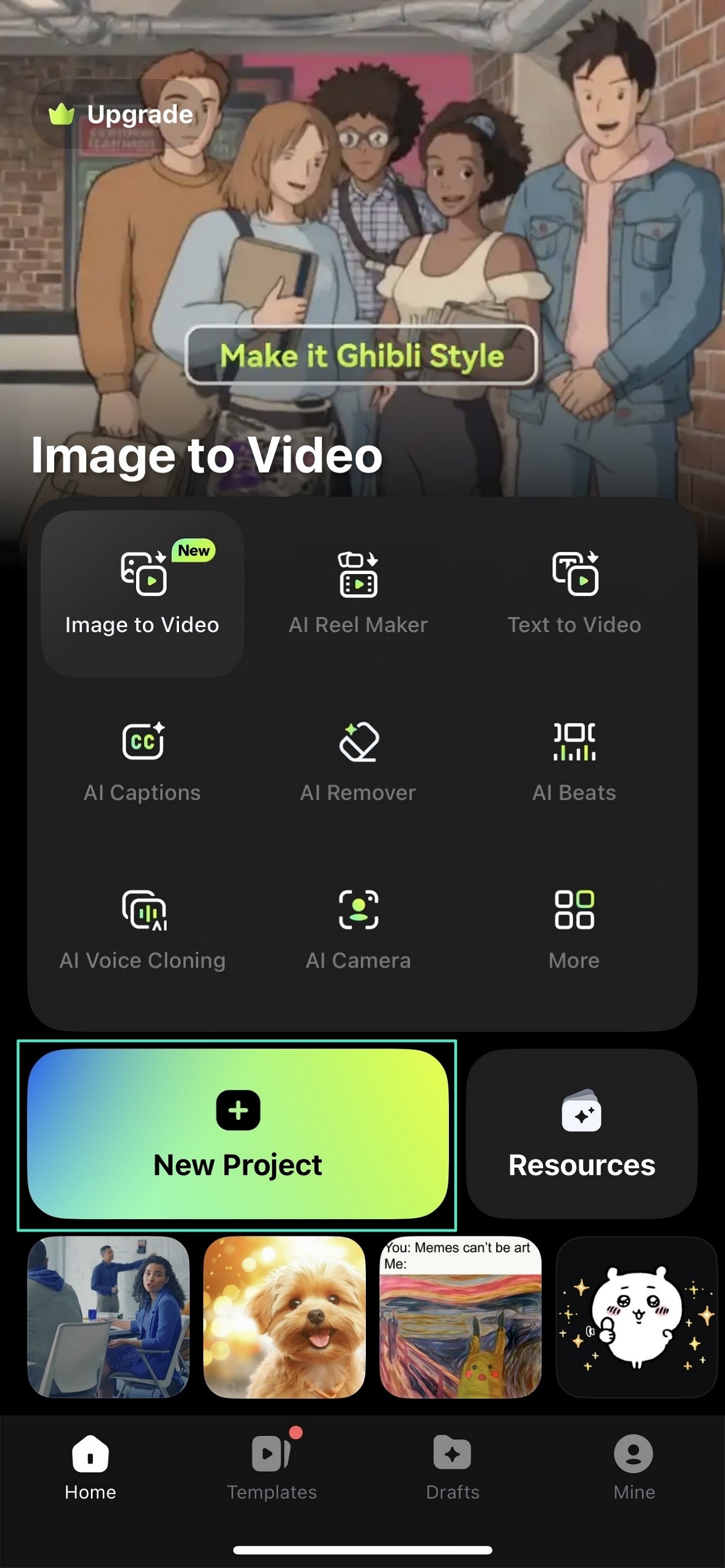
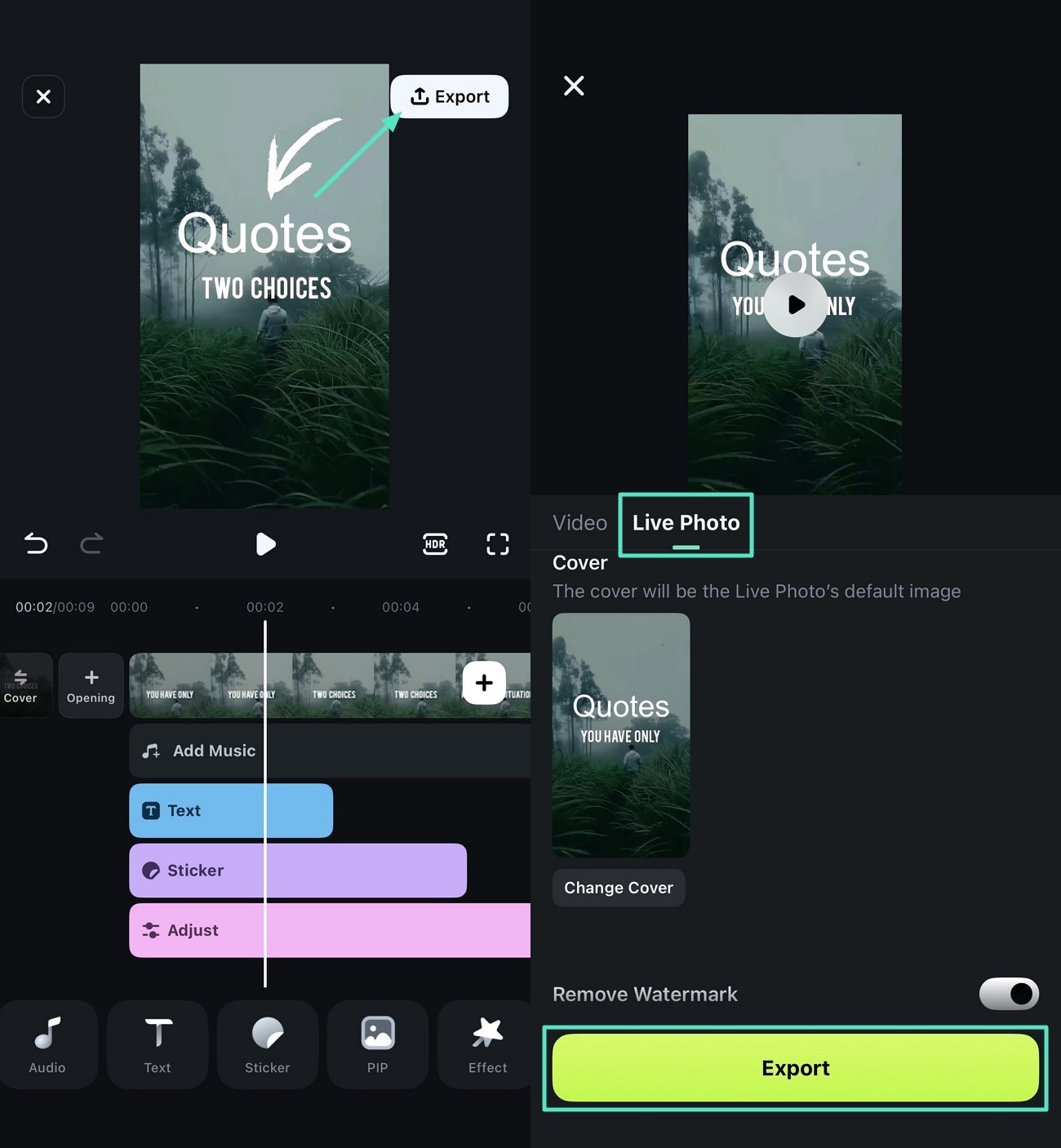
- Steg 1. Öppna Filmora-appen och klicka på Nytt projekt. Importera bilden du vill konvertera efter att ha tryckt på alternativet "Nytt projekt".
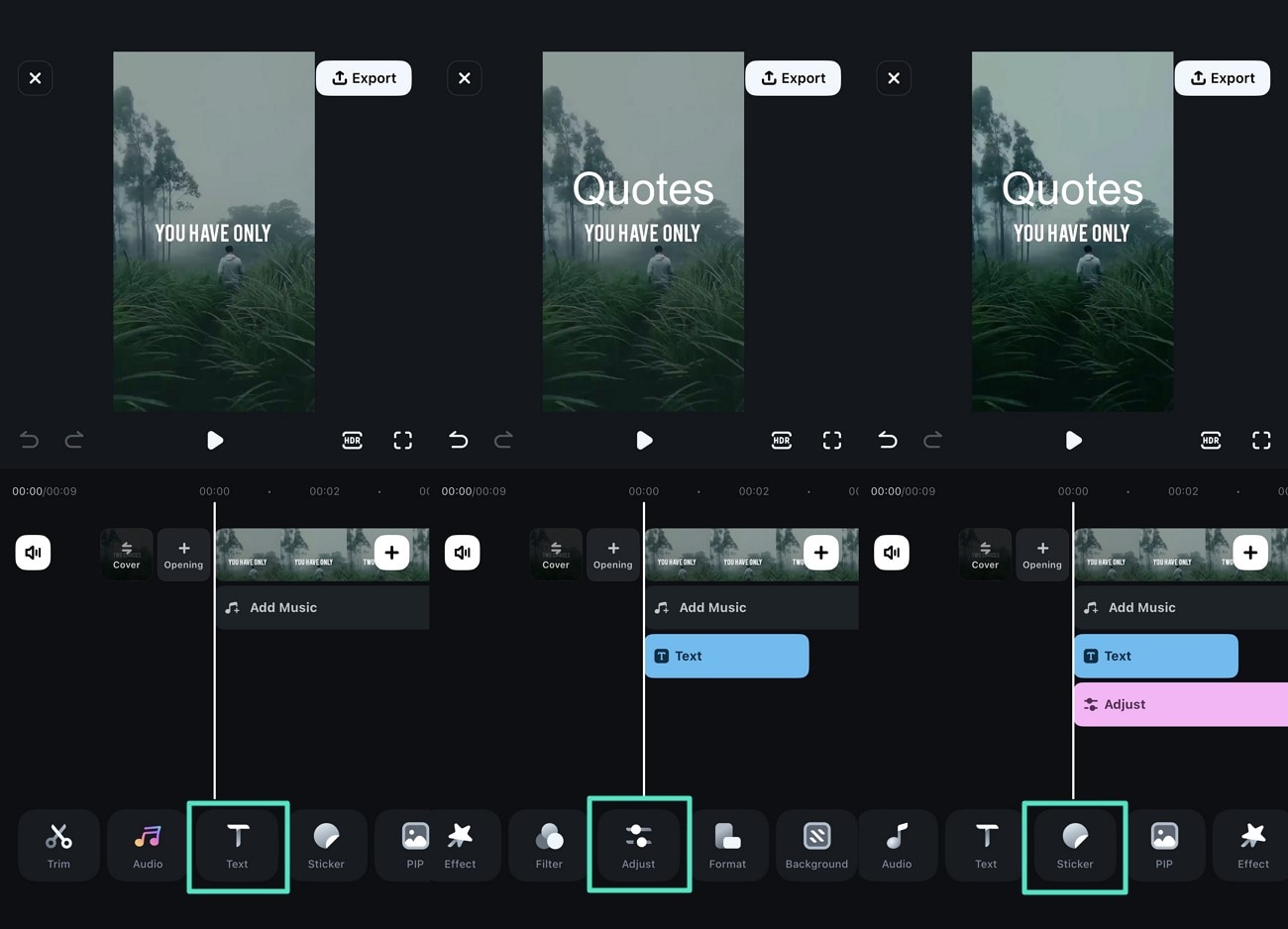
- Steg 2. Redigera din bild och tryck på Exportera-ikonen. Börja med att anpassa det valda fotot och tryck på "Lägg till text"-ikonen nedtill på din skärm. Svep åt vänster eller höger för att välja önskade redigeringsverktyg, som "Justera"-ikonen för att ändra hastigheten på din animation. Det går även att lägga till söta känslor till din bild genom att trycka på "Klistermärken"-ikonen i panelen nedan.
- Steg 3. Spara din skapade Live Photo. Tryck på "Exportera" när redigeringen är klar. Aktivera avsnittet "Live Photos" på den kommande skärmen och konfigurera exportinställningarna. Tryck slutligen på "Exportera" för att spara din animerade bild.
För att se exporteffekten kan du titta på videon nedan.
secure download
Slutsats
Sammanfattningsvis är GIF-filer ett nödvändigt verktyg för digital kommunikation tack vare deras förmåga att fånga publik med humor, känslor och positiv berättelse. Filmora är det bästa alternativet för digitala kreatörer som vill skapa innovativt innehåll och bygga sitt varumärke tack vare sina kraftfulla redigeringsfunktioner och meme-verktyg. I denna artikel har vi förklarat hur du skapar ochsparar GIF-filer på en iPhone(iOS 26), på dator och online med Filmora.