


 100% Security Verified | No Subscription Required | No Malware

Anta att du har en video med ett roligt klipp som du vill dela med dina vänner. Genom att konvertera videon till GIF-formatet behöver du inte dela den stora videofilen. Till skillnad från videor spelas GIF:ar upp i loop automatiskt och kan delas utan risk för uppspelningsfel.
Avsändaren och mottagaren behöver inte oroa sig för filstorleksgränser, eftersom GIF-filer är små. I den här artikeln kommer vi att gå igenom andra verktyg som du kan använda för att konverteraMP4 till GIFfilformat, tillsammans med användbara konverteringstips att komma ihåg.
I denna artikel
Del 1. Bästa sättet att konvertera högkvalitativ MP4 till GIF med Wondershare Filmora
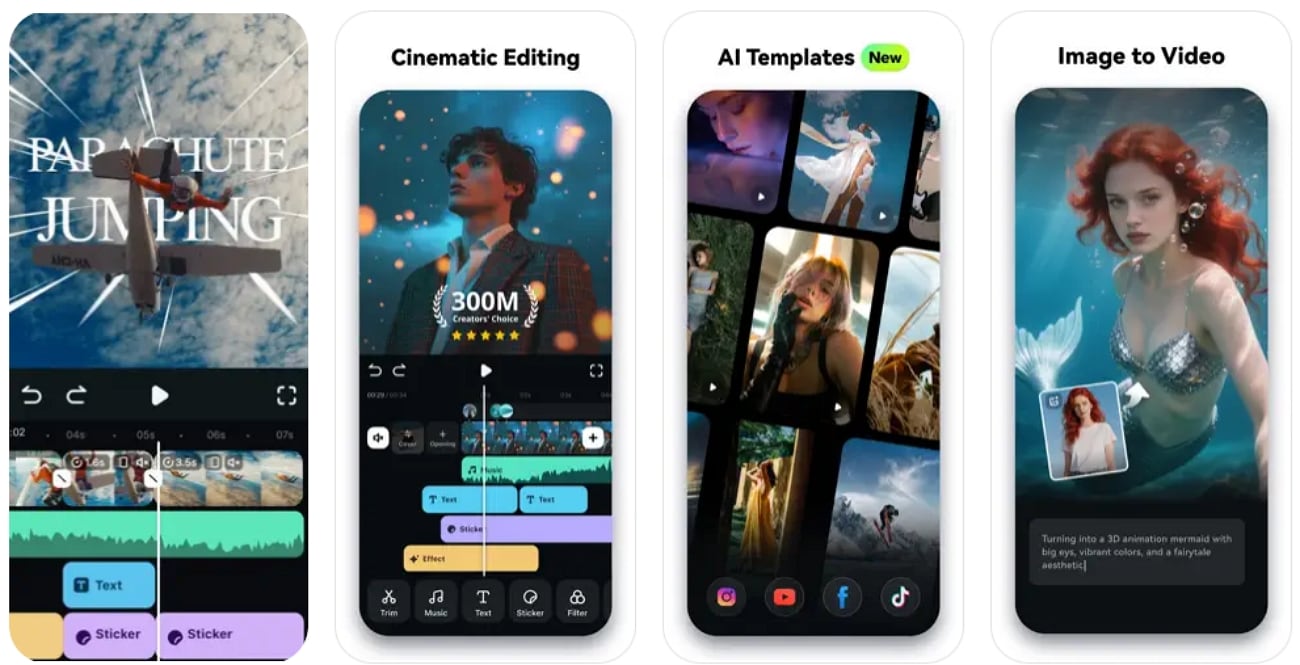
Låt oss anta att du har en video som du behöver konvertera till en GIF så att du lätt kan dela den med dina vänner. Det bästa verktyget att använda i sådana fall ärWondershare Filmoraför att manuellt redigera och använda dess AI-drivna funktioner. Den är kompatibel med flera filformat både vid import och export för att ge användarna den flexibilitet de behöver.
Du kan förbättra alla dess egenskaper för att få professionella resultat när du konverterarMP4 till animerad GIF. Filmora har integrerade AI-verktyg somAI-klistermärkenför att generera ett klistermärke baserat på din prompt så att GIF:en blir mer intressant. Oavsett om du är professionell, innehållsskapare eller nybörjare på GIF-delning passar det här verktyget tack vare ett användarvänligt gränssnitt.
 secure download

Steg-för-steg-guide om hur du omvandlar video till GIF-filformat
För att skapa en anpassad version av GIF:en som du vill dela med dina följare, vänner eller familj, välj Filmora. Du kan konvertera envideo till animerad GIFmed hjälp av följande steg:
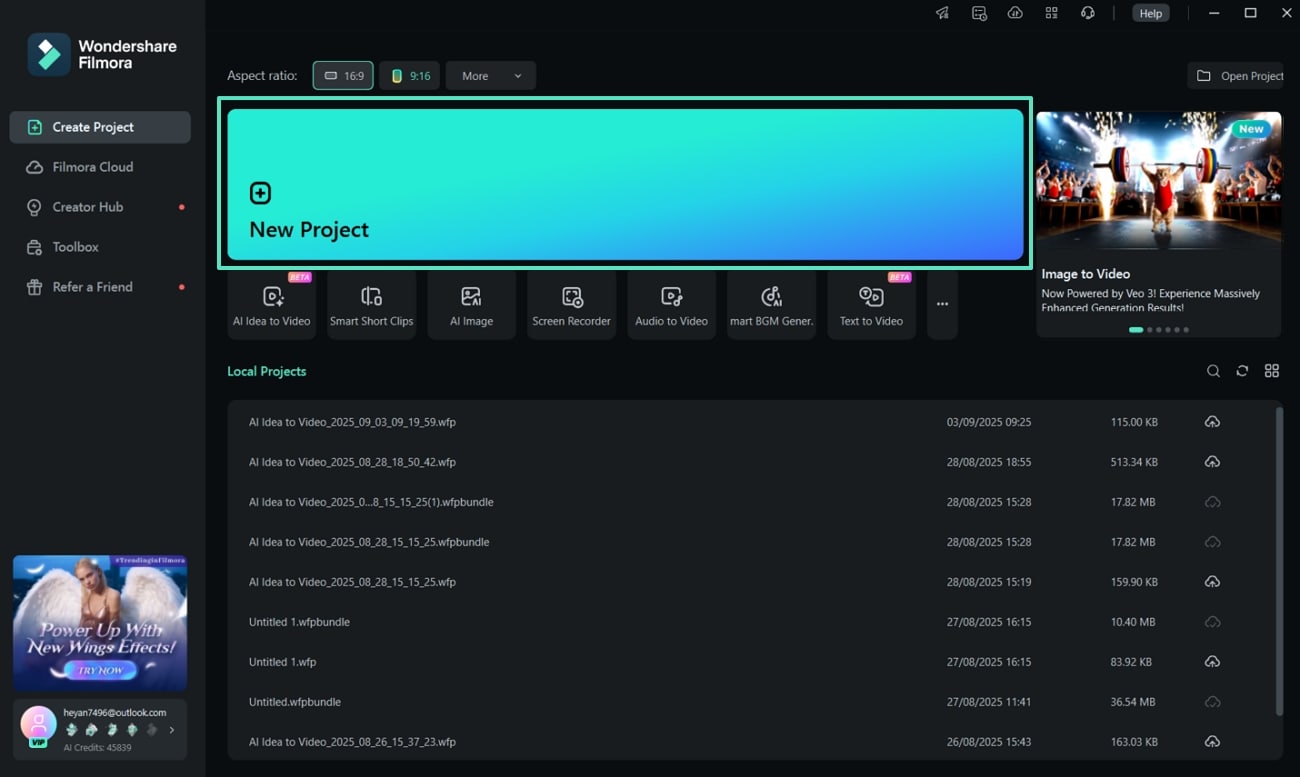
- Steg 1. Starta Filmoras startfönster och klicka på Nytt projekt.När du laddat ner den senaste versionen av Filmora, klicka på "Nytt projekt" i startfönstret för att importera en MP4-fil.
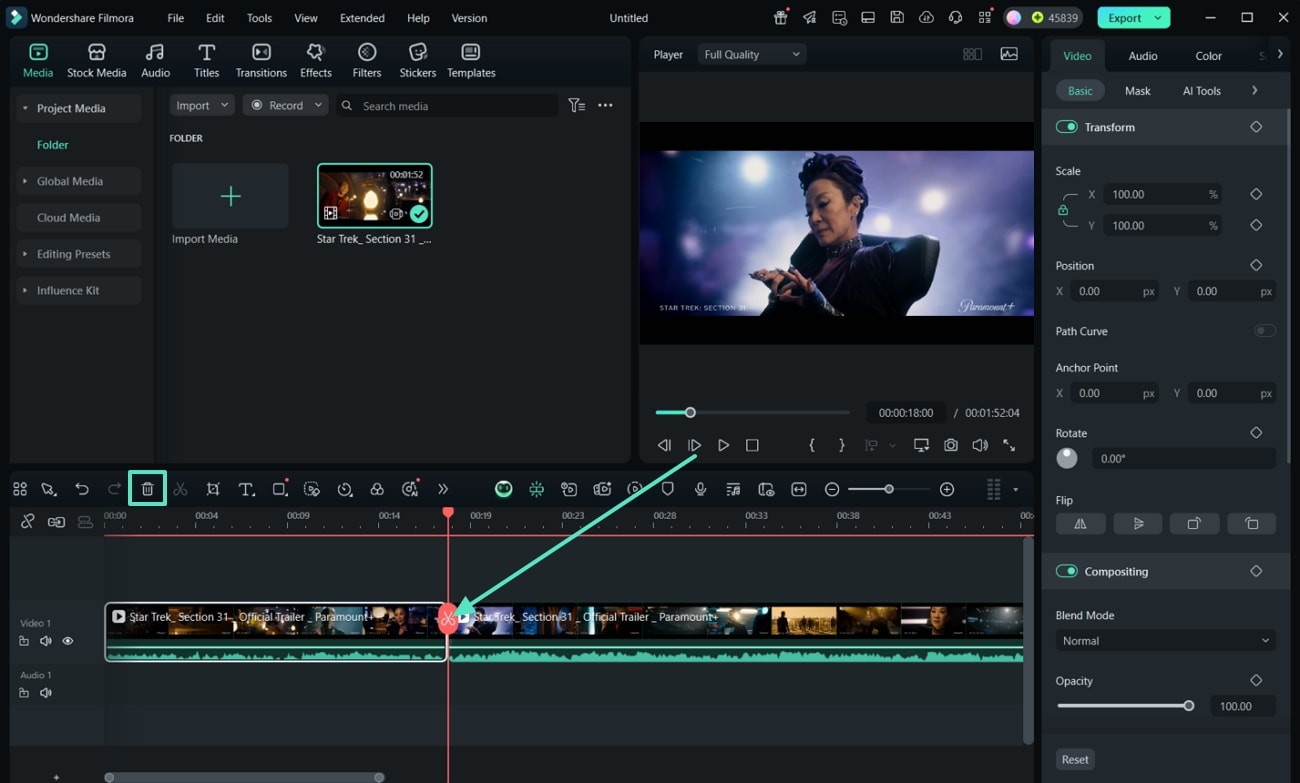
- Steg 2. Klipp bort och ta bort onödiga delar av MP4-filen.Dra den röda nyckelbildrutan över tidslinjen och tryck på "Sax"-ikonen för att klippa videon. Klicka på "Papperskorg"-ikonen i verktygsfältet för att ta bort de delar av MP4-filen du inte vill ha.
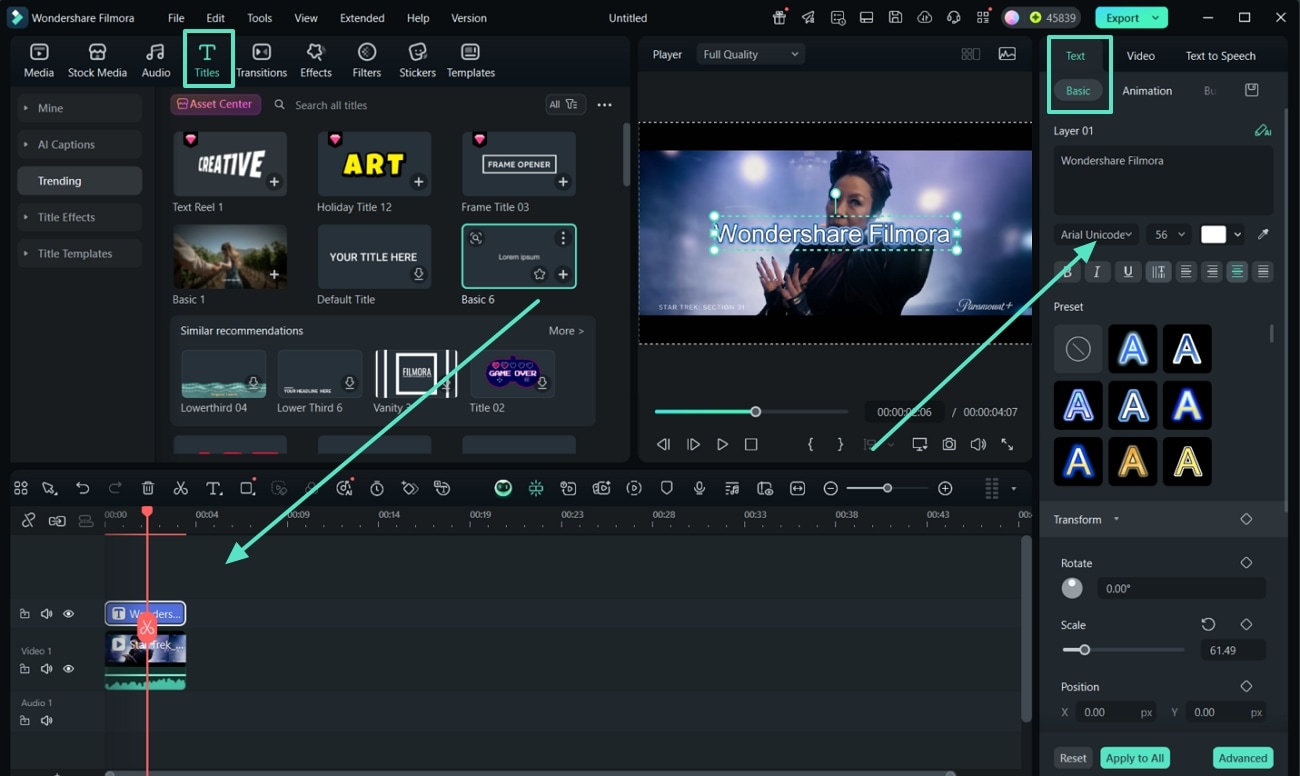
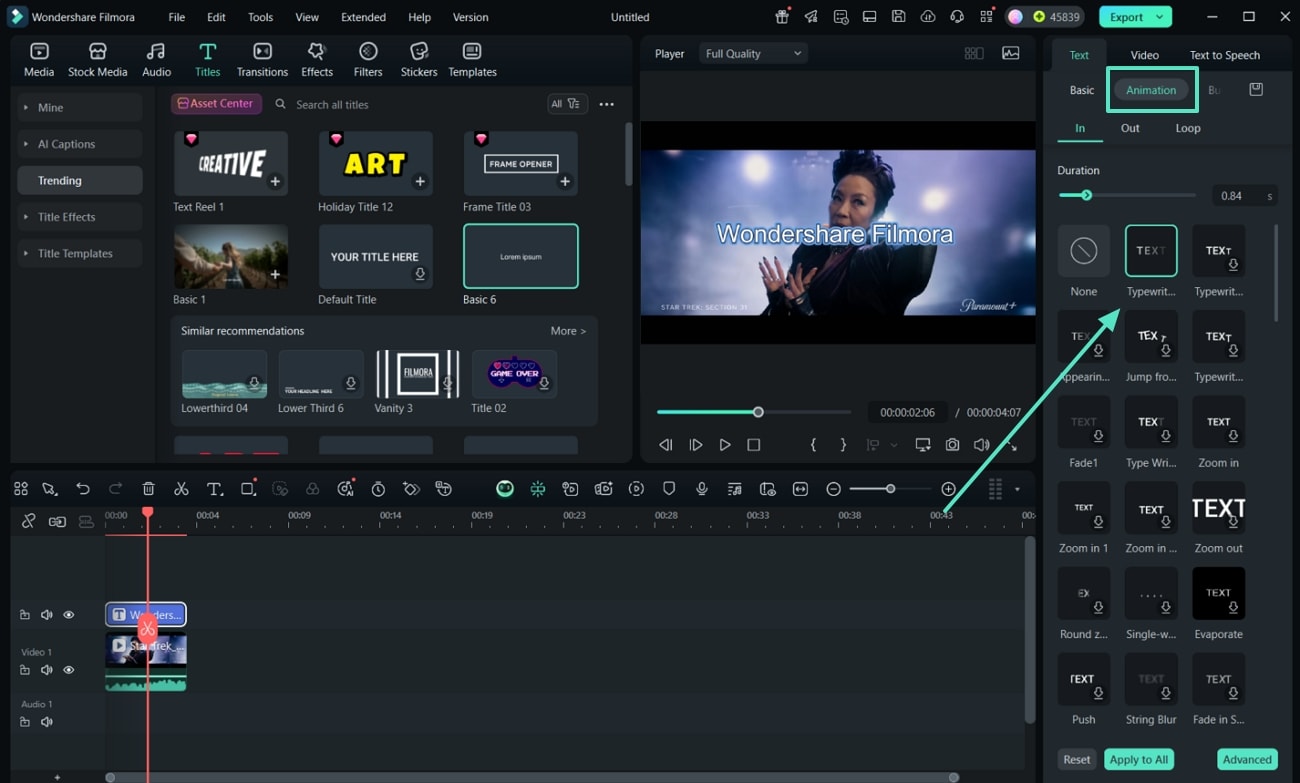
- Steg 3. Lägg in titlar i MP4-videon.Gå sedan till fliken "Titlar" och välj ett teckensnitt, klicka på "+"-ikonen för att lägga till en textruta på tidslinjen. Från den högra "Text" till fliken "Grundläggande redigering", redigera textegenskaperna.
- Steg 4. Använd animering på rubrikerna för iögonfallande effekter.Gå till fliken "Animation" från panelen "Text". Här väljer du den bästa effekten du vill ha för din GIF.
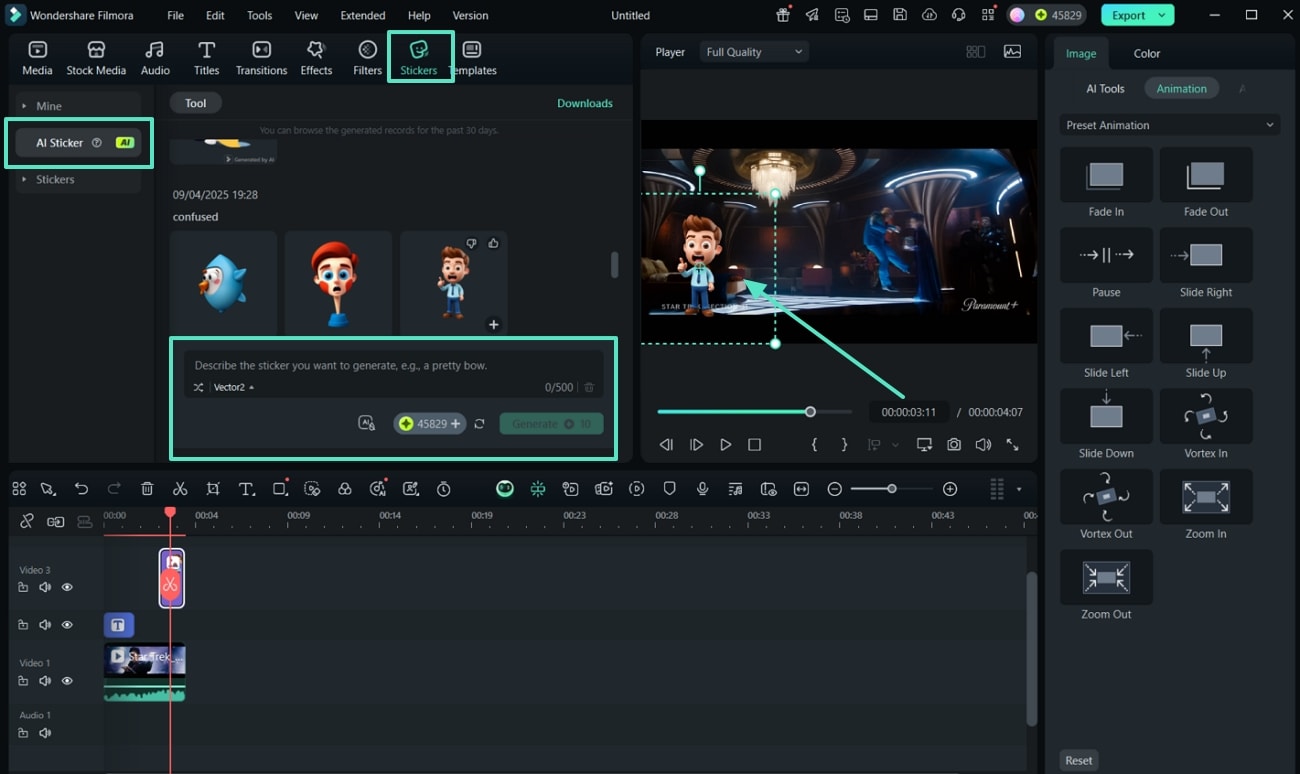
- Steg 5. Lägg till AI-klistermärken och justera deras placering.Gå till avsnittet "Klistermärken" i Filmora och välj alternativet "AI-klistermärken" till vänster på skärmen.Skriv in en prompt i textrutanoch klicka på "Generera". Lägg till det valda AI-klistermärket på tidslinjen och justera dess placering i förhandsgranskningsfönstret.
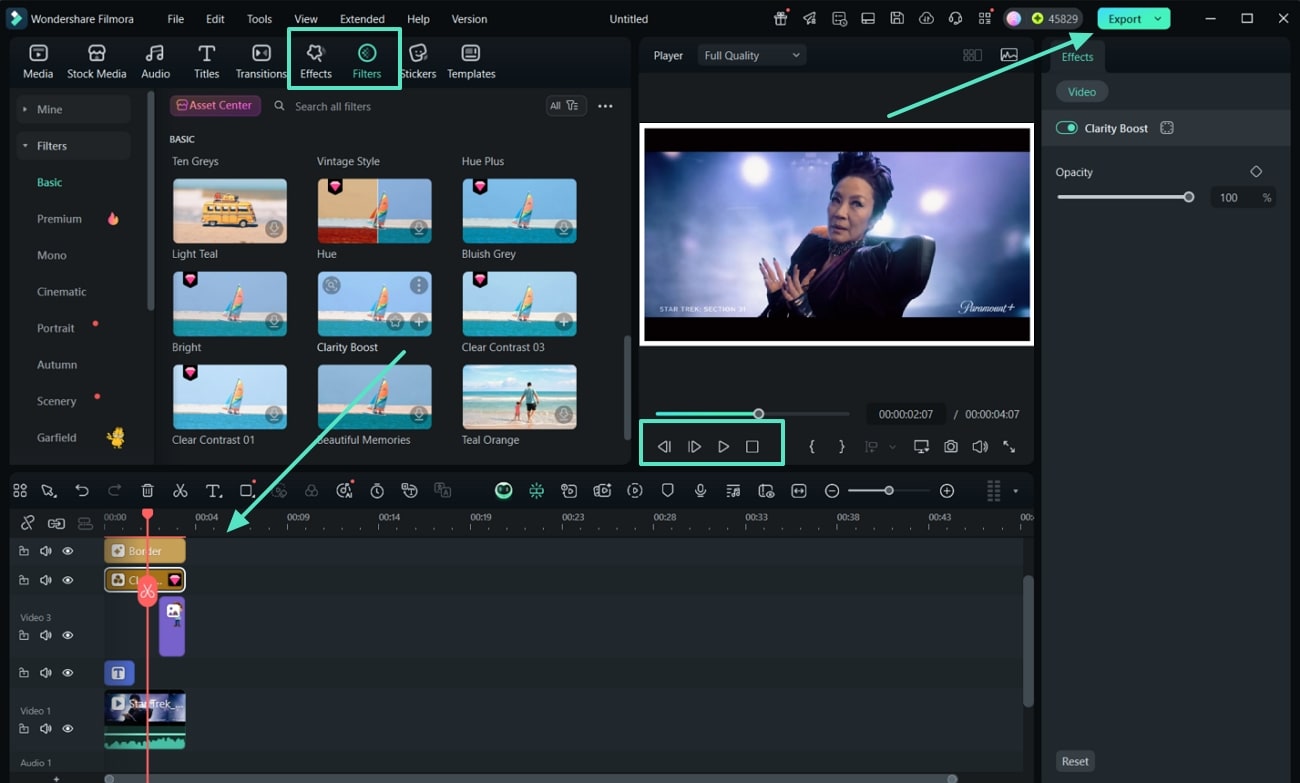
- Steg 6. Förbättra GIF:ens utseende och förhandsgranska resultatet.När du nästan är klar med stegen, gå till sektionen "Effekter" och "Filter" för att lägga till visuella effekter. Välj de alternativ du vill ha och dra dem till tidslinjen. Tryck sedan på knappen med "Uppspelningsalternativ" för att förhandsgranska resultatet, och tryck på fliken Exportera uppe till höger.
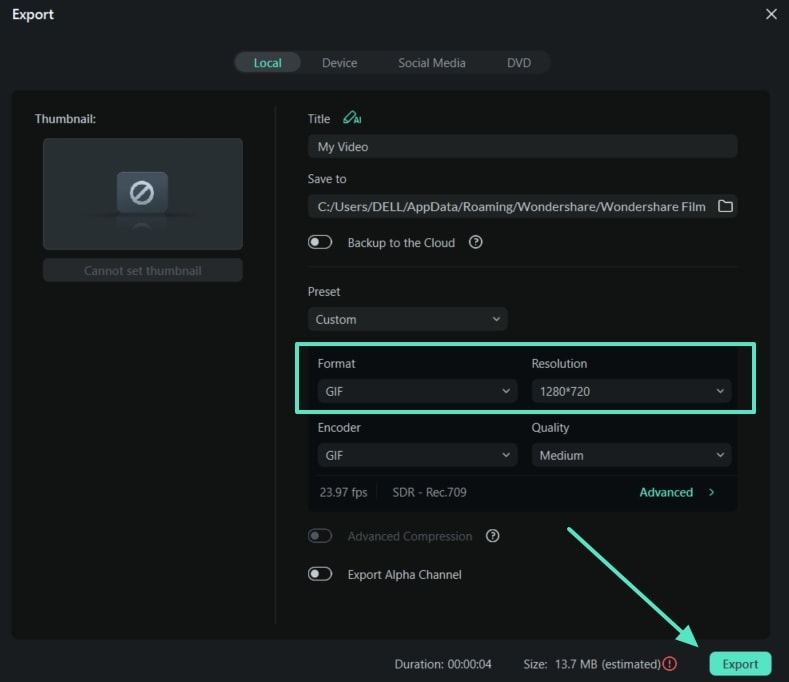
- Steg 7. Ställ in filformat till GIF för att ladda ned GIF-filen.Sist, välj "Format" till filtypen "GIF" och ange "Upplösning" som du vill innan du trycker på "Exportera" och laddar ner resultatet.

secure download
Del 2. Toppalternativ till Filmora för MP4 till GIF-konverterare
Vidare finns det tillfällen då du inte behöver göra några avancerade ändringar, utan bara en enklare konvertering för attskapa GIF:ar från videor.I sådana situationer kan du använda alternativen till Filmora som presenteras nedan:
Skrivbordsverktyg
I detta avsnitt av artikeln tittar vi på de näst bästavideo-till-GIF-konverteraredu kan välja. Läs guiderna nedan för att förstå hur varje verktyg fungerar på sitt eget sätt:
1. VideoProc
Användare har möjlighet att arbeta med flera MP4-filer samtidigt eftersom verktyget stödjer batchbearbetning. Du kan enkelt ändra bildhastighet och kvalitet på det konverterade filformatet för att matcha dina krav. VideoProc tillåter dig att klippa ut delar av videon du vill ta bort. Stegen nedan hjälper dig att lära dighur du gör en video till en GIFpå din dator:
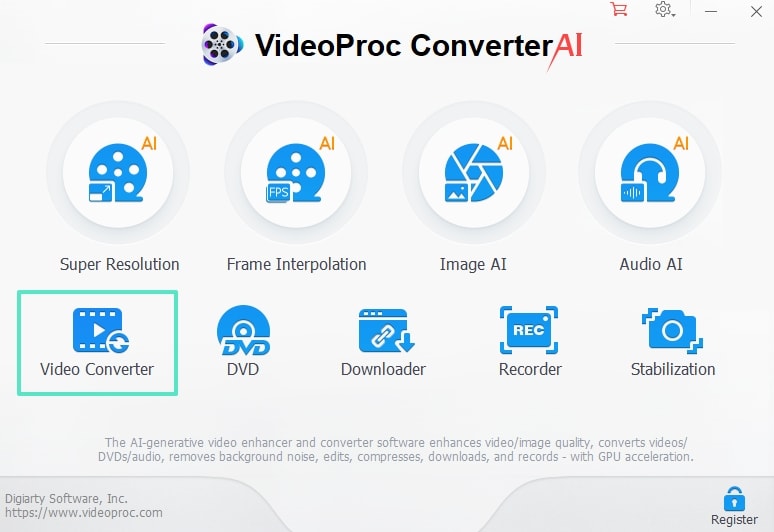
- Steg 1. Ladda ner och starta VideoProc Converter AI, klicka på "Video Converter" och gå vidare till nästa steg.
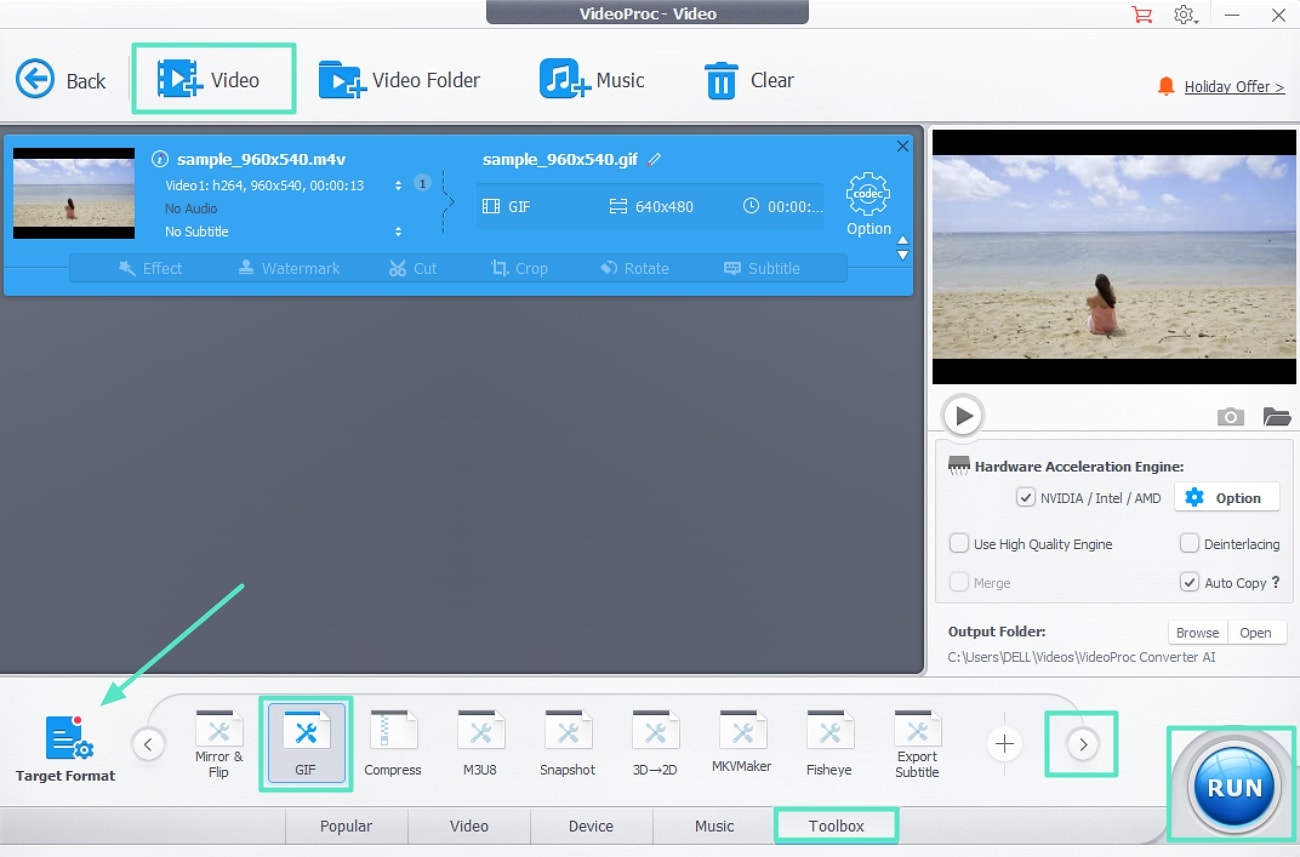
- Steg 2. Klicka på "+Video"-knappen för att importera MP4-filen du vill jobba med. Under "Target Format", välj "GIF" med hjälp av "pil"-knappen i "Toolbox" för att navigera till önskat utdataformat. Klicka sedan på "RUN" för att starta processen. Videon konverteras nu till GIF-format och filen sparas automatiskt på din enhet.
2. Aiseesoft Video to GIF Converter
Detta verktyg stödjer över 200 populära filformat, utöver hantering av GIF-konverteringar. Aiseesoft Video to GIF Converter skapar högkvalitativa GIF:ar även efter konvertering eller komprimering. Du kan justera ljusstyrka, kontrast och mättnad på videon innan du exporterar filen som GIF. Om du undrarhur du konverterar en video till en GIF,följ guiden nedan:
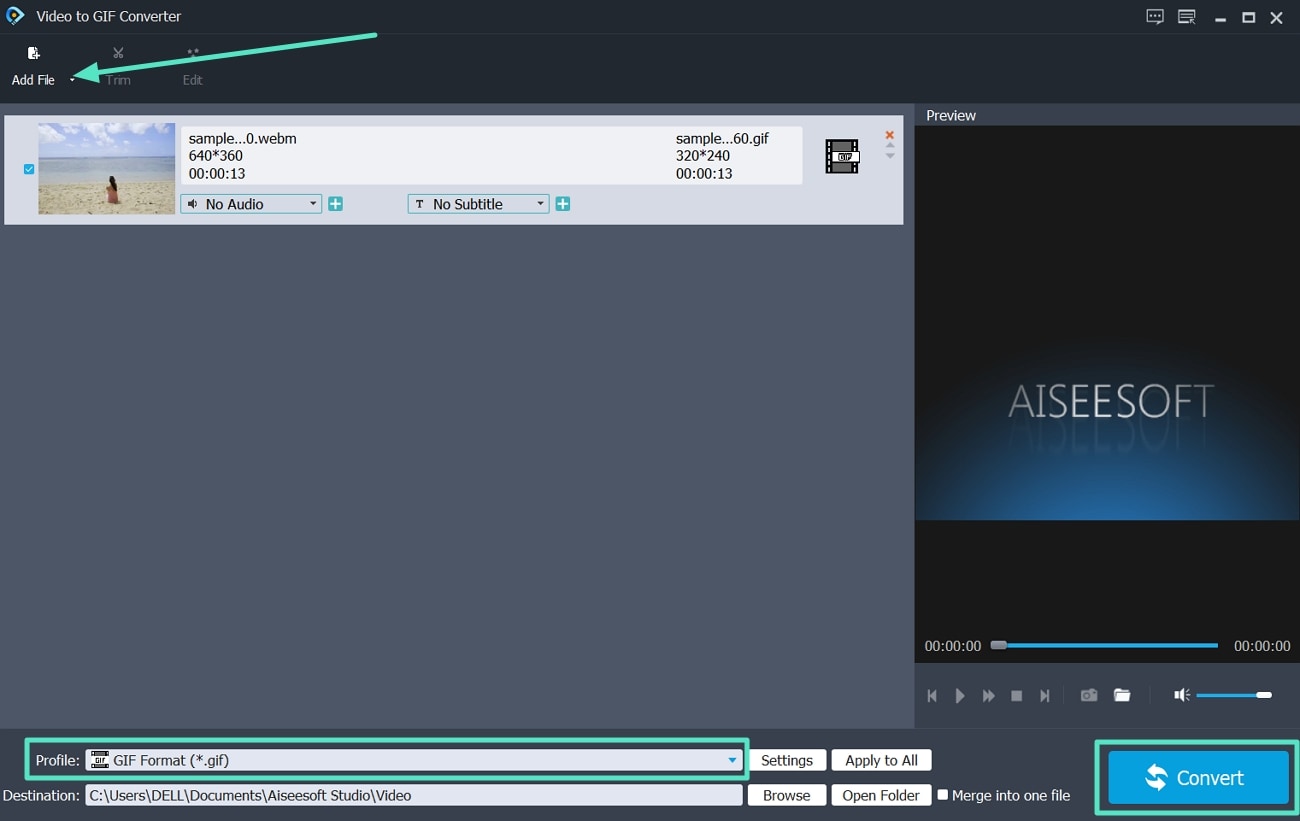
- Steg 1. När du installerat och startat verktyget på datorn klickar du på "Add File" för att importera MP4-filen du vill omvandla. Nederst hittar du "Profile"-sektionen – välj "GIF". När du är klar, tryck på "Convert" för att gå vidare till nästa fönster.
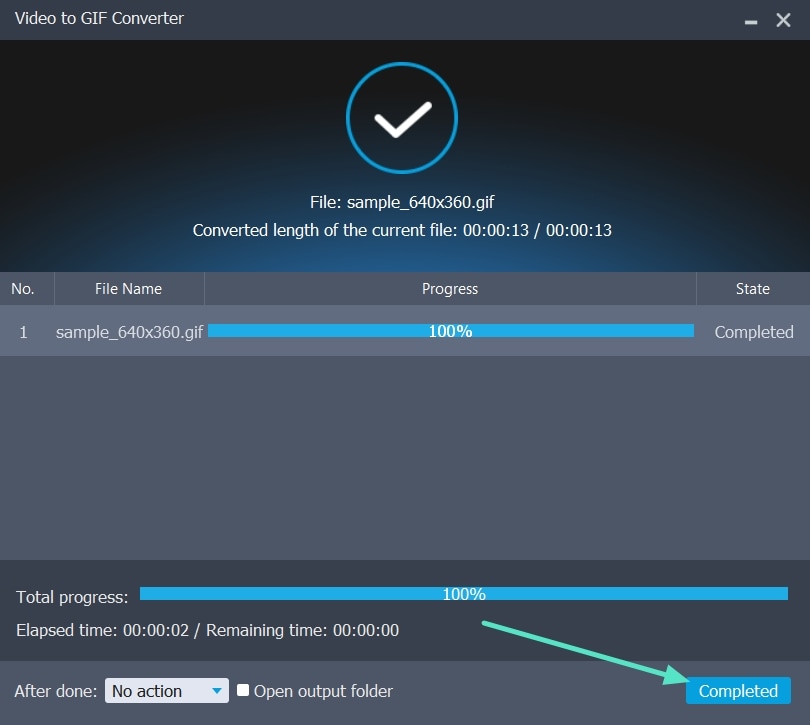
- Steg 2. När konverteringen är klar, tryck på "Completed" för att gå tillbaka till huvudvyn eller till platsen för din konverterade GIF-fil.
Onlineverktyg
Verktygen ovan har en stor nackdel: du måste ladda ner programvara för att använda dem. Här är några onlineverktyg som du kan använda för attkonvertera video till GIF utan kvalitetsförlust:
1. CloudConvert
CloudConvert, trots att det är ett onlineverktyg, ser till att dina uppladdade filer är skyddade genom integritetsskydd. Du kan justera GIF-upplösning och bildhastighet enligt dina önskemål. Det går att ladda upp flera filer samtidigt för att snabba upp arbetsflödet. Följ stegen nedan för att förståhur du konverterar en MP4 till GIF:
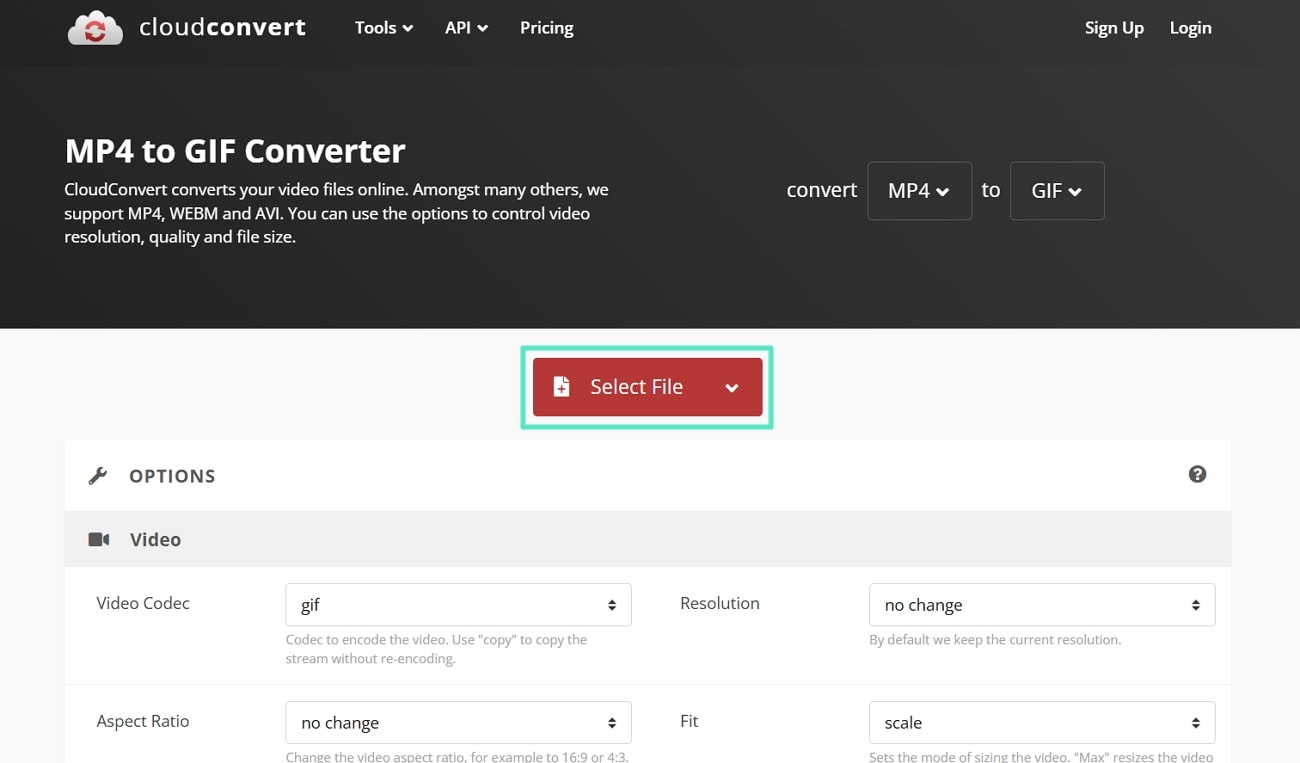
- Steg 1. Öppna CloudConvert MP4 till GIF i din webbläsare och klicka på "Select File" för att lägga till MP4-filer.
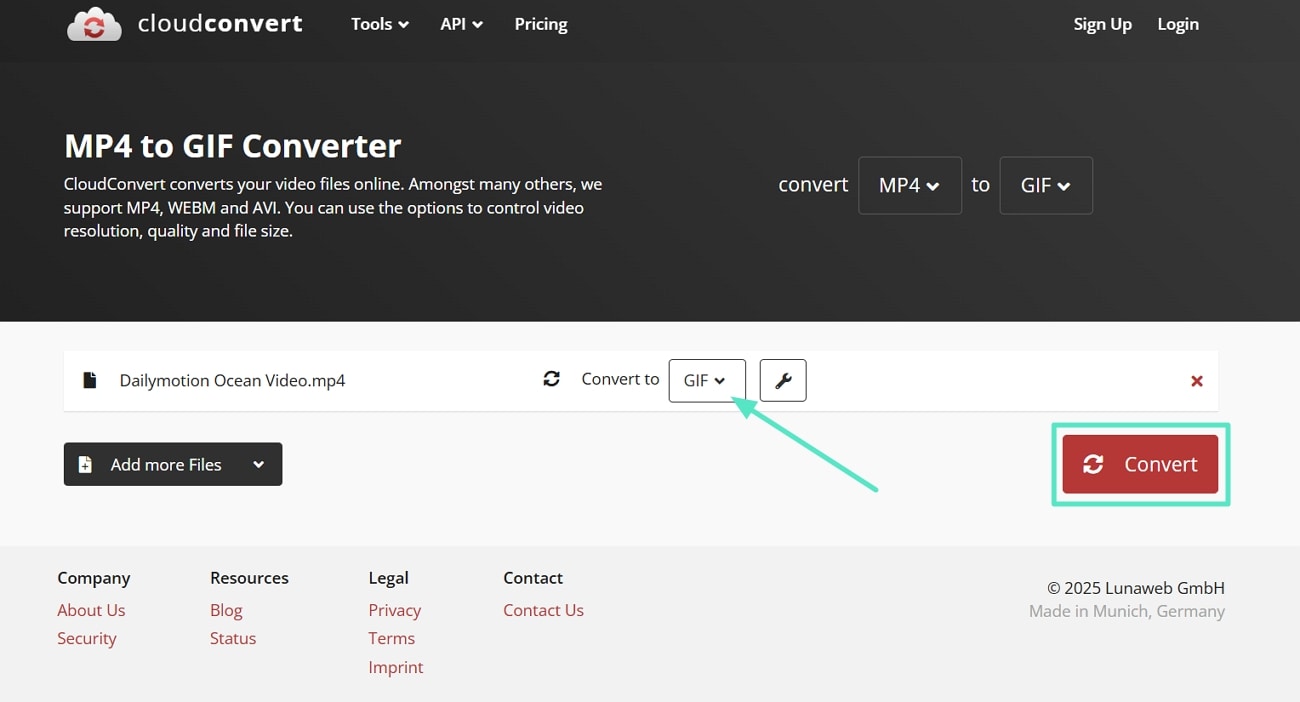
- Steg 2. Kontrollera att "Convert To"-fliken är inställd på "GIF" och tryck på "Convert" för att starta konverteringen.
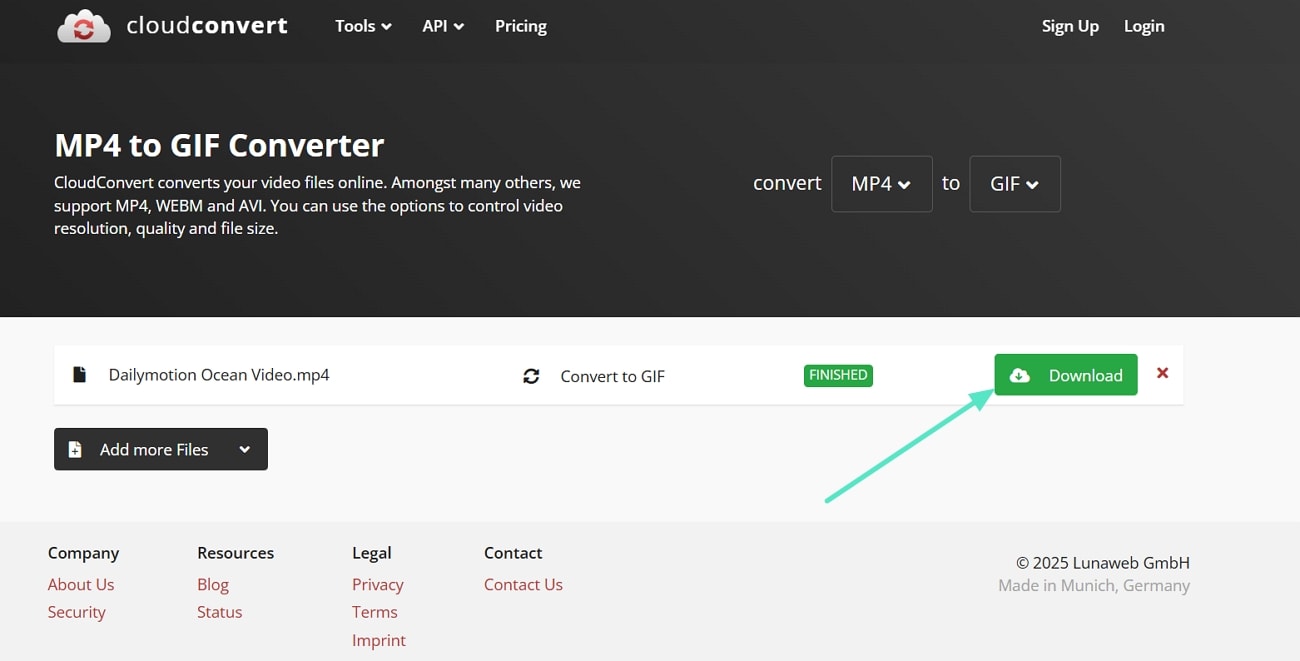
- Steg 3. När konverteringen från MP4 till GIF är klar, tryck på "Download" för att spara GIF-videon på din enhet.
2. FreeConvert
Med drag-och-släpp-funktion kan användare enkelt ladda upp MP4-filerna de vill arbeta med. FreeConvert har ett användarvänligt gränssnitt så att alla enkelt kan använda verktyget. Du kan ställa in start och slut för beskärningen efter dina behov. Följ instruktionerna nedan för att ta reda påhur du sparar en video som GIF:
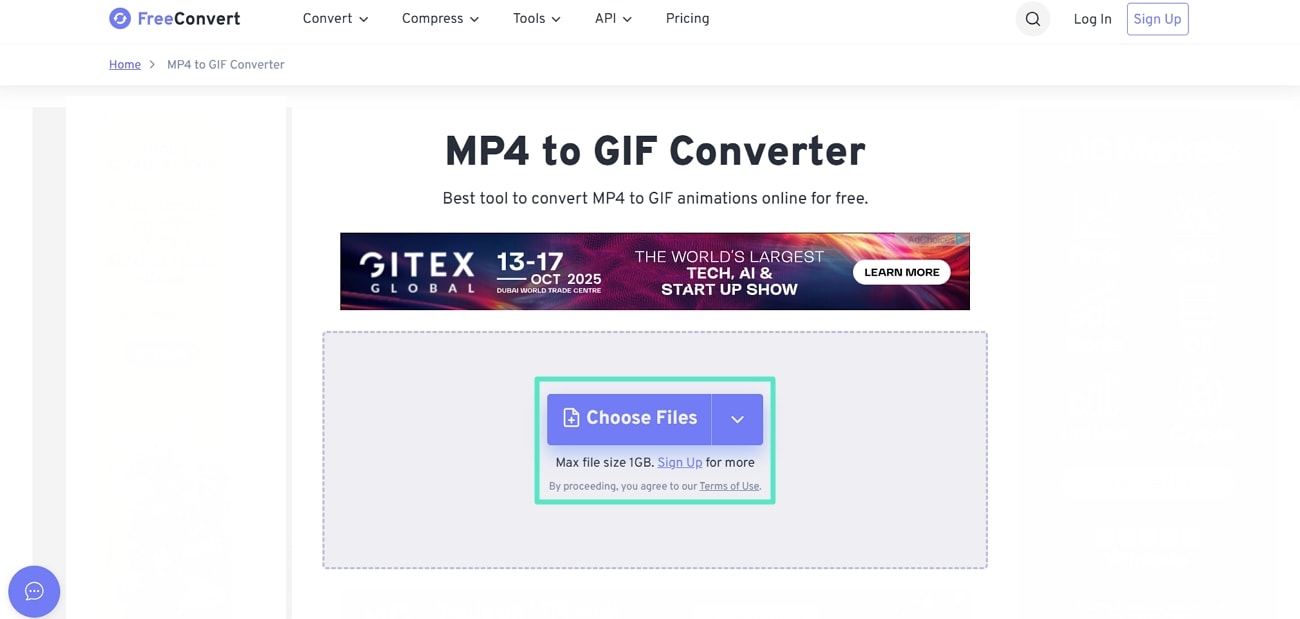
- Steg 1. Gå till FreeConvert i din webbläsare och klicka på "Choose Files" för att börja ladda upp de MP4-filer du vill konvertera.
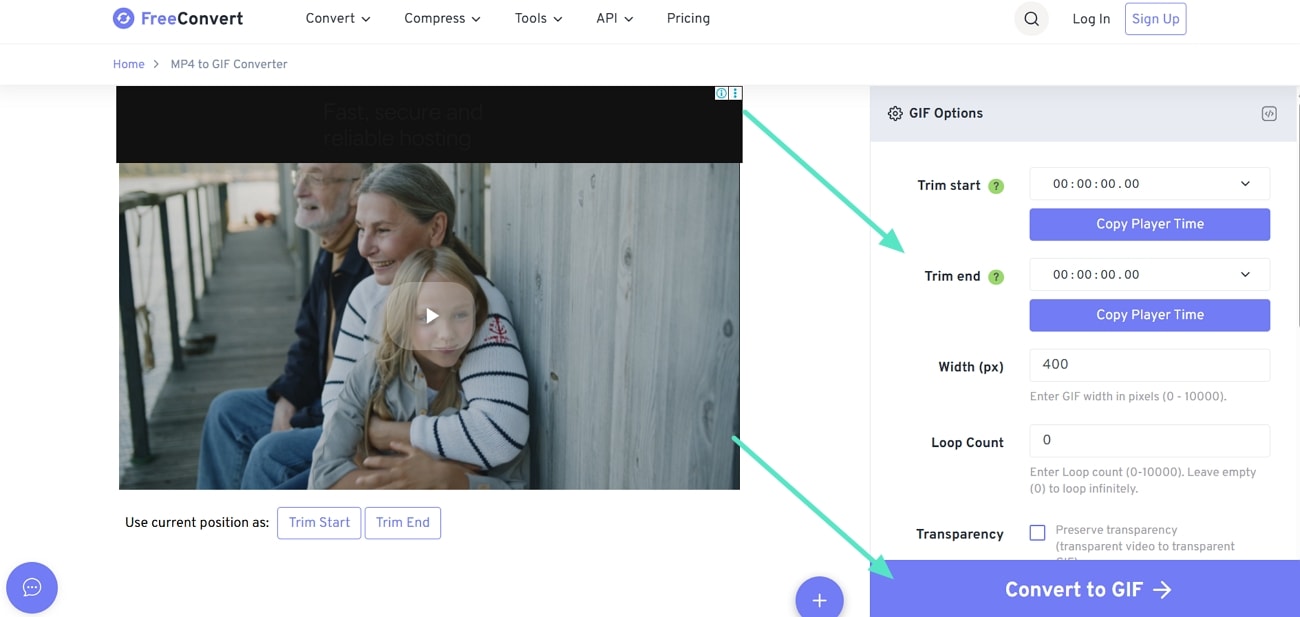
- Steg 2. På nästa sida, ange inställningarna för GIF (Trim Start och Trim End). Tryck sedan på "Convert to GIF" för att starta konverteringen.
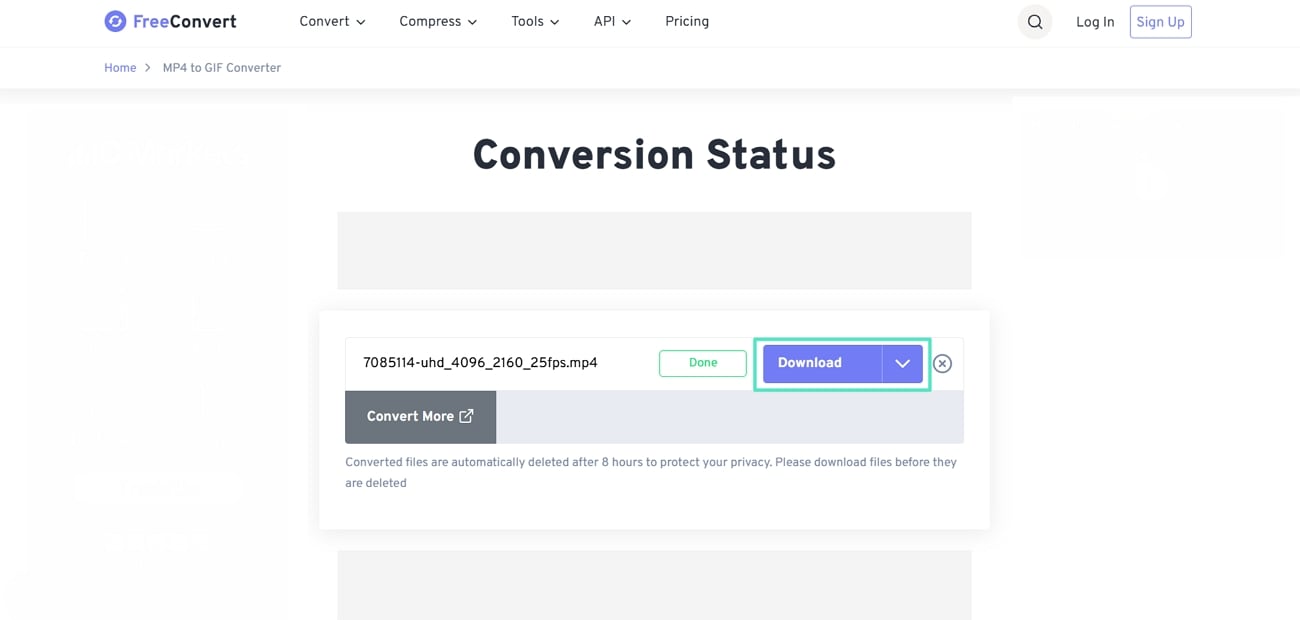
- Steg 3. När konverteringsstatus visas, klicka på "Download" för att spara GIF-videofilen för senare användning.
Mobila verktyg
Även om dessa verktyg är tillgängliga online kan de inte användas när du är på språng. Därför behöver duvideo-till-GIFkonverterare som är mobilvänliga. Låt oss dyka in i detta avsnitt för att upptäcka de mest populära iOS- och Android-apparna:
1. Video to GIF - GIF Maker [iOS]
Du kan anpassa GIF:ar genom att justera kvalitet, rotera, vända eller loopa dem. Du kan även klistra in en YouTube-video-URL och sedan göra om den till en GIF. Den här appen ger dig ett förfinat utdata som kan publiceras på sociala nätverk med albumintegration, redigering av levande bilder och export utan vattenmärke. Med instruktionerna nedan förstår du enklaste sättet attkonvertera en video till GIF på iPhone:
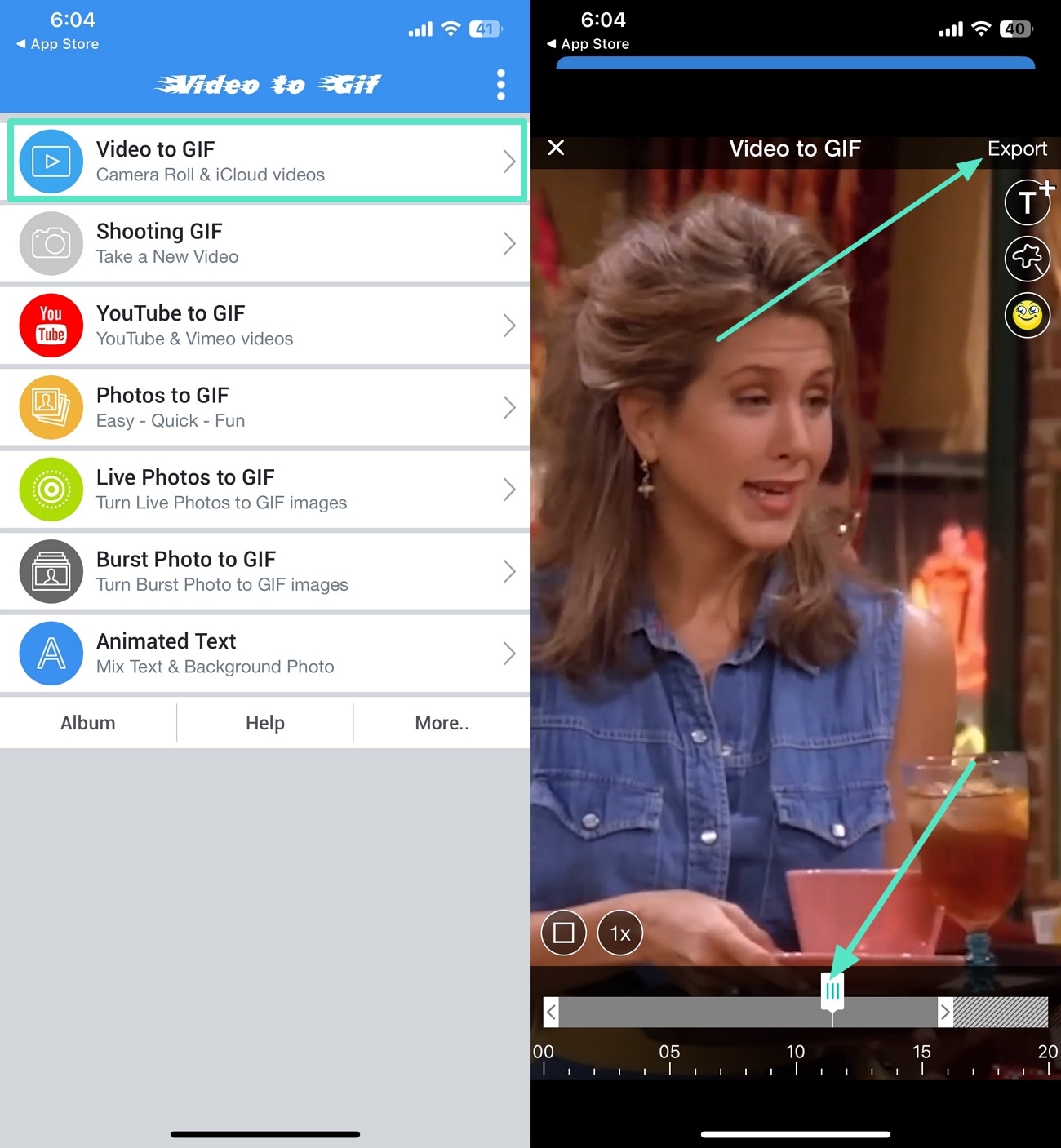
- Instruktioner. Ladda ner appen via App Store och öppna den. Tryck sedan på "Video to GIF" för att lägga till MP4-videon. Använd sedan reglaget längst ner för att klippa videon efter behov och tryck på "Export"-knappen. Detta kommer att ladda ner GIF-videofilen till din mobil så att du kan använda den senare.
2. GIF Maker, Video to GIF Editor [Android]
Appen låter dig klippa, beskära och exportera i HD, vilket ger skarpa bilder. En extra funktion är att du kan redigera GIF:ar med text, filter, specialeffekter och även omvända animeringar. Den kan loopas och har hastighetskontroller så att du kan skapa kvalitets-GIF:ar på direkten. Följ guiden nedan och lär dighur du gör en GIF från en video på Android:
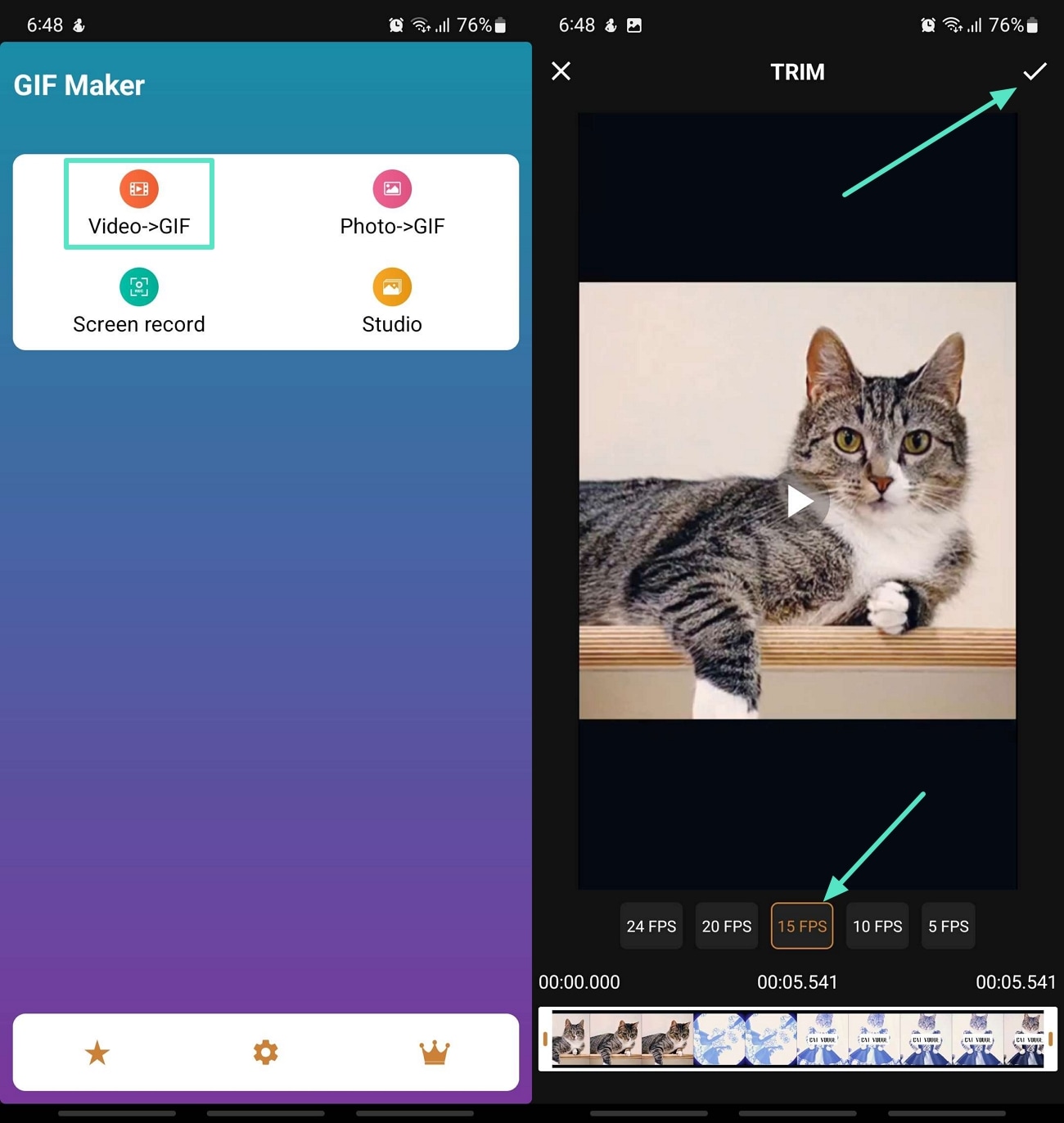
- Steg 1. Installera GIF Maker-appen via Google Play och öppna den för att trycka på "Video -> GIF". Välj sedan MP4-filen du vill konvertera och lägg till den i appen. Använd nu tidslinjen eller FPS-förinställningarna för att klippa videon, och tryck på "Bock"-ikonen för att gå vidare.
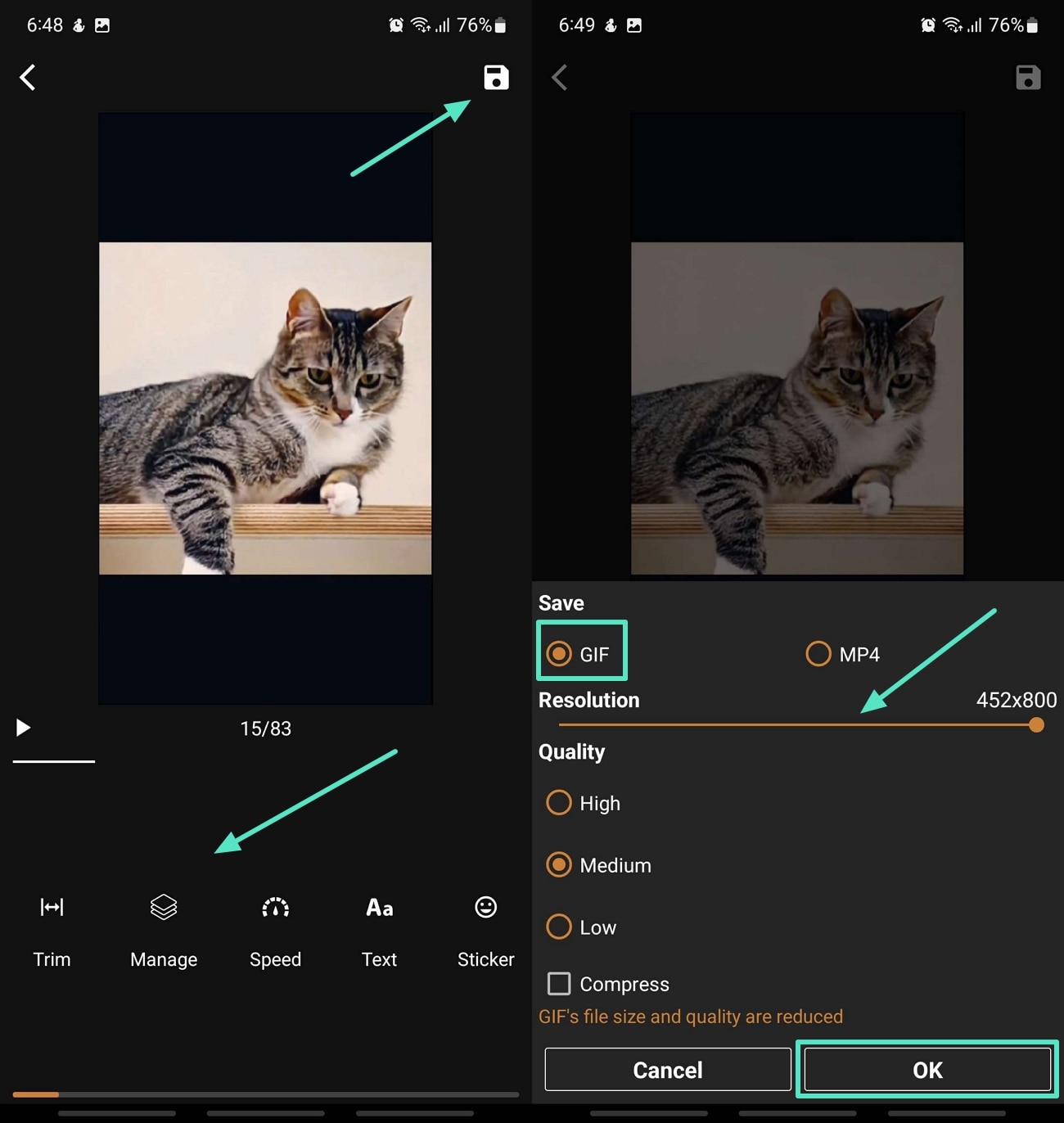
- Steg 2. Slutligen, gör eventuella justeringar av GIF:en och tryck på "Spara"-ikonen. Här, välj filformat till "GIF" och ange upplösning och kvalitet, och tryck på "OK" för att ladda ner GIF:en till din mobil.
Del 3. Bästa tipsen att tänka på när du konverterar MP4 till GIF
Efter att ha gått igenom alla verktyg som du kan använda när du lär dighur du gör en video till en GIFfilformat, finns det fortfarande några faktorer du bör tänka på. Innan vi avslutar artikeln, här är några tips du bör ha i åtanke för att säkerställa en smidig konverteringsprocess:
- Filstorlek:Du bör överväga att optimera filstorleken på din GIF, eftersom detta säkerställer att den laddas snabbt utan att kompromissa med kvaliteten.
- Längd:Din GIF får inte vara för lång; några sekunder räcker för att göra den engagerande och lätt.
- Upplösning:Detta måste väljas med omsorg för att få en balans mellan tydlig visning och smidig prestanda på plattformar.
- Loopning:Du måste välja om din GIF ska upprepas oändligt eller avslutas efter ett visst antal loopar.
- Text och bildtexter:Texten eller bildtexterna du inkluderar ska vara lätta att läsa och placeras tydligt i ramen.
- Kompatibilitet:Detta måste kontrolleras för att säkerställa att din GIF fungerar korrekt på sociala medier, webbplatser och meddelandeappar.
Slutsats
Sammanfattningsvis har vi undersökt de bästa verktygen du kan använda för att konvertera din video till GIF filformat. Från desktop-programvara till onlineverktyg och mobilappar, har vi diskuterat dem alla i denna artikel. Dessutom ger vi en uppsättning tips som du bör komma ihåg när du utför denna konvertering för dina projekt.
Vi stötte dock på vissa nackdelar med varje verktyg som diskuterats, förutom Wondershare Filmora. Prova Filmora idag och njut av dess AI-baserade funktioner som finns tillgängliga både på desktop och mobila appar. Det erbjuder flera avancerade funktioner för att stödja dig under hela konverteringsprocessen.
secure download