

- GIF Making Guide
Hur man infogar en GIF i PowerPoint

Apr 28, 2026• Proven solutions
Microsoft Powerpoint har funnits på internet under en ganska lång tid nu. Människor som använder detta program gör ofta misstaget att använda för många bilder med stora mängder text, vilket gör att publiken tappar intresset. Mycket text ses som en katastrof. Du bör kunna förmedla en intressant berättelse till din uppmärksamma publik utan att behöva förklara varje enskild detalj på dina bilder under presentationen. Att använda en GIF för att förklara komplicerade saker eller bara använda den som bakgrund kan vara mycket mer intressant.
Du kanske också gillar: Topp 26 bästa gratis GIF-tillverkare online >>
Varför behöver vi infoga GIF i Powerpoint
- Det låter oss omedelbart fånga publikens korta uppmärksamhetsspann.
- Det gör det möjligt för presentationen att besvara många av publikens förutfattade meningar med färre ord.
- Det är en bra metod för att lyfta fram ett angeläget ämne.
Tips vid tillägg av gif till din Powerpoint-presentation:
- Gör det enkelt att följa med.
- Använd humor
- Kombinera GIF-bilder med din text.
Del 1: Skapa GIF:ar själv
Det finns många animerade gif-bilder på internet, du kan också skapa en själv.Wondershare Filmora är ett kraftfullt redigeringsverktyg som låter dig konvertera video till GIF-bilder, oavsett vilket videoformat du har, inklusive MKV, FLV, WMV, MP4, etc. Du kan även lägga till avancerade element, animationer, text och överlägg för att personifiera dina GIF:ar.


Del 2: Hur man infogar en GIF i Powerpoint
Det finns tre huvudsakliga metoder för att använda Microsoft Powerpoint till din fördel när du vill infoga en GIF-bild i din presentation.
Metod 1: Powerpoint Bildinfogningsverktyg
Välj fliken Infoga som finns längst upp i Powerpoint-programmet.
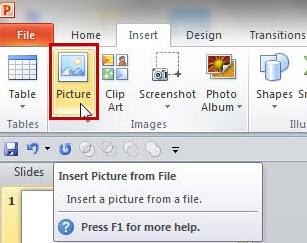
Nästa steg är att välja bildikonen i bildområdet längst upp i datorfönstret. Leta upp den bild du vill lägga till på Powerpoint-bilden och dubbelklicka sedan på filen för att framgångsrikt infoga din bild.
Du har också möjlighet att flytta GIF-bilden på sidan genom att klicka och dra bilden till den plats där du vill placera den.
Metod 2: Kopiera och klistra in
Ett bra steg är först att hitta önskad GIF-bild och använda Control + C för att kopiera den. Klistra sedan in bilden på Powerpoint-bilden genom att trycka Control + V.
Du kan också markera filnamnet och sedan använda dra-och-släpp-funktionen för att placera din bild direkt i önskad Powerpoint-bild.
Metod 3: Bädda in GIF:ar från webben
Den sista metoden är att bädda in GIF-bilder från internet i en Powerpoint-bild. Du kan åstadkomma detta genom att använda Infoga-flikens bildikon.
Välj Bilder och skriv sedan in bildens webbadress direkt i inmatningsrutan för filen. Välj sedan Infoga. Powerpoint-programmet laddar ned den valda GIF-bilden till den aktuella Powerpoint-bilden i din presentation. GIF-bilden kommer att vara tillgänglig även om du inte är ansluten till internet. Detta beror på att den är inbäddad.
Här rekommenderar vi metod 1 och 2, metod 3 kommer att ta lite längre tid eftersom Powerpoint måste ladda ned GIF-bilden.
Anpassa GIF:ar i Powerpoint
Det finns några viktiga sätt att anpassa dina GIF-bilder i Powerpoint-programmet.
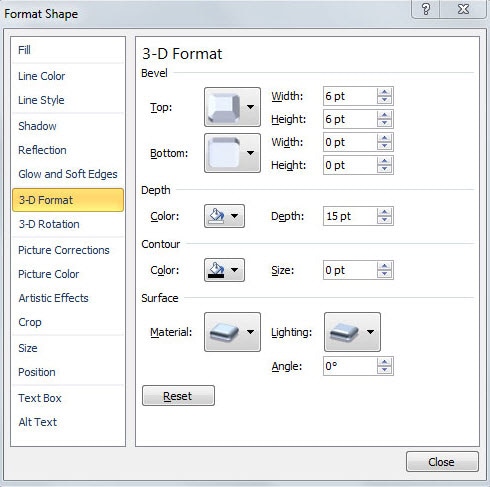
Om du vill ändra den faktiska storleken på din GIF-fil eller ändra bildens utseende kan du högerklicka på önskad bild och välja Formatera bilder. Ett nytt fönster för bildformatering öppnas där du har tillgång till en mängd olika bildredigeringsmenyer till vänster i fönstret.
Det finns en funktion där du kan ändra ljusstyrka och kontrast på dina bilder genom att välja ikonen för bildkorrigeringar. Testa dig fram och ha kul.



Andrew Murray
contributor Editor
Generally rated4.5(105participated)