

- GIF Making Guide
Hur man stoppar en GIF från att loopa: 7 bästa sätt

Apr 28, 2026• Proven solutions
Folk kan själva upptäcka många iögonfallande loopande GIF-filer på internet som de tycker är mycket intressanta. Men ibland vill du kanske ge din GIF ett slut för en speciell effekt. Den här artikeln visar dig hur du enkelt kan göra det.
Hur tar man bort loop från GIF-filer
Svaret på problemet är mycket enkelt. Öppna bara en GIF-redigerare (eller en redigerare som stöder GIF-filer), välj sedan alternativet Ta bort loop och spara om den. Det finns många gratis eller online GIF-redigerare som kan hjälpa dig med detta. Om du inte vet vilken du ska välja eller hur du använder den, kommer den här guiden att vara till stor hjälp.
Vill du konvertera video till GIF eller vill du redigera dina GIF-filer?Wondershare Filmora är det bästa valet för dig om du vill skapa GIF-filer från videor och bilder. Med Filmora kan du även enkelt lägga till text, överlägg eller kombinera flera GIF-filer.


Online-lösningar för att stoppa oändlig GIF-loop
1. Lunapic
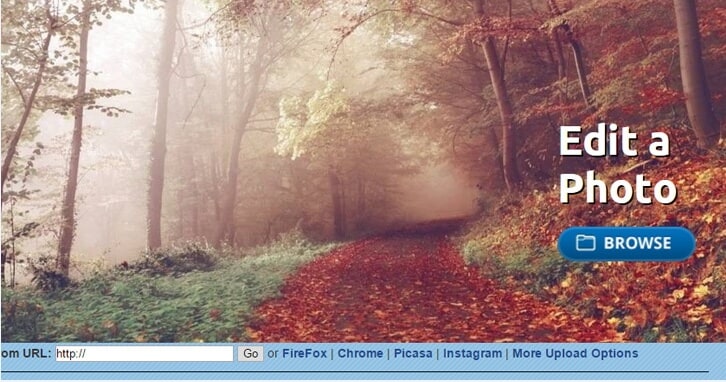
Så här gör du:
- Först går du till Lunapics webbplats.
- Klicka på Bläddra-ikonen för att ladda upp din GIF-bild från din dator. Du kan också skriva in URL:en, välj sedan Öppna från URL och klicka på Gå. Det är så enkelt.
- Välj eller klicka på Animeringsikonen i den övre menyn.
- Välj Redigera GIF-animation.
- Klicka på rullgardinsmenyn och bestäm antal loopar för din GIF-bild.
- Tryck på Använd-knappen.
Fördelar:
- Användarvänlig och gratis
- Zoomning, tillägga text, dela och rotera är utmärkta verktyg att använda i denna applikation
Nackdelar:
- Går inte att använda utan internet.
- Väldigt långsam när man laddar upp stora filer.
2. GIFCREATOR.ME:
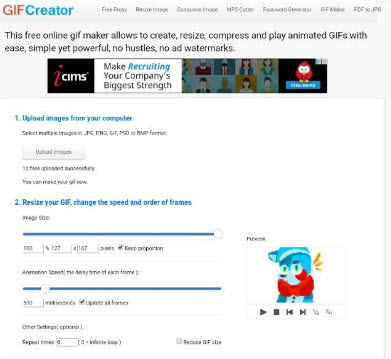
Så här gör du:
- Ladda upp GIF-bilder från din bärbara dator.
- Komprimera storleken på dina GIF-bilder.
- Ställ in antal repetitioner, 0=oändlig loop
- Klicka på Skapa animering-ikon-knappen
Fördelar:
- Användarvänlig och lätt att använda. Gratis
Nackdelar:
- Kan inte användas utan internetanslutning.
- Kan inte utföra andra redigeringar som att korrigera färg, lägga till mer text eller beskära en GIF-bild.
3. Ezgif.com
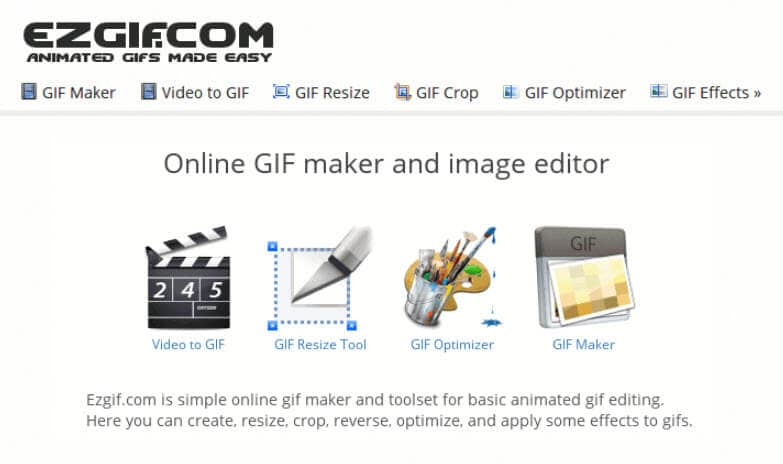
Så här gör du:
- Välj den GIF-bild du vill använda.
- Ladda upp bilden till Ezgif.com.
- Dra eller släpp dina foton i den ordning du vill ha.
- Ställ in Loopen med antal gånger du vill att den ska repeteras. Om det är tomt är loopen oändlig.
- Välj Animerad.
Fördelar:
- Användarvänlig och gratis.
- Kan göra grundläggande redigering som att lägga till ny text, effekter, beskära foton, dela och ändra storlek på bilderna. Nackdelar: mycket långsam, ej intuitivt gränssnitt
Nackdelar:
- mycket långsam, ej intuitivt gränssnitt Kräver internetanslutning
Programvarulösningar för att ta bort loopar från GIF-filer:
1. Photoshop
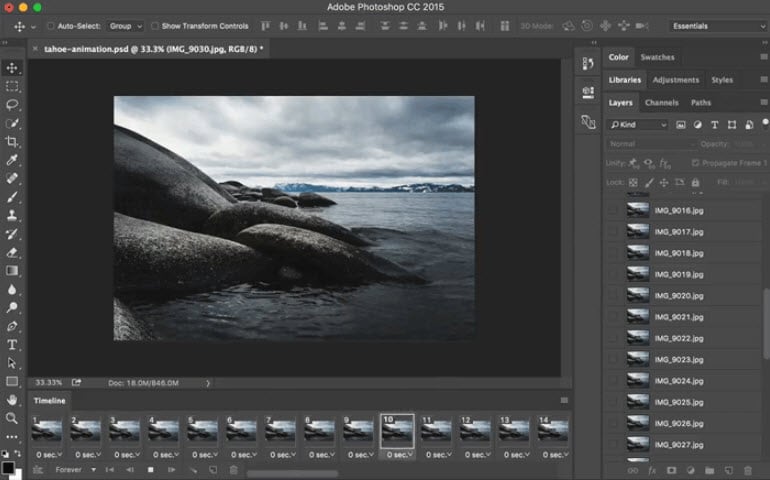
Så här gör du:
- Öppna din fil i Photoshop.
- Välj Fil-ikonen och tryck på Spara för webben-ikonen.
- Kontrollera om Animeringsknappen längst ner i spara-dialogrutan inte längre är grå.
- Ställ in antal loopar och klicka på förhandsgranska-menyn för animeringen. Klicka sedan på Spara.
Fördelar:
- Professionell, erbjuder många andra avancerade redigeringsfunktioner
Nackdelar:
- Dyrt, komplicerat.
2. Beneton Movie GIF
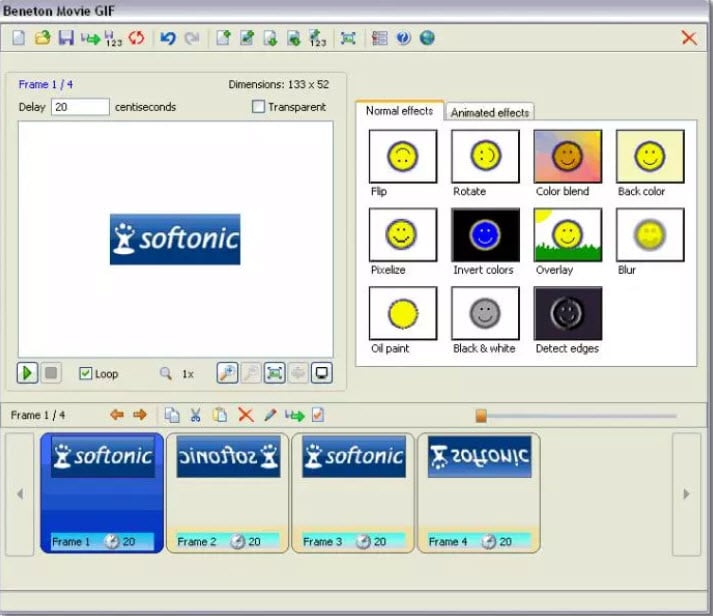
Så här gör du:
- Öppna dina GIF-bilder.
- Avmarkera rutan 'loop' nere till vänster
- Spara.
Fördelar:
- ett mycket litet program som gör jobbet.
Nackdelar:
- kraschar ibland.
3. Falco GIF Animator
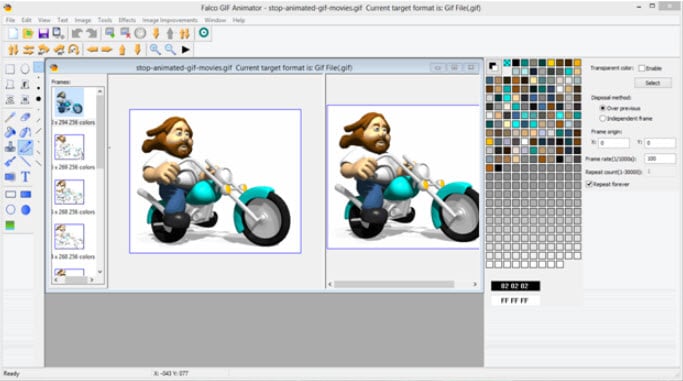
Så här gör du:
- Öppna din GIF i programmet
- Avmarkera rutan “upprepa för alltid” nere till höger
- Välj sedan "spara som" i film-menyn
Fördelar:
- Öppnar stora GIF-filer utan problem
- Enkelt och lättförståeligt.
- Många användbara GIF-redigeringsfunktioner som du kommer att gilla om du ofta jobbar med GIF-filer.
Nackdelar:
- Levereras med annan programvara du kanske inte behöver. Var noga med att avmarkera det du inte vill ha.
4. GIMP
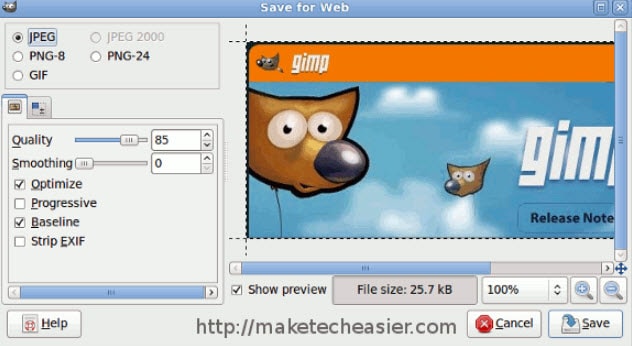
Så här gör du:
- Öppna din GIF och spara om den.
- Du kommer att få se flera skärmar under sparningsprocessen.
- Se till att 'spara som animering' är ikryssat och avmarkera 'loopa för alltid' enligt bilderna ovan.
Fördelar:
- Ladda upp stora GIF-filer utan problem
Nackdelar:
- Kan vara för omfattande om du bara behöver en snabb lösning för GIF
- Ändrar färgen på vita områden i GIF-filer
Vanliga frågor om att ta bort loopar från GIF-filer
1. Hur stoppar man en GIF från att loopa?
Även om GIF-filer kan sparas med oändlig loop, är detta inte obligatoriskt, då de flesta GIF-redigerare låter dig välja om du vill att en GIF ska loopa eller inte. Importera en GIF till den redigerare du använder och se till att alternativet Ta bort loop är valt.
Detta gör att GIF-filen inte spelas om när den når slutet, så du kan exportera GIF:en från redigeringsverktyget. Kom ihåg att vissa GIF-redigerare inte tillåter dig att ställa in antalet loopar och om du lämnar rutan tom blir loopen oändlig.
2. Hur ställer man in antalet loopar för en GIF?
Nästan alla GIF-redigerare tillåter dig att ange hur många gånger en GIF ska loopas innan den stannar. Allt du behöver göra för att ställa in antalet loopar för en GIF är att importera den till en GIF-redigerare och klicka på Redigera GIF-alternativet.
Du kommer att se rutan för antal loopar bland andra alternativ så du kan enkelt ange önskat värde och bekräfta ändringarna du gjort. Efteråt bör du exportera den redigerade GIF-filen och den kommer då loopa så många gånger som du har angivit.



Andrew Murray
contributor Editor
Generally rated4.5(105participated)