




 100% Security Verified | No Subscription Required | No Malware

Innehållsskapare på TikTok använder olika kreativa sätt för att engagera publiken. Många modeinfluencers erbjuder sminkguider genom att livesända på TikTok. Dessutom gillar spelentusiaster att livesända sitt spelande på TikTok för att locka en stor mängd tittare. Livesändningar på TikTok har därför blivit en ny norm bland innehållsskapare och spelfantaster för att maximera sin målgrupp.
Om du inte vet hur du går live på TikTok på PC, kommer den här artikeln att vägleda dig. Genom denna välstrukturerade artikel kan du hitta fyra enkla sätt att gå live på TikTok på din dator.
I den här artikeln
Del 1: Förutsättningar för livesändning på TikTok från PC
För att börja livesända på TikTok från din PC finns det vissa förkrav. Dessa krav är nödvändiga för att förhindra missbruk av TikTok på olika sätt. När du har uppfyllt dessa kan du lätt gå live på TikTok utan begränsningar.
- För att aktivera livefunktionen på TikTok måste du ha minst 1000 följare på ditt konto.
- Du måste vara över 16 år för att använda denna funktion. Dessutom, för att kunna ta emot virtuella gåvor under livesändningen, måste du vara 18 år eller äldre.
- För att sända live på PC med hjälp av streamingmjukvara behöver du en streamnyckel och server-URL.
Hur får du din streamnyckel på TikTok?
En streamnyckel är en slumpmässig kombination av bokstäver och siffror. Den hjälper dig att koppla ditt TikTok-konto med en streamingplattform för att möjliggöra högkvalitativa sändningar. För att få din streamnyckel på enklast sätt, följ dessa steg:
Steg 1 Öppna TikTok-appen för att starta processen. Välj "+"-ikonen och tryck på "Live"-knappen till höger. Välj sedan alternativet "Cast/Koppla till PC/Mac" för att fortsätta.
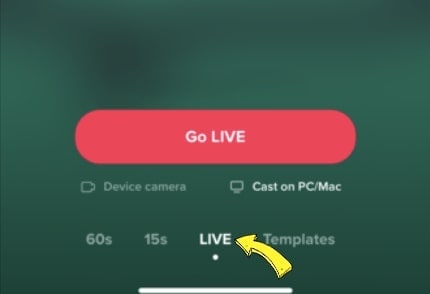
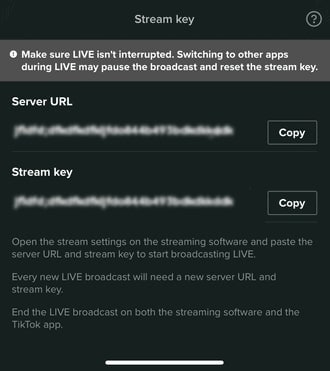
Steg 2 Tryck på "Go Live"-alternativet som öppnar ett nytt fönster. Nu ser du din Stream Key och Server URL. Tryck på "Copy" bredvid dessa två alternativ. Därefter kan du dela din streamnyckel och server-URL med din PC, som kommer användas senare.
Del 2: Fördelar med att gå live på TikTok med dator
Det finns flera fördelar med att gå live på TikTok med PC. På så vis kan du säkerställa bättre kvalitet på din livesändning. För att veta mer, låt oss titta på detaljerna.
1. Stor stabilitet
Att hålla en mobiltelefon under livesändning kan vara jobbigt och tröttsamt. Dessutom ger det inte kamerastabilitet, och resultatet kan bli skakigt. Med en dator behöver du inte hålla i något alls. Med stabilitet och enkelhet kan du köra livesändningar under längre tid.
2. Hög video-/ljudkvalitet
iOS- och Samsung-enheter har hög videokvalitet. Men om du använder lågprismobiler får du inte lika bra video- och ljudkvalitet. Då är det bättre att använda datorn för att bibehålla kvaliteten. Då kan din publik se och höra din livesändning utan störningar.
3. Bild-i-bild-visning
Livesändningar på mobil begränsar din möjlighet att visa flera typer av innehåll samtidigt. Med PC kan du sända live på TikTok medan du t.ex. spelar ditt favoritspel. Du kan lätt ha flera fönster öppna. Dessutom kan du använda bild-i-bild för att använda en webbkamera samtidigt som du livesänder.
Del 3: 4 sätt att gå live på TikTok på PC
Är du nyfiken på hur man streamar på TikTok på PC på olika sätt? Låt oss titta på några enkla men effektiva metoder för att sända live på TikTok via dator.
Sätt 1: Med OBS
OBS är en mycket kompatibel och gratis programvara för sändning. Den finns för plattformar som Windows, Mac och Linux. Den erbjuder avancerade funktioner vid streaming och har en ljudmixer. Den har även anpassningsbara alternativ för snabbkommandon, val av källor och justeringar av egenskaper. Förutom att vara ett utmärkt streamingverktyg fungerar OBS också som skärminspelare.
Därför är OBS ett välkänt streamingverktyg som garanterar hög kvalitet för livesändningar på TikTok. För att lära dig hur du går live på TikTok på dator med OBS, följ dessa enkla steg:
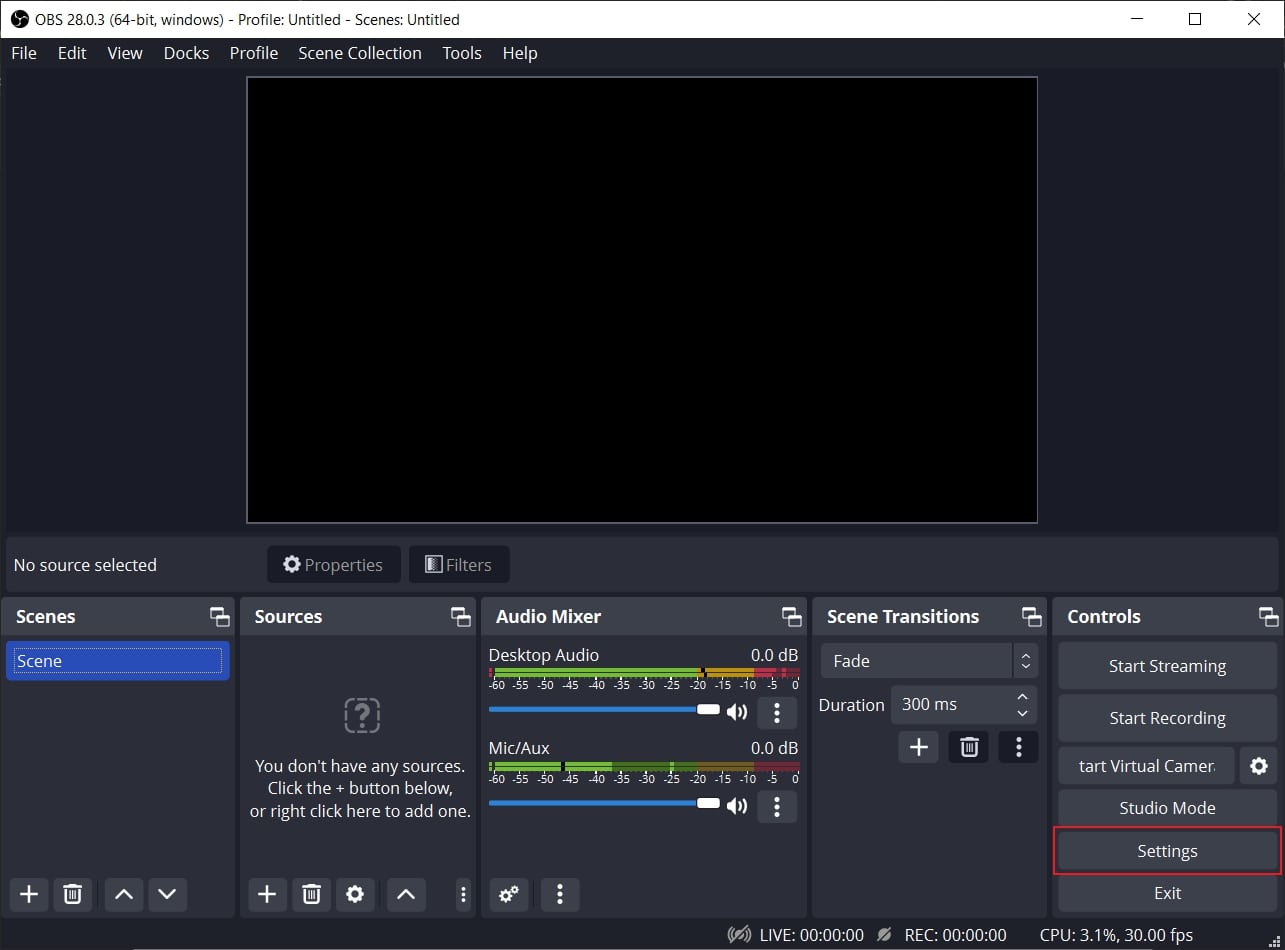
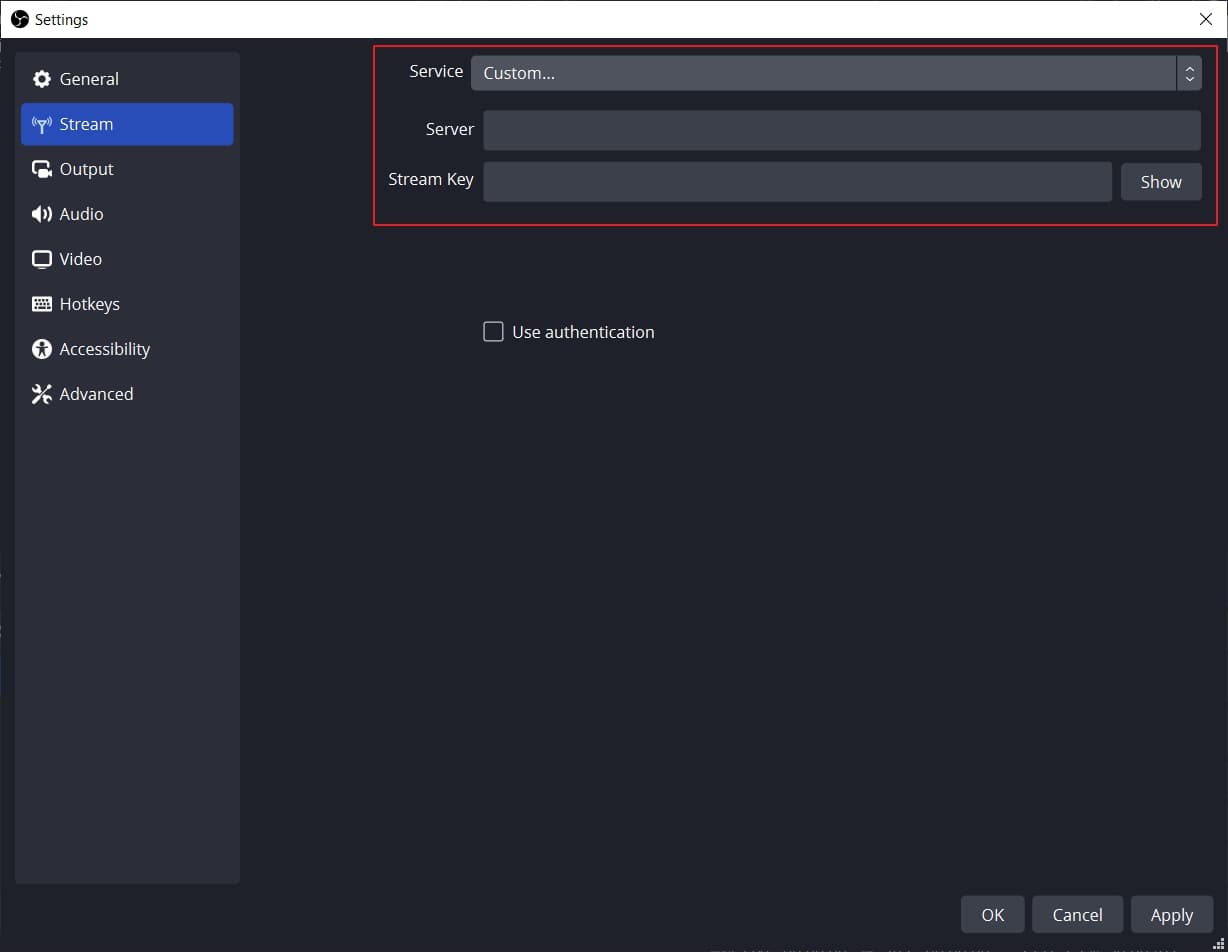
Steg 1 Ladda ner och installera OBS på din PC. Gå sedan till "Controls"-sektionen och klicka på "Settings". Ett nytt fönster öppnas där du klickar på "Stream" i vänstermenyn.
Steg 2 Under "Service", välj "Custom" för att fortsätta. Fyll i din streamnyckel och server-URL. När alla krav är uppfyllda, klicka på "Apply".
Sätt 2: Med Streamlabs
Streamlabs är ett populärt streamingprogram med många funktioner för livesändning. Med denna programvara kan du sända din webbkamera, mikrofon, spel, skrivbordsskärm osv. Om du vill bjuda in en gäst under livesändningen erbjuder Streamlabs en collab-kamera. Dessutom erbjuder detta program många olika stilfulla overlay-designs. Du kan enkelt välja och använda hundratals overlays till din livesändning.
Du kan även ställa in viktiga aviseringar i verktyget. För att börja livesända på TikTok med Streamlabs, följ dessa steg:
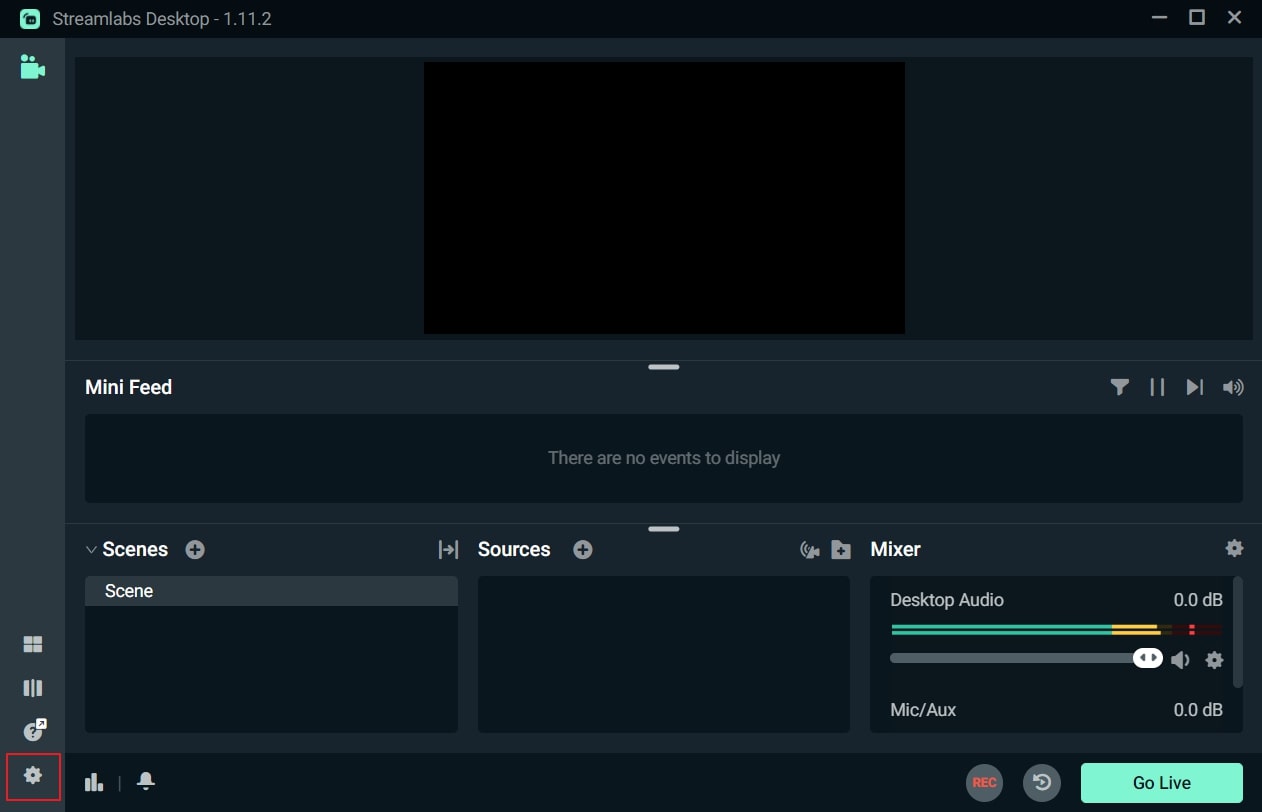
Steg 1 När du installerat Streamlabs på din PC, öppna huvudmenyn. Klicka på kugghjulsikonen till vänster. Klicka sedan på "Stream" i inställningsmenyn.
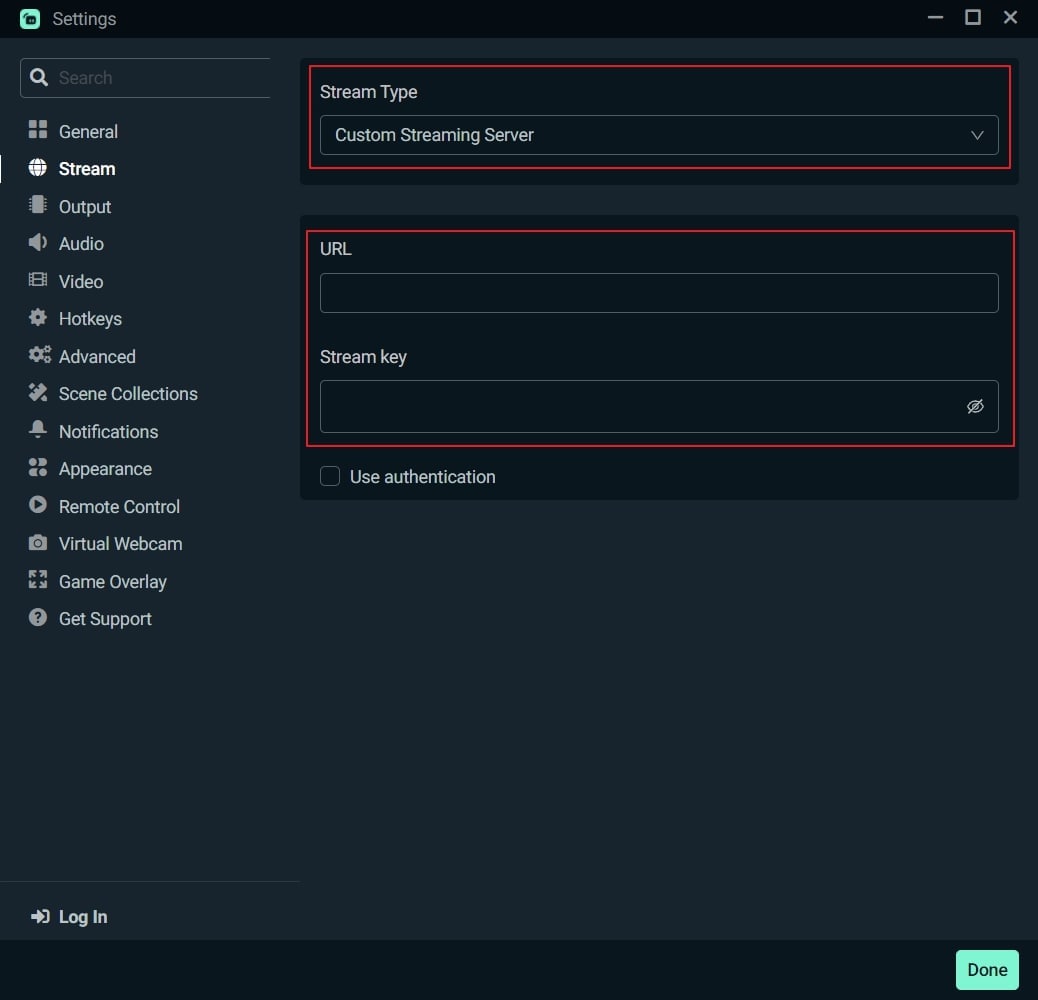
Steg 2 I den nya menyn, välj "Custom Streaming Service" som din Stream Type. Fyll i din Stream Key och Server URL i rutorna. Klicka sedan på "Done".
Sätt 3: Med XSplit Broadcaster
Vill du veta hur du streamar på TikTok på PC effektivt?XSplit Broadcaster är ett kraftfullt streamingverktyg som används av många proffs. Det kan användas för att livesända spel, e-sport och andra videor i hög upplösning. Mjukvaran har olika layouts för att visa din livesändningsskärm effektivt.
Dessutom stöder den multistreaming så du kan gå live på flera plattformar samtidigt. För att använda XSplit Broadcaster för att sända live på TikTok, följ dessa instruktioner:
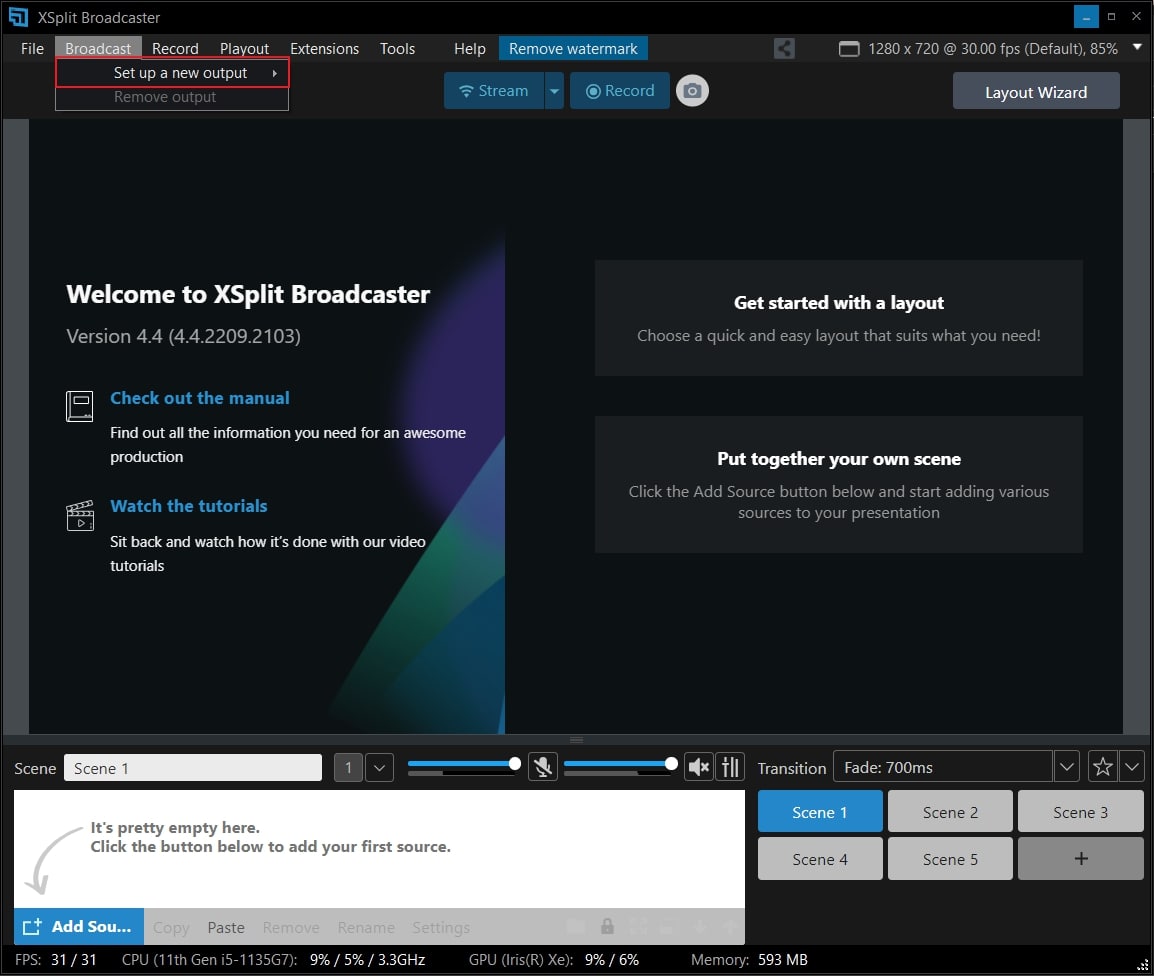
Steg 1 Starta XSplit Broadcaster på din PC och gå till "Broadcast"-knappen högst upp. Klicka sedan på "Set up a new output" för att börja processen med TikTok livesändning.
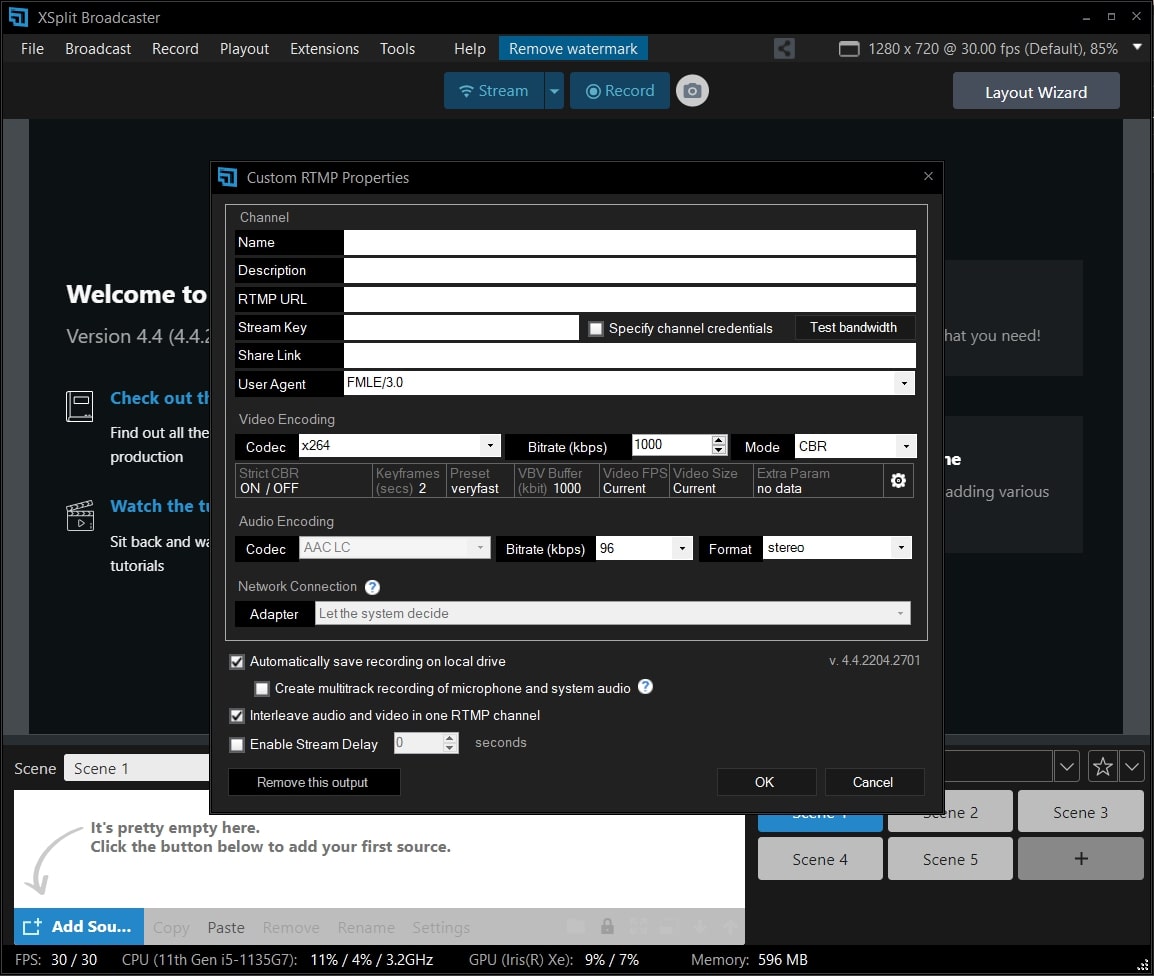
Steg 2 Klicka på "Custom RTMP", vilket tar dig till ett nytt fönster. Här kan du fylla i din streamnyckel och server-URL. Du kan även lägga till information som namn, kanal osv. Tryck på "OK" när du är klar.
Sätt 4: Med TikTok Live Studio-programvara
TikTok Live Studio programvaran är TikToks officiella programvara för livesändning. Den är för närvarande bara tillgänglig för Windows-användare. Programvaran har olika anpassningsbara inställningar som gör att du enkelt kan justera kamera och mikrofon. Gränssnittet är lättanvänt och passar nybörjare som vill livesända på TikTok i hög kvalitet.
Eftersom programvaran är direkt kopplad till ditt TikTok-konto behöver du inte ange streamnyckel och server-URL för att starta sändning. Vill du lära dig hur du går live på TikTok på PC med TikTok-programvaran? Följ dessa steg:
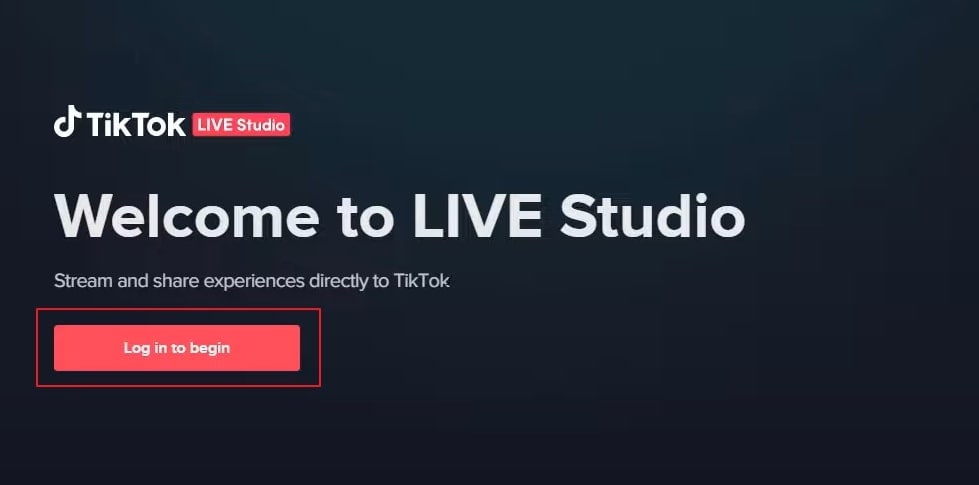
Steg 1 Starta TikTok Live Studio-programvaran på din PC och klicka på "Logga in för att börja." Gå till inloggningssidan och följ instruktionerna på skärmen för att ställa in programmet. Välj önskad mikrofon i mikrofonfönstret som standardenhet.
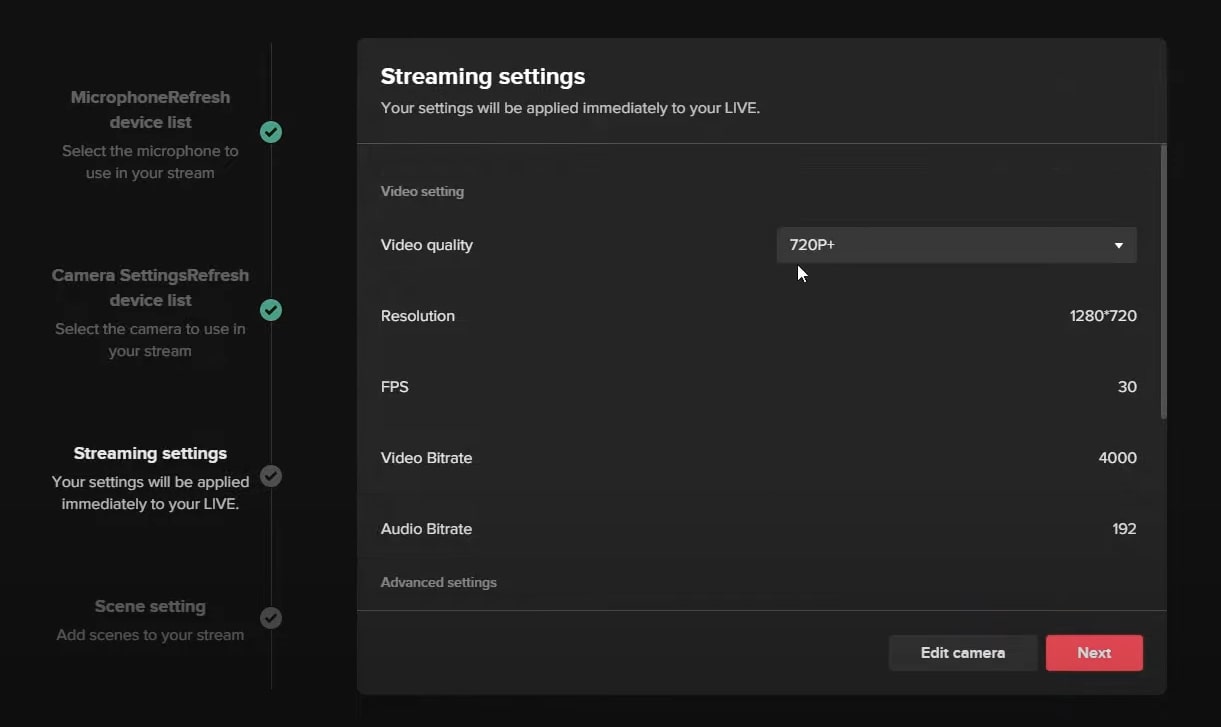
Steg 2 Justera sedan kamerainställningarna och tryck "Next". Du kommer vidare till streaminginställningarna. Här kan du välja video- och ljudkvalitet. Klicka på "Next" för att fortsätta. Se också till att justera sceninställningarna.
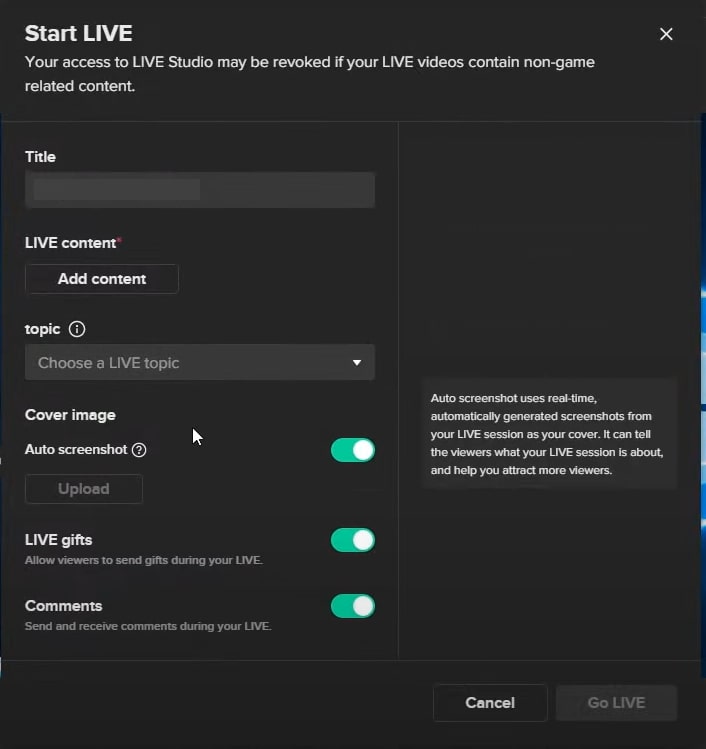
Steg 3 Nu kan du se din PC-skärm tillsammans med webbkameran. Du kan ändra skärmens storlek manuellt. Du kan också byta bakgrund eller ta bort bakgrundsbrus i inställningarna. När du är klar klickar du på "Start". Ge sedan din livesändning en titel och välj ditt innehåll. Klicka på "Bekräfta" och sedan på "Go Live".
Bonustips: Spela enkelt in och redigera din livesändning med Filmora
Har du någon gång använt en skärminspelare för att spela in din livesändning?Wondershare Filmora är det mest kompatibla verktyget som erbjuder premium skärminspelare och redigeringsprogram. Med skärminspelaren kan du spela in ett valt område i hög ljud- och videokvalitet. Utöver att spela in din livesändning kan du använda Penna-funktionen för att demonstrera mer effektivt.
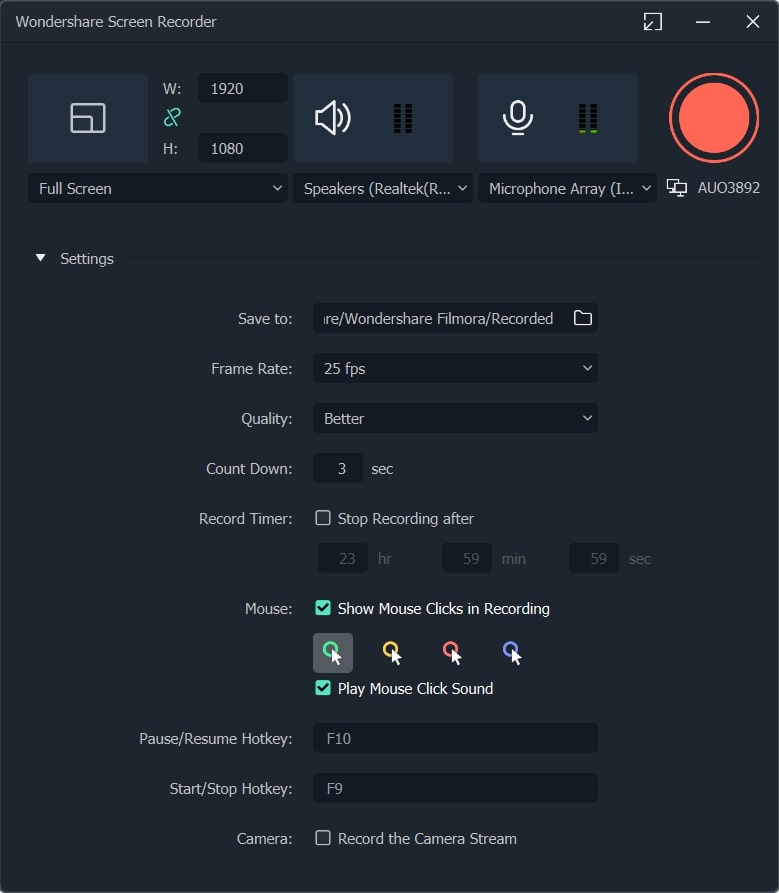
Den TikTok-videoredigeraren i Filmora erbjuder professionella visuella effekter och övergångar. Den stödjer högkvalitativa videoformat såsom 4K och HD och möjliggör intuitiv redigering. Dessutom kan du använda avancerade funktioner som Auto Reframe, AI Portrait, Split Screen, Green Screen etc. Med dessa funktioner kan du genomföra professionell redigering av dina inspelade livesändningar. För att lära dig mer om Filmoras nya funktioner kan du titta på videon nedan.
Slutsats
Livesändning på TikTok är en ny teknik för att nå publik enkelt. Det finns flera sätt att gå live på TikTok. Om du inte vet hur du går live på TikTok på PC ordentligt kan du ta hjälp av den här artikeln. För att spela in och redigera livesändningens skärm kan du även använda det rekommenderade verktyget Wondershare Filmora.