

- • Komplett filmredigeringsguide
- 1.1 Hur man klipper en film
- 1.2 Hur man roterar en film
- 1.3 Hur man spelar upp en film baklänges
- 1.4 Hur man gör slow/fast motion
- 1.5 Hur man lägger till undertexter till film
- 1.6 Hur man lägger till rullande eftertexter i film
- 1.7 Hur man tar bort undertexter från video
- 1.8 Hur man tar bort vattenstämpel från video
- 1.9 Hur man tar bort logotyp från video
- 1.10 Hur man ändrar storlek på en film
- 1.11 YouTube-kanaler för att lära sig filmproduktion
-
<
- Kraftfull AI för enkel innehållsskapande.
- Erbjuder populära mallar och royaltyfria kreativa resurser.
- Plattformsoberoende funktionalitet för redigering överallt.
Hur man lägger till SRT-undertexter i videor

Apr 28, 2026• Proven solutions
I den era vi lever i strävar skapare efter att göra framgångsrika videor, för vilket de behöver vara medvetna om de element som får dem att sticka ut. När man tittar på en video är det möjligt att ljudet inte är tydligt, eller att videon är på ett annat språk. För att undvika besvär kan sådant innehåll förbättras genom att lägga till undertexter, som är text som visas på skärmen och visar talade dialoger.
För detta ändamål är det viktigt att ha en SRT-fil med undertexter eftersom det hjälper till att överbrygga språkbarriären och gör innehållet tillgängligt för en bredare publik. Läs därför denna artikel nedan och gör dina videor till en stor succé genom att lägga till SRT-undertexter.
I denna artikel
Del 1. Vad är SRT?
Låt oss först öka din kunskap om SRT-filer för undertexter. Det står egentligen för SubRip-fil, vilket är ett textdokument som innehåller undertexter för videor. Detta dokument innehåller två huvuddelar: en är tidsstämplingen och den andra är undertexternas text. Tidsstämplingen instruerar videospelaren när varje undertext ska visas och försvinna, vilket gör det lättare för tittarna att följa dialoger.
Förståelse för den utbredda användningen av SRT-filer
Att integrera undertexter i videor ökar publikens engagemang och retention genom att tillgodose användare som föredrar att titta på videor utan ljud eller har begränsad tid för fokuserat lyssnande. Dessutom möjliggör SRT-filer bättre tidshantering genom att låta användare skumma igenom videosegment för bättre förståelse. För skapare ger tillägg av dessa filer till deras visuella innehåll kostnadseffektiva funktioner som ökar varumärkets trovärdighet.
Del 2. Varför ska du använda SRT-filer?
Användningen av SRT-filer erbjuder många fördelar för både videoskapare och tittare. Om du vill veta varför du bör använda dessa filer i ditt videoinnehåll, utforska de utvalda punkterna nedan:
- Förbättrad tittarförståelse: Att lägga till en SRT-undertextfil kan förtydliga dialog, särskilt i bullriga miljöer. Det säkerställer att tittarna fullt ut förstår innehållet, vilket uppmuntrar dem att engagera sig djupare i innehållet.
- Språköversättning: Efter att ha transkriberat videorna kan du enkelt översätta undertexter till vilket språk du önskar. Detta hjälper användare att nå en bredare publik genom att låta icke-infödda talare förstå innehållet.
- SEO-fördelar: Att inkludera SRT-undertextfilen kan öka din videos tillgänglighet i sökmotorer och kan leda till ökade intäktsmöjligheter. Dessutom kan texten i undertexterna också indexeras, vilket gör det lättare för potentiella tittare att hitta ditt innehåll online.
- Enkel redigering och uppdatering: Dessa filer är enkla att redigera och gör att skapare kan göra snabba ändringar eller korrigeringar i undertexter. Denna flexibilitet låter dig snabbt anpassa dig till feedback eller föränderlig information samtidigt som du håller dina videor aktuella.
- Tillgänglighet för alla: Att infoga undertexter i dina videor gör dem tillgängliga för alla, även de som är döva. Att vara inkluderande kan bygga en mer mångsidig publik för dina videor.
Inlägg du kanske är intresserad av:

Del 3. Hur skapar man normalt SRT för videor?
Efter att ha utforskat undertexternas funktionalitet kanske du undrar hur man skapar SRT-filer. Följ därför stegen nedan för att skapa din SRT-undertextfil på Windows och Mac:
Detaljerad guide för att generera SRT-filer på Windows
Följande avsnitt diskuterar stegen för att lägga till SRT-filer på Windows med hjälp av din enhets Notepad.
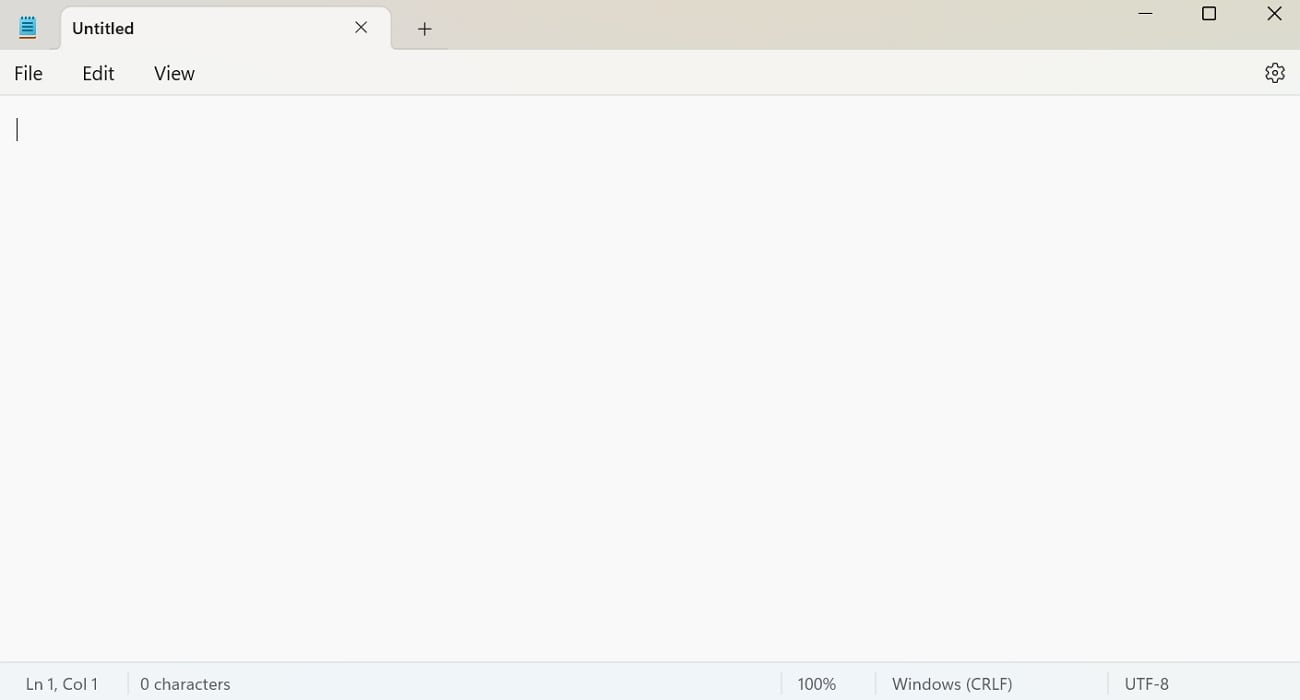
Steg 1. Använd en enkel textredigerare som Notepad på din Windows-enhet, och efter att ha öppnat den, öppna en ny fil för att fortsätta.
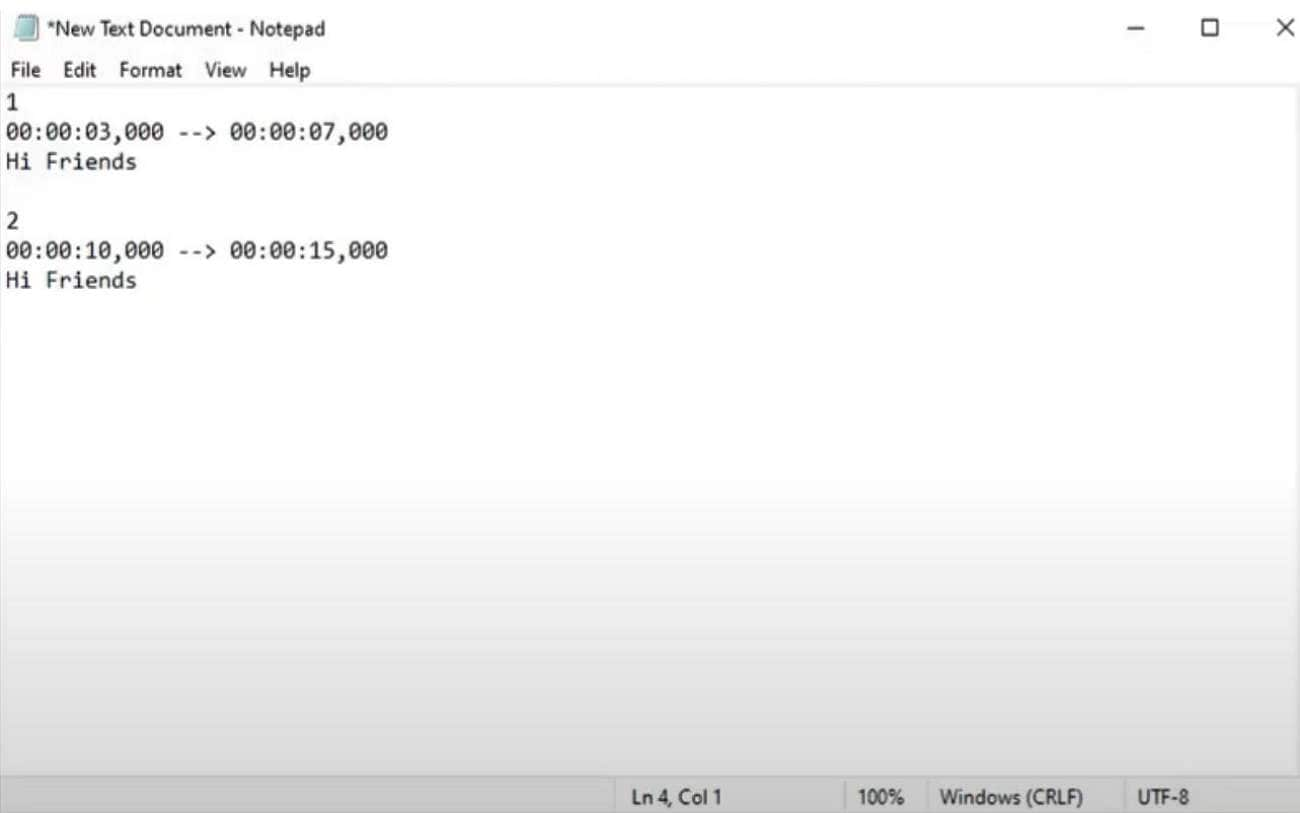
Steg 2. Därefter börjar du och skriver 1 för att indikera början på den första undertextsekvensen. Fortsätt sedan med att lägga till start- och sluttidskoden med format som timmar: minuter, sekunder och millisekunder. Ange undertexttexten på nästa rad och fortsätt samma process tills du är klar med att skriva för alla undertexter.
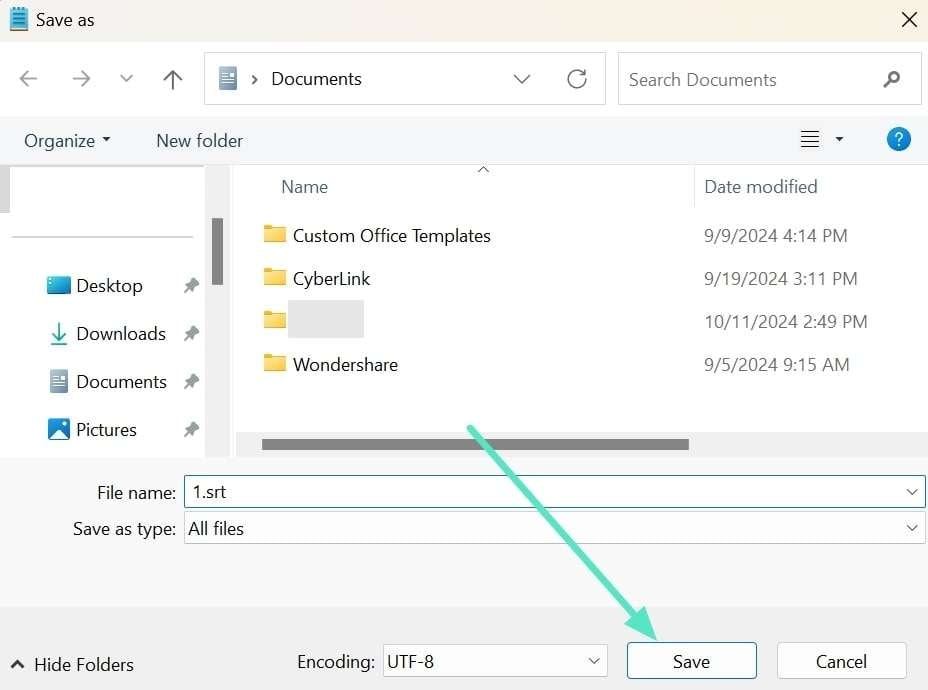
Steg 3. När du är klar med att skriva, spara din fil och skriv namnet på ditt dokument. Efter det, inkludera ".SRT" i slutet och välj "Alla filer" under avsnittet "Spara som typ". Till sist klickar du på "Spara"-knappen och sparar din SRT-fil på din Windows-enhet.
Detaljerad guide för att generera SRT-filer på Mac
Om du vill veta hur man skapar en SRT-fil på Mac, var uppmärksam på stegen som diskuteras nedan:
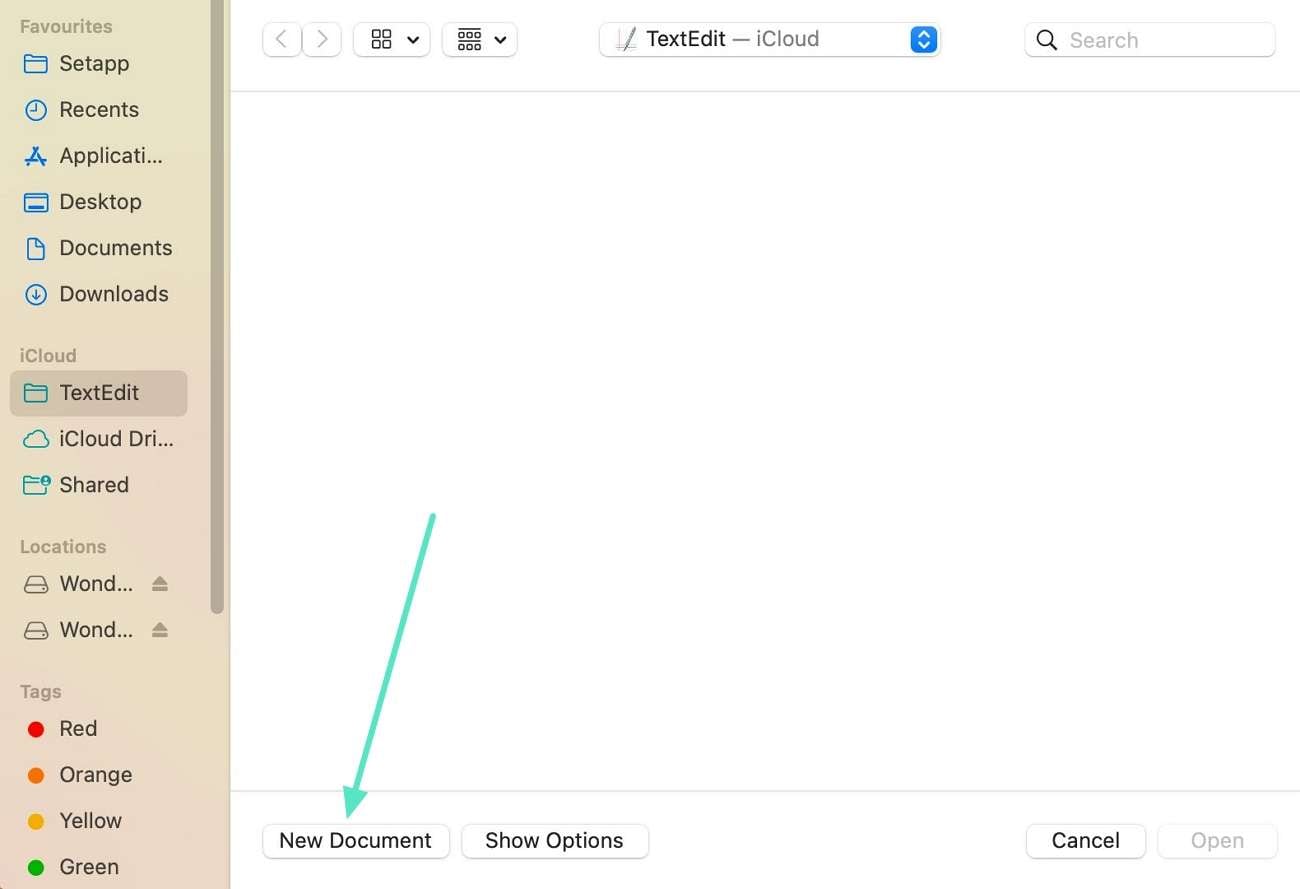
Steg 1. Starta först TextEdit på din Mac och välj knappen "Nytt dokument" på den nedre vänstra sidan för att skapa en tom fil.
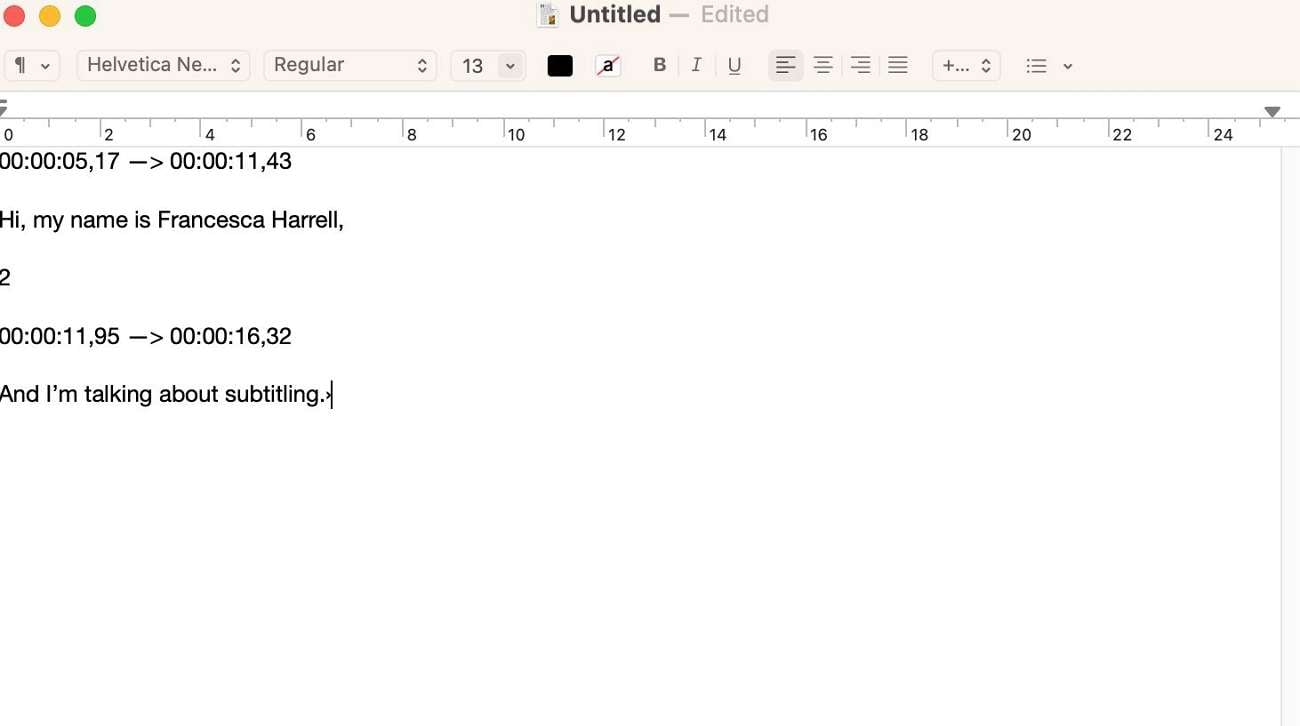
Steg 2. Skriv start- och sluttiderna i formatet timmar, minuter, sekunder och millisekunder. Tryck nu på "Enter" och gå till nästa rad för att skriva din undertexttext och slutför skrivandet genom att följa samma format.
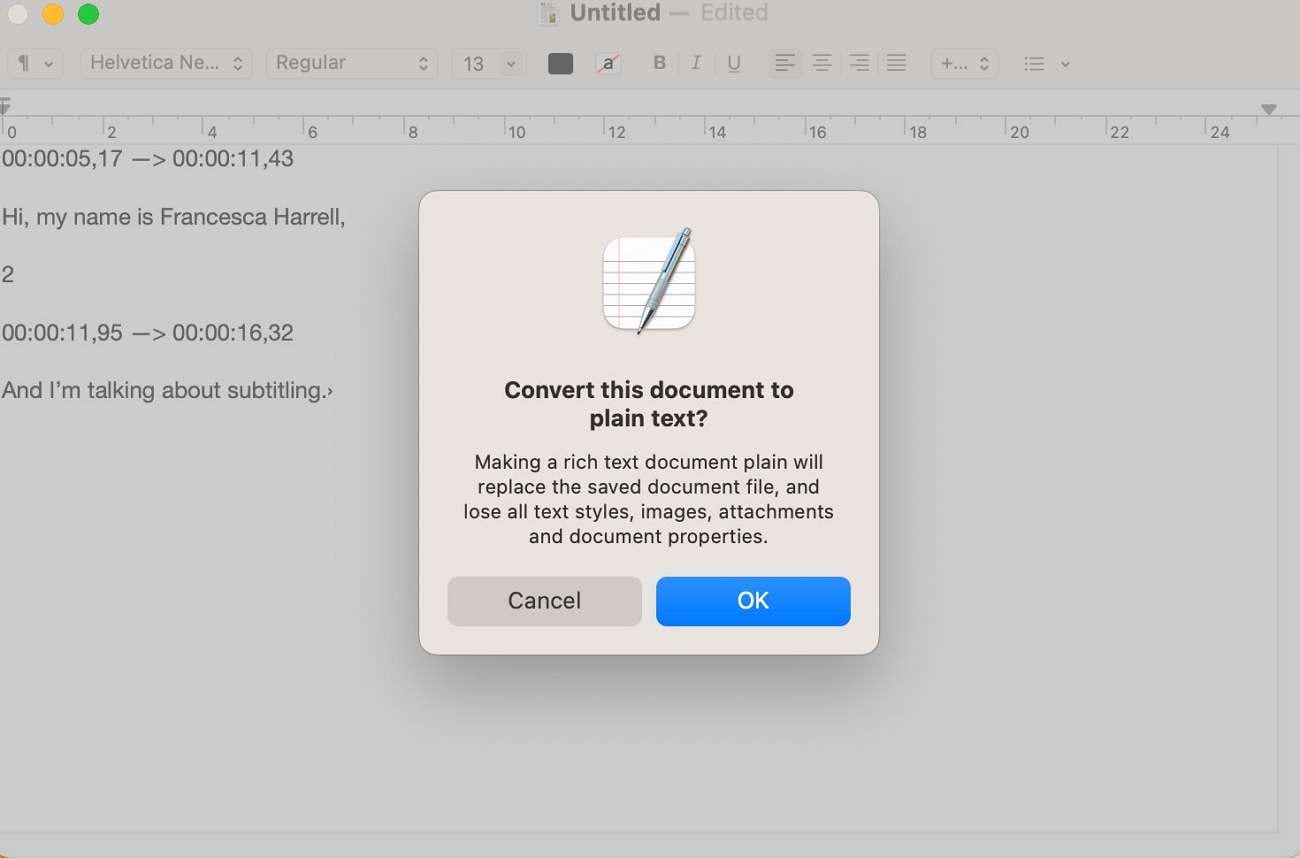
Steg 3. Tryck nu på tangenterna "Command + Shift +T" samtidigt från ditt Mac-tangentbord och omvandla textformatet till oformaterad text.
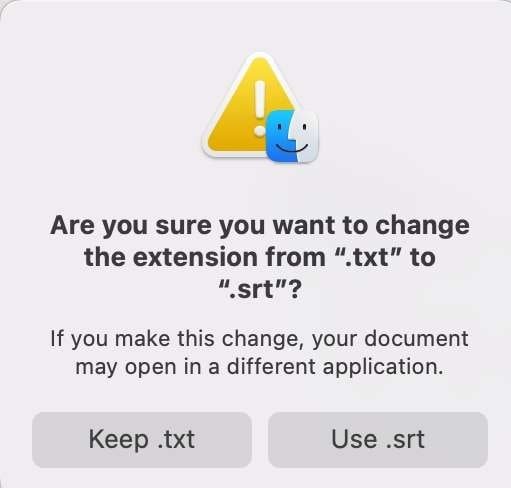
Steg 4. I det sista steget väljer du att spara och namnge din fil från filmenyn med tillägget ".SRT".
Del 4. Guide för att lägga till externa SRT-undertexter i ditt videoinnehåll
I diskussionen ovan utforskade vi sätten att generera SRT-undertextfiler för att öka räckvidden för ditt videoinnehåll. För att fullt ut utnyttja dessa undertexter krävs dock ett tillförlitligt verktyg för att integrera dessa undertexter exakt i dina videor. För detta ändamål är Wondershare Filmora en idealisk lösning för att lägga till SRT-filer till videor, vilket förbättrar tillgängligheten och tittarengagemanget.
Denna avancerade programvara stöder AI-generering av undertexter och tillägg av befintliga SRT-filer. Filmoras Auto Synchronization-funktion anpassar undertexter med video och ljud, vilket säkerställer exakt timing och en sömlös tittarupplevelse. Dess Silence Detection-funktion identifierar de tysta delarna i din video, eliminerar onödiga bildtexter och håller din publik fokuserad på innehållet.
 Säker nedladdning

Hur man lägger till externa SRT-undertexter och redigerar dem med Filmora?
Efter att ha utforskat funktionerna i Filmora blir det lätt att lägga till och redigera externa SRT-filer. Dess kraftfulla verktyg låter dig sömlöst integrera undertexter i ditt videoinnehåll. Här är en enkel guide för att hjälpa dig genom processen att lägga till undertexter:
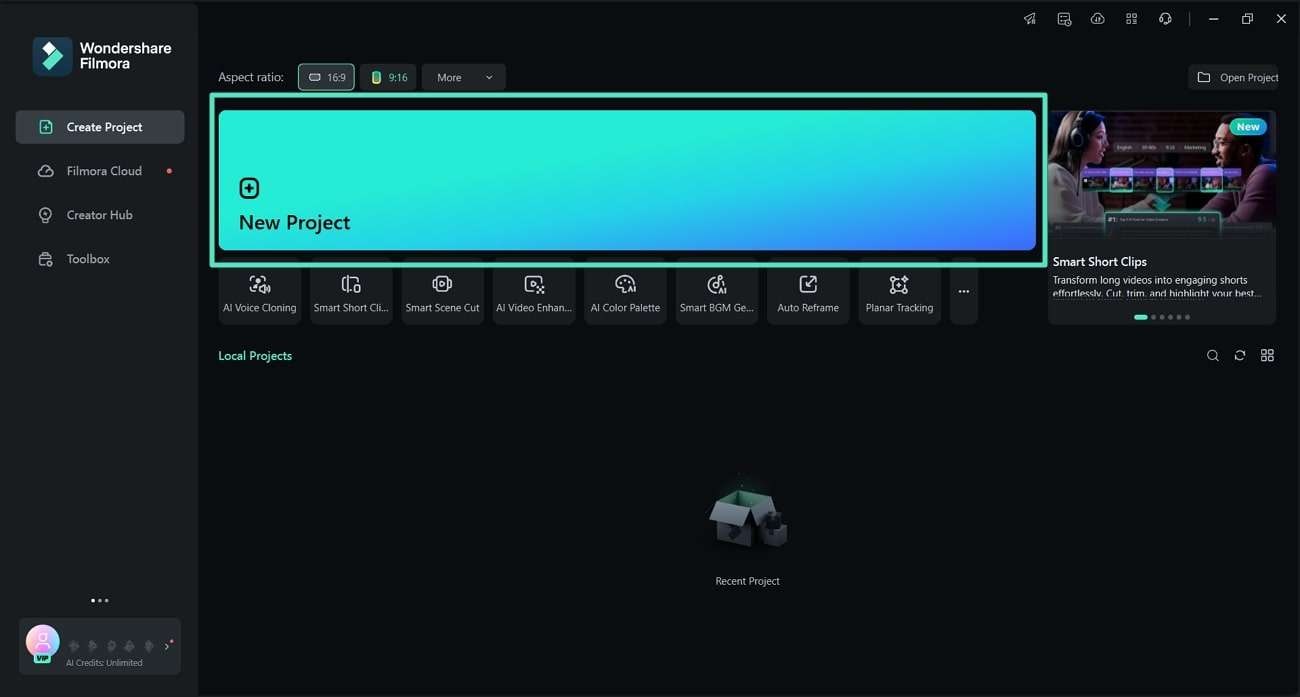
Steg 1. Skapa ett nytt projekt i Filmora för att fortsätta
För att börja processen, ladda ner den senaste versionen av Filmora till din PC. Starta sedan detta verktyg och klicka på knappen "Nytt projekt" för att komma till redigeringsgränssnittet.
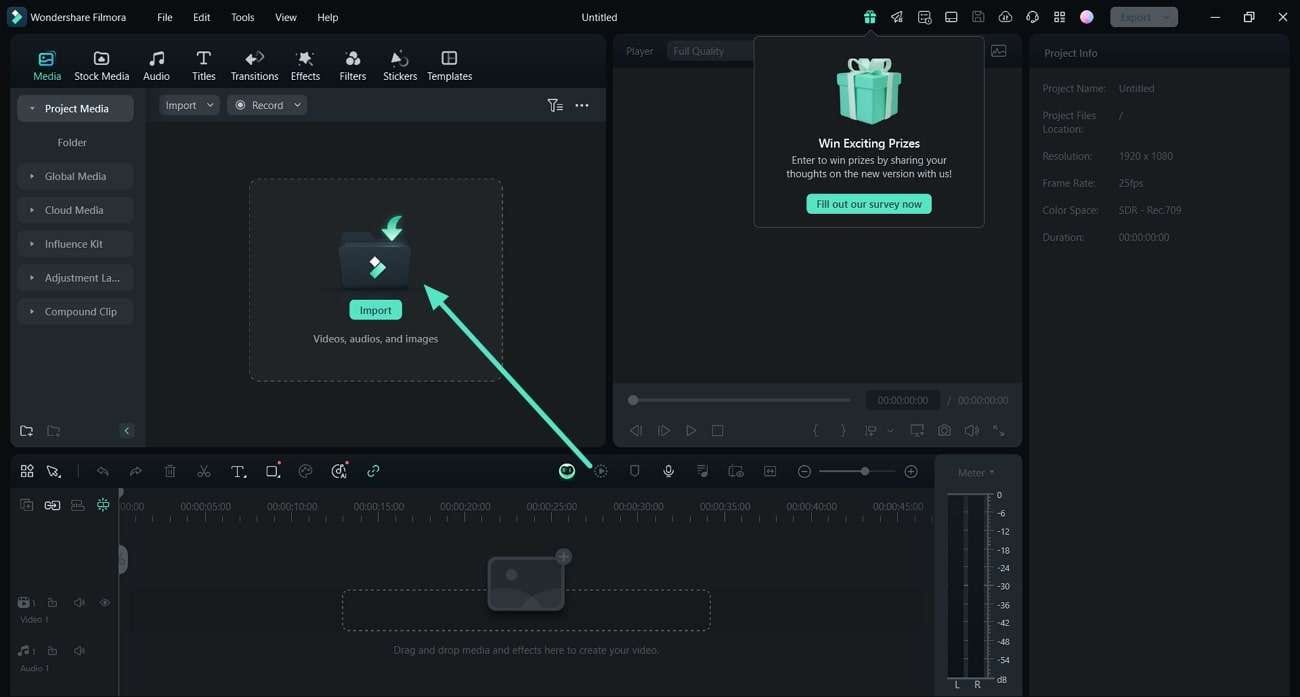
Steg 2. Importera din video och SRT-fil
När du är i redigeringsgränssnittet, klicka på "Importera"-sektionen för att lägga till videon och SRT-filen från din dator. Du kan till och med dra och släppa filerna i importsektionen för enkel import.
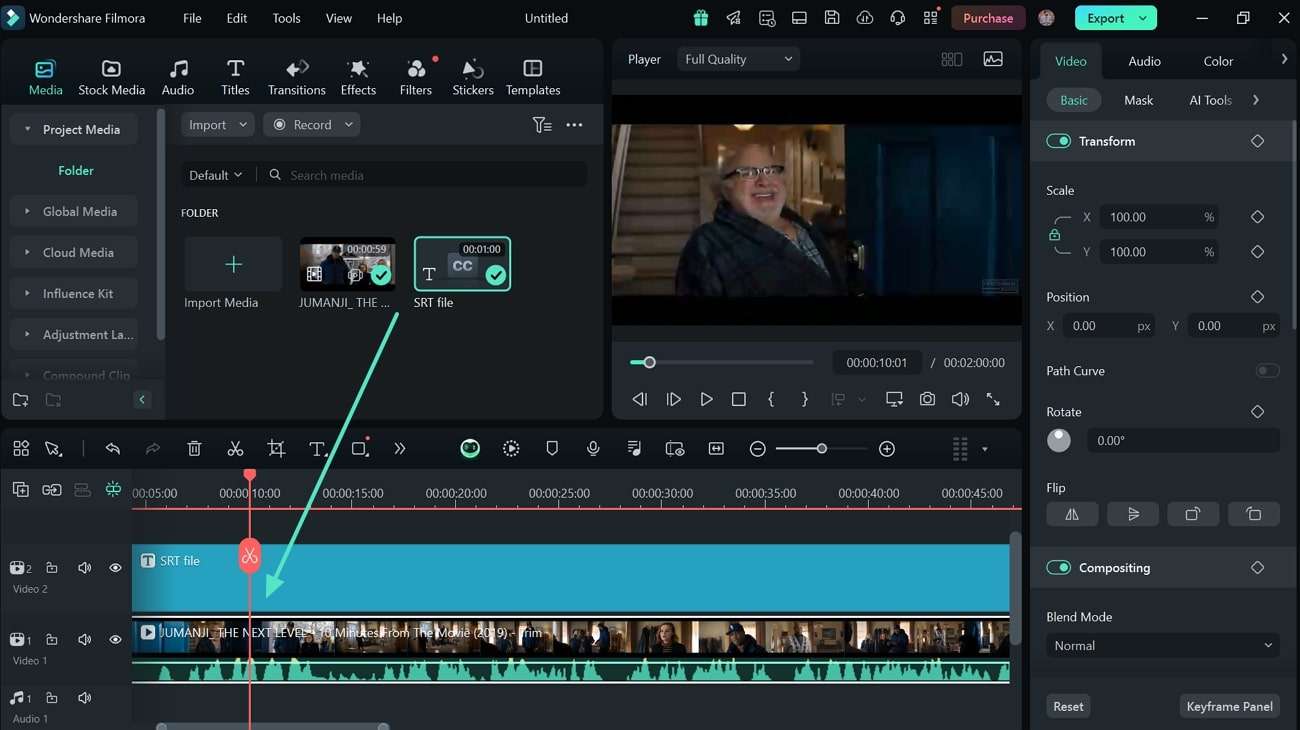
Steg 3. Dra videon och SRT-filen till tidslinjen
Efter att ha importerat båda filerna, dra videon och släpp den i videospåret på tidslinjen nedan. Dra sedan SRT-filen och placera den ovanför videon på tidslinjen.
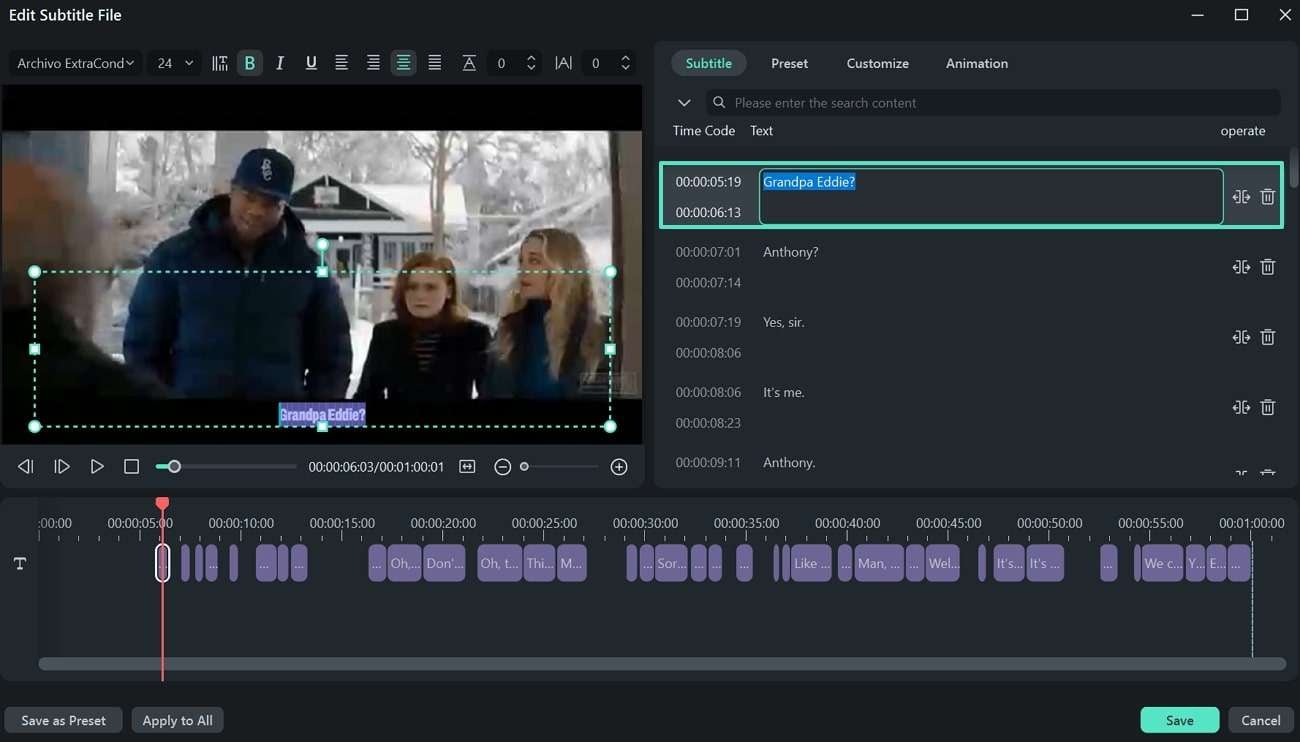
Steg 4. Öppna fönstret för redigering av undertexter
Dubbelklicka nu på SRT-filen på tidslinjen och öppna fönstret "Redigera undertextfil". I detta fönster kan du granska undertexterna och justera deras varaktighet genom att specificera tidsgränsen för varje undertext.
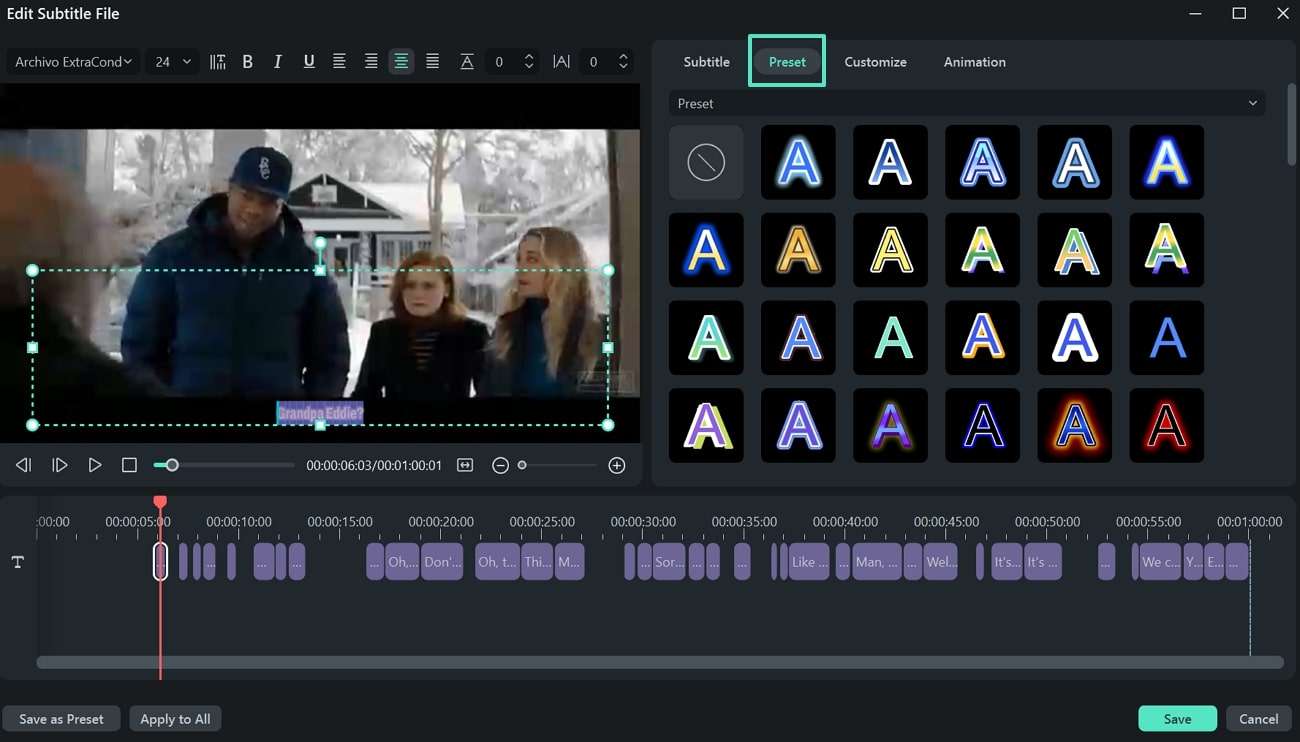
Steg 5. Använd önskade förval på undertexterna
Gå till fliken "Förval" för att göra undertexterna visuellt tilltalande och välj bland en mängd fördesignade stilar.
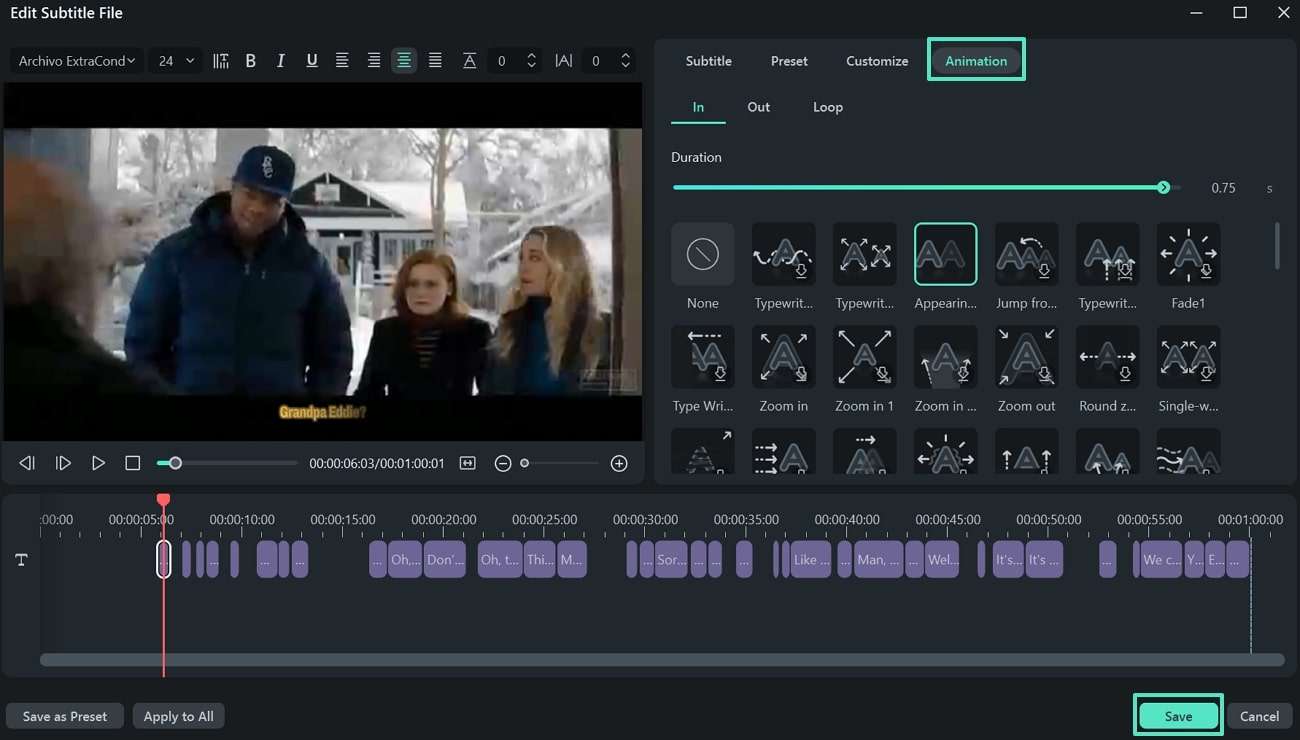
Steg 6. Lägg till fängslande animationer till dina undertexter
Välj sedan den undertext du vill animera och tryck på fliken "Animation" för att få tillgång till en mängd olika animationsstilar. Välj din föredragna stil från de tillgängliga alternativen och justera dess timing med hjälp av "Varaktighet"-reglaget. Efter redigering och anpassning av undertexterna, klicka på "Spara"-knappen för att slutföra dina ändringar.
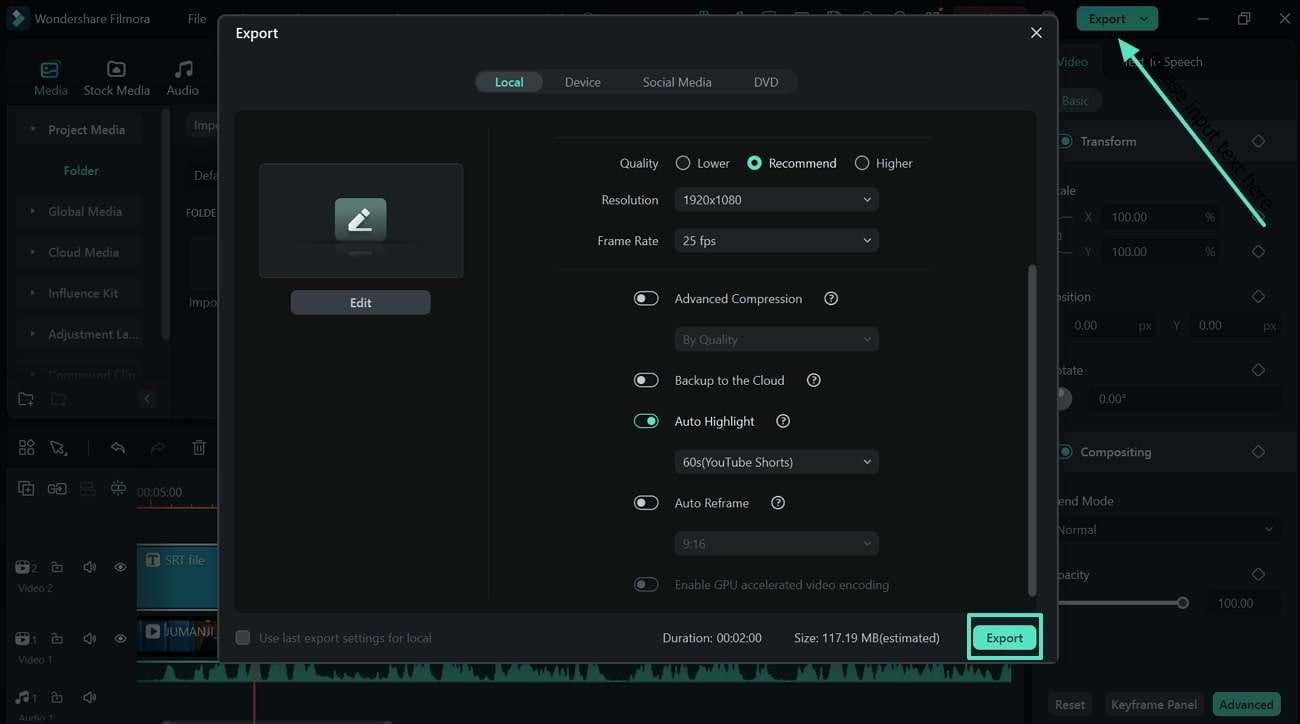
Steg 7. Exportera den undertextade videon för att avsluta processen
När du har slutfört undertexterna, klicka på fliken "Exportera" i övre högra hörnet för att öppna ett nytt fönster. Efter att ha valt alla videoexportinställningar, tryck på "Exportera"-knappen längst ner för att spara videon.
Slutsats
I denna artikel diskuterade vi SRT-filer och hur de förbättrar tillgänglighet och räckvidd. Sammanfattningsvis är användning av SRT-undertextfiler avgörande för att skapa mer inkluderande innehåll. När det kommer till redigering av sådana filer utmärker sig Filmora som ett utmärkt verktyg för detta ändamål, med innovativa funktioner för enkel undertext-redigering. Om du någonsin behöver extrahera SRT-fil från en video, kan Filmora också hjälpa dig.



Liza Brown
chief Editor
Generally rated4.5(105participated)