

- • How to edit audio
- 1.Basic video editing tips
- 1.1 How to Split Audio Files
- 1.2 How to Slow Down A Song without Changing Pitch
- 1.3 How to Add Audio Fade in Effect
- 1.4 How to Add Video to Audio
- 1.5 How to Add Photos to Audio
- 1.6 How to Add Picture to Music (MP3)
- 2.How to adjust volume
- See more
- 3.How to dit audio in video
- See more
Hur man lägger till bilder på musiklåtar (MP3): en ultimat guide

May 11, 2026• Proven solutions
Har du någonsin funderat på att ändra omslagsbilden på dina dyrbara album?
Vi måste erkänna att anpassning har blivit trendigt bland ungdomar. Anpassa ett unikt album är verkligen en cool sak också. För att göra detta skulle ett professionellt redigeringsverktyg vara en bra hjälpare (därav anledningen till att du är här). Medan ett stort urval av videoredigerare och programvara för musikhantering stöderLägg till bilder till musik, Wondershare Filmorasticker ut för sin enkelhet, effektivitet och kraftfulla förmåga.
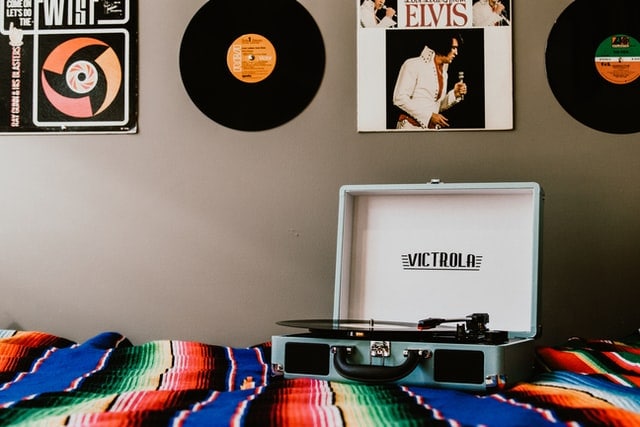
With this program, you can add images/photos to all popular music files, including MP3, M4A, OGG, WMA, WAV, FLAC, and more. Then, you can see your favorite image when playing the songs by any media player. What an unforgettable experience!
Låt oss fortsätta läsa guiden och veta hur man lägger till en bild i en MP3-fil i hög kvalitet med både stationär programvara och onlineverktyg.
- Del 1: Hur man lägger till bild till musik med Filmora på Windows PC & Mac
- Del 2: Hur man lägger till bild till musik med Melobytes Online
Del 1: Hur man lägger till bild till musik med Filmora
Till att börja med, skaffa en gratis provkopia av Wondershare Filmora


1. Importera dina filer
Klicka på "Importera" för att ladda dina låtar från rippad CD eller laddad ner från internet. Dra och släpp sedan önskat foto i ett format som JPG, JPEG, JPE, GIF, BMP, PNG, DIB, JFIF, TIF, TIFF till mediebiblioteksfönstret. Nu kommer du att se alla importerade filer visas som miniatyrbilder i mediebiblioteket.
2. Dra och släpp för att lägga till bilder till musik
Dra låtar och bilder från mediebiblioteket till den separata tidslinjen i enlighet därmed. Filmora låter dig lägga till flera bilder till musiken i tidslinjen. Markera bilden i videotidslinjen och flytta musen till slutdelen. När ikonen "Ställ in varaktighet" på verktygsfältet visas, klicka på den och ställ in varaktigheten så att den passar längden på din musikfil.
Tips: Du kan zooma in eller ut tidslinjen genom att dra tidslinjens reglage i det övre högra hörnet för att hitta den exakta positionen bekvämt.
Kontrollera därefter effekten i förhandsgranskningsfönstret. Vid behov kan du göra mer för att fixa upp din skapelse, t.ex.Lägg till bildtexter, Applicera specialeffekter, övergångar och till och med skapa enBild-i-bild-effekt.

3. Spara musik med foton
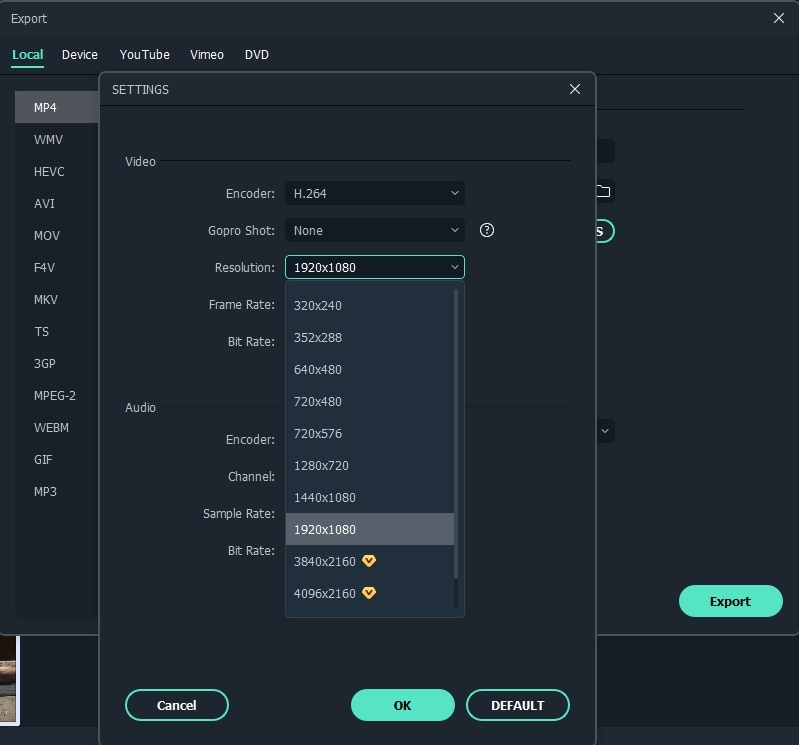
När du är nöjd med resultatet klickar du helt enkelt på menyn Exportera för att exportera din skapelse. I utdatafönstret som visas väljer du MP4 under fliken format eller om du vill spela upp media på telefonen kan du byta till enhetsalternativet i exportfönstret och välja målenheter som iPhone, iPad eller Apple TV, etc., Filmora kommer att skapa en korrekt inställning för sparande av mobila enheter.
Bonustips:
Rippa ljud från video: Om du villExtrahera ljud från en film, filmtränare, komedi, TV-program, etc., markera bara videofilen i tidslinjen, högerklicka på den och välj "Audio Detach", sedan kan du ta bort den ursprungliga videoströmmen för att spara i en ny MP3-fil, och nu kan du fritt lägga till dina bilder till den rippade musiken. Eller så kan du ta bort den ursprungliga ljudfilen och lägga till en ny. Se videon nedan för att se hur du tar bort ljudet från video och hur du redigerar ljudfiler.

 secure download

Del 2: Hur man lägger till bild till musik med Melobytes Online
Faktum är att om du inte vill lägga till ljud till bilden online kan vi också erbjuda dig en onlinelösning utan att ladda ner programvara. Melobytes hemsida är en onlinelösning. Det är så enkelt att lägga till bilder till musik med bara några steg. Gränssnittet är användarvänligt att även en nybörjare enkelt kan lägga till ett fotomslag med musik.
1. Ladda upp bild
klickaMelobytesför att öppna onlinesidan. Överst ser du knappen Ladda upp bild. Klicka på den för att importera bilder. Beroende på storleken på bilden kan det ta några minuter att ladda upp klart.

2. Klar att ladda ner
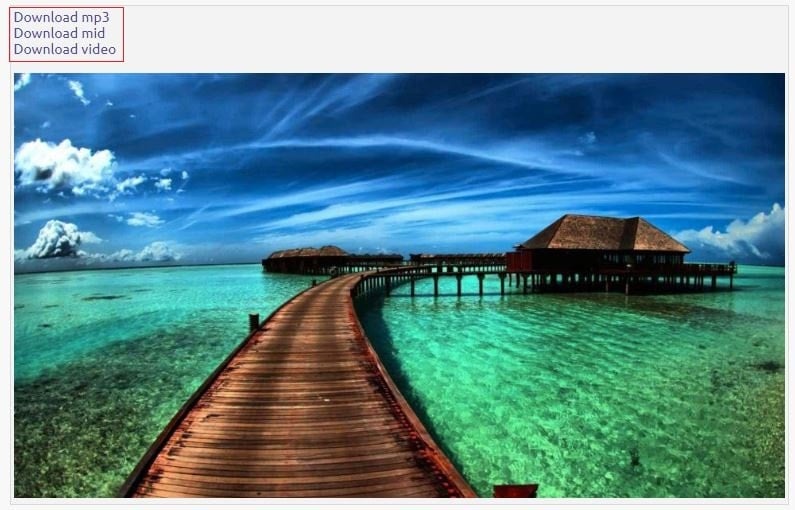
När bilden har laddats upp kommer den att visas nedan. Du har tre alternativ för att ladda ner filen: MP3, mid och video.
3. Klar att ladda ner
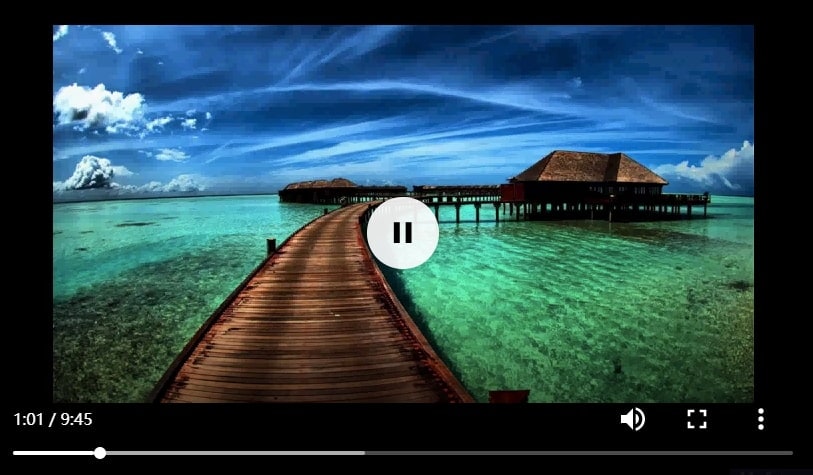
Om du väljer Ladda ner video visas en annan sida. Här kan du förhandsgranska videon. Klicka på de tre vertikala prickarna för att exportera videon, eller så kan du välja PIP-läge för att förhandsgranska videon.
Slutsats
Eftersom uppladdningshastigheten är långsam rekommenderar vi starkt att du använder Filmora för att lägga till bilder till musik. Dessutom erbjuder Filmora mer än 50 ljud som du kan använda. Ladda ner den nu!

Lättanvänd och kraftfull videoredigerare för alla skapare.
Gratis Nedladdning Gratis Nedladdning
Ta upp din video till en professionell nivå med enkla verktyg.
Gratis Nedladdning Gratis Nedladdning
Andrew Murray
contributor Editor
Generally rated4.5(105participated)