




 100% Security Verified | No Subscription Required | No Malware

Vem tycker inte om musik? Vissa människor tycker om att lyssna på musik, medan andra tycker det är intressant att redigera och leka med musiken. När det gäller att redigera musik kan du trimma den, dela upp den, kombinera ljud och mycket mer.
En intressant sak som folk gör är att de saktar ner musiken. Detta kan göras av olika skäl, till exempel för att lära sig eller lära ut hur man sjunger eller spelar ett instrument. När man arbetar med musik påverkas tonhöjden, men vet du ett sätt att sakta ner MP3 utan att ändra dess tonhöjd? Låt oss introducera några fantastiska verktyg som kan användas för detta.
Del 1. Hur saktar man ner musik utan att ändra tonhöjd på Windows och Mac? [med Wondershare Filmora]
Funderar du på att redigera ljud? Hur kan du glömma Wondershare Filmora? När det gäller ljudredigering är Filmora Audio Editor den första redigeraren man tänker på. Det bästa med denna programvara är att den är enkel att använda och mycket prisvärd. Du behöver inte spendera mycket för att få alla fantastiska funktioner och verktyg som Filmora erbjuder.
Letar du efter programvara för att lägga till speakerinläsning? Här är den! Med Filmora Audio Editor kan du enkelt lägga till speakerröst och bakgrundsmusik till dina videor. Dessutom är programmet känt för sina funktioner för trimning, justering och uppdelning av ljud. Vill du veta mer om Wondershare Filmora Audio Editor?
Nyckelfunktioner i Filmora Audio Editor
-
En spännande funktion i Filmora är 'Koppla loss ljud från video'. Med denna funktion kan du separera ljudet från videon och sedan använda dem individuellt.
-
Med Filmora Audio Editor kan du enkelt stänga av ljudet på videoklipp med funktionen 'Stäng av ljud på video'. Den erbjuder också en 'Ljudreducering'.
-
Den smarta Filmora-redigeringen har också en 'Ljudmixer' samt en 'Ljudutjämnare'.
För Win 7 eller senare (64-bit)
För macOS 10.12 eller senare
Wondershare Filmora Audio Editor är imponerande programvara med massor av överraskande funktioner. Om du är intresserad av att använda Filmora för att sakta ner låtar, följ stegen nedan.
Steg 1: Importera musikfilen till programvaran
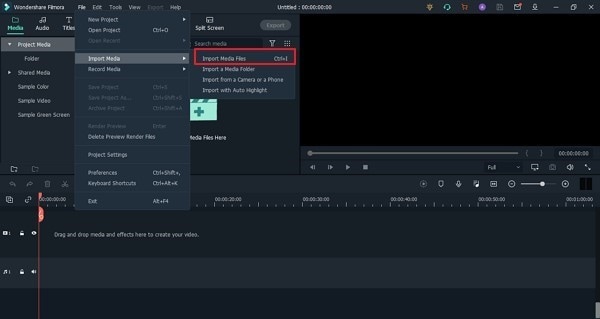
Processen för att sakta ner musik startar när du öppnar Wondershare Filmora och skapar ett nytt projekt. När projektet är skapat bör du importera musikfilen från fliken Arkiv. Där, dra med musen till 'Importera media' och välj 'Importera mediefiler' från undermenyn.
Steg 2: Dra musikfilen
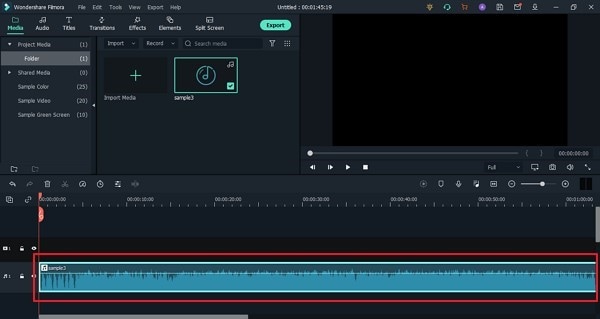
Du kan leta upp filen på din enhet för att importera den. När filen har importerats läggs den till i ‘Mapp’-sektionen under Projektmedia. Därifrån måste du dra den till tidslinjen så att du kan sakta ner musiken.
Steg 3: Sänk hastigheten
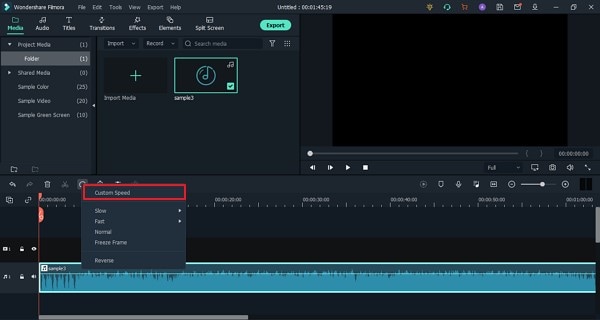
För att sakta ner musiken, klicka på ljudfilen i tidslinjen. Därefter visas en meny ovanför tidslinjen. Från den menyn väljer du alternativet ‘Hastighet’. En undermeny visas där du bör klicka på ‘Anpassad hastighet’.
Steg 4: Justera låtens hastighet
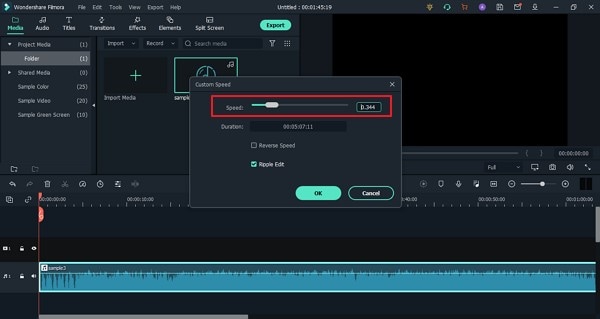
Vid denna punkt visas fönstret ‘Anpassad hastighet’. Du ser en slidare på skärmen för att justera hastigheten på musiken. Genom att dra slidern åt vänster kan du enkelt sänka hastigheten. Är du redo för något intressant? Filmora visar även den uppdaterade ‘Speltiden’ för musiken efter att hastigheten ändrats.
Steg 5: Exportera långsam musik
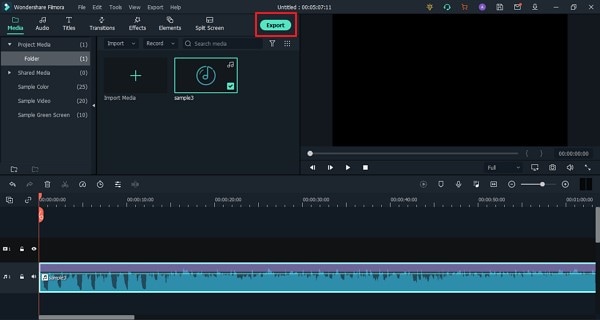
När du har sänkt hastigheten för musiken kan du exportera den genom att klicka på ‘Exportera’. Gå till sektionen ‘Lokal’ och välj ‘MP3’ som utdataformat. Din musikfil är nu redo att exporteras.
Del 2. Hur saktar man ner musik online?
Vissa människor föredrar att arbeta online och använder onlineverktyg.Audio Trimmer är ett perfekt alternativ för personer som använder onlineverktyg och vill sakta ner musik. Vill du veta något fascinerande om Audio Trimmer?
Det är väldigt enkelt att förstå verktyget, och alla nya användare kan lätt använda Audio Trimmer. Ingen teknisk kunskap krävs för att använda verktyget. En intressant sak är alla olika filformat som stöds, t.ex. MP3, APE, FLAC, AAC, M4A, WAV och andra.
Verktyget kräver ingen installation. Med Audio Trimmer kan du minska eller öka hastigheten på låten väldigt enkelt, utan att förstöra musikens kvalitet. Du kan sakta ner en MP3-låt med bara tre steg. Är du redo att lära dig hur det fungerar?
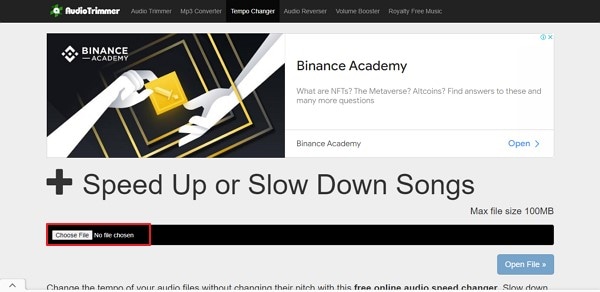
Steg 1: Börja med att ladda upp musikfilen till Audio Trimmer. Det gör du genom att klicka på ‘Välj fil’-knappen och sedan leta upp filen på din enhet.
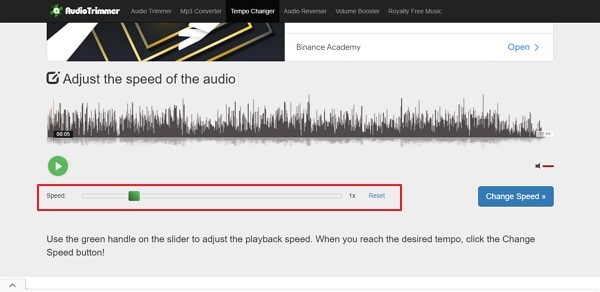
Steg 2: När filen laddats upp ser du den på skärmen tillsammans med en 'Hastighet'-slidare. För att sakta ner musiken drar du slidern till vänster.
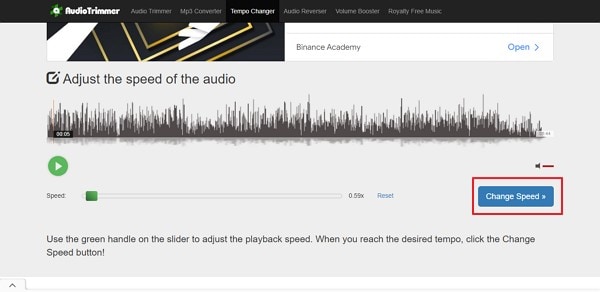
Steg 3: När du är nöjd och har den önskade hastigheten, klicka på 'Ändra hastighet'. Du kommer vidare till nästa skärm, där du snabbt kan ladda ner musikfilen genom att klicka på ‘Ladda ner’.
Del 3. Hur saktar man ner musik på mobiltelefon?
Tänk dig att du inte har din dator, och nu kan du varken använda programvara eller onlineverktyg för att sakta ner musik. Vad gör du då? Här är en smart lösning.
Du kan enkelt sakta ner låtar direkt från din mobiltelefon. ‘Music Speed Changer’ är en app du kan ladda ner till mobilen och använda för att sakta ner din önskade musik. Du kan ändra låtens hastighet från 15% till 500% av originalhastigheten. Appen erbjuder även en ‘Equalizer’. Viktigt är att den stöder många olika ljudformat.
Appen har också en inbyggd ljudinspelare. Music Speed Changer har en modern design på gränssnittet, men är ändå mycket enkel att använda. Vi hjälper dig gärna med riktlinjerna för appen.
Steg 1: Börja med att installera appen och öppna den. Leta sedan fram och öppna den musikfil du vill arbeta med.
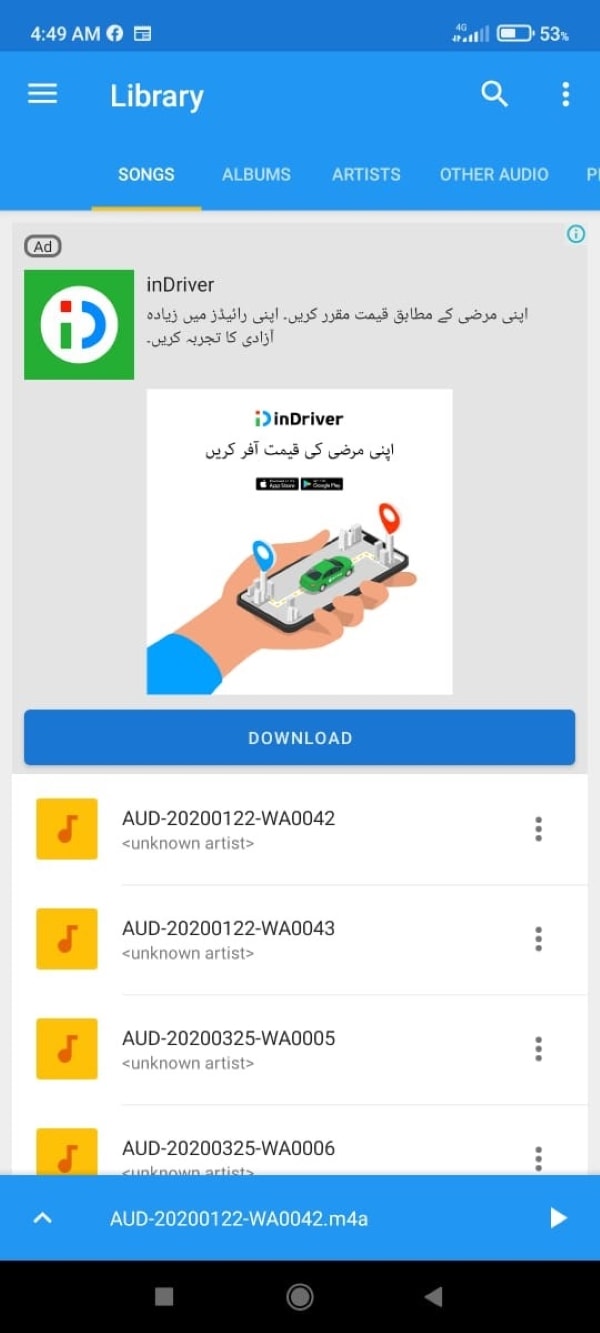
Steg 2: När det är klart ser du en uppåtriktad pil nere till vänster; klicka på den. Detta öppnar en ny skärm där du ser alternativet 'Tempo'.
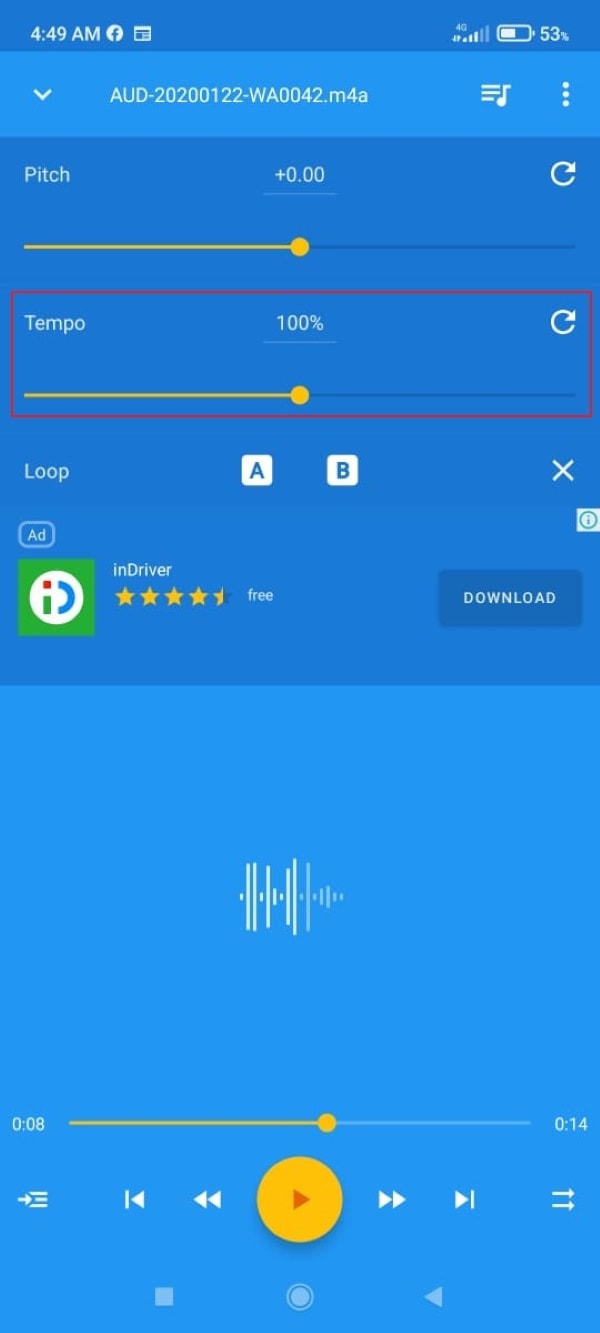
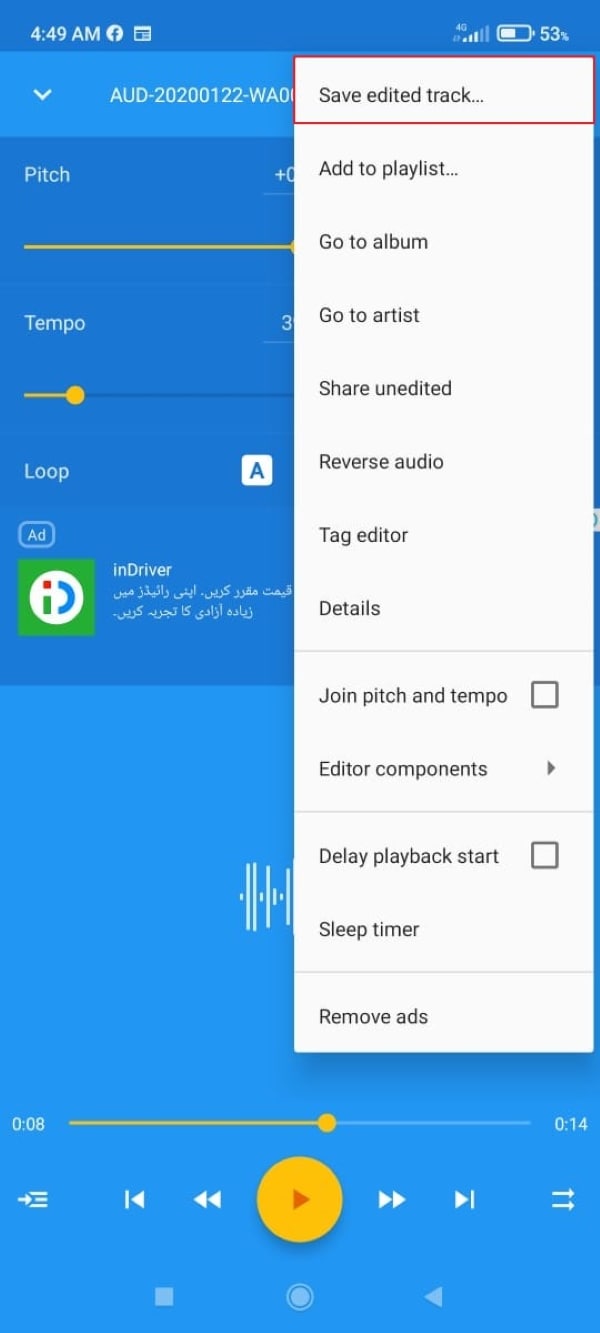
Steg 3: Nu kan du dra slidern för ‘Tempo’ till vänster för att minska hastigheten, vilket saktar ner musiken. Avslutningsvis, tryck på de tre vertikala prickarna uppe till höger och välj ‘Spara redigerat spår’ för att spara den nya musikfilen.
Avslutande ord
Oavsett om du är en musikälskare eller en passionerad musikstudent så är denna artikel för dig. För alla som kämpat med att sakta ner musik har vi tagit fram den bästa lösningen. Vi har pratat om onlineverktyg, en mobilapp och den bästa ljudredigeraren, Filmora, som kan användas för ändamålet.
Mångsidig videoredigerare – Wondershare Filmora
En enkel och kraftfull videoredigerare.
Många effekter att välja mellan.