


 100% Security Verified | No Subscription Required | No Malware

Du kanske har stött på idén att lägga till några personliga bilder till ditt hjärtliga ljudmeddelande till din älskade. När detta kommer upp är det viktigt att du har rätt verktyg som får processen att fungera smidigt samtidigt som den ger bästa kvalitet.
processen tillLägg till bilder till ljudGör inte bara filpresentationen intressant utan möjliggör också leverans av mer känslor och sammanhang till användaren. Den här artikeln visar dig hur du lägger till foton i ljudfiler, vilka alternativ du ska välja och vad du ska tänka på för att få professionell effekt.
I den här artikeln
Del 1. Faktorer att tänka på när du lägger till bilder till ljud
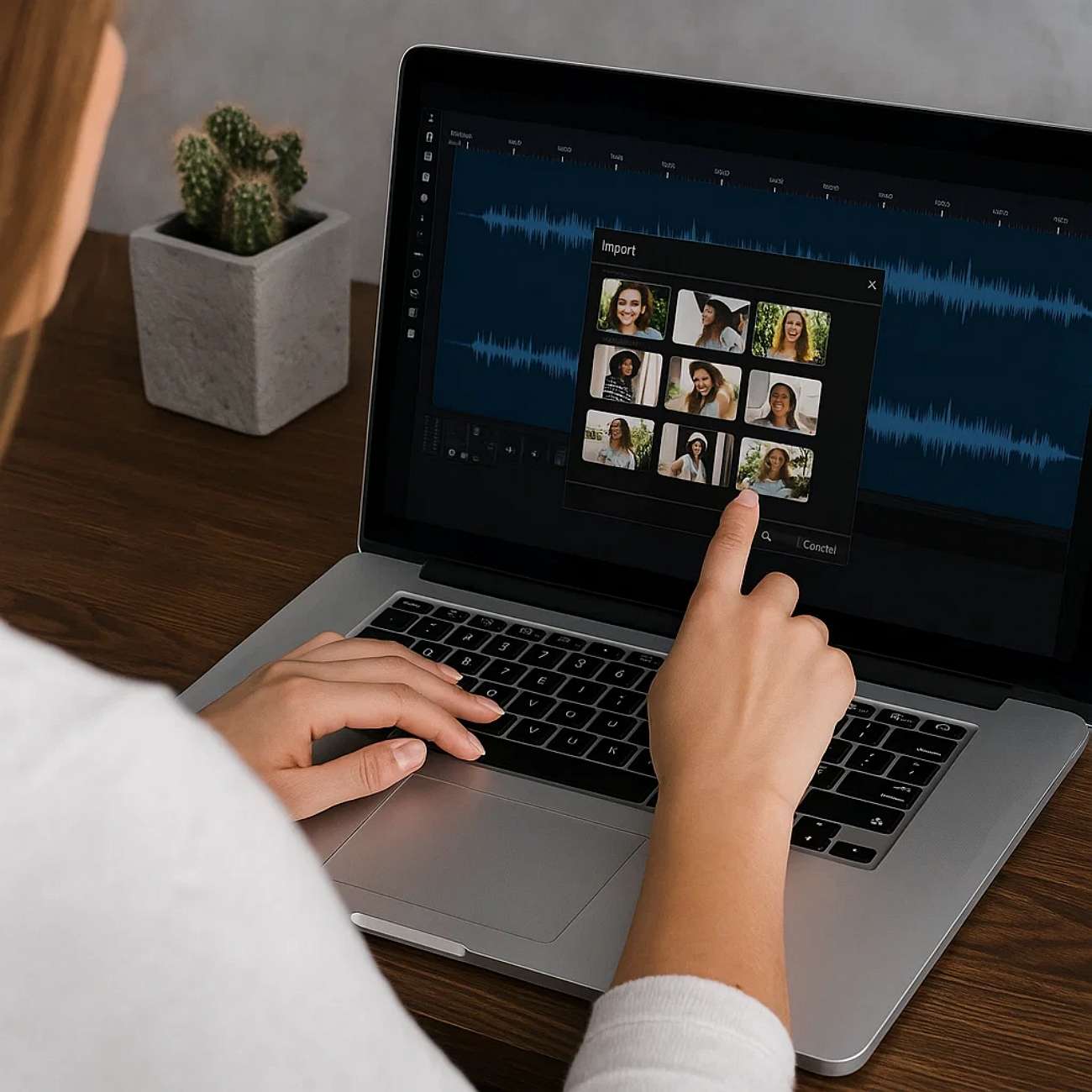
Innan vi dyker in iHur man lägger till foto till en röstinspelningeller andra ljudfiler, måste du överväga de faktorer som ska övervägas innan du utför proceduren. Här är några av de viktigaste faktorerna du måste tänka på när du börjar lägga till bilder i ljudfiler:
1. Ljudtema för att matcha bilden
Se till att bilden du väljer passar stämningen, temat eller varumärket för ditt ljud för att säkerställa att det blir en stabil berättarprocess. Fel bild kan dra till sig lyssnarnas uppmärksamhet och bryta upp den känslomässiga överklagandet som finns i ditt tal.
2. Justera varaktigheten för ljud och bild
Matcha tiden för bilden och varaktigheten på ditt ljud för att få dina tittare att känna en oavbruten prestation. När flera bilder används bör de ändras enligt ljudförändringarna eller betydande ögonblick.
3. Behåll rätt bildförhållande
Behåll din bild i vanliga bildförhållanden som 16:9 eller 1:1 för att få den att visas på ett korrekt sätt på vilken plattform som helst. Andra bilder är förvrängda eller beskärda, vilket minimerar kvaliteten och deltagandet.
4. Använd högupplösta format
Använd det bästa kvalitetsformatet, som JPG eller PNG, för att upprätthålla kvaliteten och klarheten i bilderna. Bilder med låg upplösning riskerar att pixlas, särskilt när de ses på stora skärmar eller i HD-video.
5. Lägg till överlagringar eller Text
Lägg till överlagringar, undertexter eller bildtexter för att ge ytterligare sammanhang, såsom talarnas namn, texter eller avsnittstitlar. Detta kommer att vara värdefullt för tittarna och kan vara avgörande för att göra innehållet intressant.
6. Delningsoptimering
Spara din slutliga fil med plattformsspecifika inställningar, upplösning, bithastighet och format (t.ex. MP4 på de flesta videodelningssajter). Det kommer att få ditt innehåll att se professionellt ut och göra det bra på den avsedda plattformen.
Del 2. Topp stationära och mobila verktyg för att lägga till foton i ljudfiler
Nu när du är medveten om faktorerna, här är en lista över verktyg du kan överväga för att ta reda påHur man lägger till en bild i en ljudfil:
Flixier
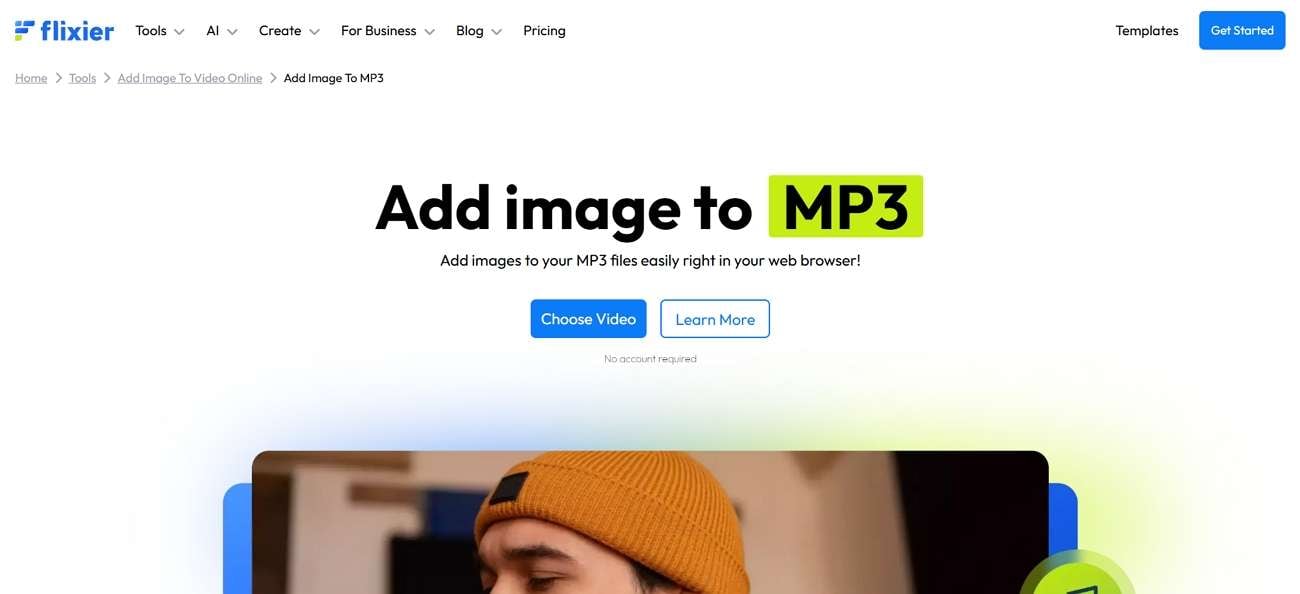
Flixier är en webbaserad lösning där det är en enkel uppgift att ladda upp bilder till ljudfiler. Tidslinjen har dra-och-släpp-funktion som låter dig organisera ljud, videor och bilder. Dina projekt kommer att renderas på några minuter med dess molnbehandling, vilket gör den perfekt för tillfälliga och professionella användare. förutomLägg till foton till ljud, Flixier ger möjligheter att lägga till övergångar, rörelseeffekter och andra för att göra dina bilder bättre.
Nyckelfunktioner
- Den stöder flera filformat när det kommer till både bilder och ljudfiler.
- Användare kan beskära, rotera och applicera filter på bild-och ljudmediainnehållet de skapar när de använder Flixier.
- Innan du lägger till bilder i ljudfilen, hantera ljudfilens egenskaper, såsom dess volym, fade-in eller fade-out.
Kapwing
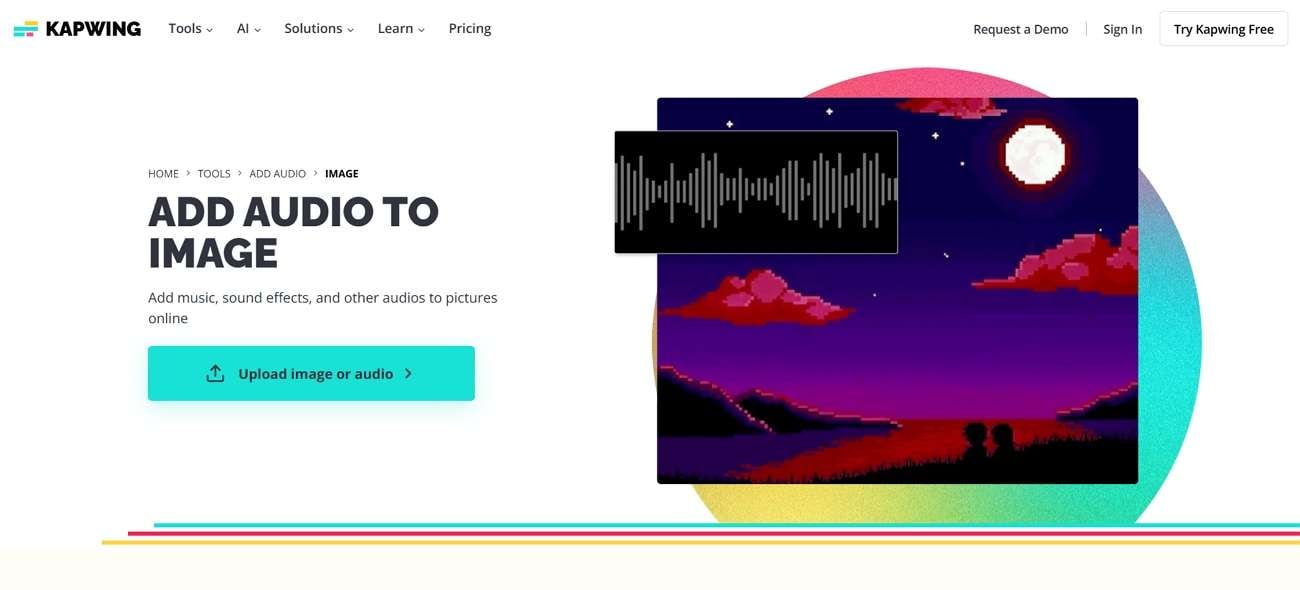
Med det här verktyget kan du ladda upp ditt valda ljudspår, lägga till dina bilder och justera varaktigheten så att bilden förblir perfekt synkroniserad med ljudet. Dess förhandsgranskningsfunktion i realtid hjälper dig att finjustera inriktningen avlägga tillFoton till ljudfilerinnan export. Kapwing erbjuder också kreativa alternativ som att lägga till flera foton, animationer och anpassad text för att göra ditt ljud visuellt tilltalande.
Nyckelfunktioner
- Dess integrerade molnbaserade system låter användare ladda upp och kombinera ljud-och bildfiler snabbt.
- Användaren har möjlighet att använda det medföljande biblioteket med royaltyfri musik eller ljudeffekter samtidigt som de skapar sina skapelser.
- Du har möjlighet att exportera direkt till dina sociala medieplattformar.
echowave.io
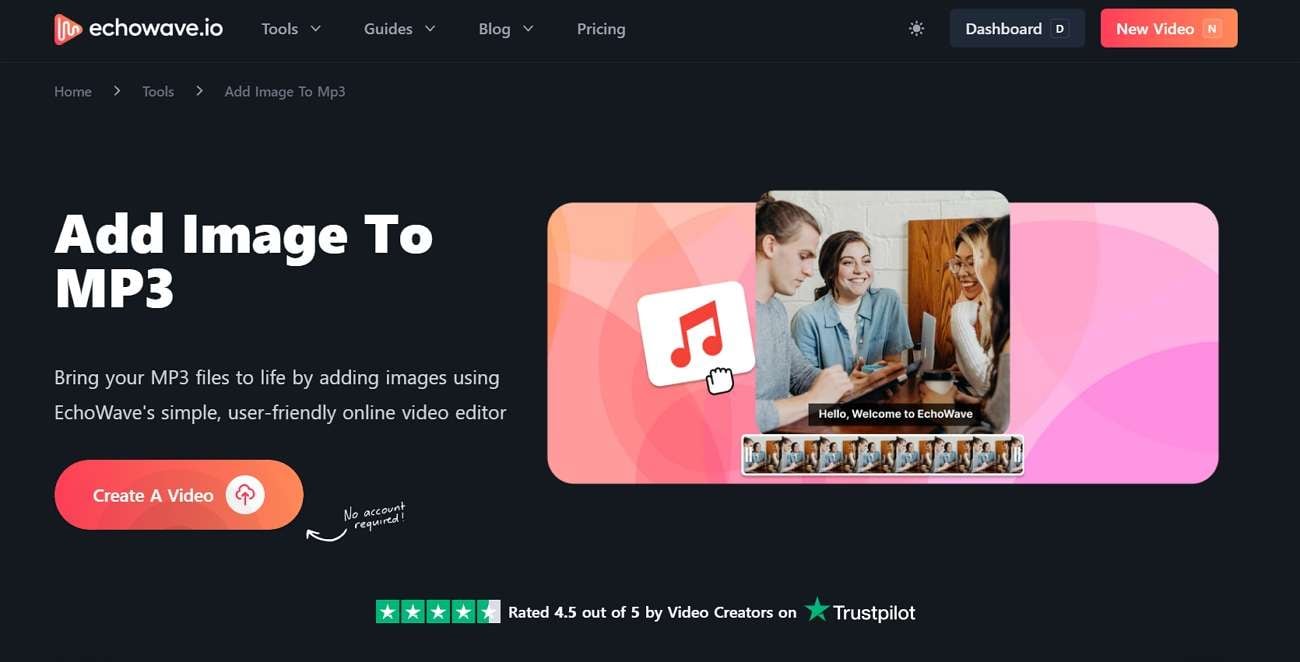
Plattformen är enkel att använda och användare utan redigeringserfarenhet kan skapa ett utmärkt mediainnehåll på flera minuter. Bland dess höjdpunkter har den möjligheten att lägga till animerade vågformer till din bild vilket ger slutresultatet en mer dynamisk känsla. Echowave.io är användbart för podcastare och musiker som vill ge sitt ljud en kraftfull visuell komponent genom att ta reda på detHur man lägger till bilder till en röstinspelning.
Nyckelfunktioner
- Du kan använda den inbyggda ljudtrimningsfunktionen för att hantera längden baserat på bilderna du använder.
- Användare har möjlighet att hantera ljudfilernas egenskaper, som deras volym, fade-in eller fade-out-funktion.
- Echowave låter dig lägga till textöverläggningar till dina ljud-och bildfiler.
Bildljudskapare [Android]
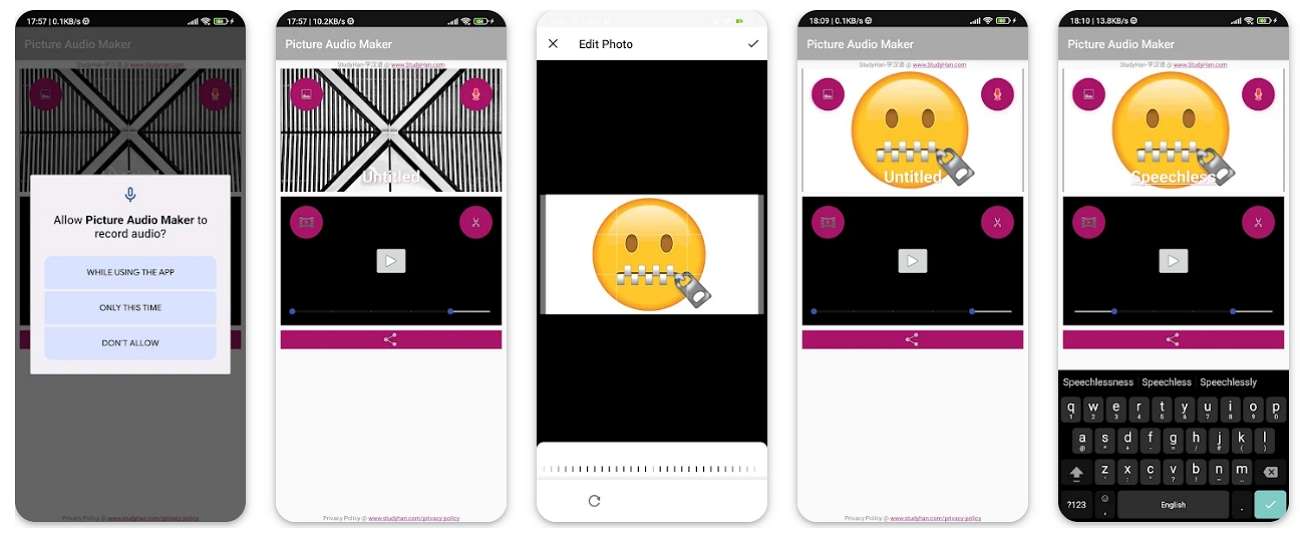
Picture Audio Maker är en lätt Android-app dedikerad tillLägg till ett foto till ljudi några enkla steg. Du kan snabbt importera ett foto från ditt galleri, välja en ljudfil och slå samman dem till en enda videofil för delning. Den stöder också grundläggande anpassning, som att justera bildvaraktigheten för att matcha ljudlängden och välja olika utgångsupplösningar.
Nyckelfunktioner
- Du kan spela in ditt ljud direkt i appen och para ihop det med din valda bild.
- Användare får möjligheten att beskära och justera bilden de valde innan de lägger till den i parningen.
- Det låter dig dela din skapelse med olika molnbaserade system för att undvika dataförlust.
Lägg till ljud till Video och foto [Android]
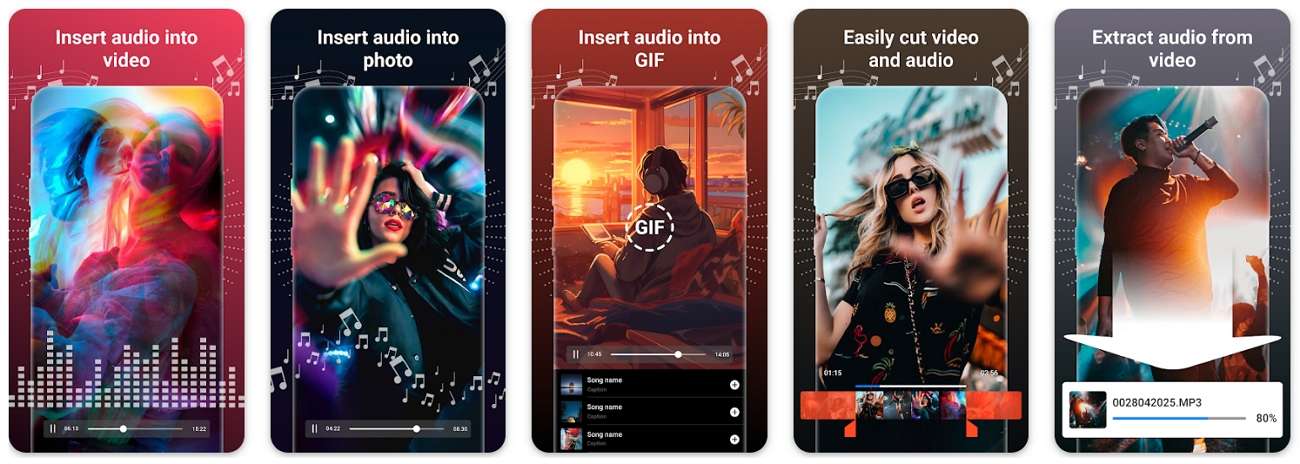
Appen har flera utdataformat och utdataupplösningar där innehållet enkelt kan förbereds för att passa olika plattformar. Om du bara vill att en mobilvänlig app helt enkelt skaLägg till ett foto i ljud,Detta är snabbt, snabbt och tillräckligt effektivt för att inte överbelasta dig med fler funktioner. Dessutom är det möjligt att klippa ljud eller flytta runt tider för att få dem att synkronisera med din bild.
Nyckelfunktioner
- Användare får möjligheten att slå samman, trimma och extrahera ljudfiler från befintliga videofiler.
- Det begränsar dig inte till att lägga till statiska bilder; Du kan också lägga till GIFs eller animerat innehåll.
- När du är klar med redigeringen låter verktyget dig få en snabb förhandsvisning av ditt arbete.
CapCut [Android/iOS]
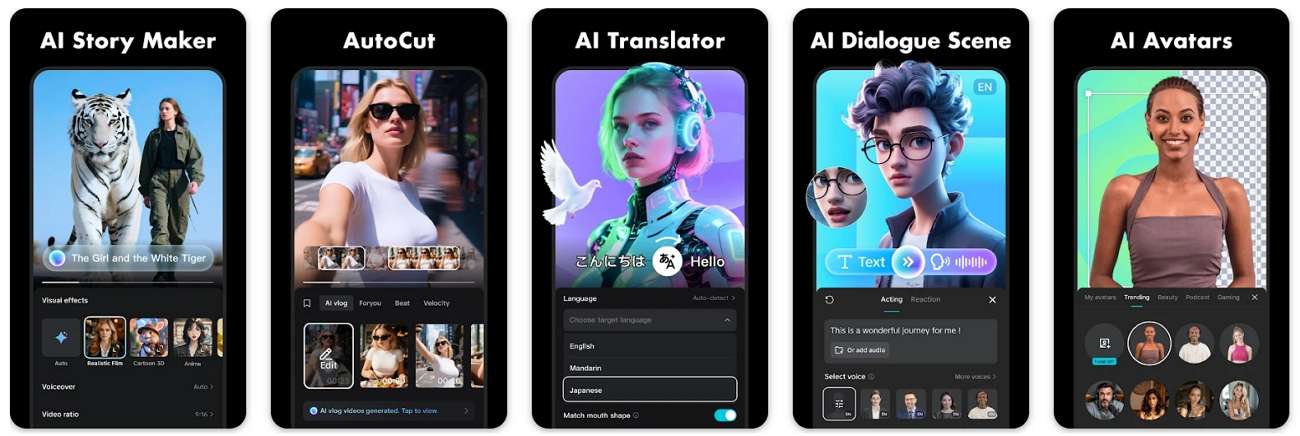
CapCut låter användare ladda upp videor och sedan extrahera ljudet från dem för att lägga till bilder i den extraherade ljudfilen. Den har utvecklat redigeringsfunktioner för att ändra längd, använda filter och övergångar. Detta gör att du kan förvandla en vanlig bild-och ljudfil till en professionell video. När du väl vetHur man lägger till bilder till ljudfilerMed hjälp av CapCut kan du bädda in ditt arbete på ett antal plattformar.
Nyckelfunktioner
- Den integrerade AI-drivna audio Denoise-funktionen låter dig förbättra ljudkvaliteten innan du lägger till bilder till den.
- Ge användarna ett enormt tillgångsbibliotek, vilket ger dem friheten att ta kontroll över mediefilerna.
- För att ytterligare förbättra ljud-och bildfilen, använd funktionen för automatiska bildtexter för att förbättra tittarupplevelsen.
Del 3. Avancerad metod för att lägga till foton till ljud med hjälp av Wondershare Filmora
Efter att ha gått igenom dessa verktyg har du kanske insett att de flesta inte erbjuder en smidig process för att lägga till foton på ljudfiler. Därför kommer detta avsnitt att introducera dig till Wondershare Filmora, där användare kan arbeta med enskilda ljudfiler och lägga till bilder samt utföra avancerade redigeringsfunktioner. Dess "audio-till-video"-funktion gör det möjligt att utnyttja den integrerade AI-teknologin för att komma igång med din skapelse.
Dess kompatibilitet med både mobila och stationära enheter gör det till ett ännu mer effektivt verktyg, oavsett om du redigerar på språng eller använder din PC. Du kan extrahera ljud från videofiler och använda dem separat, vilket gör det möjligt att förbättra ljudfilerna med hjälp av AI-verktyg också. Kort sagt, Filmora ger dig en tydlig samling av ljud- och bildfiler.
Använda Filmora Desktop
Låt oss dyka in i de metoder du kan använda med Filmora på din PC för att lägga till foto på ljud mediainfo:
Metod 1. Manuell process
Den första metoden är att utföra det manuellt genom att importera en ljudfil, så läs stegen nedan för att förstå bättre:
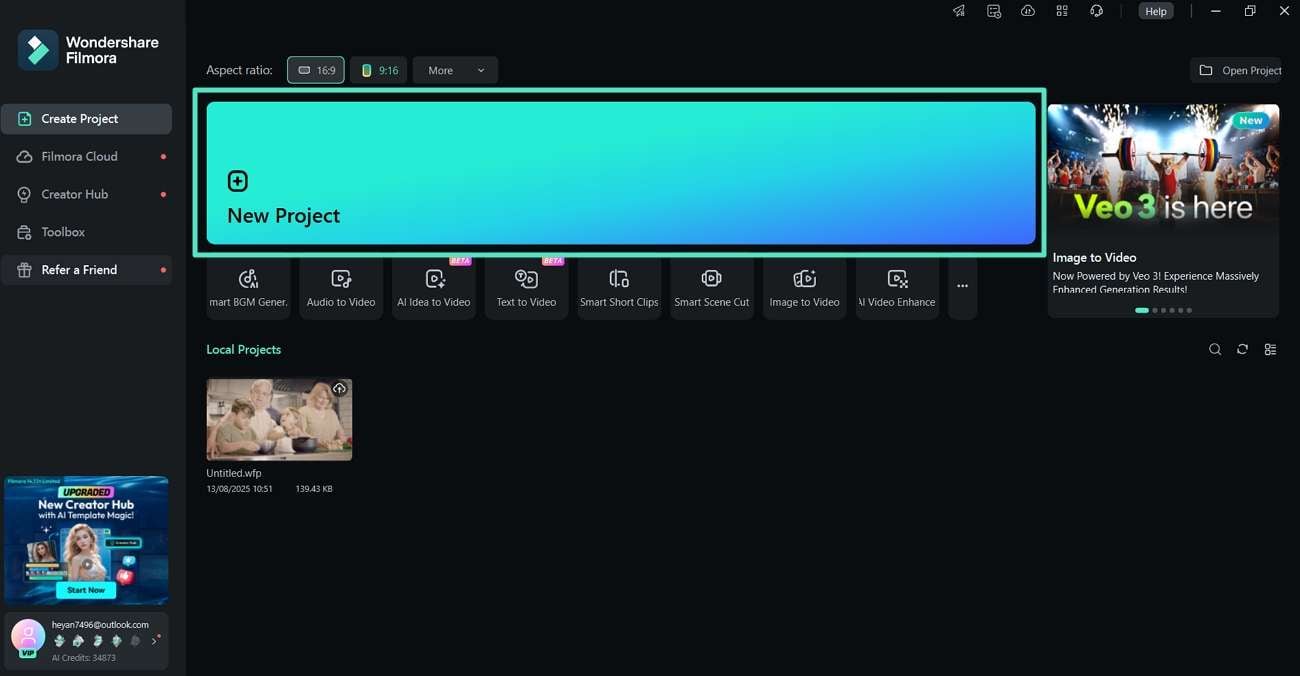
Steg 1Skapa ett nytt Filmora-projekt.
Starta processen genom att öppna Filmora på din PC och klicka på "Nytt projekt" för att importera ljudfilen.
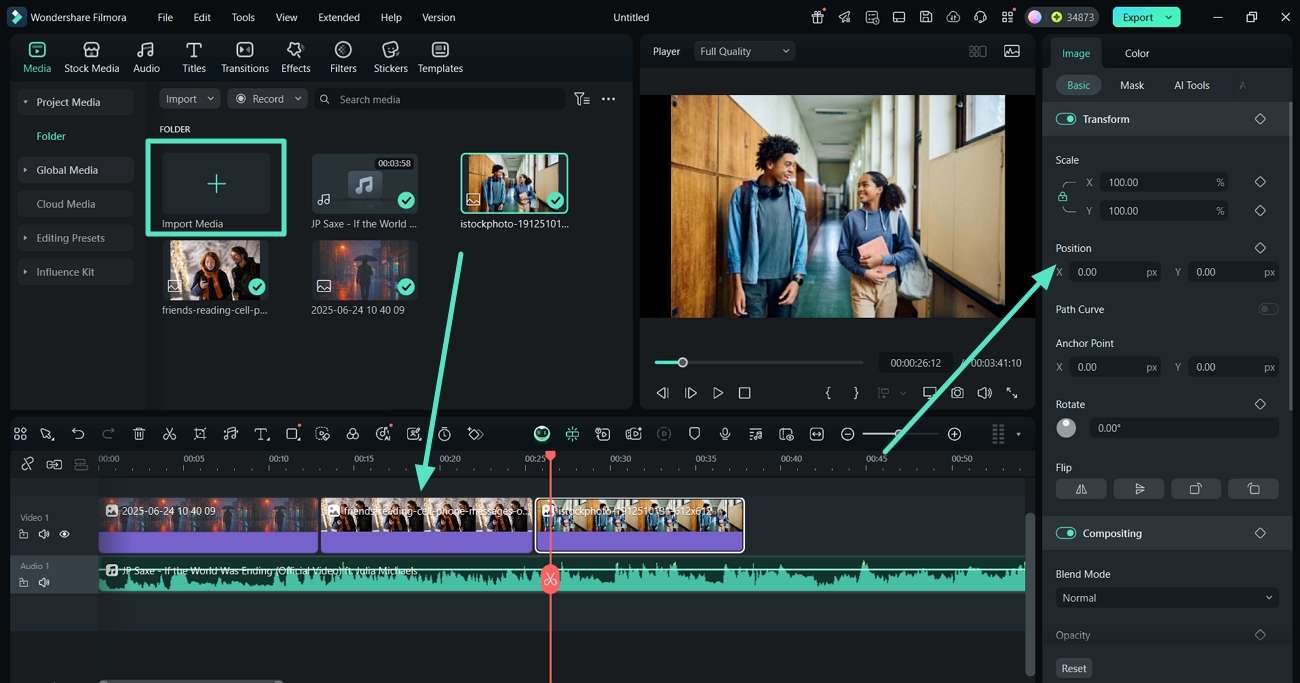
Steg 2Klicka på Importera media för att lägga till bilder till ljudet.
På redigeringsgränssnittet, klicka på "Importera media" under "Media"-sektionen för att lägga till de bilder du vill använda. Redigera egenskaperna för mediafilerna i högerpanelen när du har dragit dem till tidslinjen.
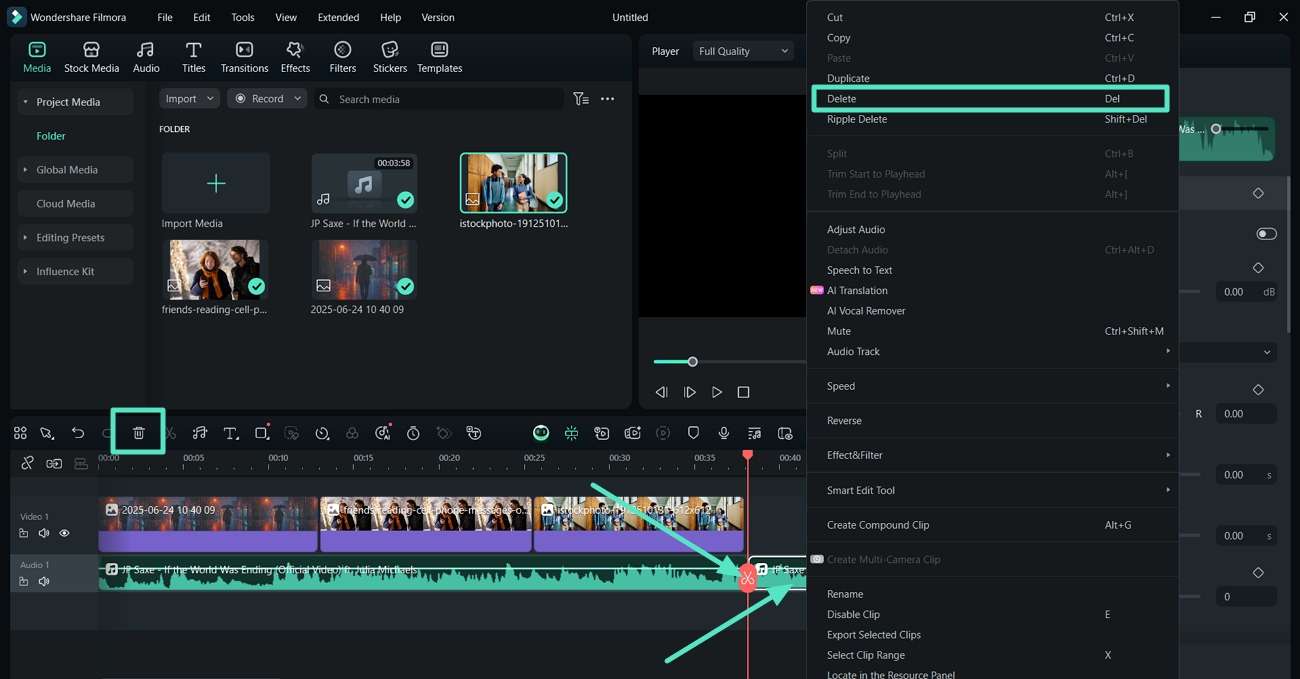
Steg 3Justera positionen och trimma manuellt bort oönskade sektioner av ljudet.
Fortsätt genom att justera positionen och sätt "röd keyframe" vid det ljud du vill ta bort och tryck på "Sax"-ikonen. Högerklicka sedan på det onödiga ljudet och välj "Radera" i rullgardinsmenyn eller tryck på "Papperskorg"-ikonen i verktygsfältet ovanför tidslinjen.
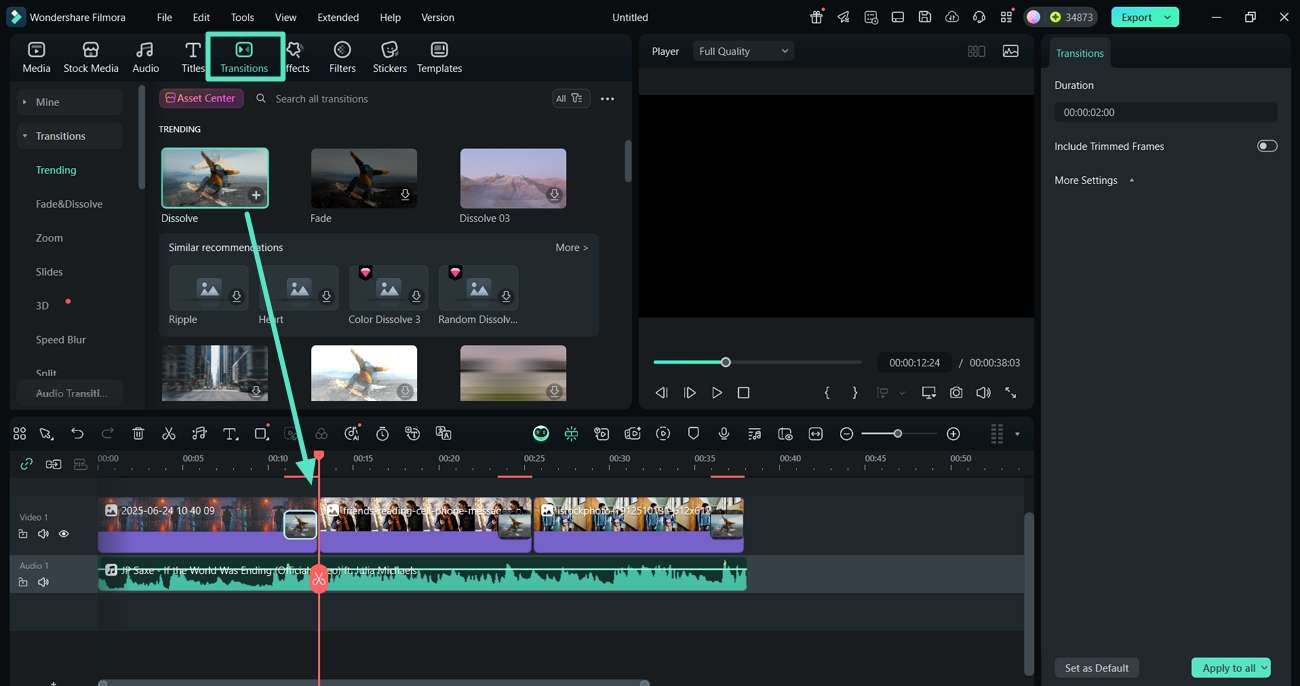
Steg 4Infoga övergångar mellan varje bild för ett jämnt flöde.
Gå till "Övergångar"-sektionen för att välja och applicera en övergång bredvid varje bild.
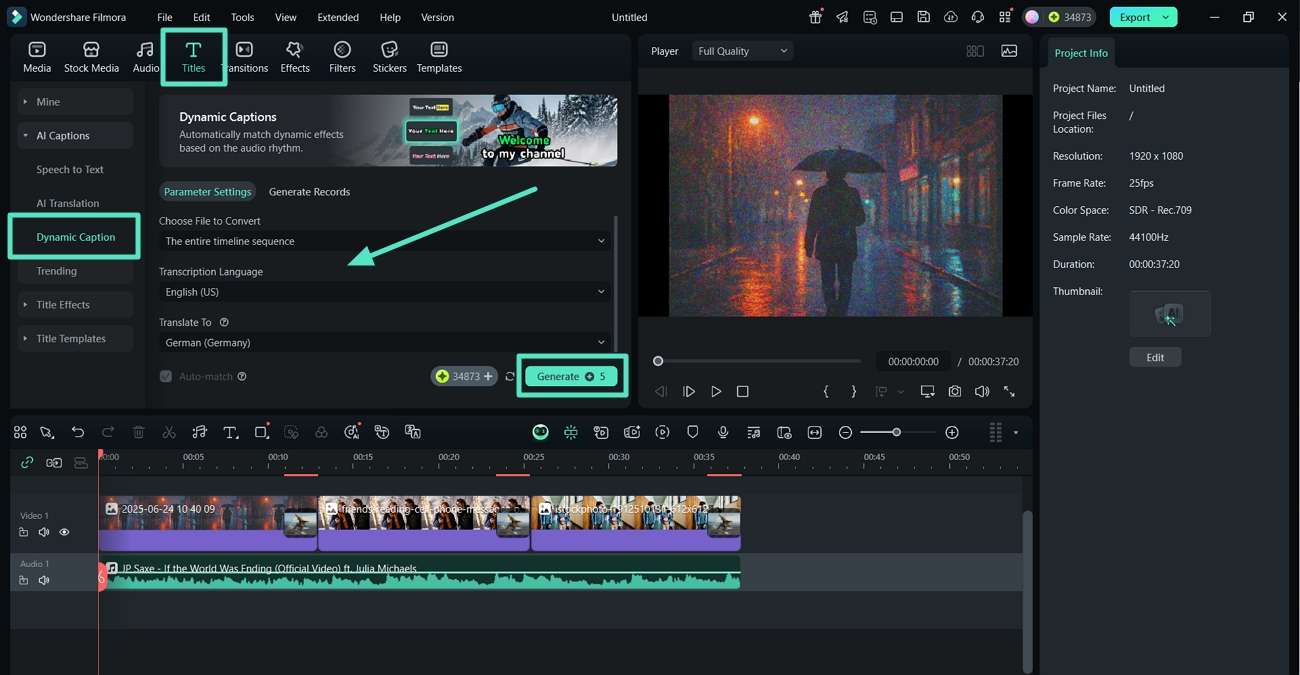
Steg 5Skapa dynamiska bildtexter för ljud- och bildmedia.
Gå nu till "Titlar"-sektionen, välj "Dynamisk bildtext" och klicka på "Skapa" när du har fyllt i uppgifterna.
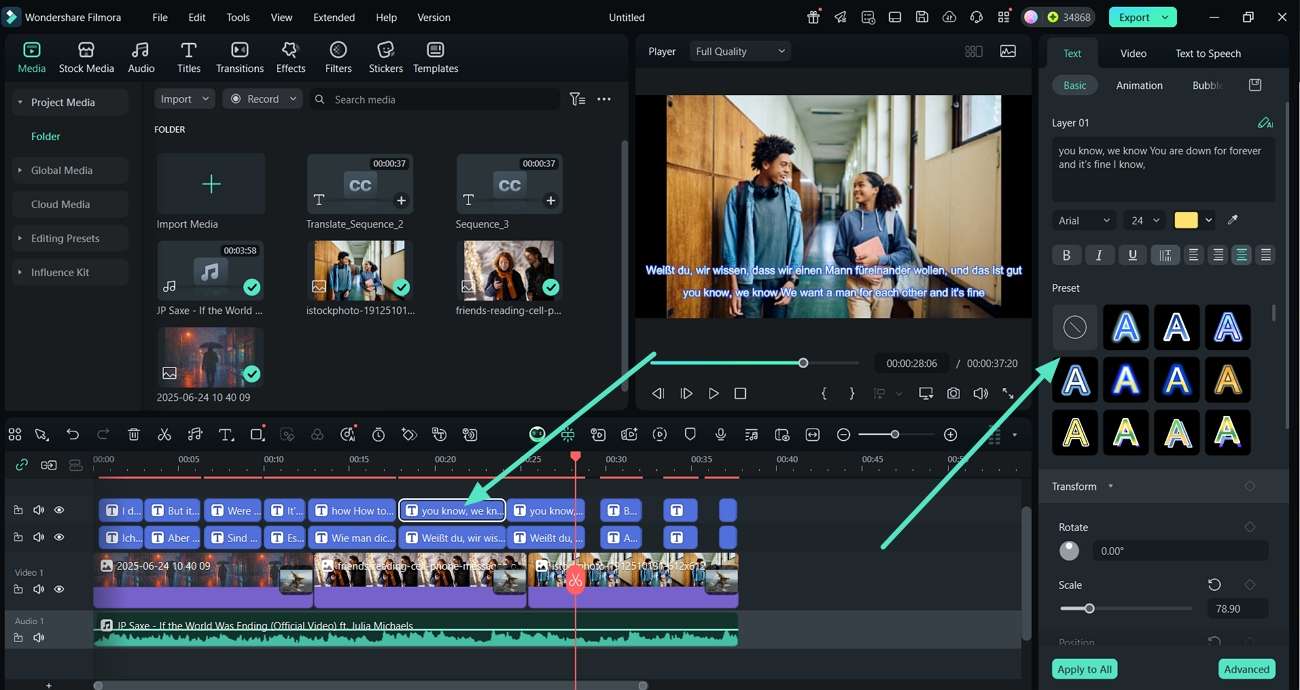
Steg 6Redigera textegenskaperna för de dynamiska bildtexterna.
När bildtexterna är skapade, klicka på dem i tidslinjen och börja redigera deras egenskaper i högra "Textpanel".
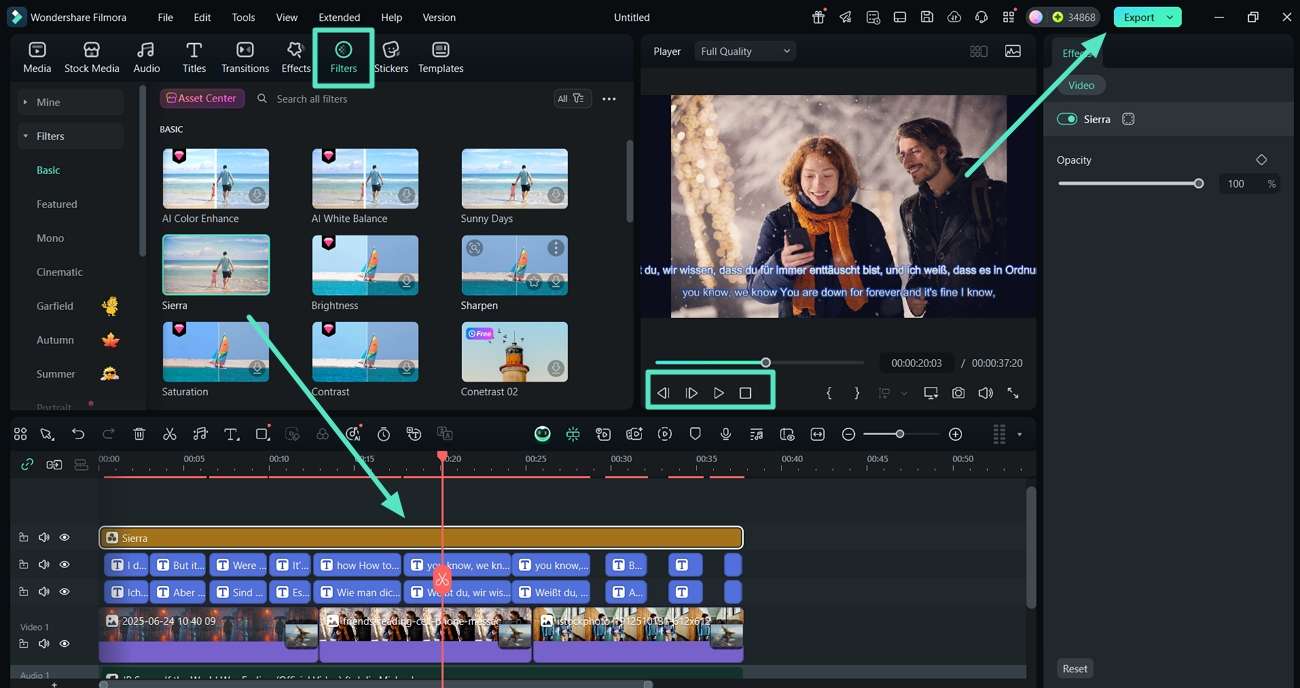
Steg 7Förbättra videons visuella helhet och exportera den.
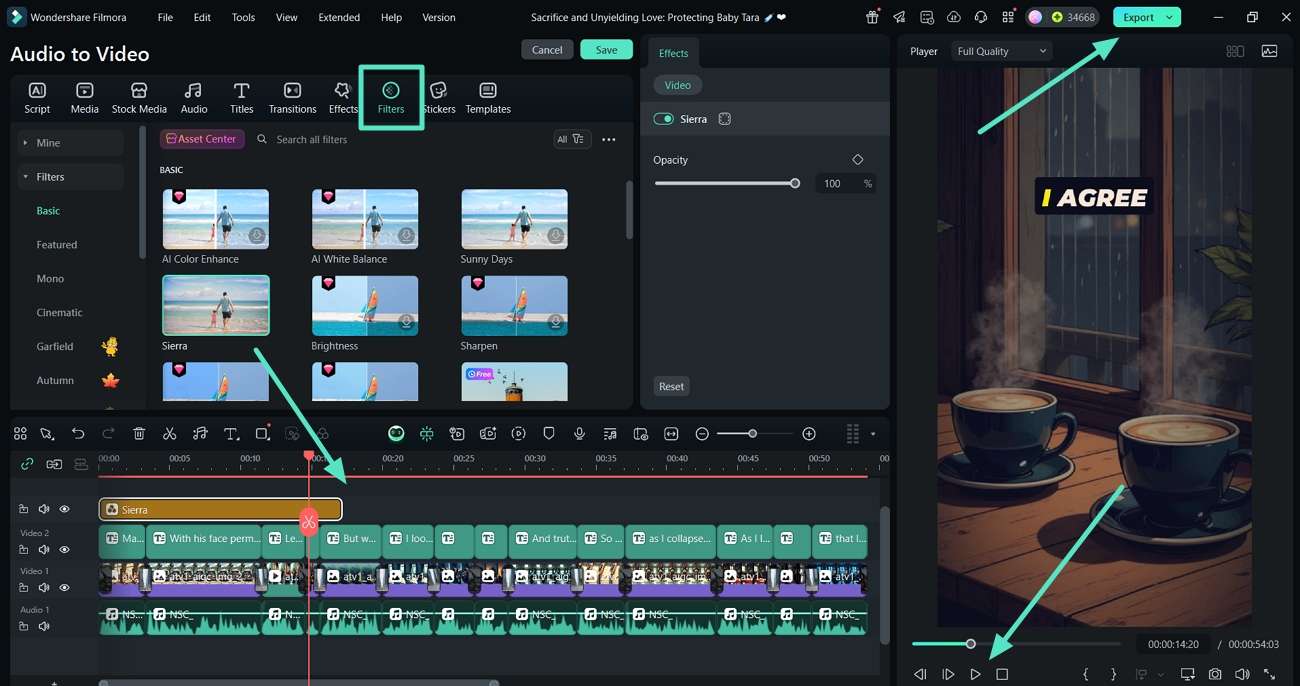
När du närmar dig slutet, för att harmonisera hela videon och skapa ett liknande tema, applicera ett filter från "Filter"-sektionen. Förhandsgranska videon och klicka sedan på "Exportera" högst upp till höger för att ladda ner resultatet med ljud och bild.
Metod 2. Använda Audio-to-Video-processen
En annan metod för att lägga till bilder på en ljudfil är via Audio-to-Video-funktionen i Filmora. Läs nedanstående instruktioner för att förstå processen bättre:
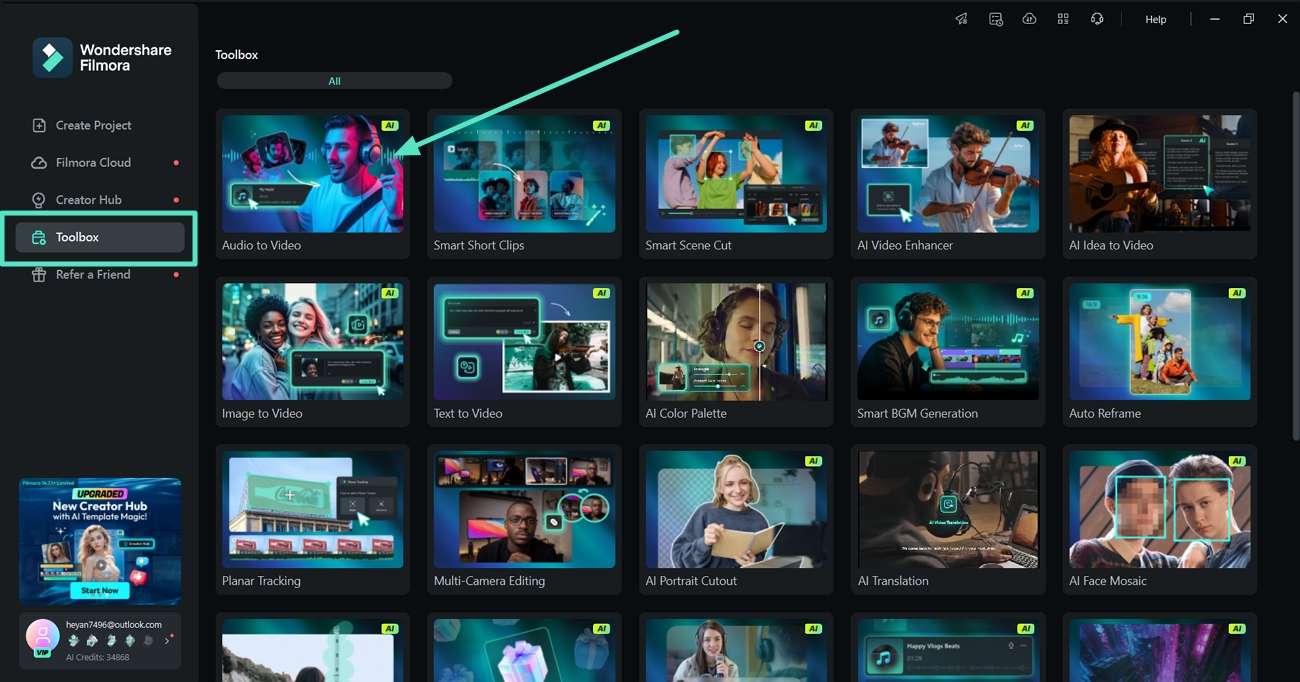
Steg 1Leta upp Audio-to-Video i Filmora Toolbox.
När du har öppnat verktyget, gå till "Verktygslåda"-fliken och välj "Audio-to-Video" för att starta processen.
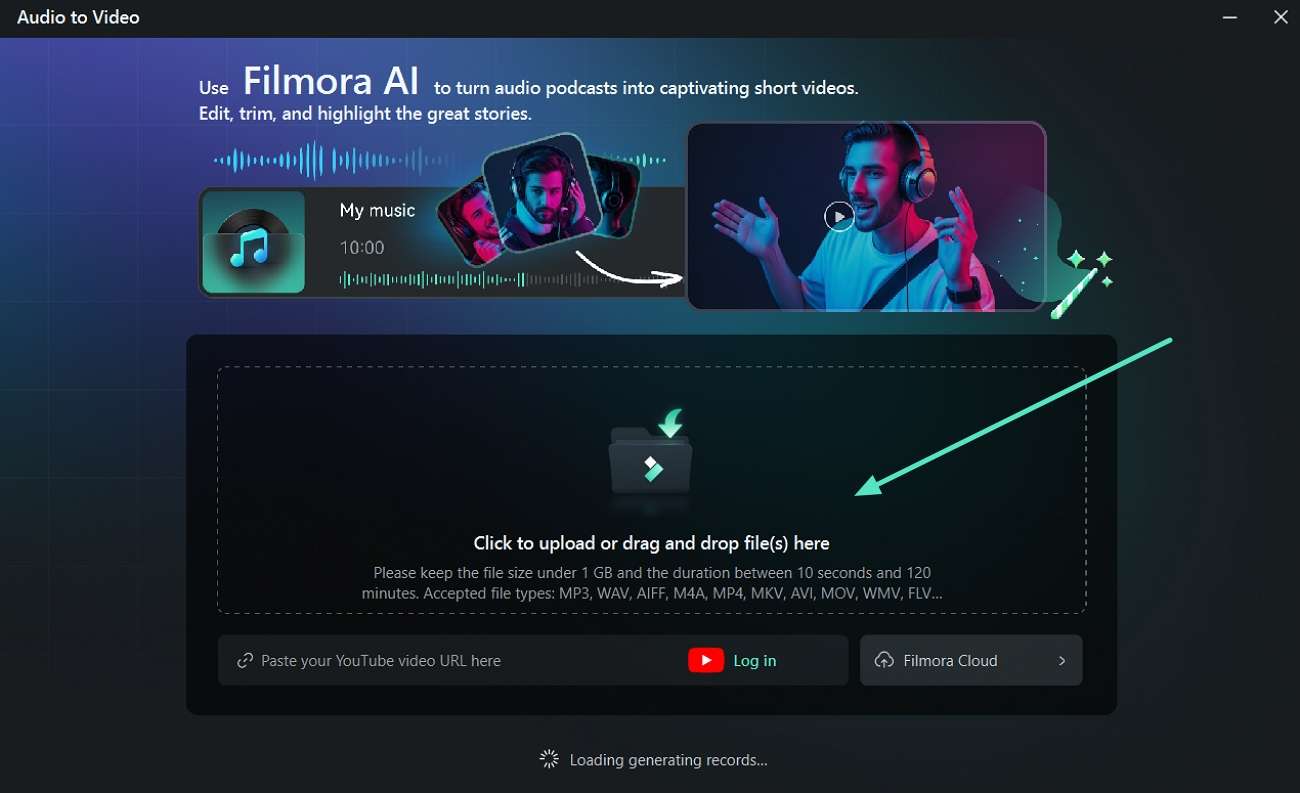
Steg 2Ladda upp ljudfil eller lägg in URL.
Vid Audio-to-Video-popupen, dra och lägg till ljudfilen i "Uppladdningssektionen" eller lägg in en URL för den ljudfil du vill använda.
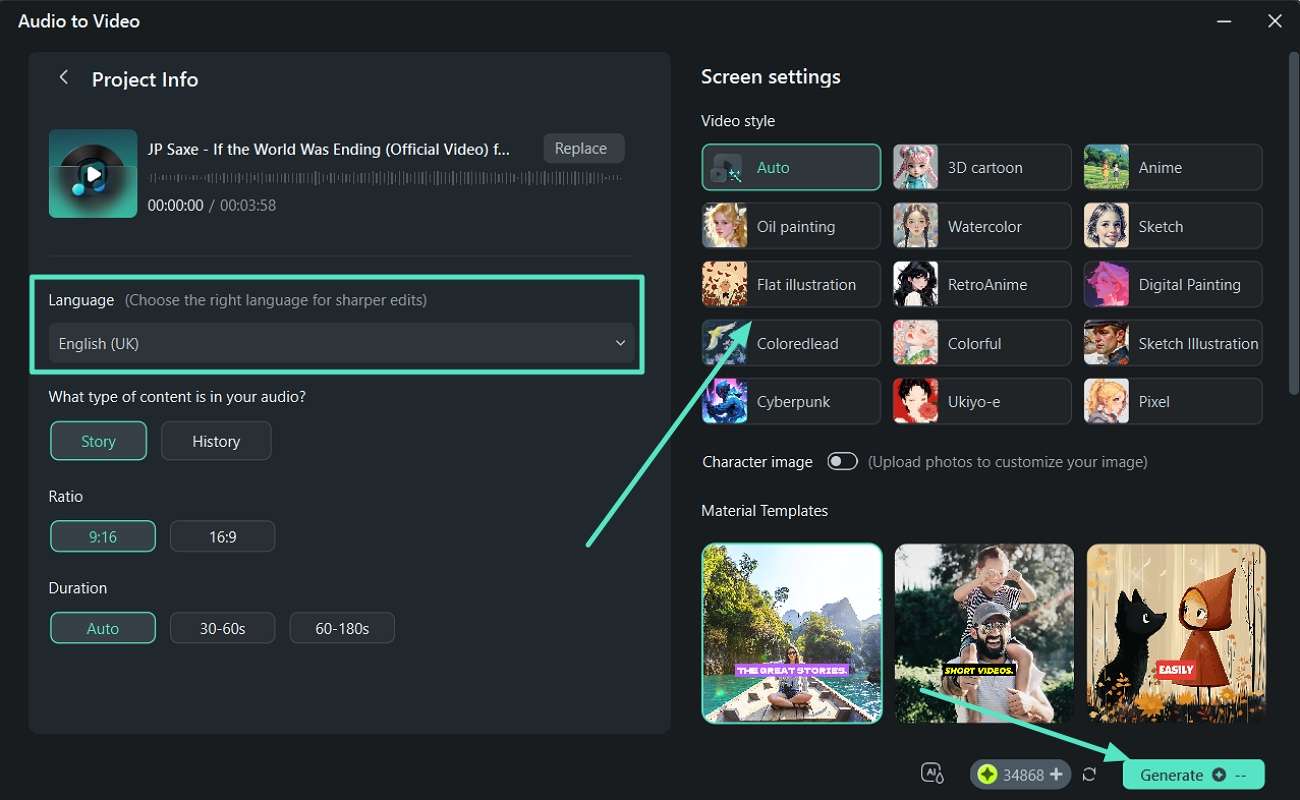
Steg 3Välj språkpreferenser och andra egenskaper innan du klickar på Skapa.
När ljudfilen har laddats upp, klicka på "Språk"-fliken för att välja det språk som talas i ljudet. Sätt sedan "Videostil" och klicka på "Skapa" för att påbörja processen.
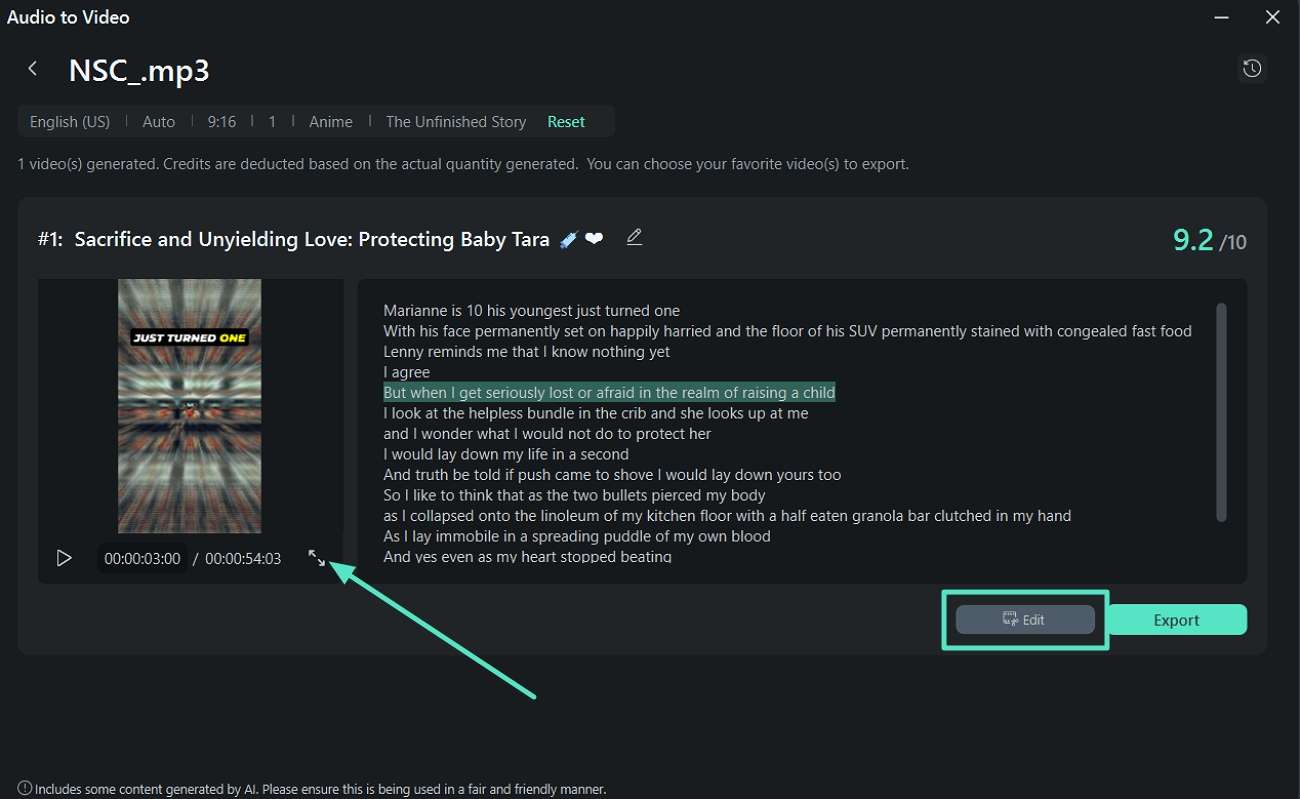
Steg 4Flytta den AI-genererade videon med bilder till redigeringsgränssnittet.
Förhandsgranska videon som har genererats och klicka på "Redigera" för att göra ytterligare ändringar.
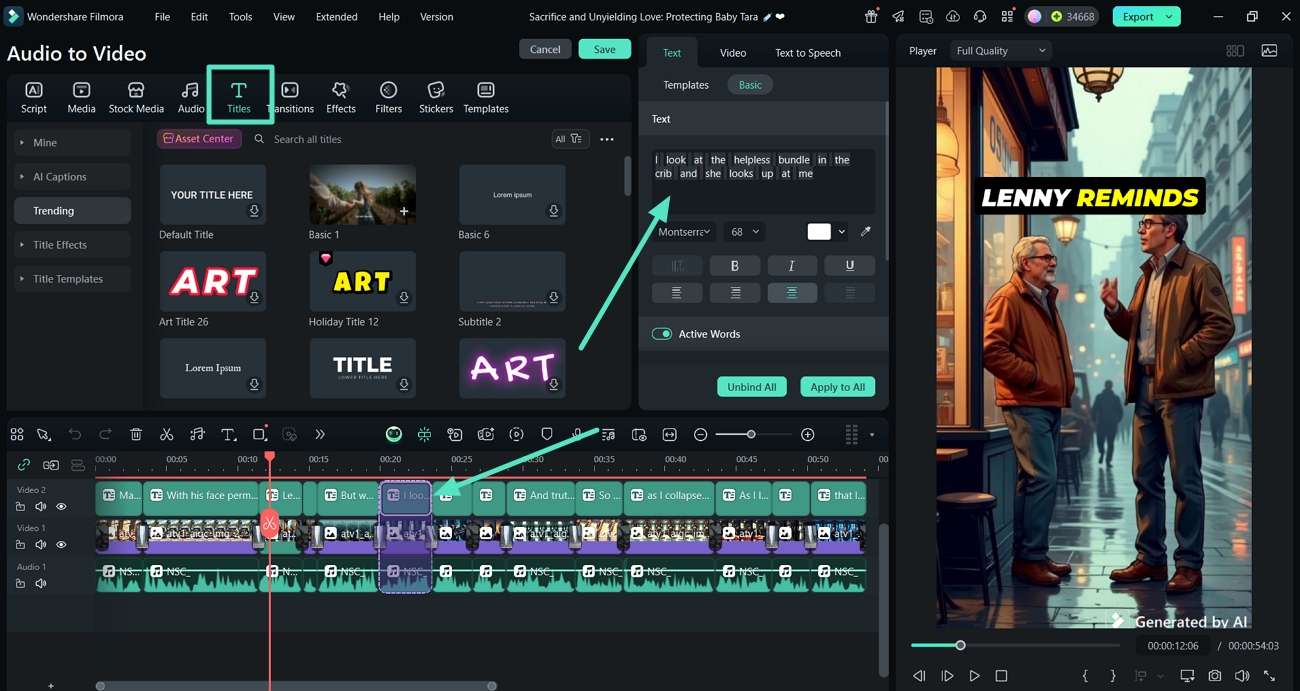
Steg 5Välj texten och ändra dess egenskaper.
Klicka nu på "Text" i tidslinjen och gå till vänstra panelen för att redigera textegenskaperna.
Steg 6Applicera filter för att förbättra videons utseende.
Gå till "Filter"-fliken, klicka på "+"-ikonen på det filter som passar bäst. Förhandsgranska sedan videon och klicka på "Exportera" högst upp till höger i fönstret.
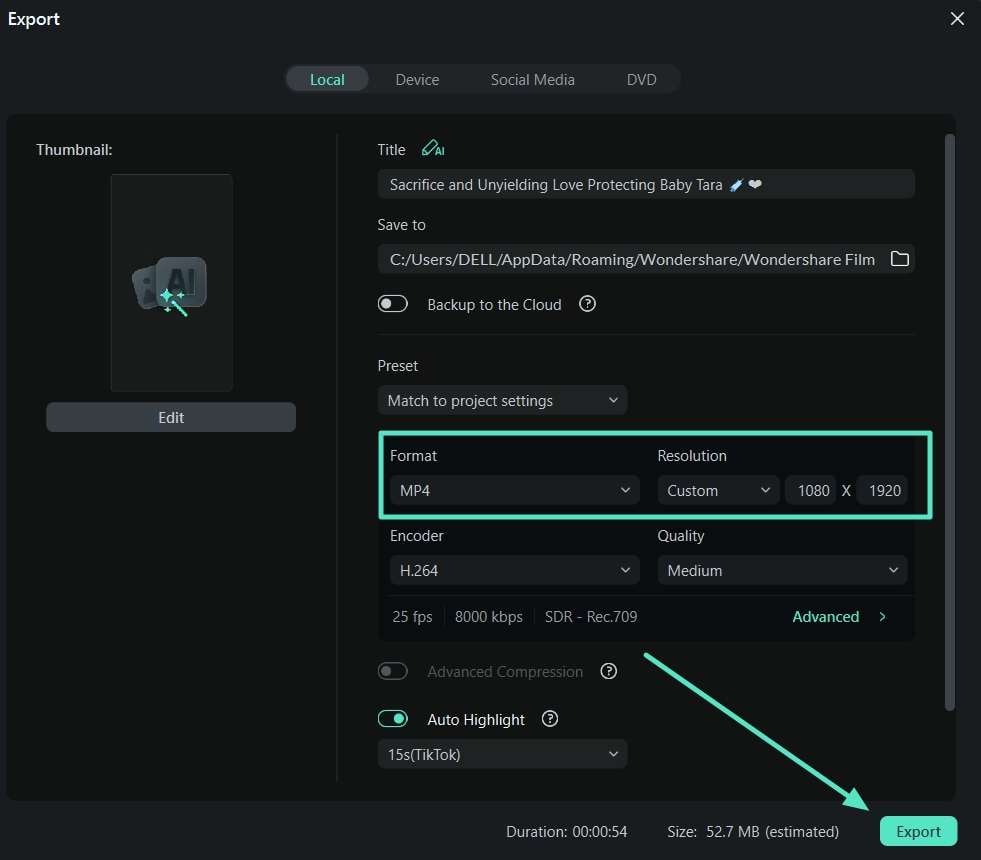
Steg 7Välj filformat och upplösning innan export.
Välj slutligen "Format" och "Upplösning" i exportfönstret och klicka på "Exportera" för att ladda ner ljud med bilder-fil.
Använd Filmora App [iOS/Android]
Om du letar efter ett sätt att lägga till foton på ljudfiler på din mobiltelefon, är Filmora App svaret. Gå igenom de grundläggande stegen nedan för att hjälpa dig att genomföra processen enkelt och smidigt med en avancerad och användarvänlig app:
 säker nedladdning

Steg 1Öppna Filmora App och extrahera ljud från video.
Börja processen genom att välja knappen "Nytt projekt" på huvudskärmen. Tryck på videon i tidslinjen som du just importerat och välj "Extrahera ljud" från menyn längst ner.
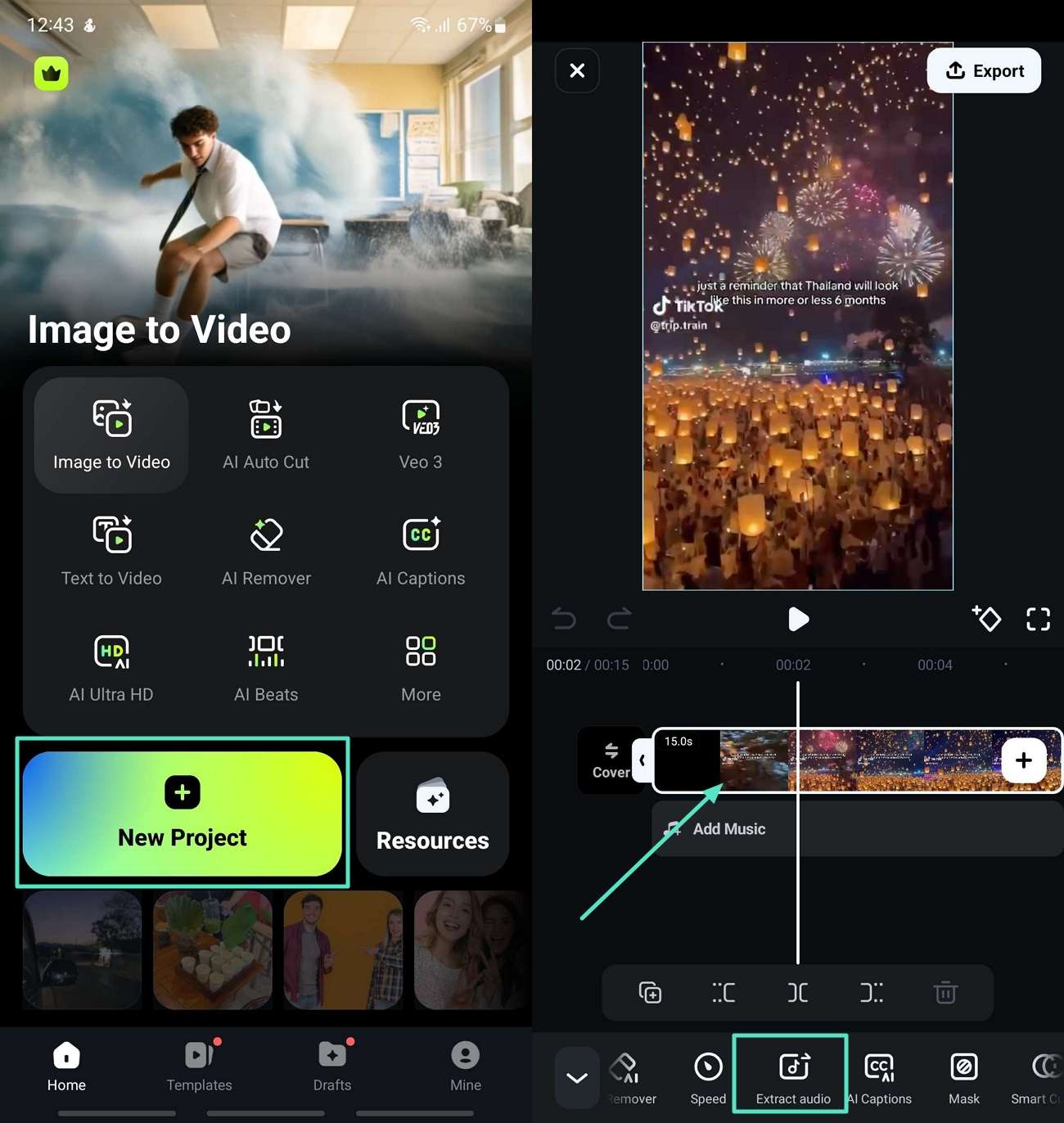
Steg 2Justera volymen för det extraherade ljudet.
Tryck på det extraherade ljudet på tidslinjen och välj "Volym" längst ner för att justera inställningarna på nästa skärm.
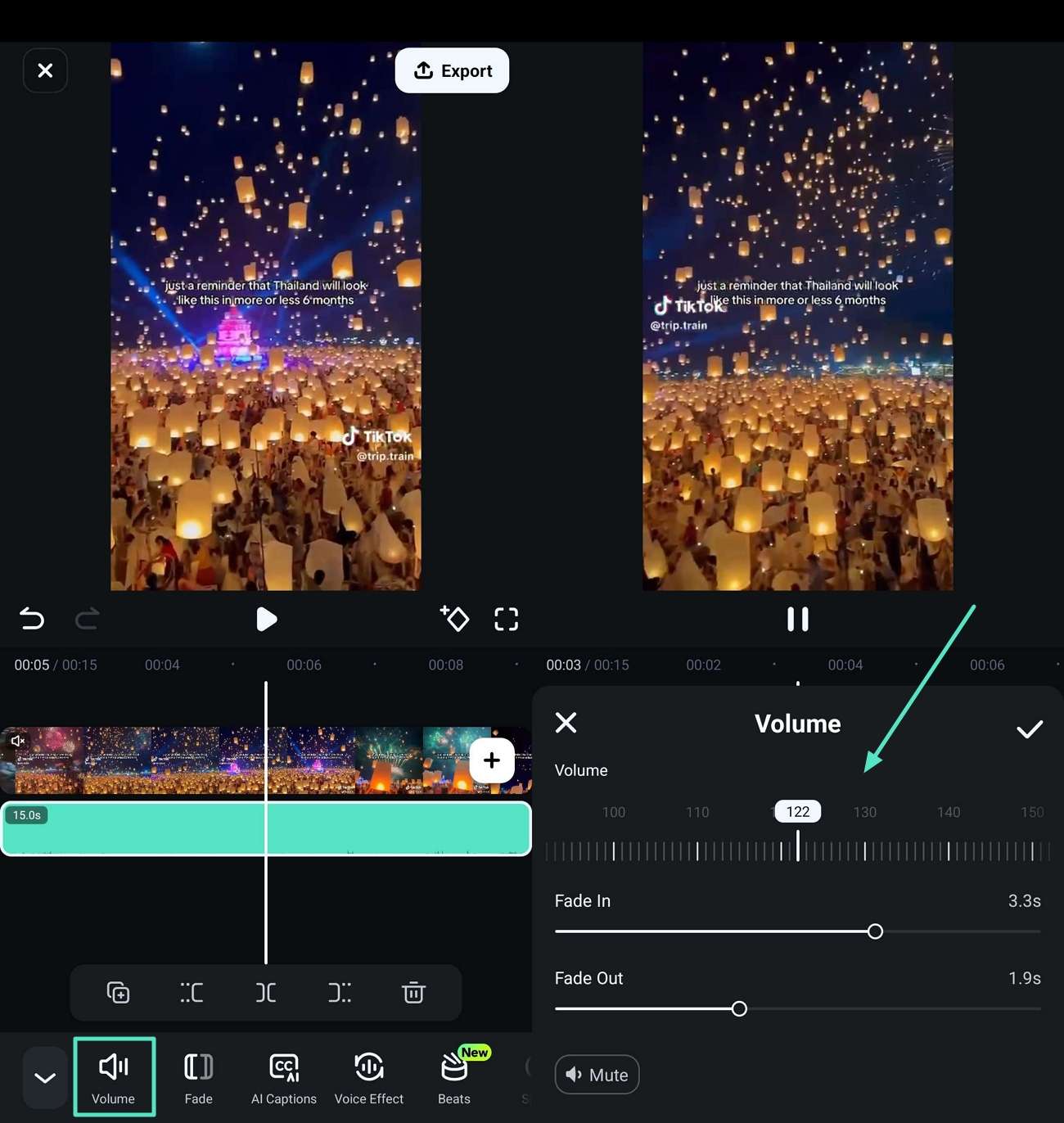
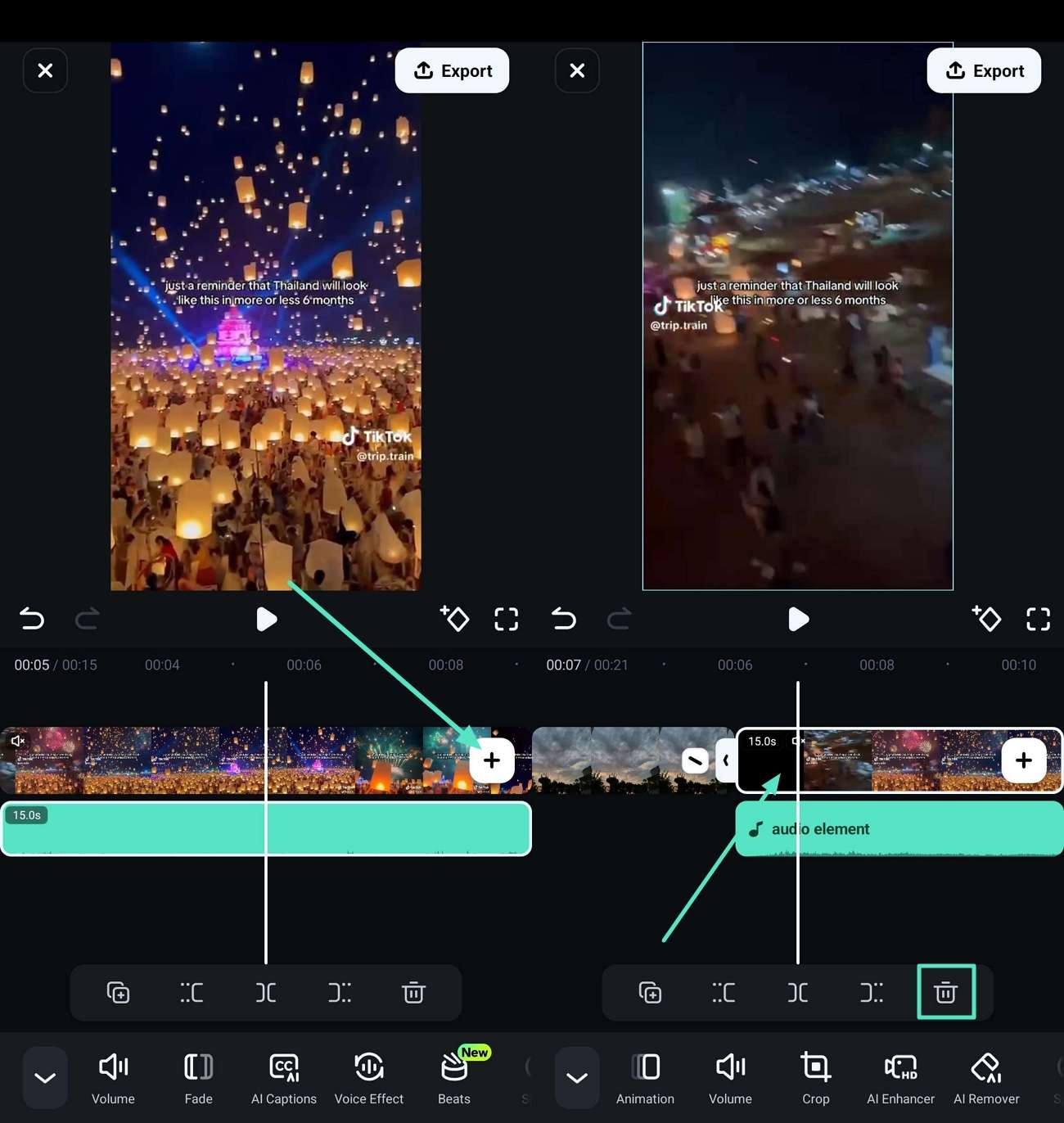
Steg 3Importera bilder från galleriet och ta bort originalvideon.
Tryck på "+"-ikonen på tidslinjen och importera de bilder du vill använda. Tryck på "Originalvideo" i tidslinjen och tryck på "Papperskorg"-ikonen för att ta bort den från projektet.
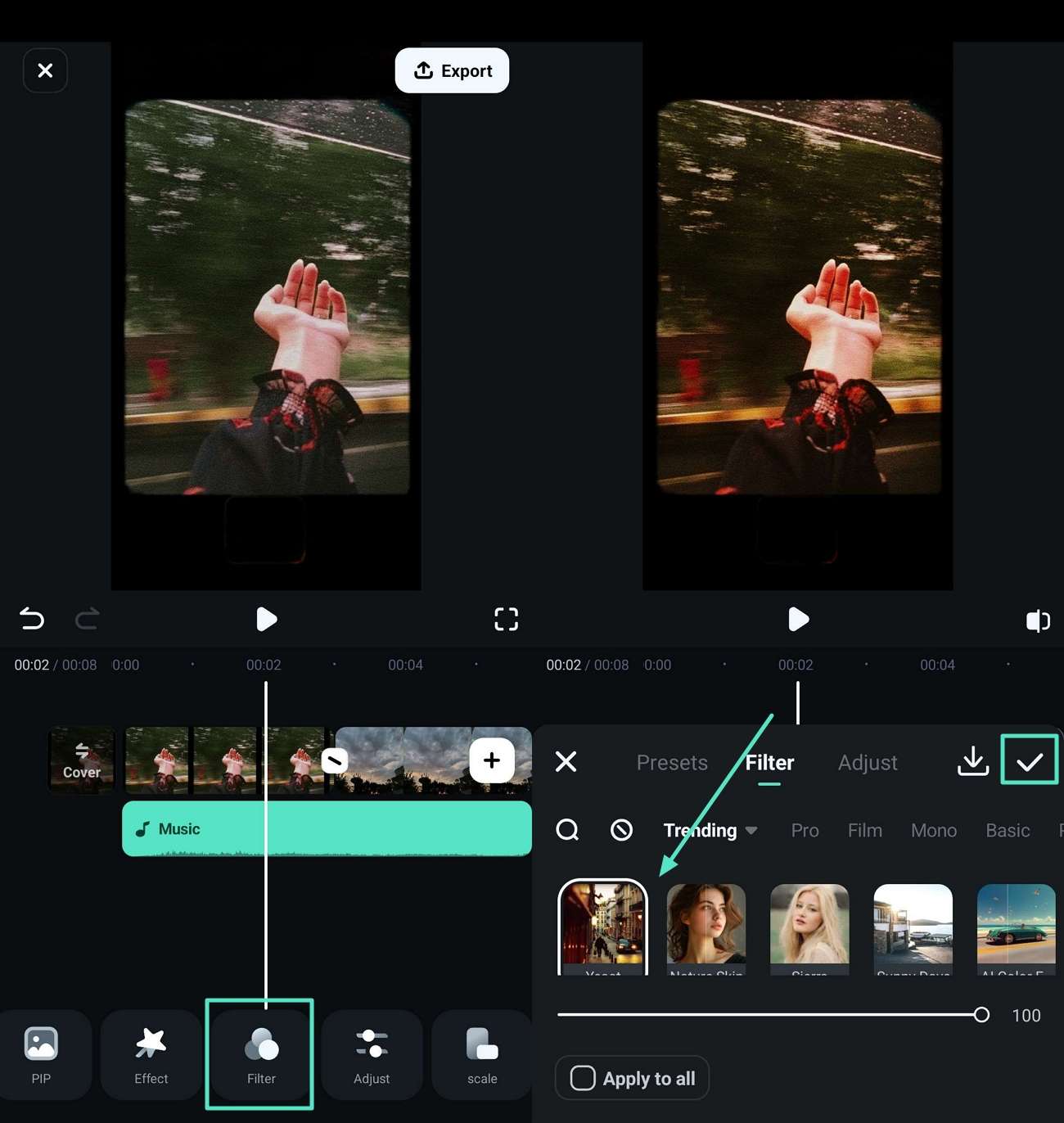
Steg 4Synkronisera ljud och bilder samt applicera ett filter.
Justera ljudet och bilderna så att de matchar varandra på tidslinjen. Tryck på "Filter"-knappen för att applicera på videon och sedan på "Bock"-ikonen för att spara ändringarna.
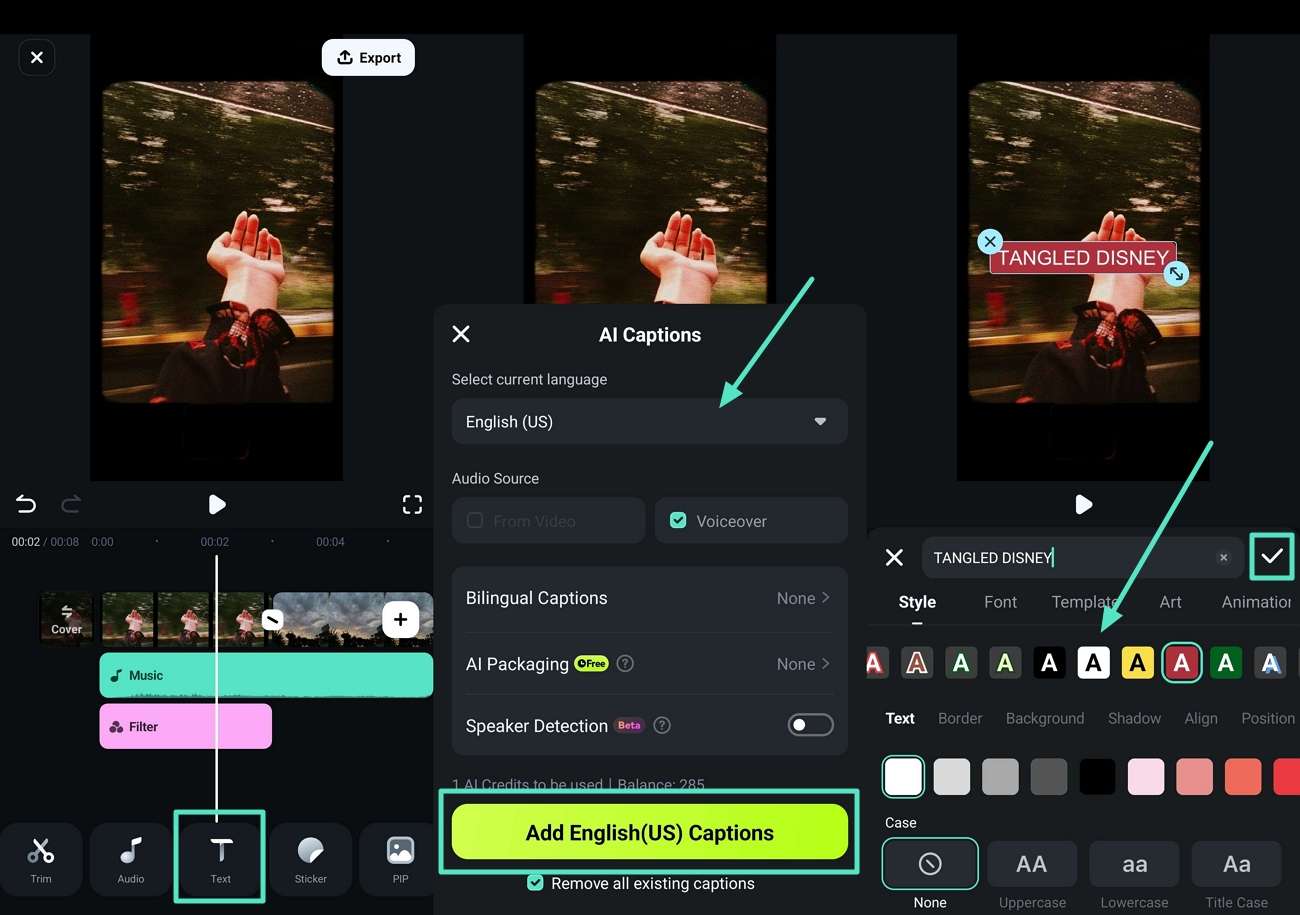
Steg 5Generera AI-bildtexter för ljud- och bildvideo.
När detta är klart, tryck på "Text"-knappen för att välja "AI-bildtext" och tryck på "Lägg till engelska (US) bildtexter". Redigera textens egenskaper och tryck på "Bock"-ikonen för att spara.
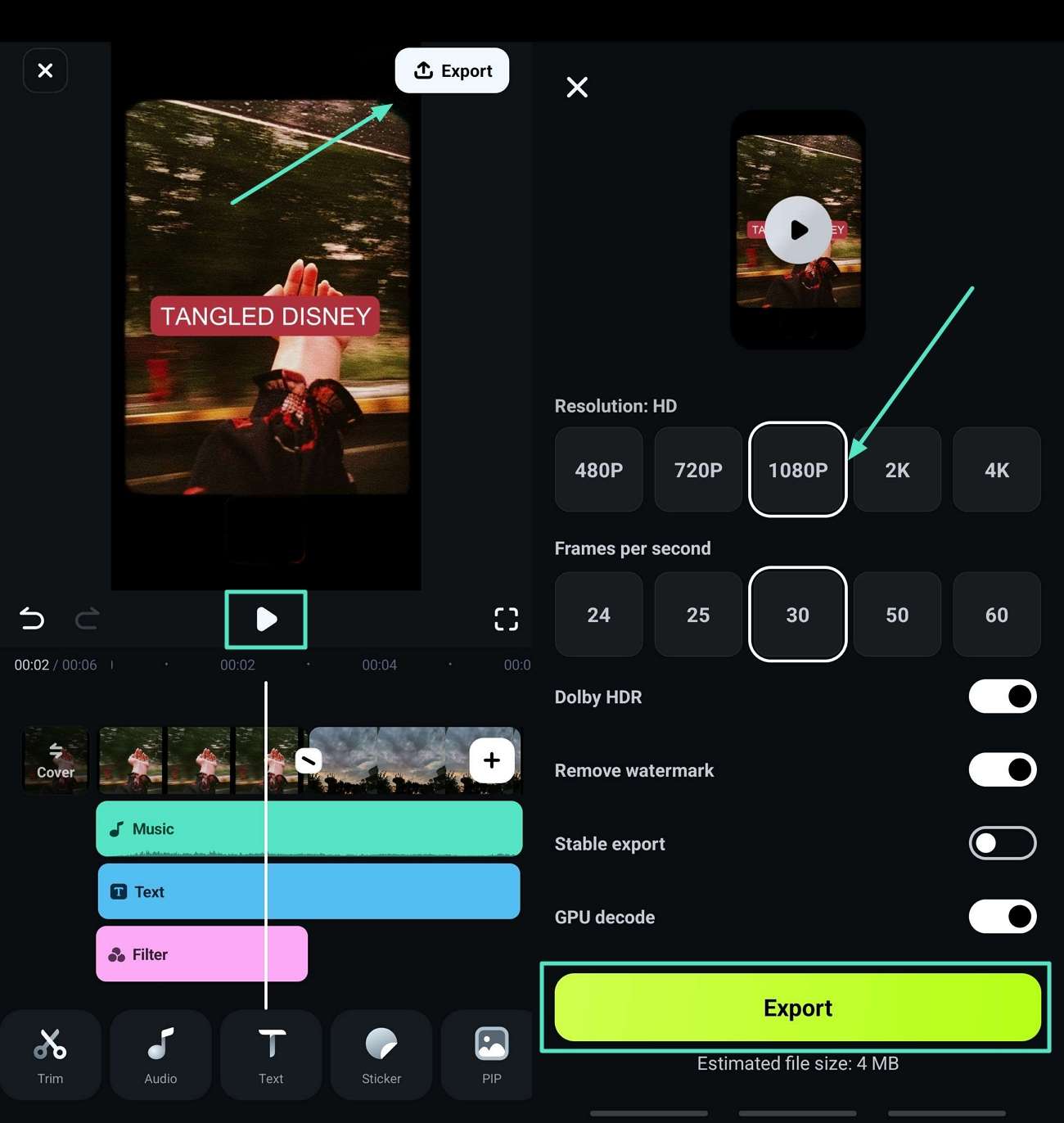
Steg 6Förhandsgranska och exportera bilder i ljudfilen.
Tryck till sist på "Play"-ikonen för att förhandsgranska den slutliga videon. Tryck på "Exportera"-fliken för att ställa in "Upplösning" på nästa skärm och sedan på "Exportera"-knappen för att spara videon.
Slutsats
Sammanfattningsvis har denna artikel tagit upp de aspekter du bör tänka på innan du börjar processen att lägga till foton på ljud.Vi har gått igenom de sex mest använda stationära och mobila verktyg som du kan använda för att förbättra ljudfiler med bilder. Dessutom har vi gett dig det bästa alternativet, nämligen Filmora, för att förbättra den övergripande kvaliteten på dina mediainfo från början till slut.