


 100% Security Verified | No Subscription Required | No Malware

Ljudtoning ut, där ljudet gradvis blir mjukare tills det inte längre kan höras, är en av de mest populära ljudteknikerna idag. Detta kan ge ljudspåret ett rent och professionellt ljud. Om du vill använda denna typ av ljudeffekt,Wondershare Filmora– ett lättanvänt program som kan hjälpa dig att uppnå det. Följ nu stegen nedan för att lära dig hur du applicerar ljudtoningsfunktionen på din video.
 secure download

Hur tonar man ut ljud i Wondershare Filmora?
1. Importera din video/ljudfil till Wondershare Filmora
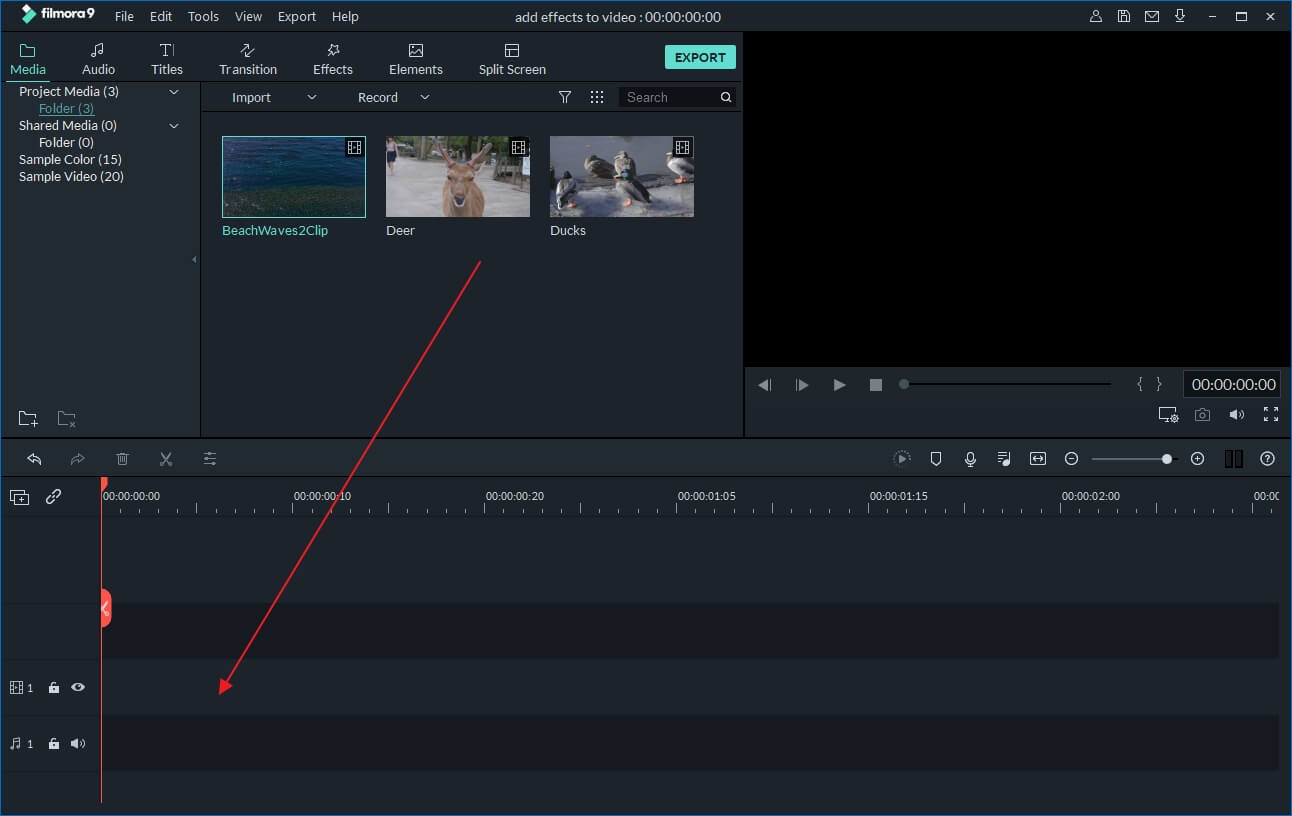
Installera och öppna Wondershare Filmora. Klicka på "Importera"-knappen för att bläddra och importera den video-/ljudfil du vill redigera. Du kan också dra och släppa din video-/ljudfil direkt till programmet. Wondershare Filmora stöder olika video- och ljudformat såsom AVI, NSV, FLV, MKV, MP4, M4V, RMVB, TS, TP, TRP, M2TS, APE, CUE, AU, AMR, OGG och fler. Du kan importera dessa filtyper direkt utan konvertering.
2. Applicera ljudeffekten "tona ut"
Släpp din video/ljudfil på Video-/Ljud-tidslinjen. Om du behöver separera ljudet från videon kan du använda funktionen "Koppla bort ljud" i Filmora för att göra detta enkelt.
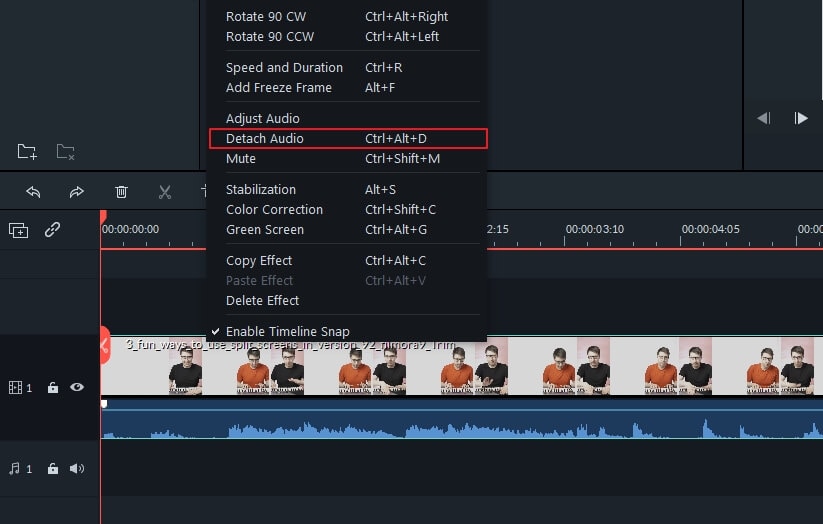
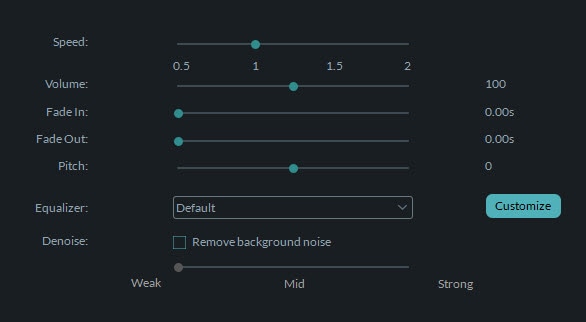
Hitta alternativet "Tona ut" i snabbmenyn. Dubbelklicka på den valda filen och byt till kolumnen "Ljud". Dra sedan reglaget tills ljudet tonas ut enligt önskemål. Du kan manuellt ställa in toningslängden genom att dra reglaget åt höger eller vänster. Om du gör ett misstag eller vill ändra längden, klicka på "Återställ". Klicka sedan på "Spela"-knappen för att spela upp det nyligen tonade ljudspåret.
3. Spara den nytonade filen
Du kan specificera utdataformat, utdata-namn och utdata-mapp. Om du vill ange detaljerade parametrar, klicka på triangeln bredvid alternativet "Avancerade inställningar" och gör ändringar via rullgardinsmenyn. Om du är nöjd med resultatet klickar du på knappen "Exportera", och då kommer ett utdatafönster att visas.
Om du vill spela upp den nya filen på mobila enheter som iPhone, iPad, iPod, Zune, gå till fliken "Enhet" och välj en specifik enhet från listan. Du kan också direkt dela filen till YouTube och Facebook under fliken "YouTube" eller bränna den till DVD under fliken "DVD".

Att tona ut ljud är enkelt med Wondershare Filmora. Med detta kraftfulla videoredigeringsverktyg kan du även kombinera video/ljud, dela video, rotera video, lägga till bild till mp3, ta bort ljud från video och mycket mer. Ladda nu ner och utforska fler möjligheter för din digitala värld.
Relaterade tips: Hur du redigerar ljudspåret i din video
Mångsidig videoredigerare - Wondershare Filmora
En enkel men kraftfull redigerare
Många effekter att välja mellan
Detaljerade handledningar från officiella kanalen
Hur tonar man ut ljud i Filmora Mobile?
Om du har videor lagrade på din telefon som du behöver justera direkt, lita då på ett pålitligt och välkänt videoredigeringsverktyg. Det är otroligt hur mobiltelefoner nuförtiden kan fungera som bärbara arbetsstationer. Ett exempel på detta är Filmora mobile.
Så om du vill tona ut ljudet på din smartphone, följ stegen nedan:
Steg 1:Installera Filmora från App Store eller Play Store.
secure download
Steg 2:Skapa ett Nytt Projekt och Importera den video du behöver justera.
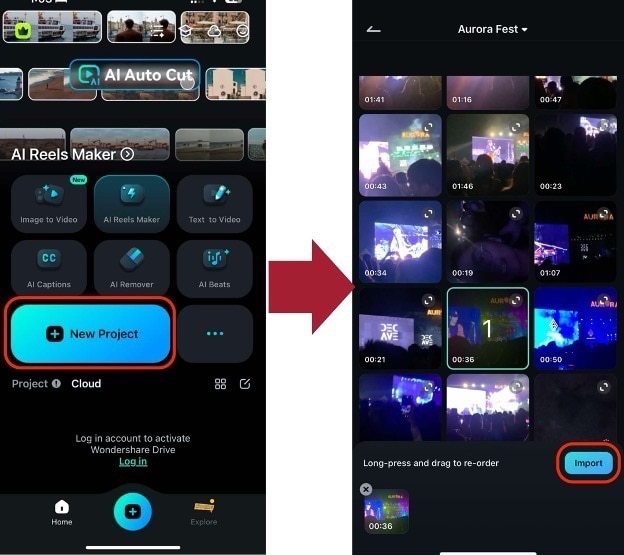
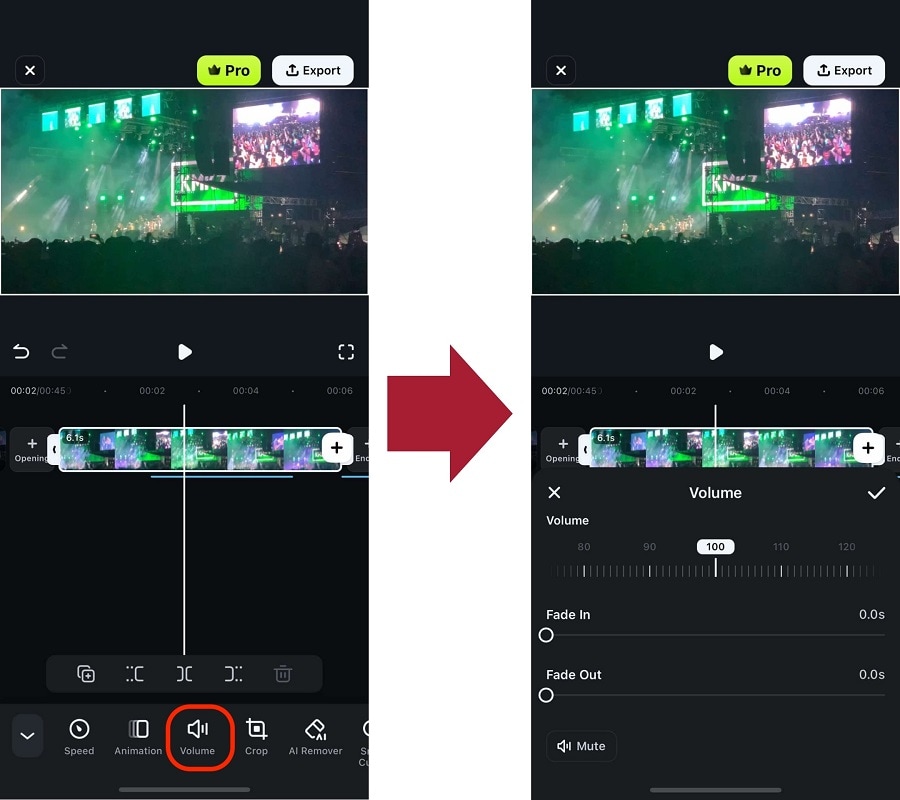
Steg 3:Justera volymen på videon genom att leta efter Volym menyn i verktygsfältet. Justera sedan Tona in or Tona ut värden beroende på när du vill att de ska inträffa.
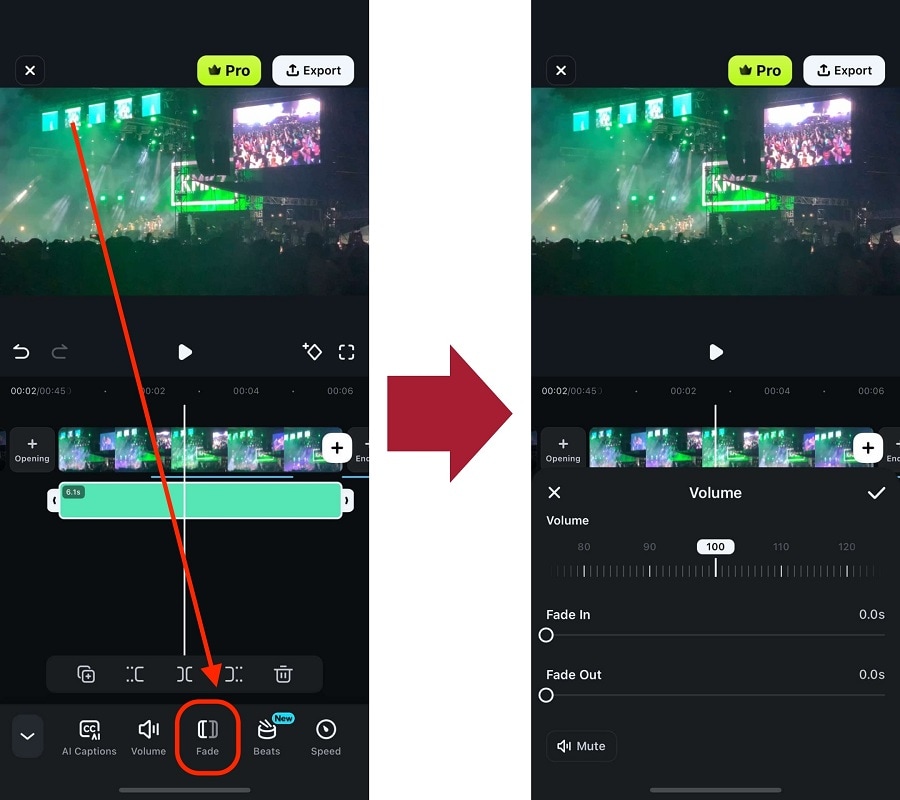
Steg 4:Du kan välja det för ljudspår och leta efter Tona. Då ser du samma skärm för att justera videon. Skjut Tona in och Tona ut reglagen för att ställa in önskad toningslängd och mjuka övergångar mellan klipp.
Nu när du vet hur du tonar in och tonar ut både videovolym och ljud med Filmora, prova det direkt! Du kommer också att gilla andra redigeringsverktyg i datorversionen med appen för videoredigering.
secure download