


För att konvertera video till MP4 kan du använda Wondershare Filmora, VLC, HandBrake, Adobe Premiere Pro, Movavi eller en online-video till MP4-omvandlare. Om du arbetar med en standardvideofil som MOV, AVI, MKV eller WMV, importera helt enkelt filen i en omvandlare, välj MP4 som utdataformat och exportera den. Om du försöker konvertera en Filmora-projektfil (.wfp) till MP4 kan du inte använda någon .wfp till MP4-omvandlare online eftersom en WFP-fil är en projektfil och inte en spelbar video. Du måste öppna projektet i Filmora och exportera det som MP4.
Denna guide förklarar skillnaden mellan en .wfp-projektfil och en riktig videofil, och visar dig sedan sju tillförlitliga sätt att konvertera video till MP4. Oavsett om du behöver konvertera MOV till MP4, konvertera MKV till MP4, konvertera AVI till MP4, eller hitta den bästa video till MP4-omvandlaren för Windows eller Mac, hittar du rätt metod nedan.
Först och främst: Varför du inte kan konvertera en Filmora-projektfil (.wfp) online
Detta är den vanligaste förväxlingen. En Filmora-projektfil (.wfp) är ingen video. Tänk på den som ett recept: den innehåller alla instruktioner—var dina klipp är, vilka effekter du har använt, musiktiming—men det är inte den färdiga kakan. För att få "kakan" (MP4-videon), måste du "baka" (exportera) den med hjälp av det ursprungliga köket (Filmora).

Det är därför ingen online-omvandlare kan bearbeta en .wfp-fil; de har varken ingredienser eller receptet.
Jämför de bästa metoderna för att konvertera video till MP4
Innan du väljer verktyg är det bra att jämföra de mest praktiska sätten att konvertera video till MP4. Vissa verktyg är bättre för att exportera ett Filmora-projekt (.wfp), medan andra passar bättre för att konvertera vanliga format som MOV till MP4, MKV till MP4, eller AVI till MP4. Tabellen nedan jämför de mest populära alternativen utifrån användarvänlighet, stödda inmatningstyper, hastighet och pris.
| Metod | Bäst för | Stödda inmatningstyper | WFP-stöd | Svårighetsgrad | Hastighet | Pris |
| Wondershare Filmora | Exportera Filmora-projekt och konvertera video till MP4 med redigering | MOV, MKV, AVI, WMV, MP4 och fler | ✔ Ja (Inbyggt) | Enkelt | Snabbt med GPU-acceleration | Gratis test / Betald |
| VLC Media Player | Gratis lokal videokonvertering till MP4 | De vanligaste videoformaten | ✘ Nej | Medel | Medel | Gratis |
| Zamzar (Online) | Snabb engångskonvertering till MP4 online | MOV, AVI, WMV och övriga filuppladdningsformat | ✘ Nej | Enkelt | Långsam för stora filer | Gratis / Betald |
| Movavi Video Editor | Nybörjarvänlig formatkonvertering och enkel redigering | Populära videoformat | ✘ Nej | Enkelt | Snabbt | Gratis test / Betald |
| Adobe Premiere Pro | Professionell redigering och högkvalitativ MP4-export | De flesta professionella videoformat | ✘ Nej | Avancerad | Snabbt | Betald |
| HandBrake | Batchtranskodning, komprimering och avancerade MP4-inställningar | De vanligaste videoformaten | ✘ Nej | Medel till avancerad | Snabbt | Gratis |
Om du vill ha den bästa video till MP4-omvandlaren för användarvänlighet är Filmora ett starkt val. Om du behöver en gratis video till MP4-omvandlare, är VLC och HandBrake pålitliga alternativ. Om du bara behöver ett snabbt webbaserat verktyg för en liten fil kan en online video till MP4-omvandlare såsom Zamzar vara tillräckligt.
Exportera Filmora-projekt (.wfp) till MP4 (den officiella metoden)
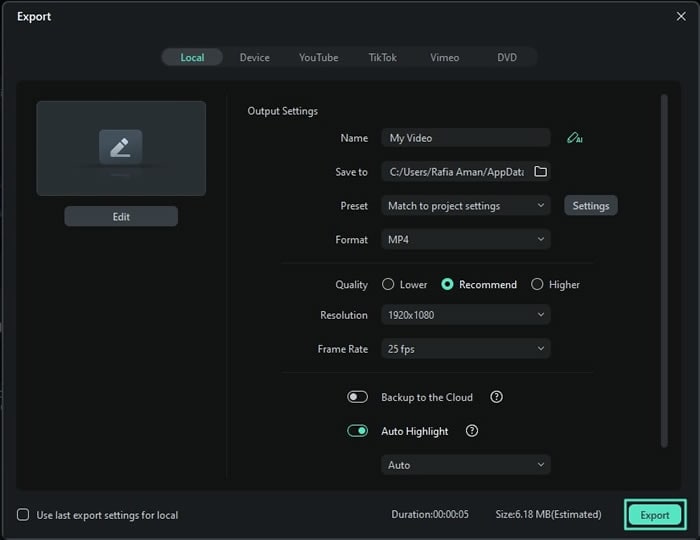
Många användare söker efter en Filmora till MP4-omvandlare online, men det är viktigt att veta att .wfp-filer är projektfiler och inte videor. För att konvertera dem måste du använda Filmoras exportfunktion:

- Markera ett eller flera klipp i tidslinjen, högerklicka och välj exportera för att spara dem individuellt.
- Ställ in videoformat, kvalitet, sökväg och andra alternativ i det nya fönstret.
- Klicka på "Exportera" för att starta exporten av ditt/dina klipp och följ framstegen.
Använd Filmora som en universell video till MP4-omvandlare
Filmora är en perfekt lösning för dig som har viss erfarenhet av videoredigering, men om du är nybörjare på att redigera video och söker en enklare videokonverterare, kommer Filmora videoredigerare att vara ett bättre val för att konvertera videor till MP4.
 Säker nedladdning
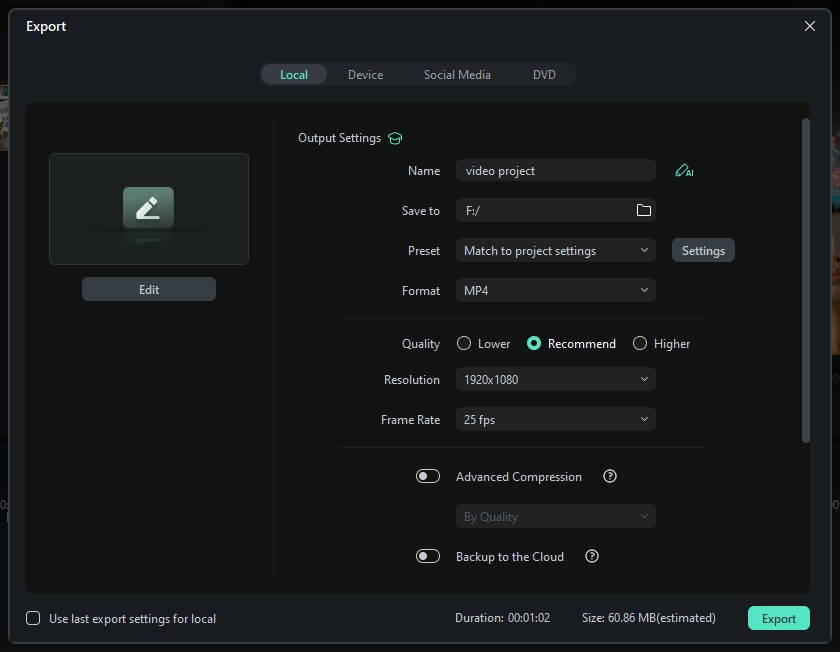
Att konvertera video till MP4-format är enkelt i Filmora. Så här gör du:

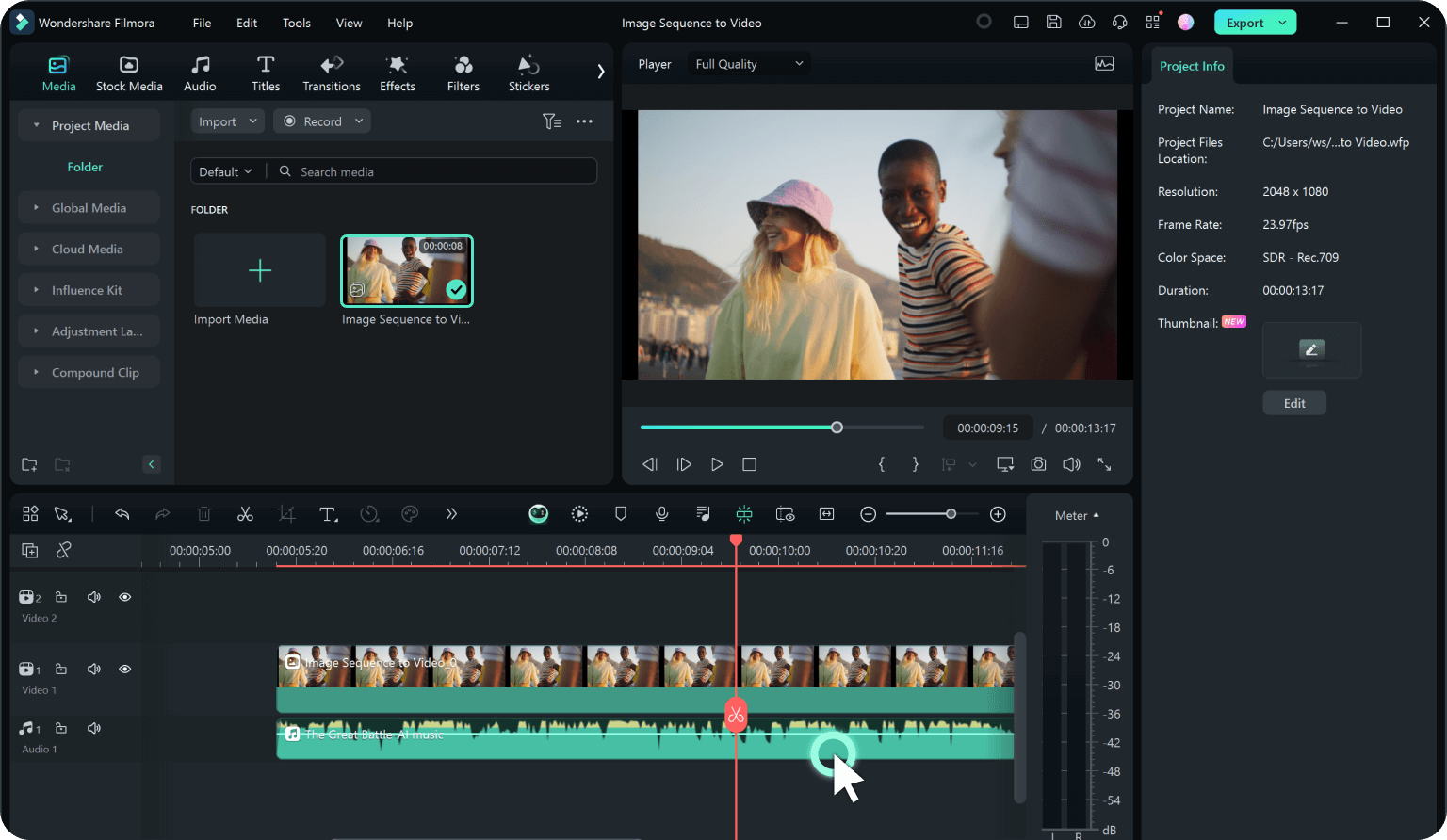
Nedan är en snabb handledning om hur du redigerar videor med Filmora. Ladda ner den kostnadsfria provversionen och följ med.
 Säker nedladdning
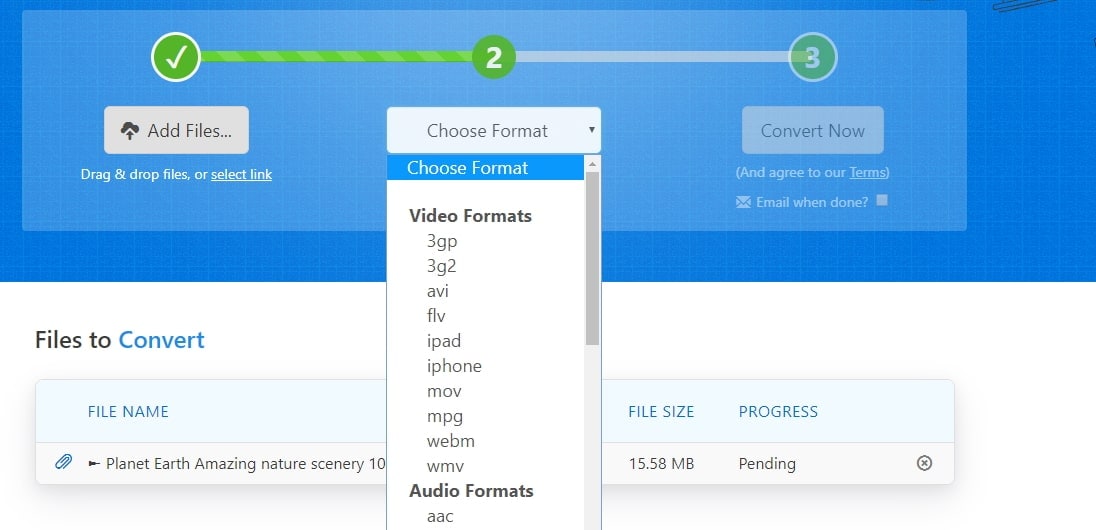
Använda gratis onlineomvandlare för MP4 (som Zamzar)
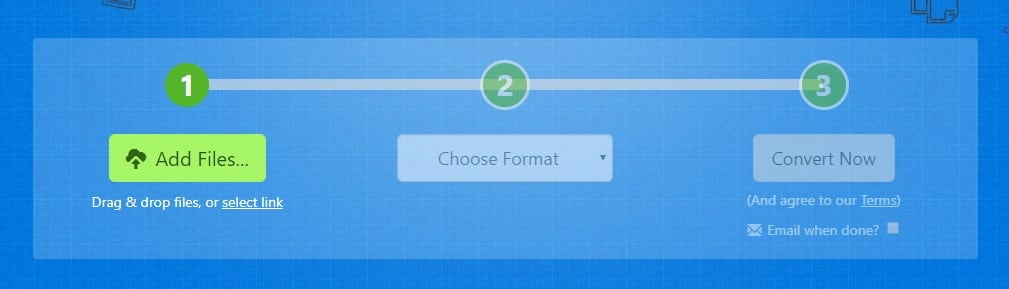
Zamzar är ett webbaserat program som är infunderat för att bearbeta konverteringsoperationer i flammande hastighet. Eftersom det är ett enkelt och enkelt konverteringsmedium kan det bearbeta konverteringen av ljud, e-böcker, dokument, bilder och flera andra komprimerade format. Inom en bråkdel av en minut kan användare hämta önskad utdata. De behöver bara ladda upp filen eller dra den till programmet, utföra anpassningar ochkonvertera video till MP4Följaktligen.
I det här avsnittet, låt oss förstå hur man enkelt konverterar video till MP4 med detta onlineverktyg.
Hur man konverterar Video till MP4 med VLC Media Player
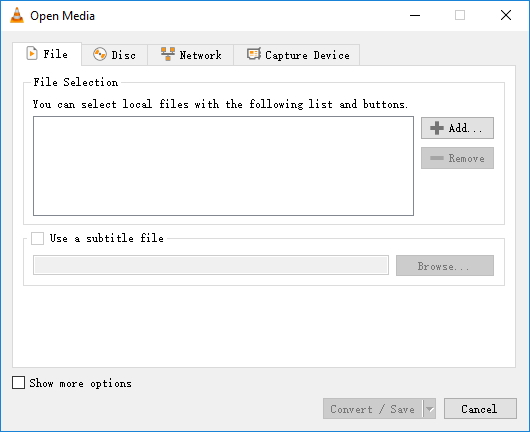
Ett av de pålitliga medierna för mediaspelare är VLC Media Player – en gratis, öppen källkod som utvecklades av VideoLAN-projektet. Denna gratis källplattform används vanligtvis för att spela enkla till komplexa typer av populära format och låter användare konvertera, komprimera och spara video i bra hastighet.
Låt oss nu förståHur man konverterar alla typer av video till MP4 med hjälp av VLC Media Player.
Obs.: På Mac-system, användKonvertera/strömmaAlternativ.
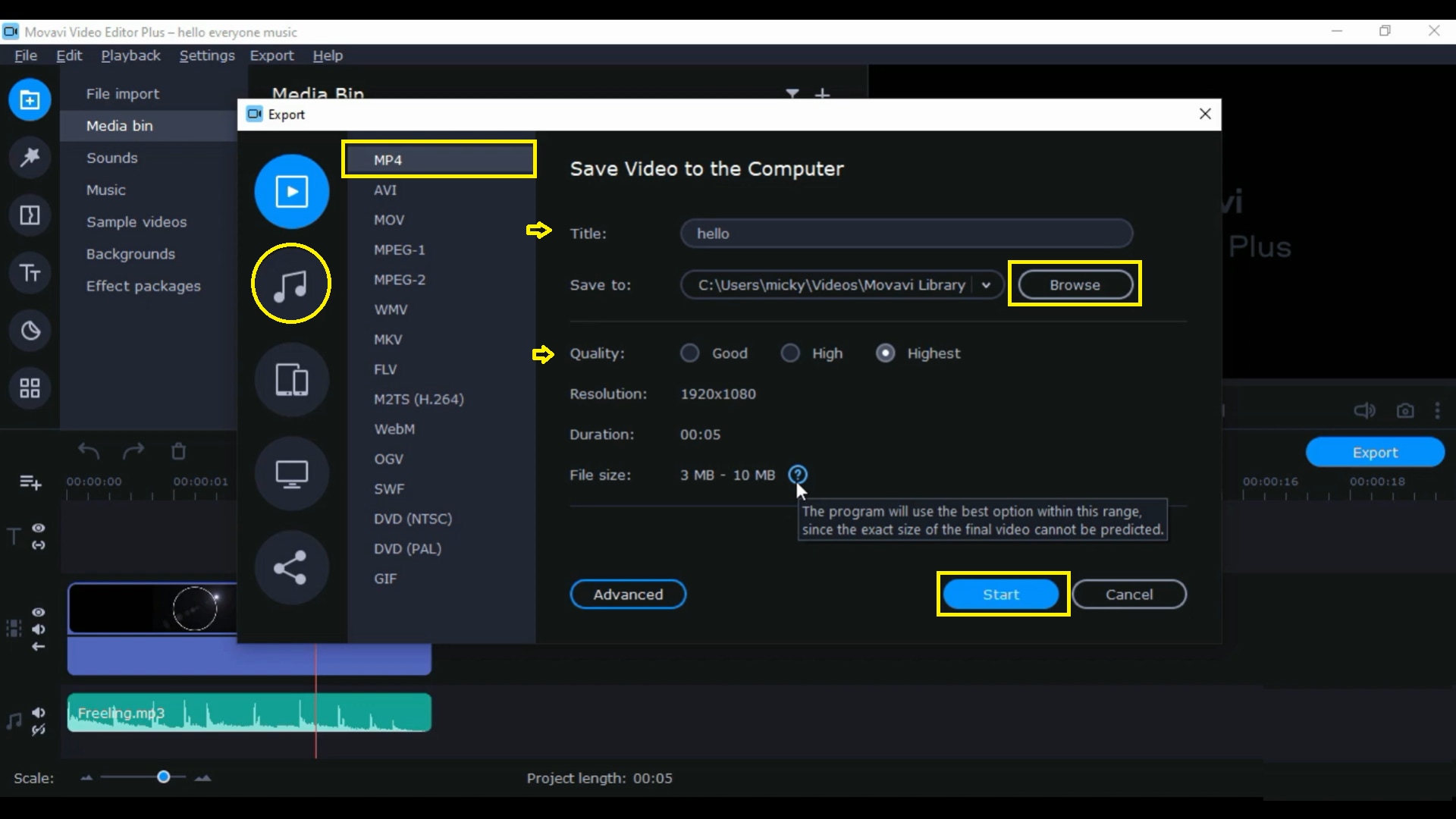
Konvertera till MP4 med Movavi Video Editor
Movavi Video Editor är snabb och enkel att konvertera videor från olika format. Det rekommenderas starkt för nybörjare.
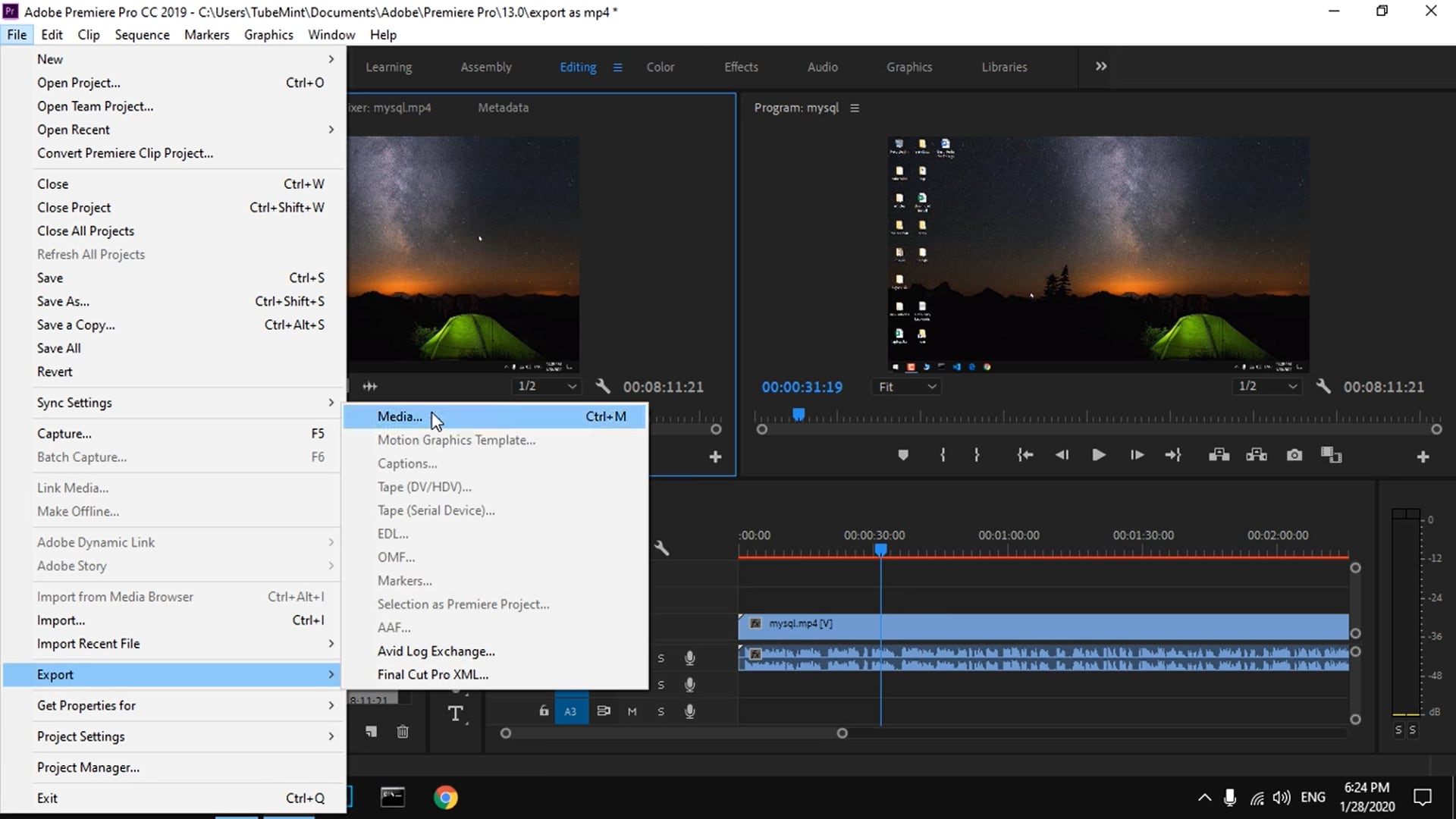
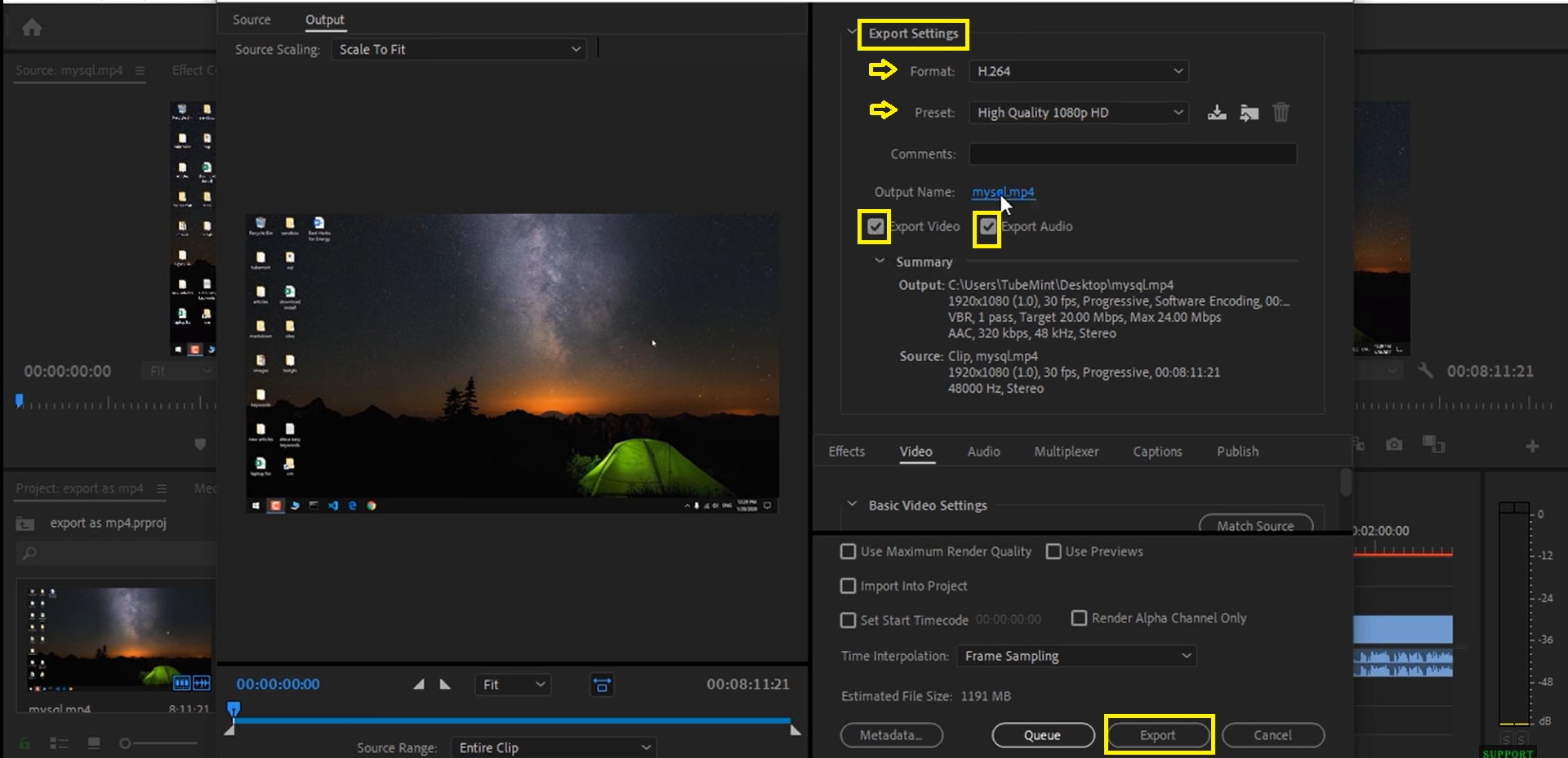
Exportera MP4-filer från Adobe Premiere Pro
Premiere Pro är en videoredigerare som är kompatibel med både Windows och Mac. Alla redigeringsprocedurer är desamma för båda. Så låt oss komma igång! Här är videoklippet, som har redigerats och är redo attexportera.
Använda handbroms för avancerad MP4-konvertering
Nu ska vi lära dig hur du använder handbromsen. som är en gratis videotranskodare med öppen källkod. Det är ett verktyg för att konvertera video för nästan alla format till ett urval av allmänt stödda kodex.
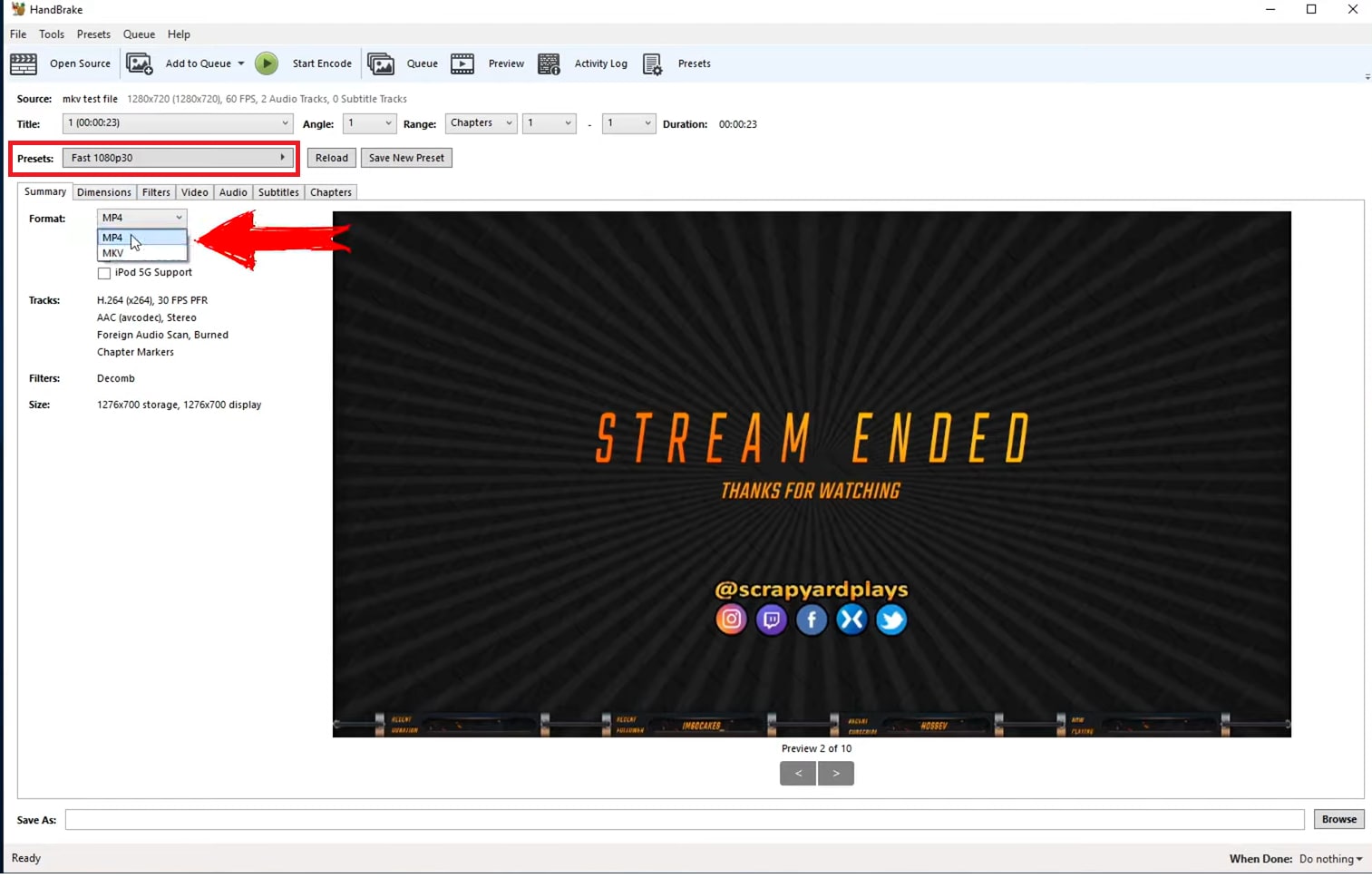
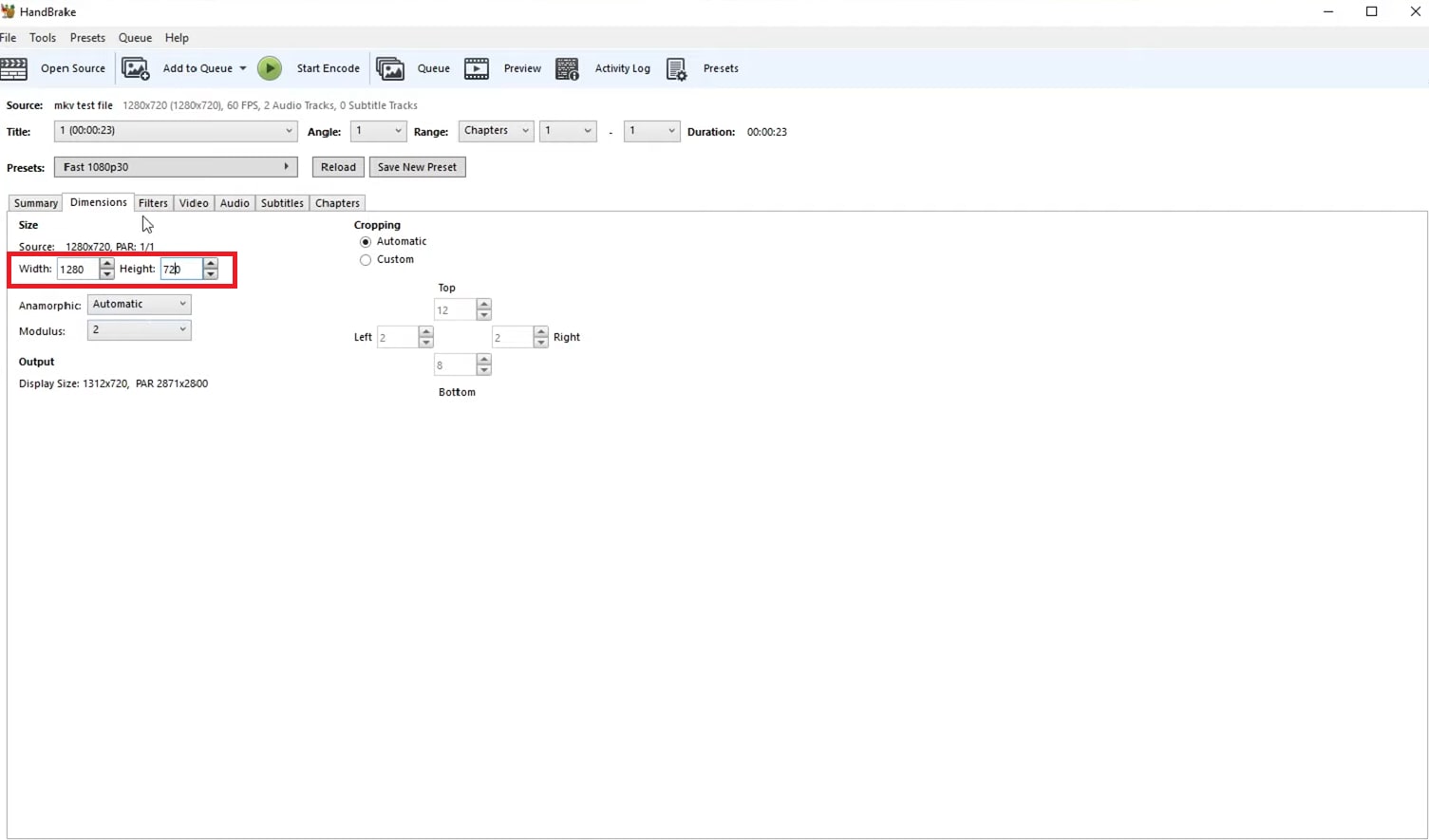
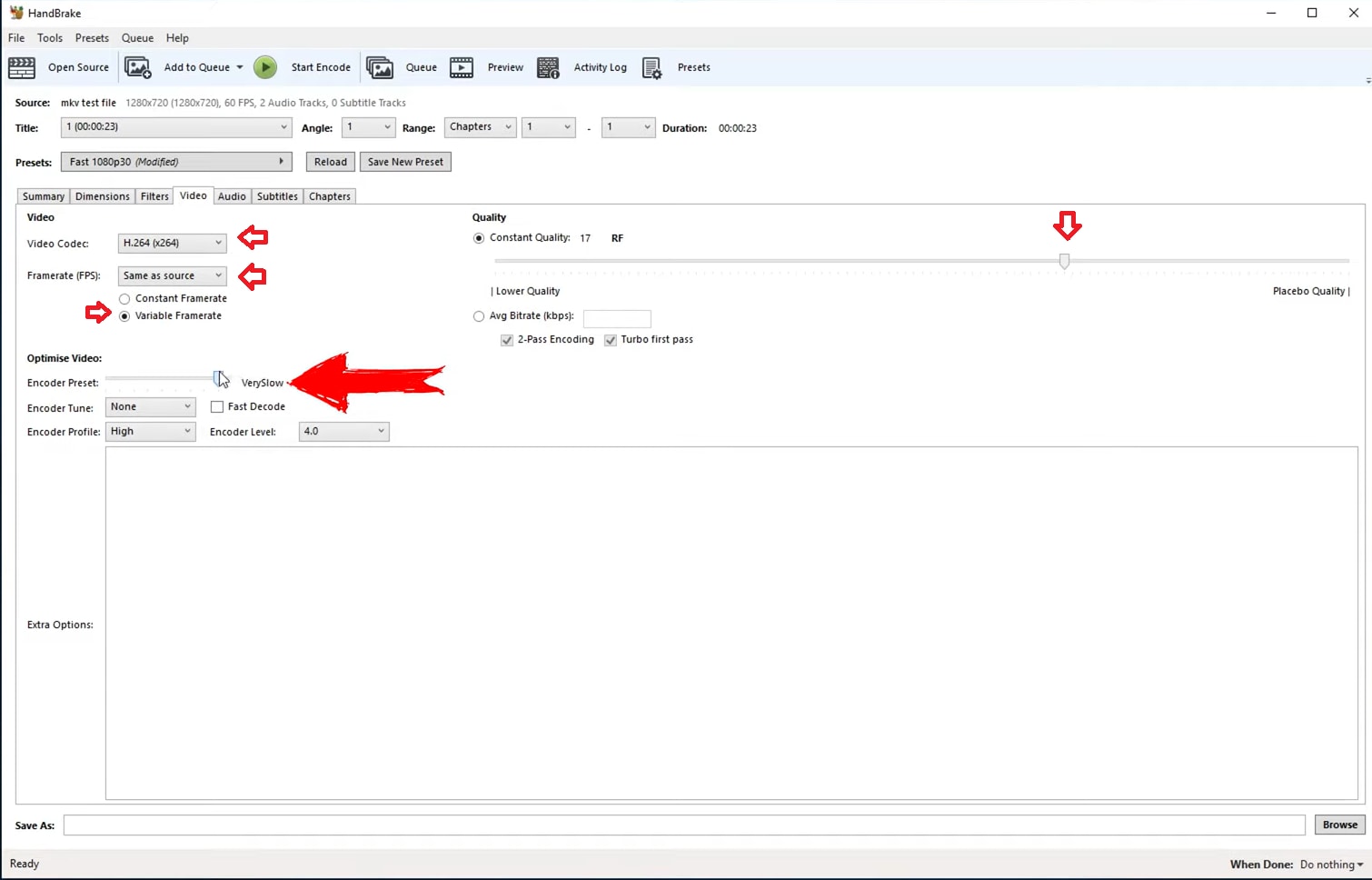
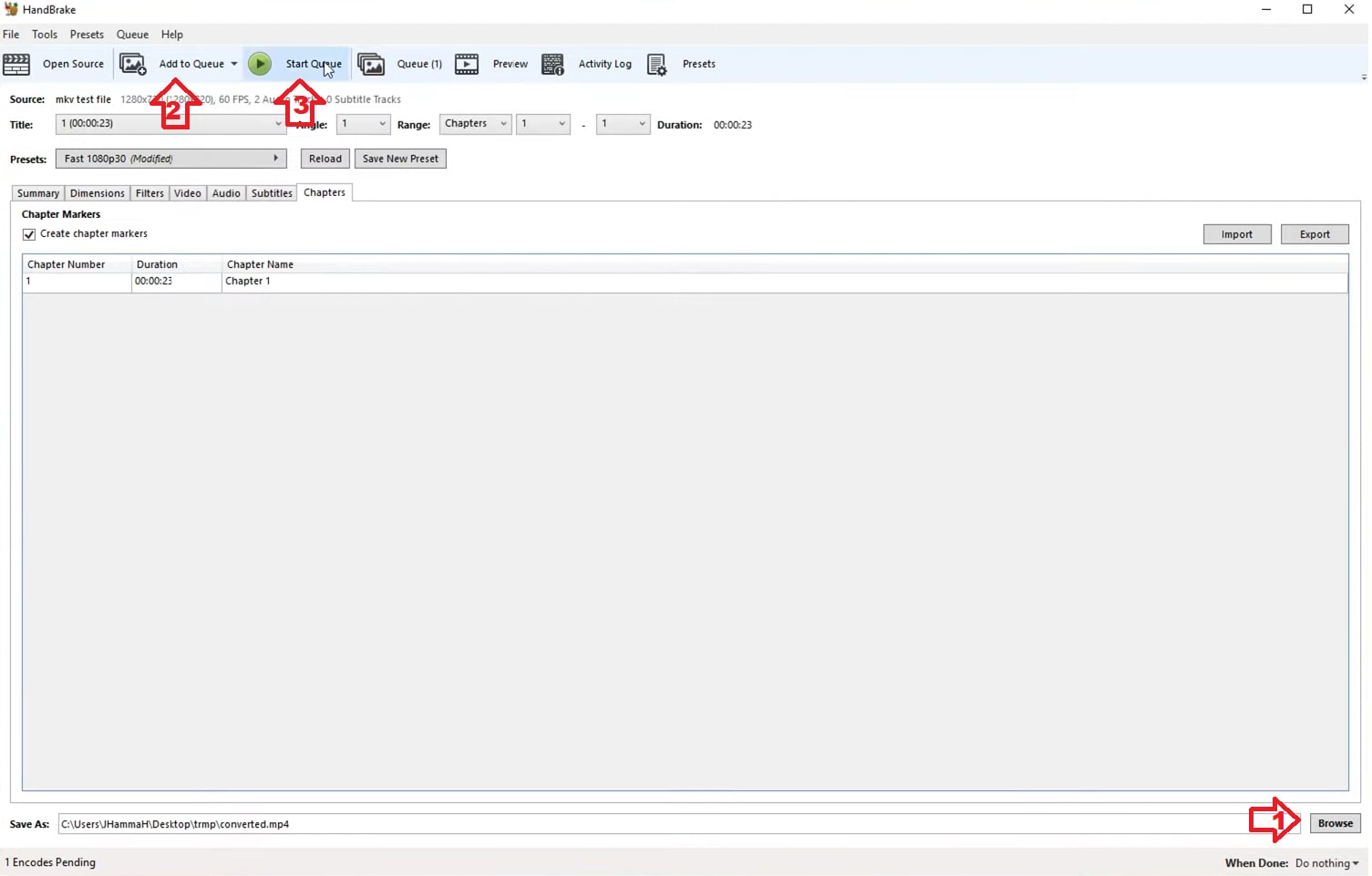
Det är enkelt och fungerar bra för att konvertera enMP4-fil.
Slutsats
MP4 är de facto-standarden för alla system, enheter och framtida modeller. För att anpassa sig till det visar sig konvertering vara ett pålitligt sätt. För att göra det möjligt har vi kort berört de olika typerna av sätt att enkelt konvertera vilken video som helst till MP4. För sin bekvämlighet kan man välja att arbeta med en viss metod. Fri fakulteter är dockkonvertera video till MP4, men det tar evigheter att göra det. För att stävja sådana problem är att använda Filmora ett utmärkt sätt att konvertera och springa in speciella typer av effekter!

FAQ
Nedan är de vanligaste frågorna om hur man konverterar video till MP4, inklusive MOV till MP4, MKV till MP4, AVI till MP4 och exporterar Filmora-projekt.
-
Kan jag konvertera video till MP4 gratis?
Ja. Du kan konvertera video till MP4 gratis med verktyg som VLC Media Player, HandBrake eller onlinevideo till MP4-omvandlare. Om du vill ha fler redigeringsfunktioner och ett enklare arbetsflöde är Wondershare Filmora också ett bra alternativ med en gratis provperiod. -
Hur konverterar jag MOV till MP4 på Windows eller Mac?
För att konvertera MOV till MP4, importera MOV-filen till Filmora, VLC, HandBrake, Premiere Pro eller en annan videoomvandlare, välj MP4 som utdataformat och exportera filen. Processen är liknande på både Windows och Mac. -
Kan jag konvertera MKV till MP4 utan att förlora för mycket kvalitet?
Ja. För att konvertera MKV till MP4 med minimal kvalitetsförlust, använd ett stationärt verktyg som Filmora eller HandBrake och behåll den ursprungliga upplösningen, bildhastigheten och en högkvalitativ H.264-exportförinställning när det är möjligt. -
Vilken är den bästa video till MP4-omvandlaren för nybörjare?
För nybörjare är Wondershare Filmora och Movavi bland de enklaste verktygen att använda. De erbjuder enkla import-, redigerings-och exportarbetsflöden, vilket gör dem lämpliga om du vill konvertera videoformat till MP4 utan tekniska inställningar. -
Kan jag använda en onlinevideo till MP4-omvandlare för stora filer?
Onlineomvandlare är användbara för små filer och snabba jobb, men de kan vara långsammare för stora videor och har ofta filstorleksgränser. För bättre hastighet, integritet och exportkontroll är en skrivbordsvideo till MP4-omvandlare vanligtvis det bättre valet. -
Varför kan jag inte konvertera ett Filmora-projekt (. wfp) till MP4 online?
En. wfp-fil är inte en videofil. Den lagrar bara projektinformation som klippordning, effekter, musik och redigeringsbeslut. För att konvertera ett Filmora-projekt till MP4 måste du öppna originalprojektet i Filmora och exportera det därifrån. -
Hur konverterar jag AVI till MP4?
För att konvertera AVI till MP4, öppna AVI-filen i Filmora, VLC, HandBrake eller en annan videoomvandlare, välj MP4 som utdataformat och starta konverteringen. Detta är ett av de vanligaste sätten att förbättra kompatibiliteten för uppspelning och delning. -
Varför är min konverterade MP4-fil så stor?
Stora MP4-filer orsakas vanligtvis av hög bithastighet, hög upplösning eller lång videovaraktighet. För att minska filstorleken, sänk bithastigheten något, använd H.264-kodning och välj en upplösning som matchar dina faktiska uppspelningsbehov. -
Vad är det snabbaste sättet att konvertera video till MP4?
Det snabbaste sättet att konvertera video till MP4 är vanligtvis med ett skrivbordsprogram som stöder hårdvaruacceleration, som Filmora eller Premiere Pro. Onlineomvandlare är bekväma, men uppladdnings-och nedladdningstiden gör dem ofta långsammare överlag. -
Vilka formatinställningar ska jag använda när jag exporterar MP4?
För de flesta användare är MP4 med H.264 videokodec och AAC-ljud det bästa valet. Behåll samma bildhastighet som källvideon om du inte har en specifik anledning att ändra den, och välj en bithastighet baserat på din målkvalitet och filstorlek.