




 100 % säkerhetsverifierad | Ingen prenumeration krävs | Ingen skadlig programvara
Om du är här har du säkert letat efter ett sätt att konvertera MKV-filer till MP4.
MKV (Matroska Video) är ett filformat som du ofta stöter på för filmer, skärminspelningar eller anime-nedladdningar. Dock är detta format inte alltid det enklaste att använda. Vissa enheter stöder det inte och det är ofta för stort eller klumpigt för snabb delning.
När det händer är lösningen att konvertera MKV till ett mer flexibelt och allmänt stöds format som MP4. För att hjälpa dig med detta har vi sammanställt flera metoder så att du enkelt kan hitta rätt verktyg för att ändra MKV till MP4.
Del 1. MKV vs MP4 – Vad är skillnaden?
Innan du konverterar formatet MKV till MP4 är det bra att förstå vad som skiljer dessa två format. Båda är vanliga videoformat men tjänar olika syften.

MKV (förkortning av Matroska Video) är mer som ett ”container”-format. Det kan hålla ett obegränsat antal video-, ljud-, undertextspår och metadata i en och samma fil. Dock tenderar MKV-filer att vara större och stöds inte av många mobila enheter eller mediaspelare som standard.
MP4, å andra sidan, är känt för sin mångsidighet. Det är lätt, stöds nästan överallt och passar perfekt för streaming, delning eller redigering. MP4 har vanligtvis bara ett video- och ett ljudspår, vilket gör det enklare att hantera och snabbare att ladda.
Se tabellen nedan för en snabb jämförelse mellan MKV och MP4:
| MKV | MP4 | |
| Filtyp | Containerformat | Multimediaformat |
| Kompatibilitet | Begränsad (kräver särskild spelare) | Väldigt hög (fungerar på de flesta enheter) |
| Filstorlek | Större | Mindre och mer effektiv |
| Perfekt för | Arkivering av filmer med extramaterial eller undertexter | Streaming, delning, redigering |
På grund av dessa skillnader är en ändring från MKV till MP4-format ofta nödvändig, särskilt i följande situationer:
- Du har laddat ner en film eller serie i MKV-format men den spelas inte upp på din mobil eller surfplatta.
- Du vill ladda upp en video till sociala medier men plattformen stöder inte MKV.
- Ditt videoredigeringsprogram känner inte igen MKV-filer.
- Filen är för stor och hackar vid uppspelning eller redigering.
- Du vill dela videon med någon som bara använder enkla mediaspelare.
Del 2: Bästa MKV till MP4 videokonverteraren för dator
Om du letar efter ett pålitligt verktyg på datorn för att konvertera MKV till MP4, Wondershare Filmora är ett av de bästa alternativen att prova.
Filmora stöder inte bara en stor mängd video- och ljudformat, inklusive MKV och MP4, utan har också en komplett uppsättning inbyggda redigeringsverktyg. Det betyder att du kan trimma, klippa, förbättra eller till och med lägga till undertexter till din MKV-fil innan du konverterar den.
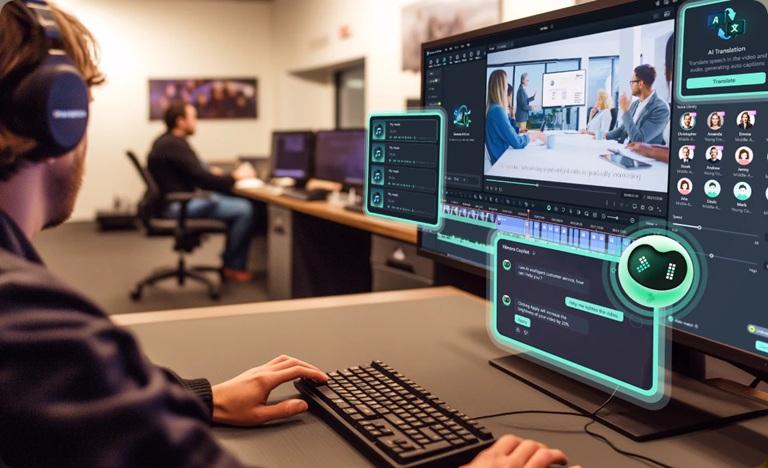
Och om du vill komprimera videon för enklare delning innehåller Filmora även en avancerad videokomprimerare som låter dig minska filstorleken utan kvalitetsförlust. Genom att installera programvaran får du tillgång till en allt-i-ett videoredigerare som du också kan använda för att konvertera filformat.
Hur man konverterar MKV till MP4-format
Steg 1Starta ett nytt projekt och importera din video
Öppna Wondershare Filmora på din dator och klicka på ”Nytt projekt” för att börja. Klicka på ”Importera”-knappen eller dra och släpp din MKV-fil i Mediebiblioteket. Dra sedan filen till tidslinjen.

Steg 2Redigera (Valfritt)
Innan konvertering kan du redigera eller anpassa din video som du vill. Klipp bort oönskade delar, beskära bilden, justera ljudet, lägg till undertexter eller applicera filter för att förbättra helhetsintrycket.
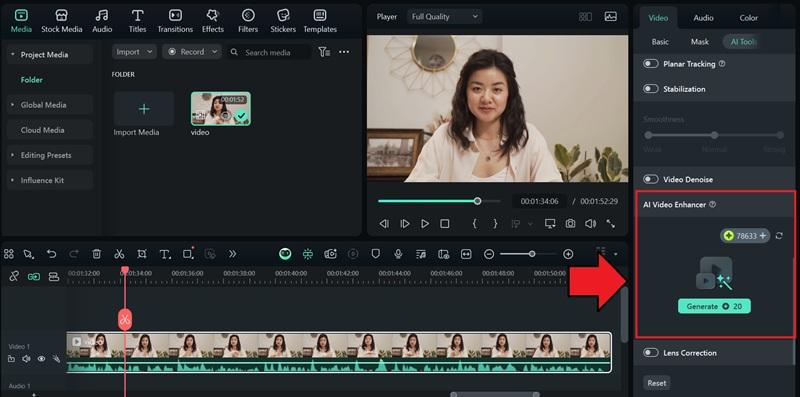
Om du vill förbättra videokvaliteten har Filmora en AI-video förbättrare som du kan använda.
- Välj ditt videoklipp på tidslinjen.
- Gå till Video > AI-verktyg.
- Leta efter AI-video förbättrare och klicka på Generera.
Filmora kommer då automatiskt att skärpa bilden, minska brus och förbättra klarheten.
Steg 3Exportera och starta konverteringen
Klicka på ”Exportera”-knappen högst upp. I exportfönstret, välj MP4 som utdataformat. Du kan även byta namn på filen, välja mapp för sparning samt justera upplösning eller bithastighet.
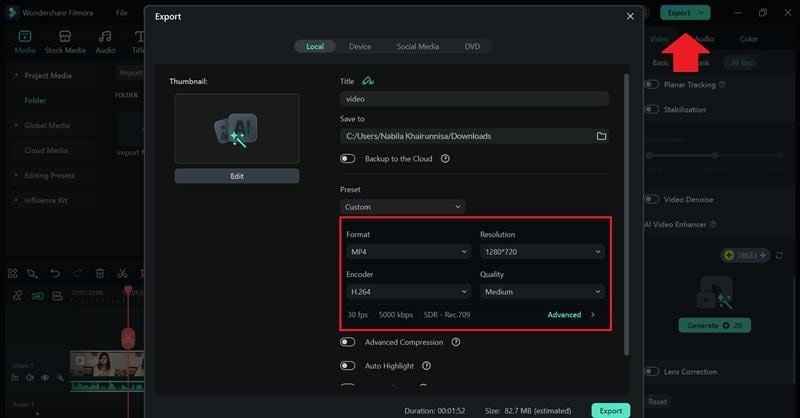
Tips: Aktivera alternativet Avancerad komprimering om du vill minska filstorleken och ändå behålla videokvaliteten.
När allt är klart klickar du på ”Exportera” igen för att påbörja konverteringen. Filmora behandlar MKV-filen och sparar den som en MP4.
Del 3. Hur man konverterar MKV till MP4-video med onlinetjänster
Förutom datorverktyg är online MKV till MP4-konverterare också värda att prova. Även om de inte har samma avancerade funktioner som Filmora är de en snabb och enkel lösning om du bara vill byta format snabbt utan redigering.
1. CloudConvert
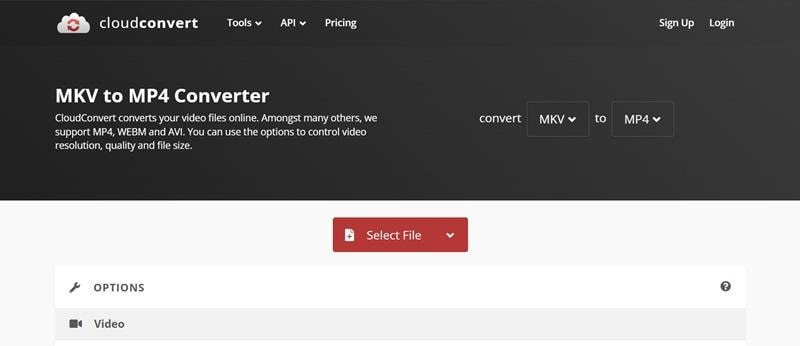
CloudConvert är en onlinekonverterare som stöder över 200 format, inklusive MKV till MP4. Den ger dig avancerad kontroll över utdata-inställningar som upplösning, codec, filstorlek och till och med undertextalternativ.
Pris:
- Gratis med begränsningar
- Betalda planer börjar från 9 $/månad för fler konverteringar och högre gränser
- Erbjuder ett kreditbaserat betala-efter-handlings-alternativ
Hur du konverterar MKV till MP4 på CloudConvert
- Gå till cloudconvert.com.
- Ställ in MKV som indataformat och MP4 som utdataformat. Klicka sedan på ”Välj Fil” för att ladda upp din MKV-video från din enhet.
- När videon laddats upp, scrolla ned för att justera inställningar som videokodek, upplösning, hantering av undertexter eller till och med lägga till en vattenstämpel om det behövs.
- När allt är klart, klicka på ”Konvertera” och vänta tills processen är klar. När det är gjort, klicka på ”Ladda ner” för att spara din MP4-video.
2. FreeConvert
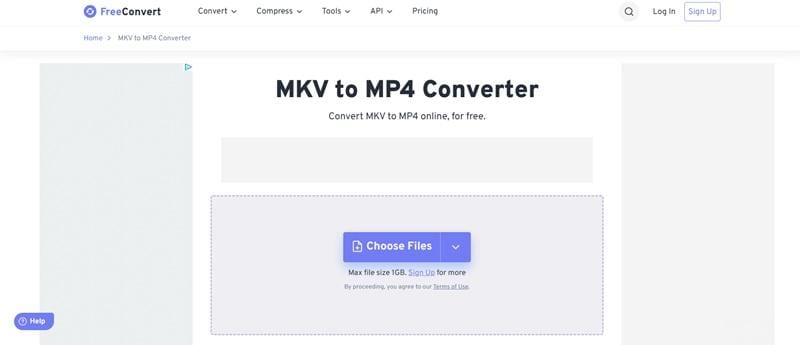
FreeConvert är en enkel online-konverterare som låter dig ändra MKV till MP4 gratis för upp till 20 filer per dag utan ett konto. Den stöder över 1500 filtyper, inklusive videor, ljudfiler, bilder, dokument och till och med e-böcker.
Pris:
- Gratis med begränsningar
- Betalda planer börjar från 12,99 $/månad
Hur du ändrar MKV till MP4 på FreeConvert
- Gå till freeconvert-webbplatsen
- Klicka på ”Välj filer” och ladda upp din MKV-video. Ställ in utdataformatet till MP4.
- (Valfritt) Klicka på kugghjulsikonen för att anpassa videoinställningarna eller aktivera komprimering.
- Klicka på ”Konvertera till MP4” och vänta tills processen är klar. Klicka sedan på ”Ladda ner” för att spara din nya MP4-fil.
3. Zamzar
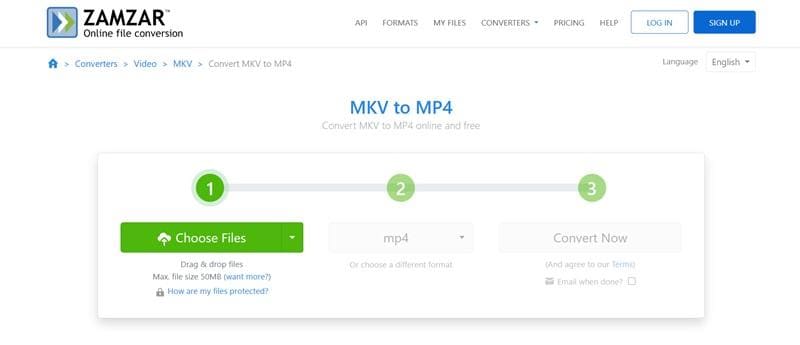
Zamzar är en av de äldsta och mest pålitliga online-filomvandlarna. Den är bra för en enkel ändring från MKV till MP4-format och har en enkel steg-för-steg-process. Du kan använda den utan att skapa ett konto, men om du registrerar dig får du tillgång till större filuppladdningar och snabbare konverteringshastigheter.
Pris:
- Gratis med begränsningar
- Betalda planer börjar från 12 $/månad
Hur du konverterar MKV till MP4 på Zamzar
- Gå till Zamzar-konverteringssidan
- Klicka på ”Välj filer” för att ladda upp din MKV-fil. Välj MP4 som utdataformat.
- Klicka på ”Konvertera nu” för att starta processen.
- När det är klart, klicka på ”Ladda ner” för att spara din konverterade MP4-fil.
4. Restream
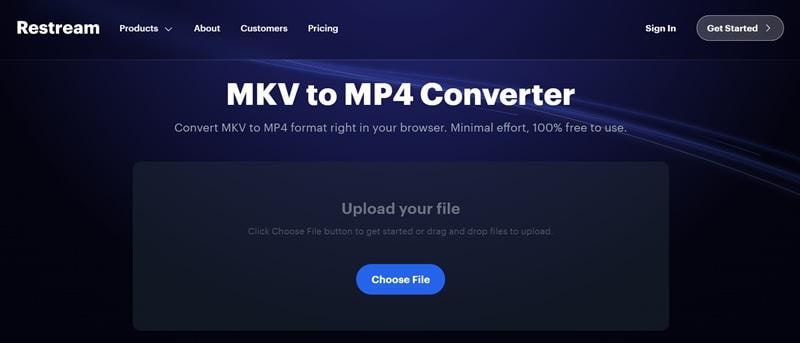
Restream är främst känt som en plattform för livestreaming, men erbjuder också en gratis MKV till MP4-omvandlare som en del av sitt verktygsutbud. Om du är streamer och vill göra tidigare sändningar redigerbara eller delbara är detta verktyg enkelt.
Pris:
- Gratis med begränsningar
- Betalda planer börjar från 19 $/månad
Hur du omvandlar MKV till MP4 på Restream
- Besök Restreams videokonverteringssida och logga in på ditt konto.
- Ladda upp din MKV-fil. Välj MP4 som utformat.
- Klicka på ”Konvertera.” Du skickas till Videolagring.
- Hitta din konverterade video och klicka på de tre prickarna. Välj ”Ladda ner” för att spara den.
5. VEED.IO
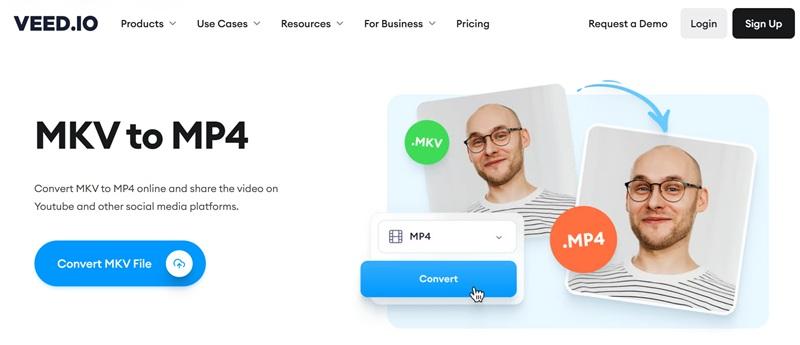
VEED.IO är en online-videoredigerare som även erbjuder formatkonvertering, inklusive MKV till MP4. Det är särskilt användbart om du vill göra snabba ändringar, som att klippa klipp, lägga till text eller komprimera, samtidigt som du ändrar format.
Pris
- Gratis med begränsningar
- Betalda planer börjar från 19 $/månad
Hur du omvandlar MKV till MP4 på VEED.io
- Gå till VEED.io:s MKV till MP4-omvandlare.
- Klicka på ”Konvertera MKV-fil” och välj din MKV-fil.
- Välj MP4 som format, justera inställningarna vid behov och klicka på ”Konvertera”.
- Klicka på ”Ladda ner fil” för att spara den på din enhet.
6. Convertio
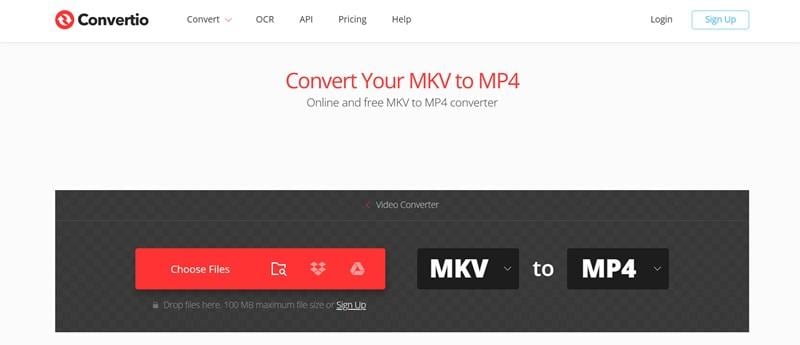
Convertio är en populär onlinefil-omvandlare som stöder MKV till MP4 och hundratals andra formatbyten. Du kan använda den utan att skapa ett konto, men gratisplanen har ett relativt lågt uppladdningsgräns jämfört med andra plattformar.
Pris
- Gratis med begränsningar
- Betalda planer börjar från 9,99 $/månad
Hur du konverterar MKV till MP4 på Convertio
- Besök Convertios filkonverteringssida.
- Importera MKV-filen från din dator eller molndisk.
- Välj MP4 som utformat.
- Klicka på ”Konvertera”, och ladda ner din fil när den är klar.
Vanliga frågor
-
Minskar videokvaliteten när man konverterar MKV till MP4?
Inte nödvändigtvis. Om du använder rätt inställningar eller väljer en förlustfri konverteringsmetod kan videokvaliteten bli nästan identisk. Men kraftig komprimering kan göra att kvaliteten försämras. För att behålla en hög kvalitet kan du använda Video Enhancer eller slå på avancerad kompression i Filmora för bättre resultat. -
Vad är skillnaden mellan konvertering och omkodning?
Konvertering ändrar behållaren (till exempel MKV till MP4), medan omkodning innebär att komprimera eller ändra det interna formatet (kodek), vilket kan påverka kvalitet eller storlek. -
Kan jag konvertera MKV till MP4 på min telefon?
Ja, det kan du. Öppna bara någon av de online MKV till MP4-videokonverterare som nämns ovan i din telefons webbläsare. Du kan även testa mobilappar som stödjer formatkonvertering. -
Varför spelas min konverterade MP4-fil fortfarande inte upp på vissa enheter?
Detta kan bero på inkompatibla kodekar. Även om formatet är MP4 kanske video- eller ljudkodeken inuti inte stöds av din enhet. Se till att välja en vanlig kodek som H.264 för video och AAC för ljud vid konverteringen.
Slutsats
Att konvertera videoformatet MKV till MP4 är ofta nödvändigt när din enhet inte stöder MKV, filen är för stor för att delas eller din spelare inte känner igen den. Då kan du använda metoderna ovan för att snabbt ändra formatet.
Om du vill säkerställa bästa kvalitet och flexibilitet, prova att använda Filmora. Det kan fungera både som en MKV till MP4-omvandlare och en videoredigerare som låter dig förbättra, komprimera eller lägga till undertexter innan export. På så sätt är din slutliga MP4-video inte bara kompatibel, utan också högkvalitativ och redo att delas.