



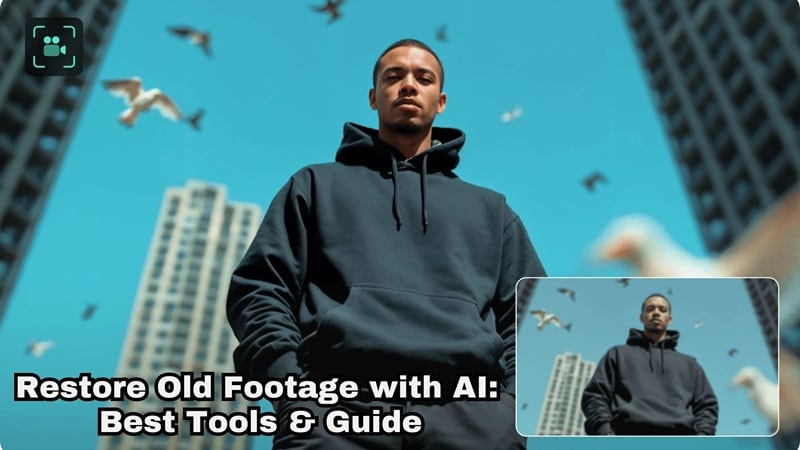
Gamla videor bär på minnen, men låg upplösning, brus, suddighet och blekna färger förstör ofta upplevelsen. Men tack vareAI-videorestaurering, kan du äntligen återställa gamla videor, städa upp skadade filmer och till och med uppgradera gamla videor utan avancerade redigeringsfärdigheter.
Och för att hjälpa dig att bättre förstå konceptet kommer vi att leda dig igenom det bästaAI-videoåterställningsprogramvaraTillgänglig idag. Du får tydliga rekommendationer, en jämförelse sida vid sida och en enkel uppdelning av hur du återställer gammal video med AI, steg för steg.
Våra topp 3 val av den bästa AI-videorestaureringen
Vi testade sju olika verktyg förAI-videorestaureringOch tillbringade tid med riktiga gamla filmer, inte bara rena demoklipp. Av allt vi försökte stack dessa tre ut mest på sina sätt:



Hur vi testade dessa AI-videoåterställningsverktyg
denAI-videorestaureringVerktyg vi rekommenderar här fick sin plats genom verklig användning, inte genom att se bra ut på en funktionsida. Varje verktyg testades på hur det hanterar riktiga gamla filmer, inklusive VHS-rips, klipp med låg bithastighet och suddiga hemvideor.
- AI-uppskalningskvalitet:Hur naturligt videon ser ut efter uppskalning och om detaljer känns ombyggda istället för vässade för hårt.
- Detaljåterställning:Hur väl kanter håller sig, texturer kommer tillbaka och rörelsen förblir smidig utan konstiga artefakter.
- Borttagning av buller och artefakter:Hur ren filmen ser ut efterTa bort spannmål, blockkomprimering och visuellt brus.
- Arbetsflödeseffektivitet:Hur snabbt verktyget fungerar och hur lätt det känns att ta sig från import till export.
- Redigeringsflexibilitet:Oavsett om du kan finjustera resultat eller justera saker manuellt när det behövs.
Del 1. Fullständig lista: Topp 7 AI-videorestaureringsprogramvara med recensioner
Kriterierna vi pratade om ovan hjälper till att se till att den här listan endast innehåller verktyg som faktiskt levererar när det kommer tillAI-videorestaurering. Men innan vi dyker in i individuella recensioner, låt oss ta en snabb jämförelse först så att du enkelt kan se hur dessa verktyg skiljer sig åt och vilket som kan passa dina behov bäst.
Jämförelsetabell för AI-videorestaurering
| Verktygsnamn | AI uppskalningskvalitet | Detaljåterställning | Redigering ingår | betyg |
| Filmora | mycket hög | Stark och naturlig | Ja Fullständig redaktör | 4.7 / 5 |
| topas | mycket hög | utmärkt | No | 4.5 / 5 |
| UniFab | hög | bra | No | 4 |
| VidHex | Medium till hög | måttlig | No | 4 |
| AVCLABB | hög | bra | begränsad | 4.5 / 5 |
| Audials en | Medium | måttlig | No | 4 |
| Hittass VikPea | Medium | måttlig | No | 4 |
|
Visa mer
Visa mindre
|
||||
1. Wondershare Filmora: Allt-i-ett NLE med Topaz AI-uppskalning
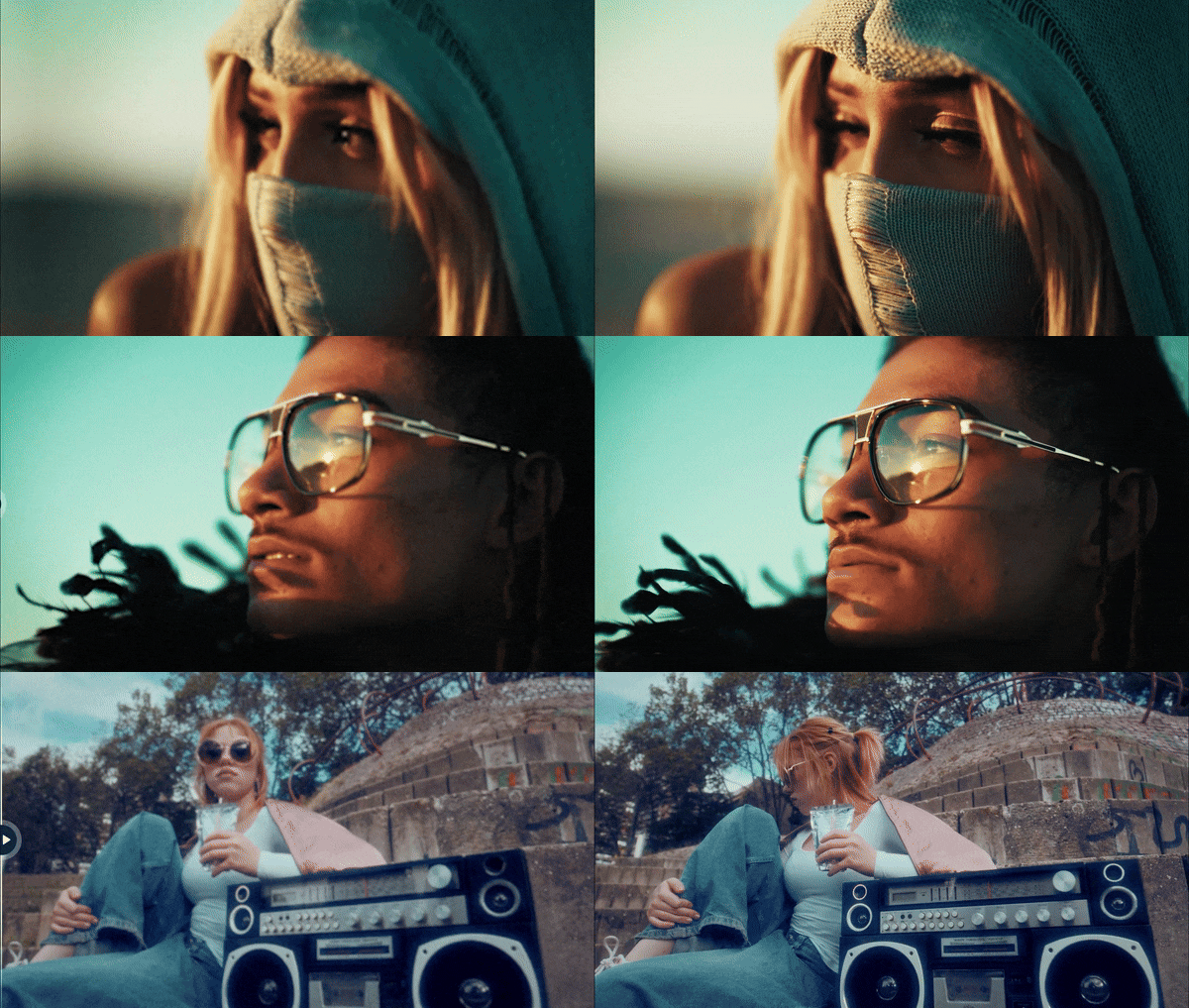
Om du letar efter det enklaste och mest kompletta AI-återställningsarbetsflödet för gammal video, leta inte längre änWondershare Filmora. Denna AI-videoredigerare har enAI videoförstärkaresom nu också drivs avTopaz Starlight AI-modell. Detta hjälper till att förbättra klarheten, minska suddighet ochExklusiv gammal filmsamtidigt som resultaten ser naturliga ut. Även videor av låg kvalitet eller skadade kan se renare och mer sebara ut efter bearbetning.
- AI-videoförstärkaren förbättrar upplösningen och hjälper till att återuppbygga förlorade detaljer, driven av Topaz Starlight-modellen.
- denAI-videodenoiserTar bort korn-och kompressionsljud samtidigt som rörelsen bibehålls smidig.
- Lokal AI-bearbetning stöds på datorer med en NVIDIA RTX 30-seriens GPU eller högre.
- en fullIcke-linjär videoredigerareingår för trimning, färgkorrigering, stabilisering ochLjudredigering.
- Stöder format som MP4, MKV, AVI, WebM, GoPro Cineform, JPG, PNG och GIF.
- Välj mellan en standard AI-förstärkare eller Topaz Starlight-modell.
- Återställning och redigering görs i ett verktyg.
- Filmer kan uppskalas till 1080p eller 4K.
- Topaz-modellen ger bättre detaljåterställning och bruskontroll än grundläggande uppskalning.
- Topaz AI-bearbetning är begränsad till en minut video med 60 bilder per sekund per session.
- Kräver poäng för att förbättra videor med AI
Windows och macOS.
Perfekt för att återställa gamla hemvideor, fixa suddiga klipp på sociala medier och förbättra inspelningar i svagt ljus med hjälp avVideorestaurering AIutan komplexa inställningar.

2. Topaz Video exklusiv AI

Om ditt huvudmål är ren AI-videorestaureringskvalitet är Topaz Video Upscale AI också tillgängligt som ett fristående verktyg. Höjdpunkten i detta verktyg ärProjekt Stjärnljus, en diffusionsbaserad AI-modell byggd speciellt för video. Den tittar på många omgivande ramar samtidigt, inte bara en enda ram, vilket hjälper till att hålla rörelsen smidig och konsekvent.
- Uppskalar videoupplösningen, till exempel från 1080p till 4K eller högre.
- AI förstår objekt och rörelse, vilket hjälper resultaten att se mer realistiska ut.
- Minska pixelering, suddighet och brus i filmer av låg kvalitet.
- Få rörelsen att se smidigare ut med smart raminterpolation.
- Olika lägen finns tillgängliga, som Film & TV, sport, spel, gammal Video, konst & CG eller Standard.
- Du kan förhandsgranska resultaten innan du begår dig till en fullständig rendering.
- Du behöver en stark GPU för snabbare bearbetning, och svagare system kan kännas långsamma.
- Det finns inga inbyggda redigeringsverktyg eftersom det endast fokuserar på AI-återställning av gamla videouppgifter.
Windows, macOS och online (via Astra).
Passar bra för YouTube-videor, klipp på sociala medier och visning på större skärmar.
3. UniFab Video Upscaler AI
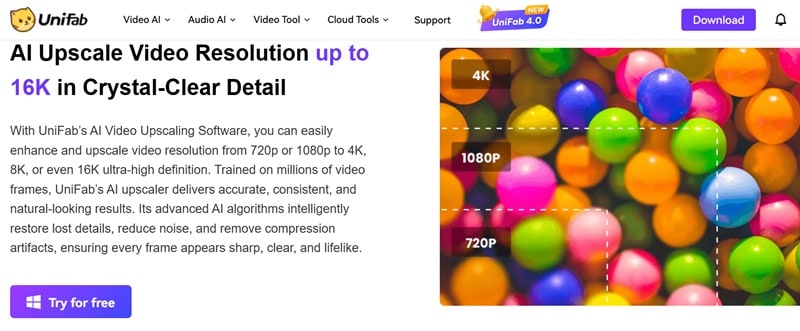
UniFab är ett annat gediget alternativ om du villAI-videorestaureringDet lutar mer mot smart uppskalning och sanering. Det som gör UniFab intressant är hur den separerar sina AI-modeller baserat på vilken typ av video du arbetar med. Istället för att använda ett tillvägagångssätt för allt, låter det dig välja en modell som passar din film bättre, oavsett om det är gamla familjevideor, TV-inspelningar eller animation.
- Equinox-modellen fungerar bra för lågupplösta gamla filmer, TV-inspelningar och hemvideor.
- Kairo-modellen är designad specifikt för innehåll i animerad och tecknad stil.
- Vellum-och Titanus-modeller är byggda för filmer, TV-serier och biografiska filmer.
- FabCloud-stöd tillåter molnbaserad videoförbättring utan att förlita sig på lokal hårdvara.
- Flera AI-modeller finns tillgängliga för olika videotyper.
- Den kan färgställa svartvita filmer automatiskt.
- Demoprovversionen på webbplatsen misslyckas ofta eller timeout.
- Molnbehandling kan ta längre tid under hektiska timmar.
Windows, macOS och Online.
Fungerar bra för att återställa gamla filmer, inspelade TV-program och personliga hemvideor som behöver högre upplösning och grundläggande sanering.
4. VidHex
Det finns också VidHex, som kan verka enkelt vid första anblicken, men det ger dig faktiskt flera användbara alternativ förÅterställ gamla videor. Den är huvudsakligen byggd för uppskalning, vilket gör det enkelt att förvandla lågupplösta filmer till 2160p eller högre. Allt är utformat för att kännas snabbt och okomplicerat, så att du kan få resultat utan mycket inställning.
- Videoförstärkare som förbättrar den övergripande klarheten och skärpan.
- Videoåterställare som hjälper till att rensa upp äldre och komprimerade filmer.
- Bildinterpolation för smidigare rörelse och uppspelning.
- Färgförbättringsmodell för att förbättra blekna eller matta färger.
- Erbjuder flera AI-videoåterställningsverktyg på ett ställe, vilket är till hjälp om du vill ha snabba resultat.
- Gränssnittet är enkelt och lätt att förstå, även för förstagångsanvändare.
- Det finns begränsad kontroll över detaljerade kvalitetsinställningar under restaurering.
- Gratis användare kan bara förhandsgranska några sekunder av resultatet, vilket gör fullständig testning svår.
Windows och macOS.
Perfekt för att uppskala gamla hemvideor eller lågupplösta klipp när du vill ha snabba AI-resultat för videorestaurering och inte behöver djup manuell kontroll.
5. AVCLabs Video Enhancer AI
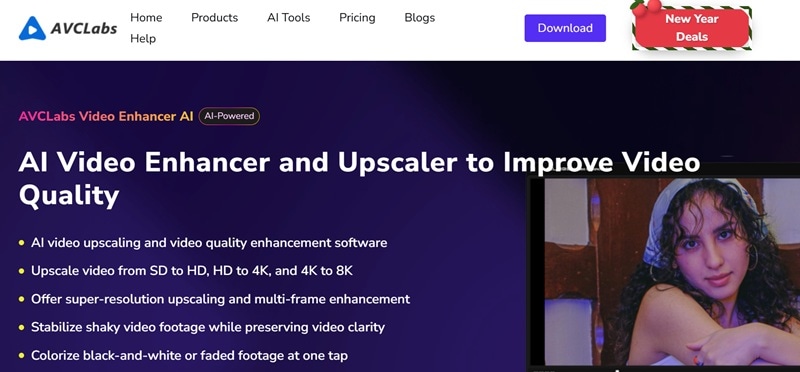
Om du vill ha ett snabbt och enkelt sätt att hantera AI-videoåterställning,AVCLABBÄr värd en titt. Den är byggd för snabb sanering och uppskalning, så att du kan återställa gamla videor utan att spendera mycket tid på att justera inställningarna. Det mesta av arbetet sker med ett enda klick, och det gör ett gediget jobb med att förbättra klarheten och till och med skärpa ansiktsdetaljer i suddiga klipp.
- Uppskalar video från SD till HD, HD till 4K och upp till 8K.
- Färgar svartvitt eller blekt material med en tryckning.
- Fungerar bra med Apple M-serien, NVIDIA, AMD och Intel grafikkort.
- Stöder vanliga format som MP4, AVI och MOV.
- Erbjuder flera AI-lägen som Ultra, Standard, Anime, Denoise och Colorize.
- Stöder batchbearbetning för flera videor samtidigt.
- Onlineversionen kräver att du skapar ett konto före användning.
- Bearbetningshastigheten kan sjunka på lägre system.
Windows, macOS och online.
Fungerar bäst för att återställa gamla hemvideor, städa upp smartphonefilmer och förbättra spelklipp.
6. Audials en
Audials One är lite av en överraskning, eftersom de flesta känner till den för streaming och mediainfångning, men den inkluderar också en solid AI-funktion för videorestaurering. Med premiumversionen kan duAI Återställ gammal videoGenom att lägga tillbaka saknade detaljer och öka upplösningen upp till 4K. Du behöver bara ladda din video, välja några inställningar och låta AI hantera resten utan mycket justering.
- Bildfrekvensinterpolation stöder upp till 120 FPS för att minska stamning och rörelseoskärpa.
- Slowmotion-alternativ låter dig spela upp klipp med 50 procent, 30 procent, 20 procent eller till och med 10 procents hastighet.
- Uppspelningshastigheten kan också höjas upp till 200 procent vid behov.
- Förhandsgranskningsläge visar före och efter resultat direkt, inklusive HDR-ändringar.
- Levereras med flera AI-modeller inställda för olika typer av videor.
- Inkluderar en AI music upscaler för att förbättra ljudkvaliteten i äldre media.
- Begränsad kompatibilitet eftersom den bara körs på Windows.
- AI-funktioner kräver en betalplan och den kostnadsfria provperioden är begränsad till 14 dagar.
Windows och online.
Fungerar bra för att återställa digitaliserade VHS-band, gamla telefoninspelningar, vintagefilmer, TV-serier och korta klipp gjorda för sociala medier.
7. Hittass VikPea
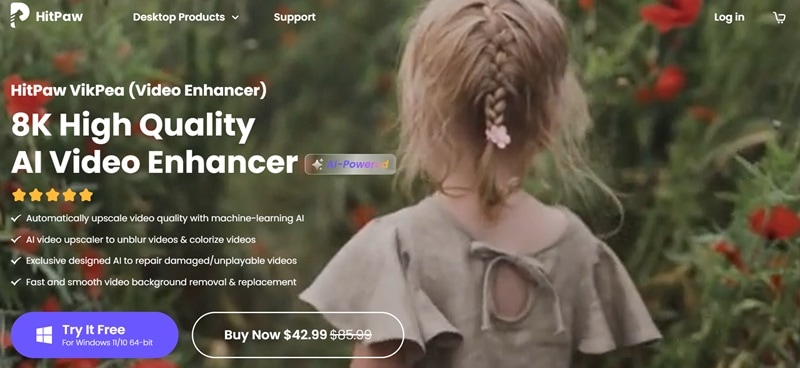
Även om den kommer sist på vår lista så håller HitPaw VikPea sig ändå när det gäller att återställa gamla videor. Dess AI video Enhancer-verktyg, tillsammans med den allmänna Denoise-modellen, gör ett bra jobb med att städa upp filmer, och dess AI-modeller är designade för att förbättra gamla eller skadade videor på ett sätt som känns naturligt, särskilt för mjukare eller stiliserat innehåll.
- Förbättrar den övergripande videokvaliteten och förbättrar försiktigt ansiktsdetaljer.
- Låter dig välja en AI-modell baserat på typen av video för bättre reparationsresultat.
- Ger kontroll över upplösning, bithastighet och utdataformat.
- Förhandsgranskningsalternativ låter dig se resultaten innan du exporterar den slutliga videon.
- Kan lägga till naturligt utseende färg till gråskala eller blekna bilder.
- Stöder batchbearbetning i skrivbordsversionen.
- Fullständiga funktioner är låsta bakom betalversionen.
- Manuell finjustering är begränsad för avancerade användare.
Windows, macOS och online.
Perfekt för att återställa animeklipp, animerade videor och avslappnade gamla filmer.
Del 2. Hur man återställer gamla videor med AI med det bästa verktyget
Återställ gamla videor med AIhandlar ofta om en avvägning mellan kvalitet och arbetsflöde.
Vissa verktyg ger imponerande förbättringar men kräver komplexa processer i flera steg. Andra är lätta att använda men saknar resultat.
Filmorasticker ut genom att kombinera förbättringar av topaskvalitet med ett allt-i-ett redigeringsarbetsflöde. Drivs av Topaz Starlight SLF 1-modellen, dess AI-videoförstärkare förbättrar detaljer, minskar brus och förfinar kanter samtidigt som hela restaureringsprocessen hålls enkel och redigerarvänlig.
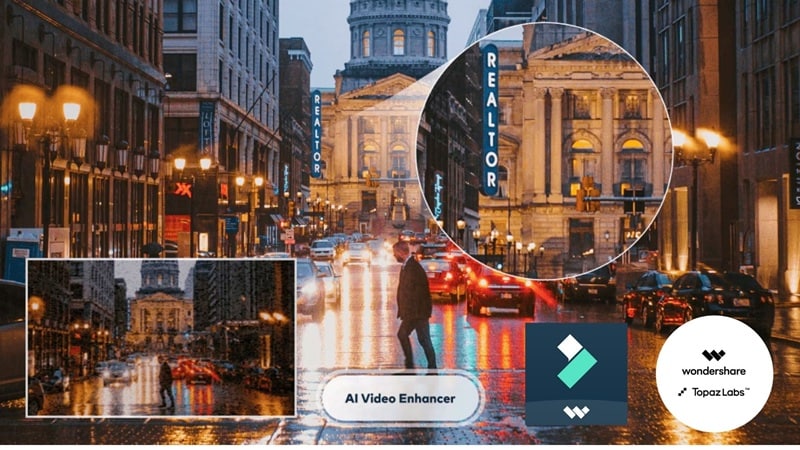
Hur man återställer gamla videor med Filmora (Topaz Starlight)
Nedan är en snabb genomgång avHur man återställer gamla videor i Filmora, följt av en före-och-efter-jämförelse.
 Säker nedladdning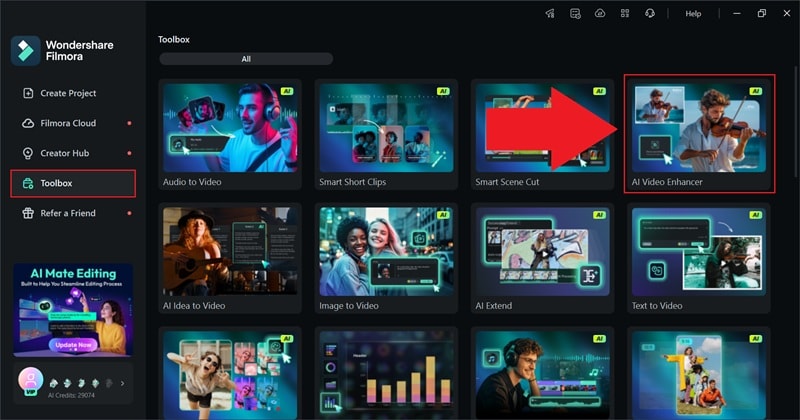
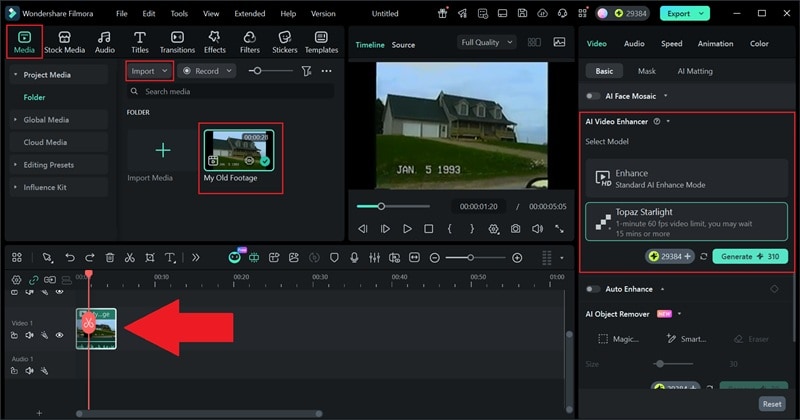
Gå till "Media" fliken och klicka på "Importera" för att ladda upp din video. Dra det uppladdade klippet till tidslinjen och välj det för att öppna "AI videoförstärkare" inställningar:
- Välj "Topaz Starlight" som förbättringsalternativ.
- Klicka på "Generera" och låt Filmora bearbeta restaureringen.
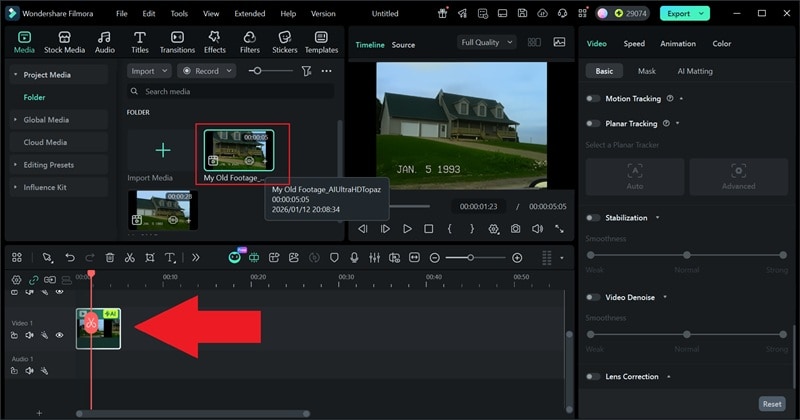
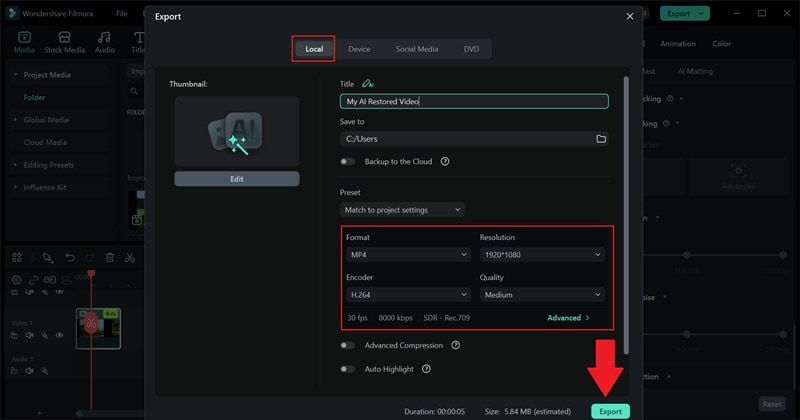
Nu kan du återställa gamla videor, till och med material från 1993, med hjälp av Filmoras AI-verktyg. Skillnaden är lätt att se, och den återställda videon ser betydligt renare och mer tittbar ut. Ta en titt på resultatet:
Slutsats
Att återställa gamla videor blir mycket enklare nu tack vare avancerad AI-videoåterställning. Därför har vi samlat sju av de bästa AI-videoåterställningsprogramvara du kan prova idag. Var och en av dessa verktyg kan hjälpa till att återställa gamla videor, städa upp skador och till och med förbättra gamla videor, men ett alternativ sticker tydligt ut.
Filmora står ut från mängden tack vare integrationen med Topaz Starlight SLF 1 generativa modell, som ger starkare detaljåterhämtning, renare kanter och bättre brusreducering. Dessutom inkluderar Filmora extra AI-verktyg som AI Video Denoise och andra smarta förbättringar, vilket gör att Videorestaurering AI känns användbart istället för komplicerat.
Vanliga frågor om AI videorestaurering
-
Fråga 1. Vilken är den bästa AI-programvaran för videorestaurering för nybörjare?
För nybörjare är Filmora ett starkt val eftersom det kombinerar AI-videorestaurering och grundläggande videoredigering i ett och samma gränssnitt. Du behöver inte exportera filer mellan olika appar, och de flesta förbättringar fungerar automatiskt, vilket gör det enklare att få bra resultat redan från början.
-
Fråga 2. Hur mycket kan AI realistiskt förbättra gamla videor?
De flesta AI-videorestaureringsprogram kan realistiskt förstora gamla videor från SD till 1080p, och i vissa fall till 4K, beroende på ursprungsmaterialet. AI fokuserar på att återskapa förlorade detaljer, minska brus och förbättra tydligheten snarare än att skapa perfekt ny information. Ju renare källan är, desto bättre blir slutresultatet.
-
Fråga 3. Ersätter AI-videorestaurering manuell redigering?
AI-videorestaurering hanterar det tunga arbetet, som uppskalning, brusreducering och grundläggande rengöring. Manuell redigering är fortfarande användbar för att finjustera färger, trimma klipp eller justera ljudet. Verktyg som Filmora gör denna kombination enklare genom att låta dig återställa och redigera videor på samma tidslinje.