



Letar du efter en videoredigeringsapp för snabba redigeringar när du är på språng? MedanSplice-appen är ett populärt val söker många kreatörer ett kraftfullare alternativ med avancerade AI-verktyg och plattformsoberoende funktioner. Denna detaljeradejämförelse mellan Filmora och Splice-appen kommer att jämföra båda redigerarna, täcka funktioner, användarvänlighet och varför Filmora är det bästa valet för kreatörer som vill ta sina videor till nästa nivå.
Del 1. Vad är Splice-appen?
Innan vi går djupare in i recensionen, låt oss titta på vad Splice-appen egentligen är. Den är skapad av Bending Spoons, ett företag känt för smidiga och enkla kreativa verktyg,Splice har blivit en favoritredigeringsapp för personer som bara vill få saker gjorda snabbt.
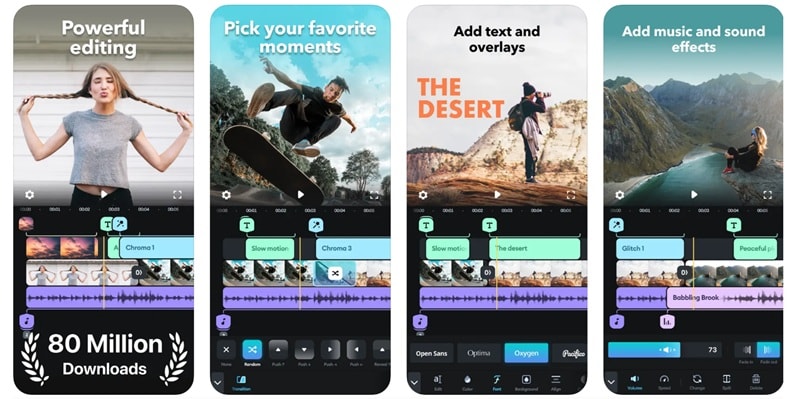
I grunden är Splice en videoredigerare för mobiltelefoner och inte för datorer. Den är perfekt för att klippa klipp, lägga till musik, lägga in text och exportera allt på en gång. Nu används Splice-redigeringsappar av folk till att skapa TikToks, Instagram Reels, resevloggar eller snabba promotions.
Viktiga höjdpunkter
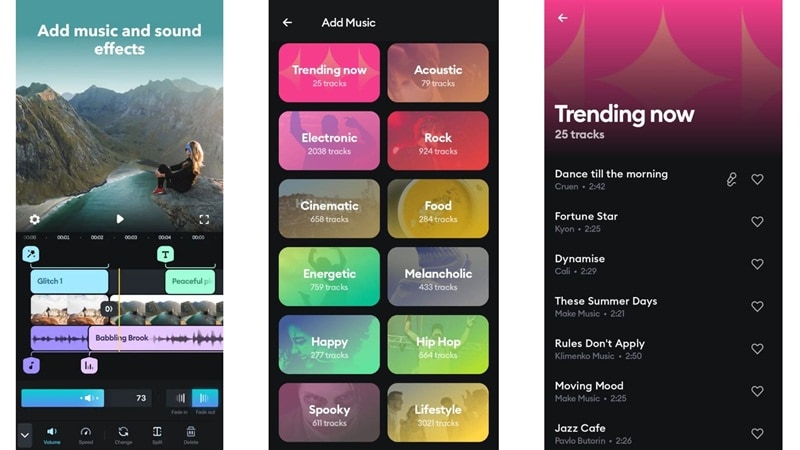
- Enkel ljudspårshantering: Splice-videoredigeraren har ett inbyggt musikbibliotek med över 6000 låtar. Du kan lägga till bakgrundsmusik, synka med dina klipp eller till och med tona in dem för en mjuk känsla.
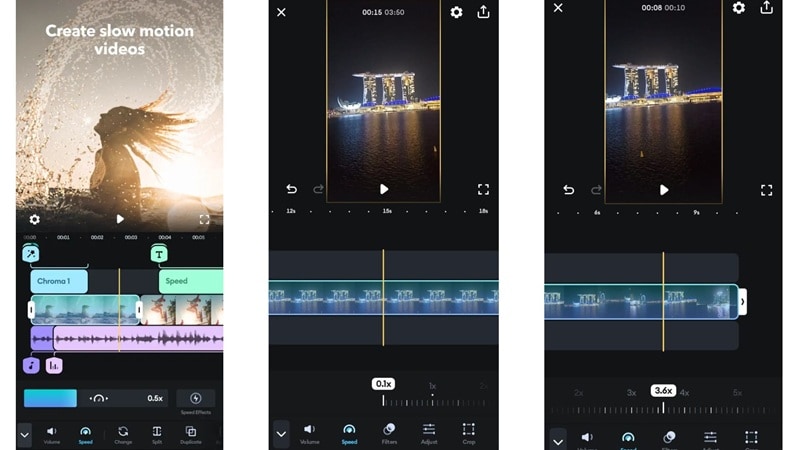
- Sakta ner eller snabba upp: Hastighetskontrollerna är superenkla här. Dra ut på ögonblicket eller snabba på det med ett svep och behåll det smidiga flytet.
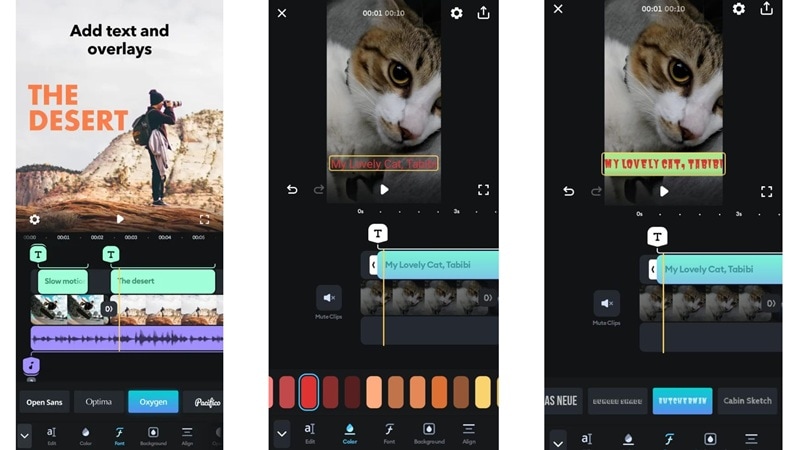
- Snygg text: Med Splice-redigeringsappen ser tillägg av titlar och bildtexter inte billigt ut. Du kan välja typsnitt, ändra färger och använda mjuka toningar för att göra det snyggt.
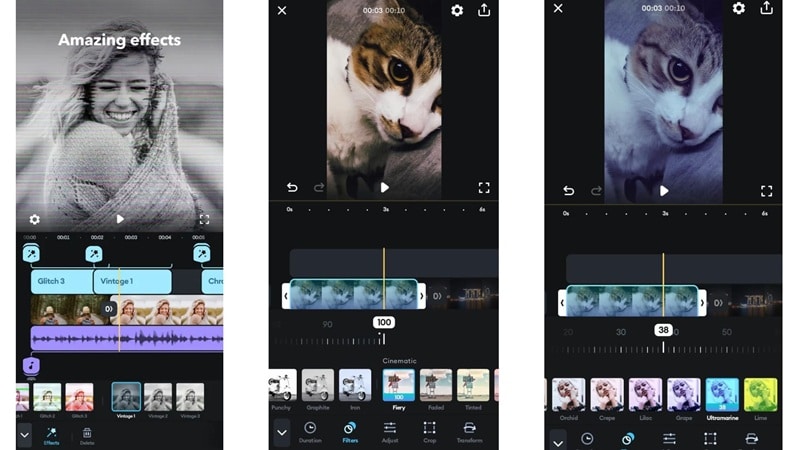
- Filter och effekter som håller det enkelt: Du behöver inte bläddra bland oändliga effekter och filter. Splice-videoredigeraren ger en bra mix av stilar från retro till modernt, som enkelt kan anpassas för ditt videomaterial.
Vad är nytt
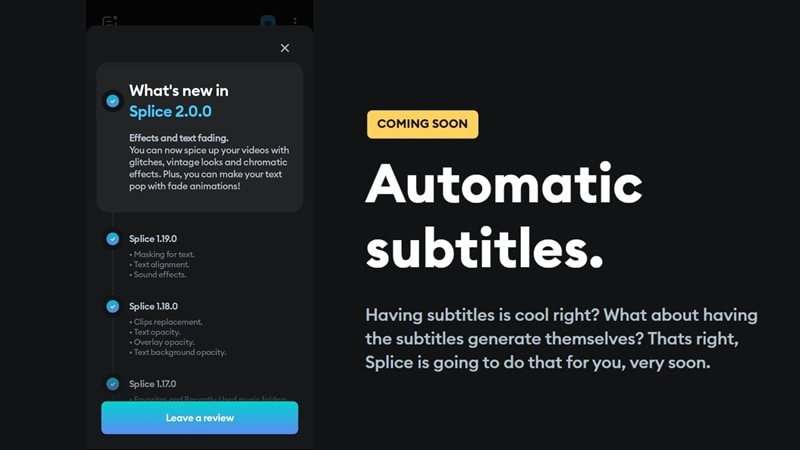
Splice-appen försöker helt klart vara aktuell och användarvänlig. Den senaste versionen, Splice 2.0.0, erbjuder mjukare effekter, snyggare texttoningar och bättre prestanda överlag. De har även arbetat bakom kulisserna med att lösa mindre buggar som tidigare saktat ner appen.
En intressant funktion att hålla utkik efter är automatiska undertexter, som är på gång och kommer att bli en game-changer för kreatörer som vill redigera snabbare utan att behöva skriva in allt.
Splice Video Editor-pris: Kostar Splice pengar år 2026?
Splice-videoredigeraren är gratis att ladda ner och ger dig redan mycket att jobba med. Om du vill ha fler filter, avancerade verktyg och inga begränsningar finns pro-versionen för $9.99 per månad.
Har Splice en vattenstämpel? Allt du behöver veta
Goda nyheter: Gratisversionen av Splice-videoredigeraren lägger inte till någon vattenstämpel på dina exporterade videor, vilket är ovanligt bland mobilredigerare.
Del 2. Funktioner och användbarhet
I den här Splice-apprecensionen går vi igenom de viktigaste funktionerna, hur de fungerar i praktiken och vilken typ av telefon eller surfplatta du behöver för att använda den smidigt.
Kärnfunktioner
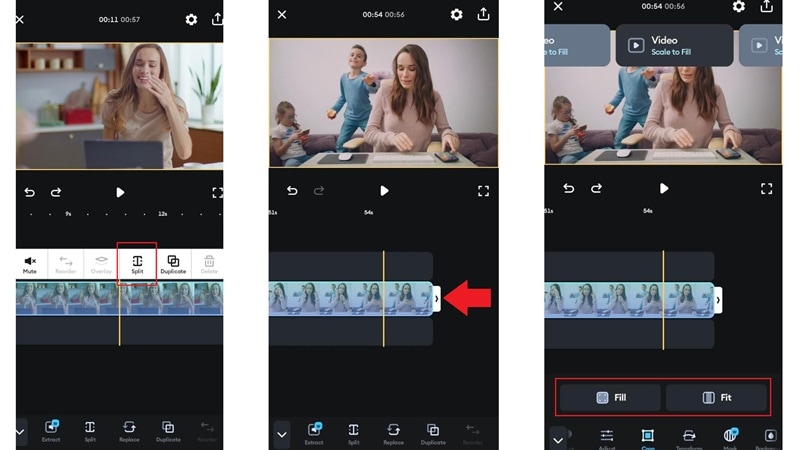
- Klipp, trimma och beskära: För att klippa, tryck på din video, väljdela, och radera den del du inte vill ha. För att trimma drar du helt enkelt i klippets kanter för att göra det kortare. Vill du beskära, tryck på videon och välj "skala till fyll" eller "skala till passning". Dessa verktyg är enkla att använda och funkar bra för snabba redigeringar, men beskärningsfunktionen är något begränsad. Du kan inte justera detaljer eller beskära fritt som i mer avancerade appar.
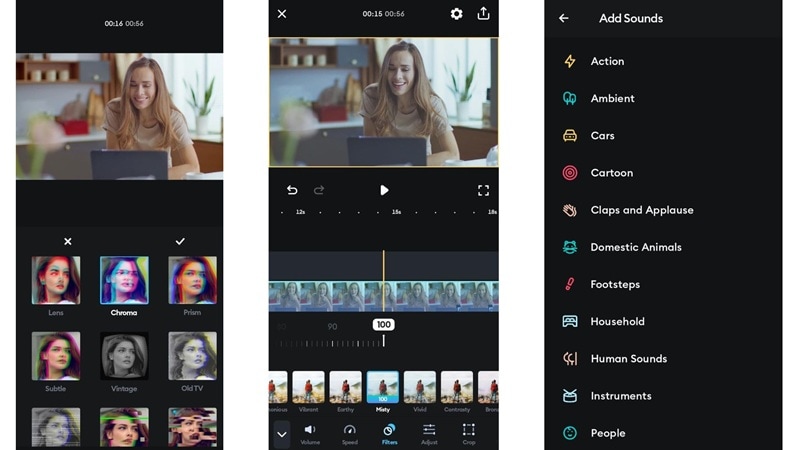
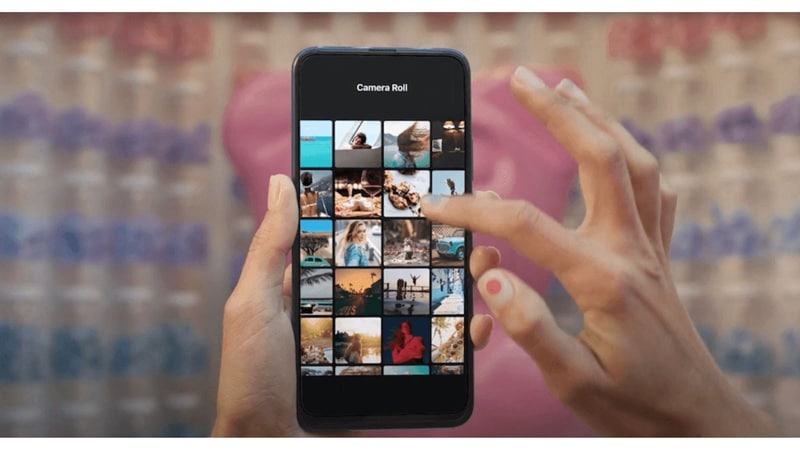
- Mediabibliotek: Det inbyggda biblioteket i Splice-videoredigeraren har både för- och nackdelar, särskilt om du använder gratisversionen. Du får bara cirka 10 videoeffekter om du inte väljer pro, som låser upp många fler. Positivt är att filtren och ljudeffekterna är bra och lätta att använda. Ljudbiblioteket utmärker sig mest, med massor av roliga kategorier att välja bland.
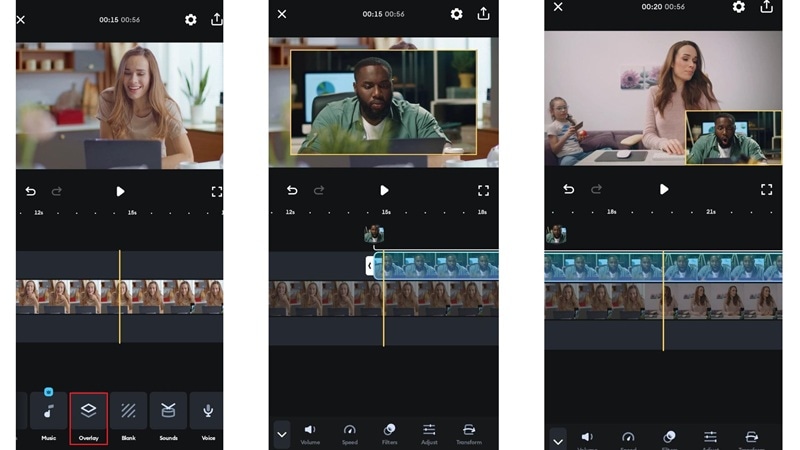
- Bild-i-bild (PiP): PiP-funktionen i Splice-appen fungerar, men är helt manuell. Du trycker på menyn Overlay för att lägga till ett nytt klipp, sedan flyttar och ändrar du storlek precis som du vill. Detta ger dig full kontroll, vilket är perfekt om du vet vad du gör. Utan förinställda mallar kan det dock kännas svårt för nybörjare som bara vill göra något snabbt och enkelt.
- Ljudredigeringsverktyg: Musikbiblioteket i Splice-videoredigeraren ser stort ut från början, men det mesta är låst bakom Pro-betalväggen. Gratisanvändare kan ladda upp egna låtar, vilket hjälper, men redigeringsverktygen är för enkla. Du får grundläggande volymkontroll, fade in/fade out och enkel hastighetsjustering. Det räcker för syftet, men ger inte mycket spelrum.
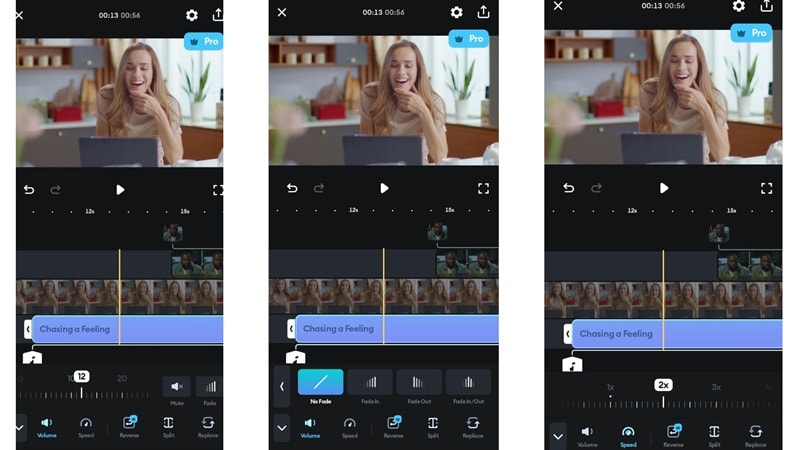
Överlag är redigeringsverktygen i Splice-appen enkla att hitta och använda. Men om du använder gratisversionen finns det inte så mycket att utforska. Funktioner som maskning, reversering av både video och ljud samt att extrahera ljud kräver Pro-uppgradering.
För grundläggande videoredigering duger det dock gott. Klippning, trimning och bild-i-bild fungerar smidigt utan krångel.
Systemkrav
Splice är endast avsett för mobilanvändning, så det finns ingenSplice desktop-app tillgänglig just nu. PåAndroid fungerar den med version 8.0 och uppåt, medaniPhone och iPad-användare behöver iOS 14.0 eller senare. Den fungerar smidigt på de flesta moderna enheter och håller allt tillgängligt direkt i fickan.
Del 3. Användarupplevelse
Nu när vi vet vad Splice kan göra och var det fungerar är det dags att testa det på riktigt. I denna del av Splice-apprecensionen dyker vi ner i redigeringsprocessen och ser hur det känns att skapa en video med den här editorn från början till slut.
Praktisk erfarenhet
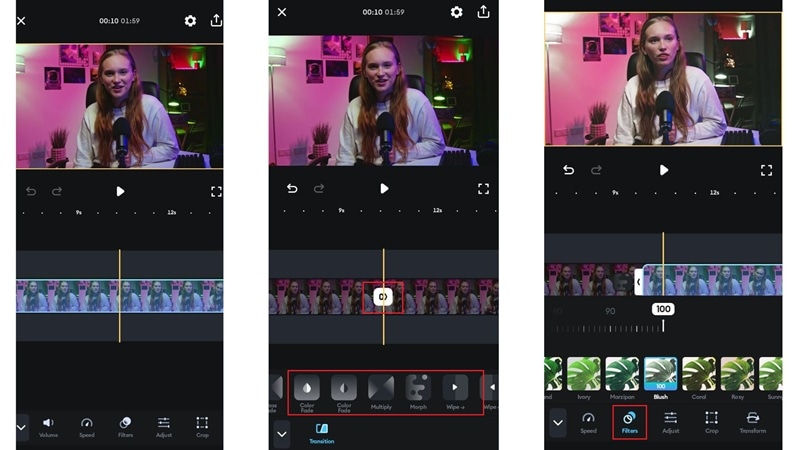
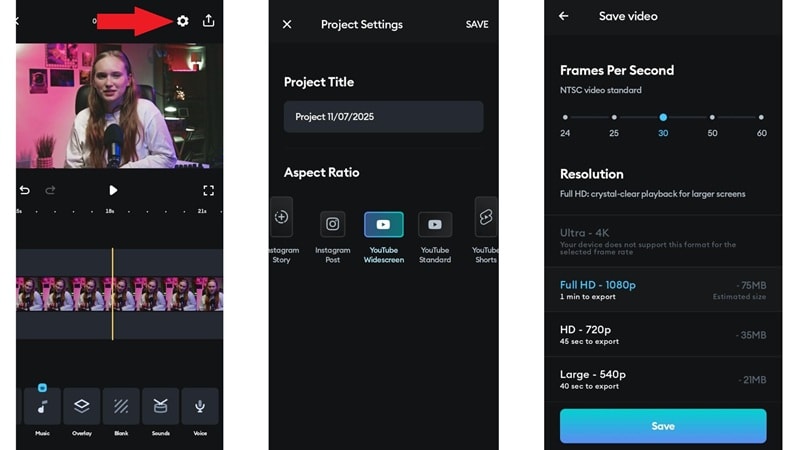
Splice-videoredigeraren håller det enkelt med en ren och användarvänlig layout. När du startar ett nytt projekt och väljer din video kan du välja bildförhållande beroende på var du vill publicera - mycket praktiskt för kreatörer och influencers.
I huvudtidslinjen finns allt du behöver längst ned. Du kan lägga till klipp, text, utforska effekter, lägga på musik eller använda overlays utan att behöva leta i menyer.
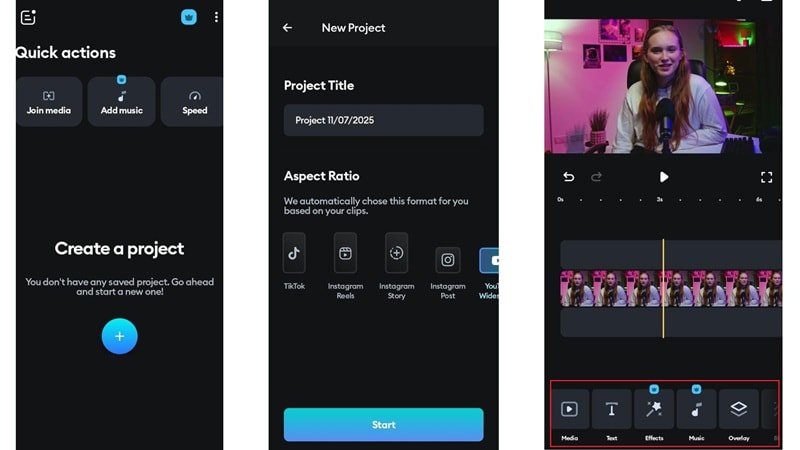
För att komma åt fler redigeringsverktyg i Splice-appen, tryck bara på videoklippet i tidslinjen. Då dyker fler alternativ upp som volymkontroll, hastighetsändringar och några fler justeringar.
När du delar ett klipp märker du ett område mellan klippen där du kan lägga till en övergång. Det finns cirka 40 att välja mellan, och många ser fräscha och kreativa ut. Därifrån kan du bygga ut din redigering med filter, effekter eller vad som passar din stil.
Prestandatestning
Splice-videoredigeraren fungerar smidigt och känns lätt på din telefon. Ingen lagg, inga störningar, bara en ren upplevelse från början till slut. När du vill spara ditt projekt, tryck på kugghjulsikonen, men tänk på att gratisversionen bara låter dig spara två projekt åt gången.
För att exportera din video, tryck på nedladdningsikonen och välj inställningar som upplösning, kvalitet och bildhastighet. När det är klart sparas din slutliga redigering snyggt i Splice-mappen i ditt galleri.
Del 4. För- och nackdelar med Splice-appen
Nu när denna Splice-videoredigerarrecension har gått igenom huvudfunktionerna, hur redigeringen faktiskt fungerar och vad du kan göra inne i appen, är det dags att sammanfatta. Splice-appen har definitivt sina starka sidor, även om vissa saker kan förbättras.
Här är en snabb överblick över vad som fungerar bra och vad som kan vara en nackdel.
- Lätt att använda för alla: Splice-appen har en ren och enkel layout. Perfekt för nybörjare som vill börja redigera direkt.
- Bra för sociala medier: Splice-videoredigeraren gör det lätt att få rätt storlek för TikTok, Instagram eller YouTube Shorts. Du kan välja bildförhållande utefter var du vill lägga upp din video.
- Snabb och resurssnål: Appen går snabbt och saktar inte ner din telefon. Även med längre klipp förblir redigeringen smidig.
- Ingen vattenstämpel i gratisversionen: Videor som exporteras från gratisversionen av Splice-videoredigeraren har ingen vattenstämpel, vilket är ovanligt för en gratisapp.
- Begränsat gratisbibliotek: Mediabiblioteket i gratisplanen ger dig inte mycket. De flesta effekter och extrafunktioner är låsta till pro-versionen.
- Saknar pro-verktyg: Splice-videoredigeraren har inte avancerade verktyg som autoundertexter, röstfilter eller rörelsespårning. Behöver du dessa är appen kanske inte rätt för dig.
- Inga inbyggda mallar: Du måste bygga allt från grunden eftersom det inte finns några mallar för snabba redigeringar. Det tar längre tid om du har bråttom.
- Ingen Splice desktop-app: Det finns ingen Splice desktop-app än, så allt måste göras på mobilen. Det kan vara knepigt för längre eller mer detaljerade projekt.
Del 5. Vem passar Splice bäst för?
Det sammanfattar vår recension av Splice-videoredigeraren. Efter att ha testat alla funktioner och vägt för- och nackdelar är detta de användargrupper som kommer uppskatta appen mest:
Rekommenderade användningsområden
- Splice-videoredigeraren fungerar utmärkt för att göra TikToks, Instagram Reels eller YouTube Shorts.
- Om du är resevloggare gör Splice det lätt att sätta ihop dina klipp till korta berättelser utan att behöva en dator.
- Studenter kan använda Splice-appen för att skapa korta videoprojekt som är snygga och lätta att göra klart innan deadline.
Målgrupper
- Förstagångsredigerare: Nybörjare kommer att känna sig hemma med den enkla layouten och de lättanvända verktygen.
- Små kreatörer och influencers: För kreatörer som vill posta ofta och hålla processen snabb erbjuder Splice precis lagom mycket kontroll utan att det går långsamt.
- Personer som bara redigerar på mobil: Om du inte vill hålla på med tunga program eller datorer är Splice-appen ett starkt alternativ som alltid finns i fickan.
Del 6. Filmora vs. Splice: Varför är Filmora ett bättre alternativ?
Trött på att manuellt klippa och skarva klipp? Filmoras AI-verktyg kan automatiskt identifiera och klippa scener, vilket sparar dig timmar av tråkigt arbete. Denna funktion är särskilt användbar för cut-and-splice-videoprojekt där effektivitet är avgörande.
Om du är redo att ta det till nästa nivå,Wondershare Filmora utgör ett mycket bättreAI-videoredigeringsalternativ. Denna allt-i-ett-redigerare erbjuder avancerade AI-copilotfunktioner för komplexa projekt. Denna allt-i-ett-videoredigerare är inte bara en uppgradering från Splice-videoredigeraren; Det är en komplett kreativ studio som passar in i ditt arbetsflöde.
 Säker nedladdning
Här är vad som gör Filmora till det perfekta alternativet till Splice video editor & maker:
Fungerar på stationär och mobil
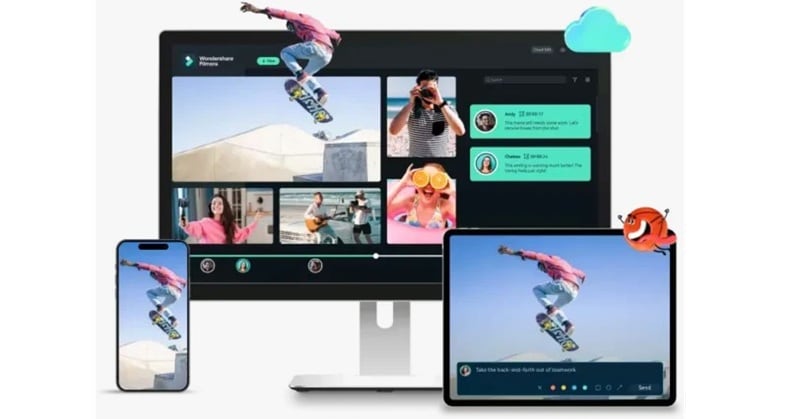
Till skillnad från Splice-appen ger Filmora dig friheten att redigera på både din telefon och din dator. Skrivbordsversionen är packad med fler verktyg, smidigare prestanda och extra arbetsyta för att få saker rätt.
Skapa videor med hjälp av AI
Filmora låter dig vändatext till fullständiga videor, Bilder till animerade scener, och till och medLjud till videoklipp. Du kan till och med kartlägga din idé medAI storyboard generatorOch väcka allt till liv med bara några klick.
Anpassade generationsfunktioner
Du kan generera din egen musik, anpassade bilder, roliga klistermärken och till och med ljudeffekter med hjälp av Filmoras AImusik, bild, ochklistermärkeGeneratorer. Den är perfekt för skapare som vill ha något som känns originellt.
Smarta AI-funktioner som sparar tid
Filmora inkluderarAI bildtexter, Videoöversättning, Färgpalettmatchning, och fler verktyg som hjälper till att polera din redigering utan extra ansträngning. Du spenderar mindre tid på att justera och mer tid på att skapa.
Kreativa mallar för snabbare redigeringar
Från introsekvenser till videolayouter med tema, Filmora har ett brett utbud av mallar du kan dra och släppa. Oavsett om det är för en kampanj, vlogg eller höjdpunktrulle, är den kreativa delen redan halvvägs klar.
Splice vs. Filmora: En jämförelse mellan funktioner och funktioner
| funktion | Splev-app | Filmora |
| Tillgängliga plattformar | Endast mobil (iOS och Android) | Mobil, stationär dator (Windows och Mac) och webb |
| AI-drivna verktyg | Kommer snart (t.ex. undertexter) | **Tillgänglig nu** (text-till-video, AI Copilot, etc.) |
| mallar | Manual från grunden | Brett utbud av dra-och-släpp-mallar |
| Vattenstämpeln på gratisversion | Inget vattenstämpel | Inget vattenstämpel |
Slutsats
Splice video editor dyker ofta upp när folk pratar om mobilredigeringsappar, så vi bestämde oss för att ta en närmare titt. I den här Splice App-recensionen utforskade vi hur funktionerna fungerar, hur smidig redigeringsprocessen känns och var den saknar.
Även om Splice-appen är lätt och lätt att använda för snabba redigeringar, erbjuder den inte mycket för alla som vill göra mer. Om du vill ha djupare kontroll, mer kreativa verktyg och ett smartare arbetsflöde är Filmora ett starkare val.
Det ger dig tillgång till ett större mediebibliotek, smarta AI-verktyg för snabbt videoskapande och anpassade generationsfunktioner som tar dina redigeringar längre utan att lägga till mer arbete.

FAQ
-
Kan jag använda Splice offline?
Ja, Splice-appen fungerar även utan internet. Du kan klippa, trimma och redigera videor offline, men du måste vara online för att komma åt molnmusik eller uppdatera appen. -
Har Splice ett vattenmärke på gratisversionen?
Inget vattenstämpelt alls. Även på gratisplanen låter Splice video editor dig exportera rena videor utan något varumärke. -
Kan jag använda Splice för YouTube-videor?
Du kan, men Splice-redigeringsappen fungerar bäst för korta videor som vloggar eller introer. För längre redigeringar eller mer detaljerat innehåll kan en skrivbordsredigerare som Filmora vara en bättre passform. -
Kan jag lägga till automatiska undertexter I Splice?
Funktionen är listad som kommer snart, men för närvarande erbjuder Splice inte automatiska undertexter. För det är Filmoras AI-bildtextverktyg ett smartare alternativ.