
Think Bigger From Filmora User Guide
Leer over de Filmora mobiele interface
De Filmora-app introduceert een vernieuwde interface die is ontworpen om naadloze en gebruiksvriendelijke navigatie te bieden. Met een volledig herontwerp voor zowel Android als iOS maximaliseert de nieuwe lay-out de productiviteit voor gebruikers met verschillende vaardigheidsniveaus. De opstartervaring is georganiseerd in verschillende secties en biedt eenvoudige navigatie voor nieuwe gebruikers.
Deze intuïtieve structuur stroomlijnt niet alleen de workflow, maar vermindert ook de leercurve. Verken elk van deze secties om meer te weten te komen over de krachtige mogelijkheden en gebruikersgerichte ontwerp die de Filmora-app biedt:
Filmora voor mobiel
Bewerk video's op uw mobiele telefoon met 1 klik!
- • Krachtige gloednieuwe AI-functies.
- • Gebruiksvriendelijke videobewerking voor beginners.
- • Volledig uitgeruste videobewerking voor professionals.


1. Snelle toegangspaneel
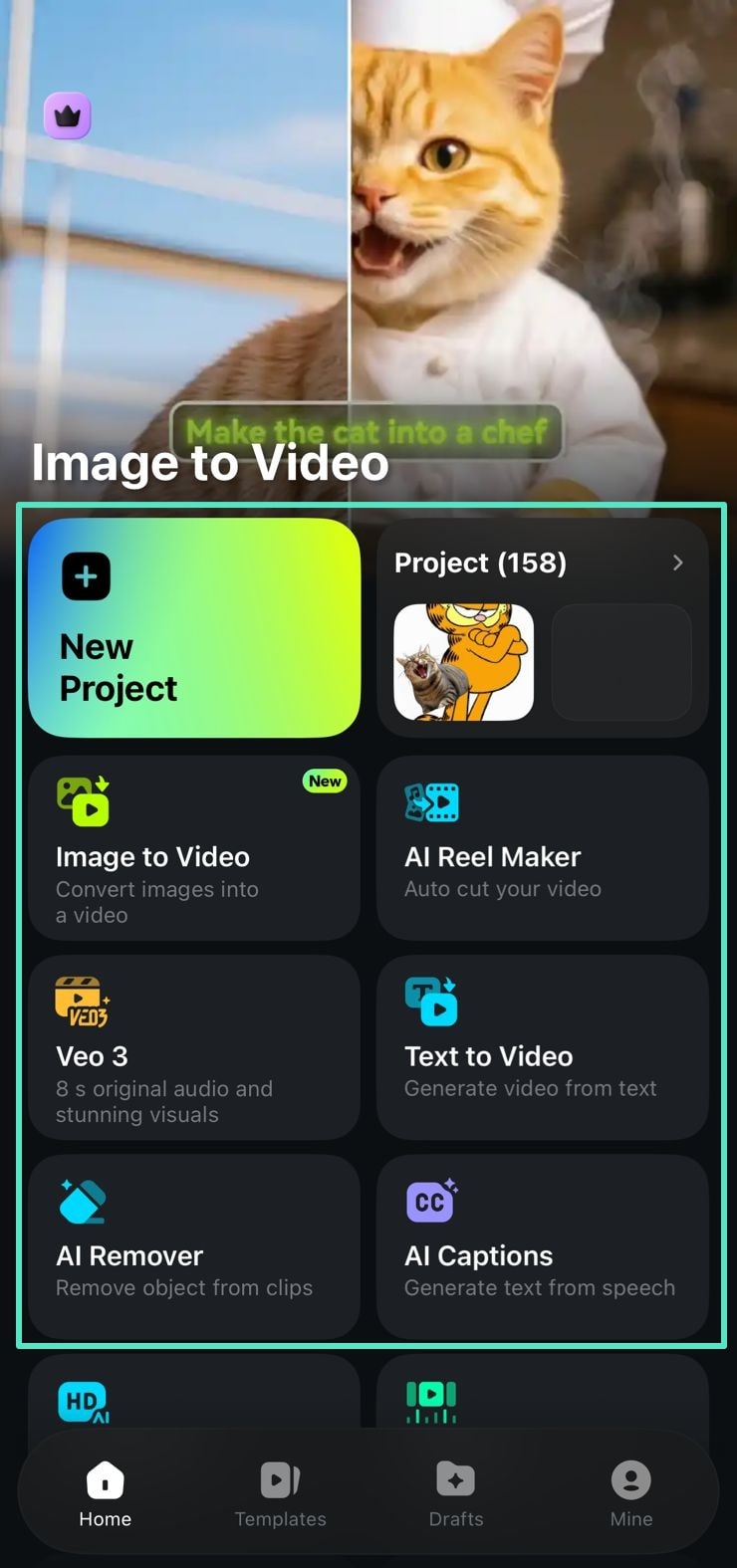
De interface van deze multimedia mobiele applicatie is vrij intuïtief en eenvoudig. Wanneer u de app start, wordt u gepresenteerd met de Home-pagina, toegankelijk vanaf linksonder, met verschillende pictogrammen en secties. Het hoofdgedeelte van de interface is het Snelle toegangspaneel, waar u een Nieuw project kunt maken en uw media kunt importeren of vastleggen om te bewerken.
Het tabblad Project op het paneel bevat de bibliotheek van alle eerdere projecten die u met de app hebt gemaakt. De andere tabbladen, zoals Afbeelding-naar-video, AI Reel Maker, Veo 3, en andere, stellen u in staat om de opgegeven functie direct vanaf de startpagina te openen.
2. Gebruikersaccountdetails-icoon
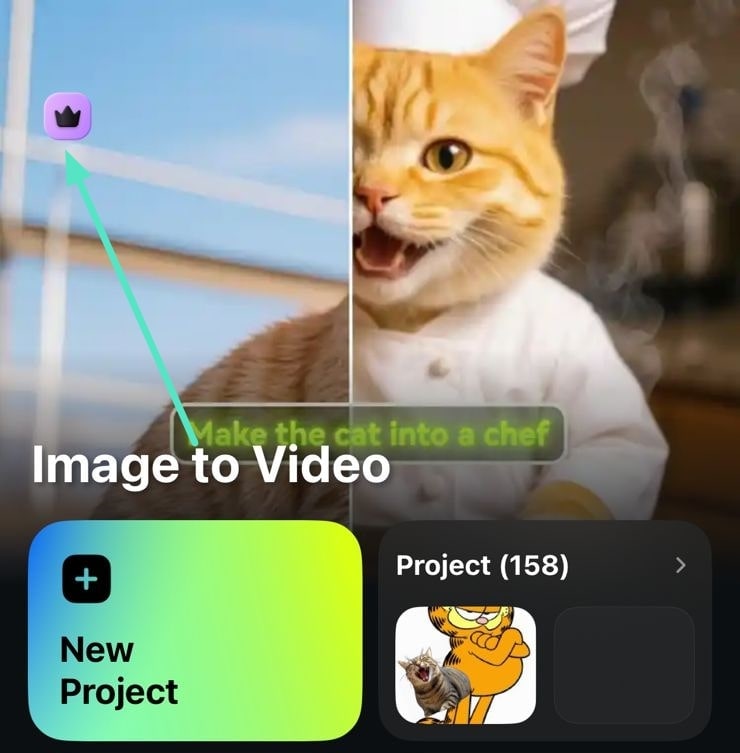
In de linkerbovenhoek van de interface verschijnt een kroonvormig pictogram waarmee u de details van uw gebruikersaccount kunt bekijken. U kunt het aantal credits in uw account en de functies die beschikbaar zijn binnen uw abonnement bekijken. Het stelt u ook in staat om dit gedeelte te gebruiken om uw accountcredits aan te vullen zonder gedoe.
3. Verkennen
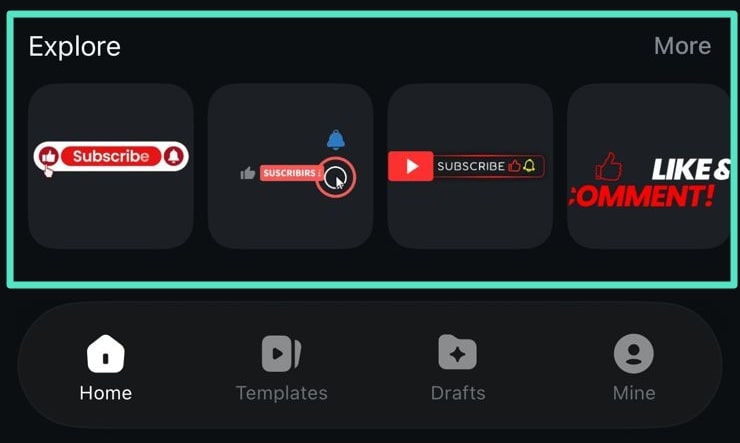
Het tabblad Verkennen-sectie op de startpagina geeft u toegang tot de videotutorialbibliotheek voor verschillende functies die toegankelijk zijn in de Filmora-app. Deze functie is ideaal voor nieuwe gebruikers die geen idee hebben hoe ze een bepaalde functie binnen de applicatie kunnen openen. U kunt alle videotutorials openen door op de optie Meer te tikken.
4. Menubalk
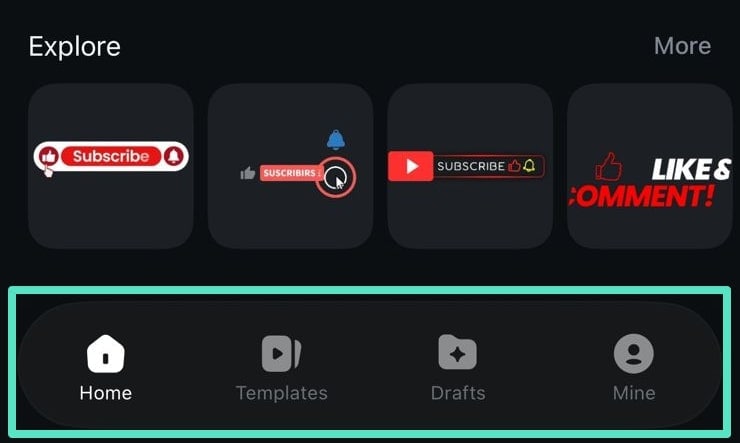
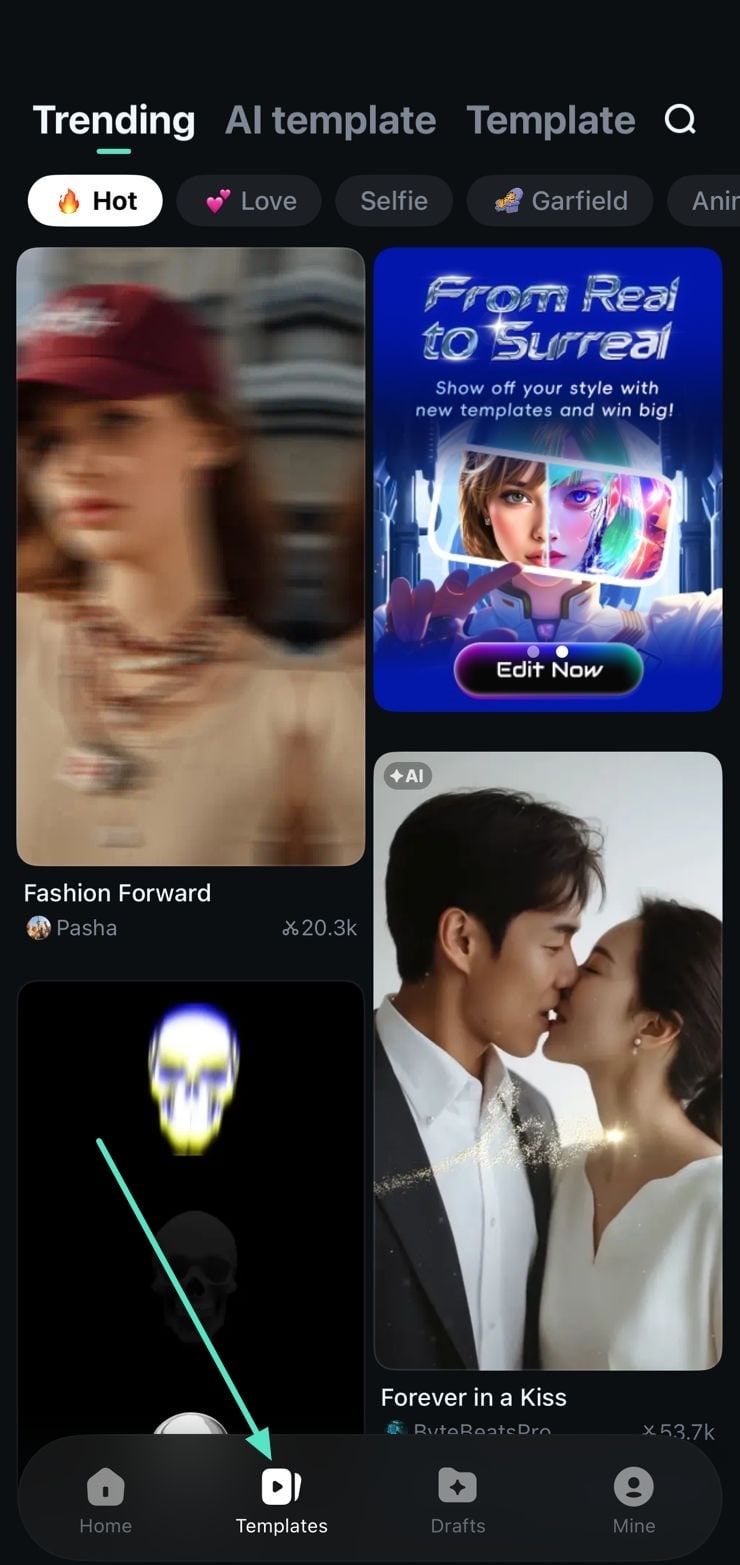
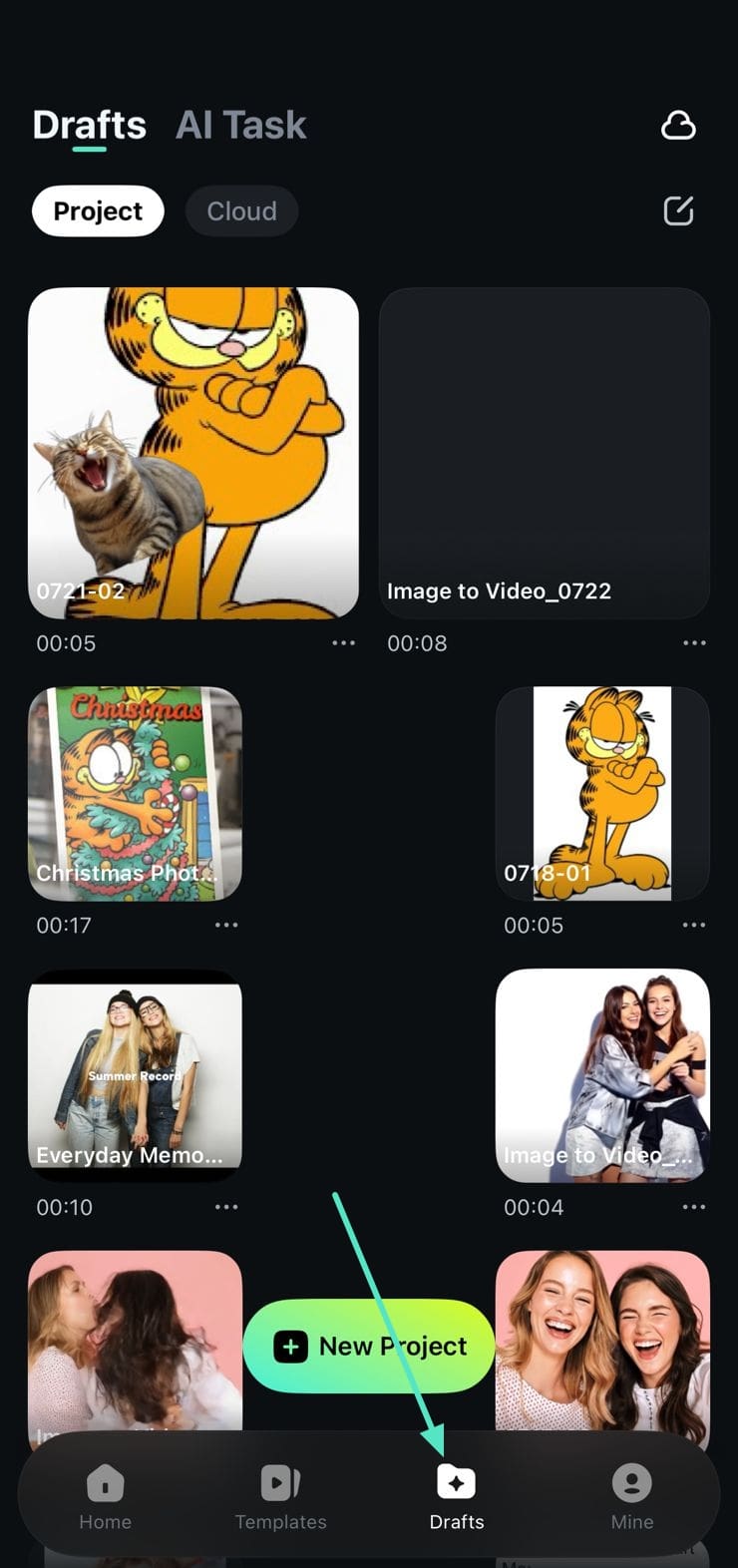
Het tabblad menubalk bevindt zich onderaan de interface met opties zoals Home, Sjablonen, Concepten, en Mijn. U kunt deze functies snel openen door op het gewenste pictogram te tikken.
5. Sjablonen
Deze sectie is toegankelijk via de menubalk onderaan het scherm. Het is georganiseerd in meerdere afzonderlijke categorieën om gebruikers te helpen snel geschikte stijlen voor hun videoprojecten te vinden. Deze categorieën zijn gebaseerd op thema's, doeleinden, en inhoudstype, waardoor het gemakkelijker wordt om professionele video's te maken. Om een sjabloon voor uw video te gebruiken, scrolt u eenvoudig door de categorieën en kiest u de gewenste door erop te tikken.
6. Concepten
Het tabblad Concept-sectie, toegankelijk via de onderste menubalk, bevat alle onvolledige projecten die u binnen de applicatie hebt gemaakt. Deze projecten worden automatisch opgeslagen in de app zodat gebruikers ze later kunnen openen.
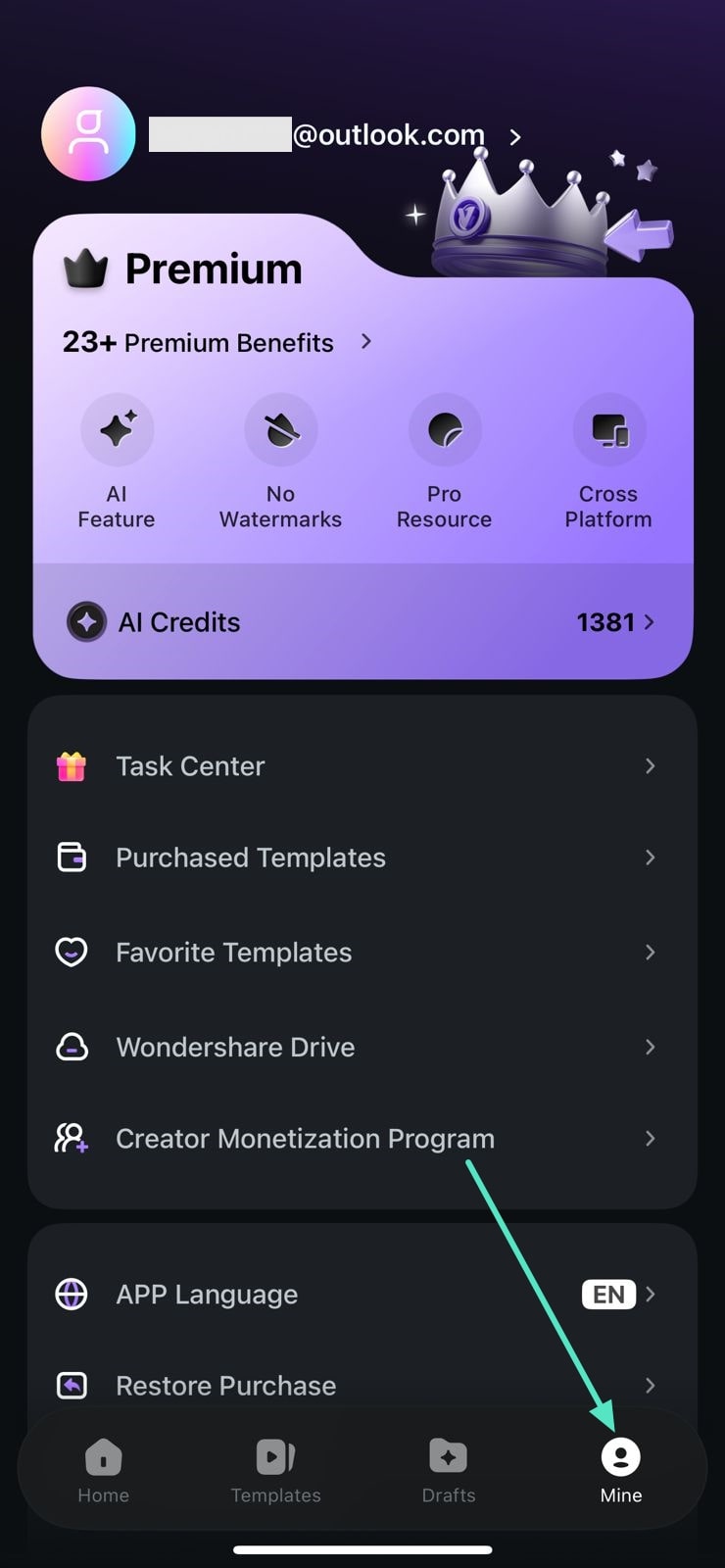
7. Mijn
U kunt accountinstellingen maken door te tikken op de sectie Mijn die zich rechtsonder in de Menubalk bevindt. U kunt uw accountgegevens controleren, zoals AI-credits en de voordelen van uw abonnement. Naast accountinformatie bevat de sectie app-instellingen, voorkeurstaal van de app en meldingsinstellingen.
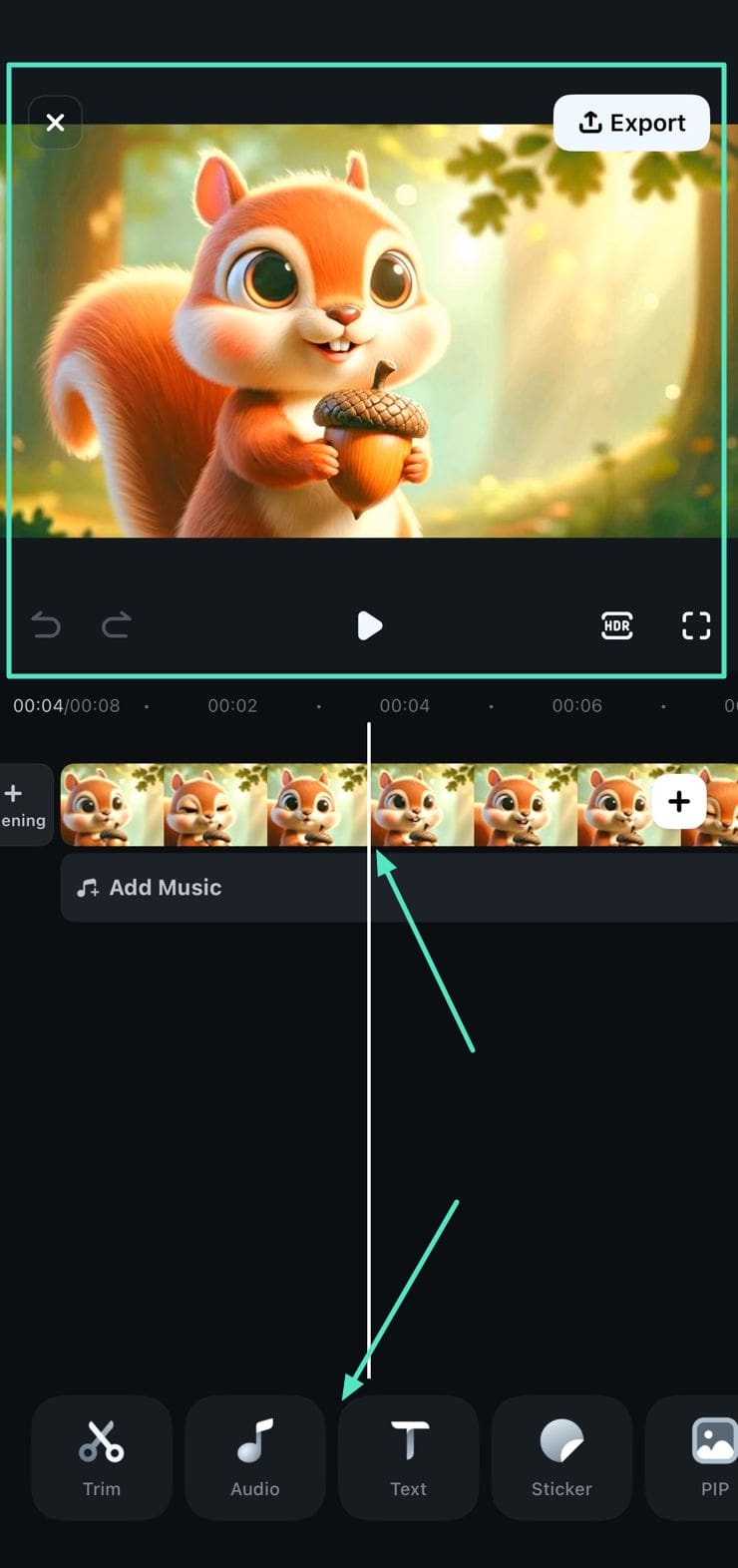
8. Werkgebied
Het tabblad Werkgebied of de bewerkingsinterface is toegankelijk zodra u een nieuw project maakt vanaf de startpagina. Het heeft verschillende secties die gezamenlijk alle functies bieden die u nodig hebt om de beelden te verbeteren. Het voorbeeldvenster is waar u directe visuele feedback op uw projecten krijgt. Direct onder het voorbeeldvenster heeft u de bewerkingstijdlijn, waarmee u elke laag van uw project kunt organiseren en beheren.
Ten slotte heeft u een werkbalk onderaan die snelle toegang biedt tot essentiële bewerkingstools en functies. De algehele interface van de Filmora-app biedt een samenhangende bewerkingsomgeving die is afgestemd op zowel beginners als professionele gebruikers.
Filmora voor mobiel
Bewerk video's op uw mobiele telefoon met 1 klik!
- • Krachtige gloednieuwe AI-functies.
- • Gebruiksvriendelijke videobewerking voor beginners.
- • Volledig uitgeruste videobewerking voor professionals.