


Instagram Reels zrewolucjonizowały tworzenie treści w mediach społecznościowych, umożliwiając użytkownikom angażowanie się z odbiorcami poprzez krótkie, dynamiczne filmy. Jedną z najbardziej atrakcyjnych cech tych Reels są urzekające ścieżki dźwiękowe, które często im towarzyszą.
Niezależnie od tego, czy jesteś twórcą treści chcącym urozmaicić swoje filmy, czy po prostu chcesz zachować ulubiony utwór, wiedza o tym, jak wyodrębnić dźwięk z filmów Instagram i Reels może być niezwykle przydatna. W tym artykule omówimy jedną metodę pobierania lub zapisywania dźwięku z Instagram Reels, zapewniając, że możesz efektywnie wykorzystywać dźwięki platformy.
W tym artykule
Czy możesz wyodrębnić dźwięk z Instagram Reels?
Oczywiście! Możesz rzeczywiście wyodrębnić dźwięk z Instagram Reels. W tym artykule przeprowadzimy Cię przez trzy darmowe metody izolowania dźwięku z filmów i reels Instagram, krok po kroku.
| Metoda | Skuteczność | Zalety | Wady |
| Filmora Audio Extractor | Bardzo skuteczne | Wysoka jakość wyjściowa i różne funkcje edycji dźwięku oparte na AI | Musisz najpierw pobrać film z instagrama. |
| Filmora Screen Recorder | Skuteczne | Nagrywaj jednocześnie ekran i dźwięk oraz wiele funkcji edycyjnych. | Wymaga to o jeden krok więcej niż bezpośrednia metoda wyodrębniania dźwięku. |
| Program do pobierania dźwięku z Instagrama | Skuteczne | Darmowe w użyciu | Brak funkcji edycji dźwięku |
Jak wyodrębnić dźwięk z filmów Instagram na PC?
Jeśli chcesz wyodrębnić dźwięk z dowolnych klipów IG regularnie, to Wondershare Filmora jest doskonałym wyborem. W przeciwieństwie do wielu innych podstawowych narzędzi, które tylko eksportują film bez opcji edycji dźwięku, Filmora pozwoli Ci oddzielić i edytować ścieżkę dźwiękową z dowolnego formatu wideo. Oprócz bycia świetnym narzędziem do wyodrębniania dźwięku, Filmora zawiera również wszystkie funkcje edycyjne. Zobaczmy niektóre z jego godnych uwagi funkcji poniżej.


Wspaniałe funkcje:
- Odłączanie dźwięku jednym kliknięciem: Łatwo wyodrębnia dźwięk z dowolnego filmu, z izolowanymi ścieżkami dźwiękowymi bez utraty jakości.
- Redukcja szumów: Wbudowane narzędzia do redukcji szumów minimalizują hałas w tle, dzięki czemu wyjście dźwiękowe jest czystsze.
- Korektor dźwięku: Dostosuj częstotliwości i poziomy dźwięku, aby poprawić przejrzystość i balans dźwięku, nadając mu bardziej profesjonalne brzmienie.
- Klatki kluczowe dźwięku: Można zastosować stopniowe regulacje głośności dźwięku, dzięki czemu możemy wprowadzić jedną stopniową zmianę, a następnie kolejną stopniową zmianę, więc nie musimy przeskakiwać tak szybko z jednej rzeczy do drugiej i nie musimy nadmiernie podkreślać jednej części dźwięku.
- Nagrywanie komentarza głosowego: Nagrywanie nowych komentarzy głosowych bezpośrednio w oprogramowaniu, idealne dla narracji, komentarzy lub dubbingu.
- Tłumienie dźwięku: Automatycznie obniż dźwięk w tle (np. muzykę, aktywności) dla lepszej przejrzystości głosu (nad muzyką lub innymi dźwiękami w tle).
- Sterowanie zanikaniem/narastaniem: Z prostymi efektami zanikania i narastania dla wyciszania MP3, nadając Twojej treści doskonałe wykończenie.
- Synchronizacja dźwięku: Teraz możesz łatwo synchronizować dźwięk z filmem dla precyzyjnego czasu potrzebnego do dodawania efektów dźwiękowych lub komentarzy głosowych.
- Biblioteka dźwięku: Muzyka i efekty dźwiękowe wolne od tantiem do użycia podczas dodawania muzyki lub dźwięku do projektów wideo bez dodatkowych licencji.
Jak wyodrębnić dźwięk z filmów i Reels Instagram za pomocą Filmora?
Jeśli chcesz wyodrębnić dźwięk z własnych filmów i Reels Instagram, wykonaj następujące kroki.
Krok 1: Zainstaluj Wondershare Filmora
Pobierz Wondershare Filmora na swój komputer z Windows lub Mac. Zainstaluj plik konfiguracyjny i pozwól mu działać bez żadnych przerw.
Krok 2: Importuj pliki multimedialne
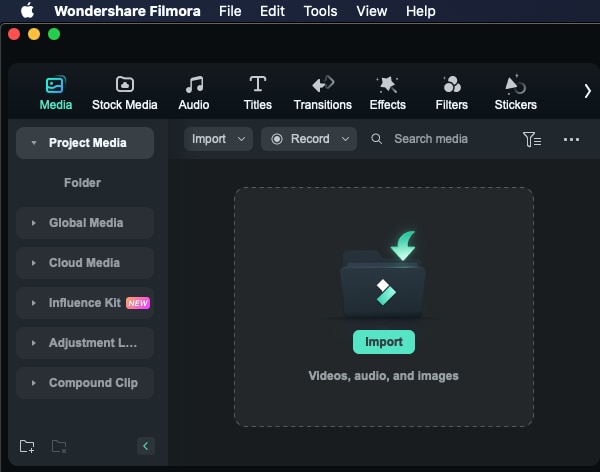
Kliknij Importuj pliki multimedialne aby zaimportować swój klip dźwiękowy do projektu. Znajdź zamierzony dźwięk i dodaj go do kolekcji multimediów Filmora.
Krok 3: Odłącz dźwięk
Dodaj zaimportowane filmy do osi czasu, następnie kliknij prawym przyciskiem myszy film i wybierz Odłącz dźwięk z listy.

Krok 4: Zapisz projekt i eksportuj dźwięk
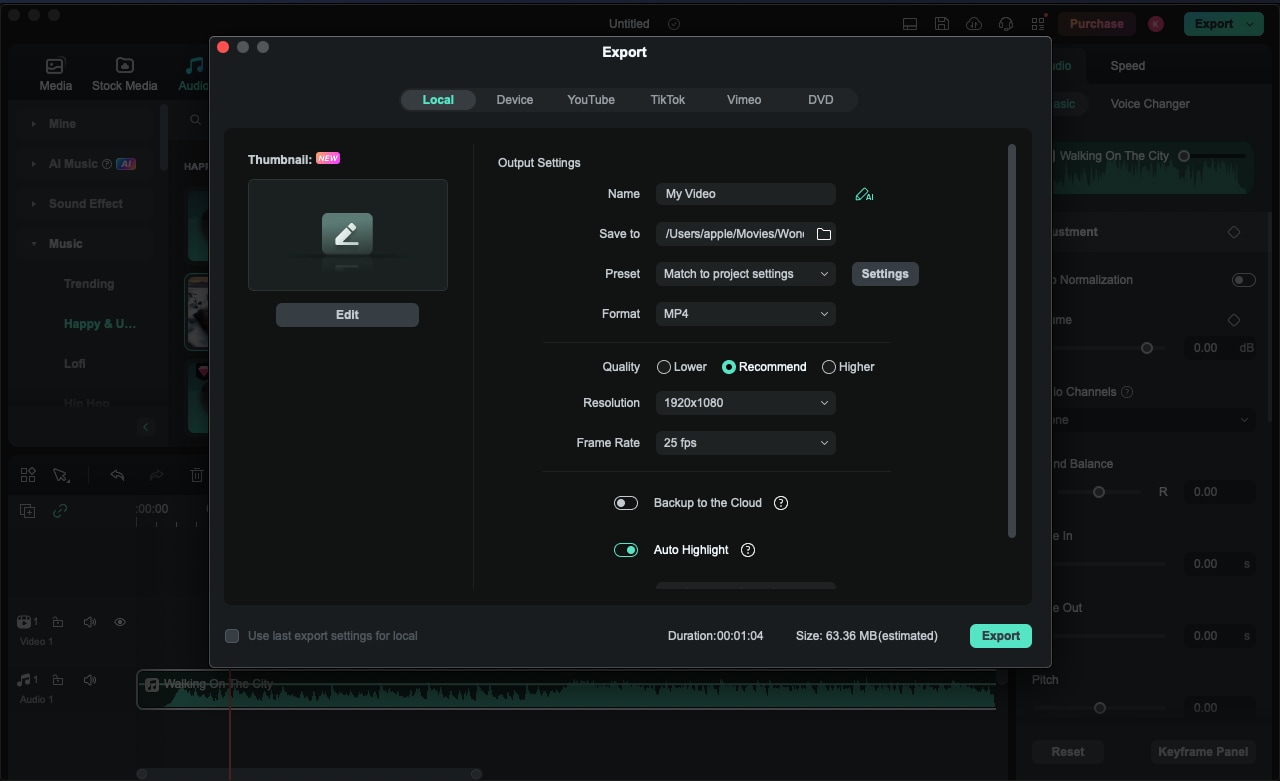
Po odłączeniu zobaczysz nową ścieżkę dźwiękową na osi czasu. Wybierz ją i kliknij przycisk eksportuj aby zapisać wyniki.
Jeśli używasz telefonu komórkowego, możesz użyć mobilnej wersji Filmora do wyodrębniania dźwięku z filmów na iPhonie lub Androidzie.
Filmora dla urządzeń mobilnych Filmora dla urządzeń mobilnych Filmora dla urządzeń mobilnych Filmora dla urządzeń mobilnych Filmora dla urządzeń mobilnych
Edytuj filmy na telefonie komórkowym jednym kliknięciem!
- • Potężne nowe funkcje AI.
- • Przyjazna dla użytkownika edycja wideo dla początkujących.
- • W pełni funkcjonalna edycja wideo dla profesjonalistów.


Inny sposób na pobranie dźwięku z filmów i Reels Instagram
Jeśli chcesz pobrać dźwięk z filmów Instagram od innych osób do użytku osobistego, możesz również spróbować użyć funkcji nagrywania ekranu Filmora. Pozwala ona przechwytywać jednocześnie ekran i dźwięk oraz oferuje wiele funkcji edycji wideo. Możesz najpierw nagrać, a następnie odłączyć dźwięk od nagranych filmów. Oto proste kroki:
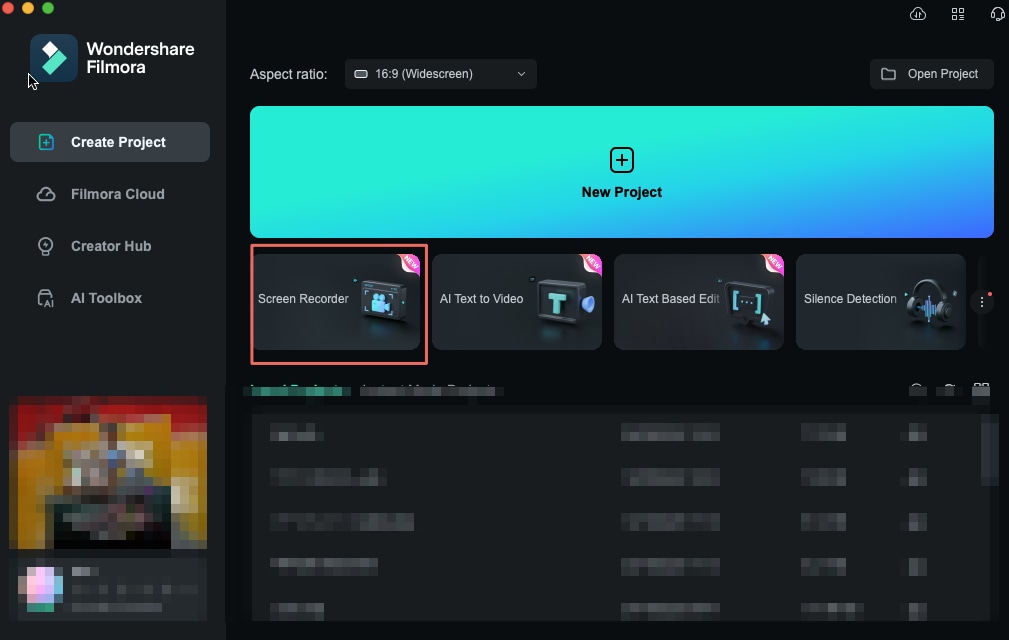
- Otwórz Filmora i na pasku narzędzi kliknij opcję rejestrator ekranu.
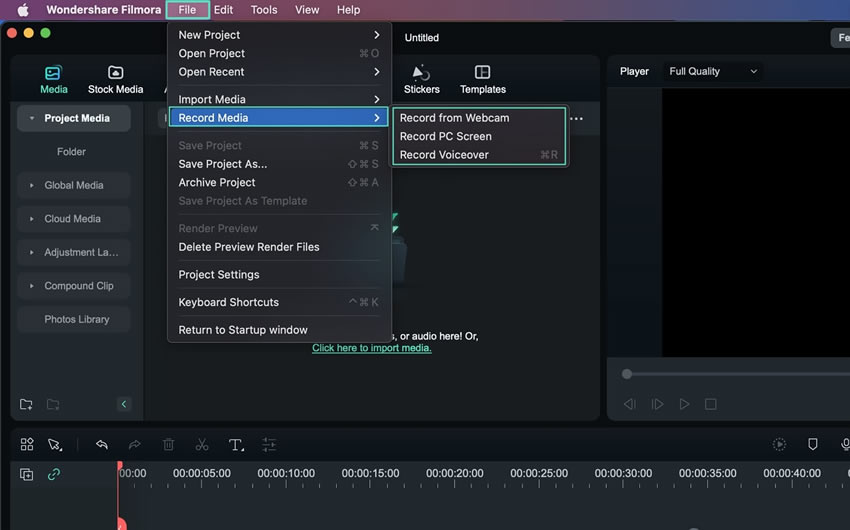
- Kliknij Plik > Nagraj multimedia > Wybierz Nagraj ekran PC.
- Następnie możesz wybrać obszar nagrywania, możesz wybrać okno docelowe lub dostosować obszar, aby przechwycić filmy z Instagrama. Upewnij się, że włączysz dźwięk systemowy.
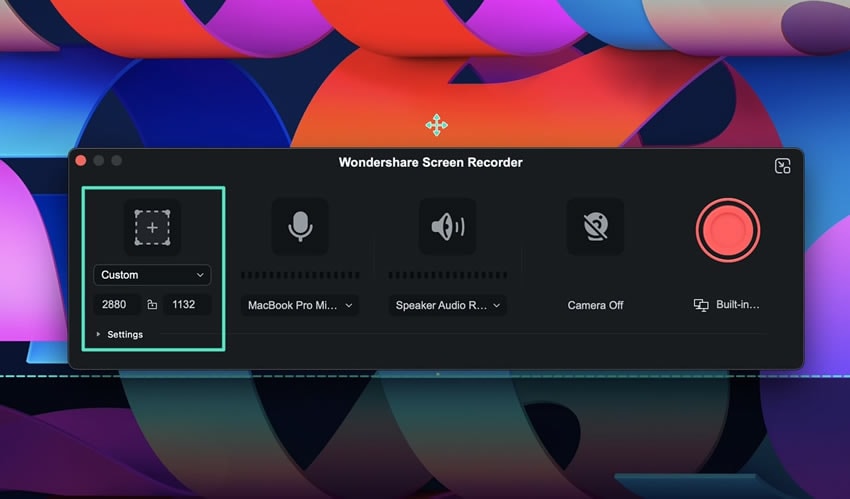
- Teraz odtwórz film z Instagrama i kliknij Czerwony przycisk, aby rozpocząć nagrywanie.
- Kliknij środkowy czerwony przycisk ponownie, aby zatrzymać nagrywanie.

- Teraz zobaczysz nagranie ekranu w edytorze wideo Filmora. Przeciągnij nagranie ekranu na oś czasu.
- Kliknij prawym przyciskiem myszy nagranie ekranu > i kliknij Odłącz dźwięk.
- Zapisz ścieżkę dźwiękową i wyeksportuj ją.
Ta metoda jest przydatna do szybkiego przechwytywania dźwięku bez konieczności znajdowania programu do pobierania z Instagrama, aby najpierw pobrać filmy.

Jak zapisać i pobrać dźwięk z Instagram Reels?
Instagram ma wbudowane w aplikację własne narzędzia do przechowywania i zarządzania dźwiękiem, więc nie potrzebujesz dodatkowych pobrań ani oprogramowania do tworzenia filmów. Najpierw musisz nauczyć się, jak zapisywać i wykorzystywać dźwięk z Instagrama w swoich unikalnych filmach – postępuj zgodnie z tymi prostymi instrukcjami.
Jak zapisać dźwięk z Instagram Reels?
Krok 1. Otwórz rolkę Instagrama
Znajdź Rolkę z dźwiękiem, który Cię interesuje. Dotknij, aby otworzyć ją w pełnym widoku, a zobaczysz opcję "Użyj dźwięku", a nad nią będzie ikona zakładki.
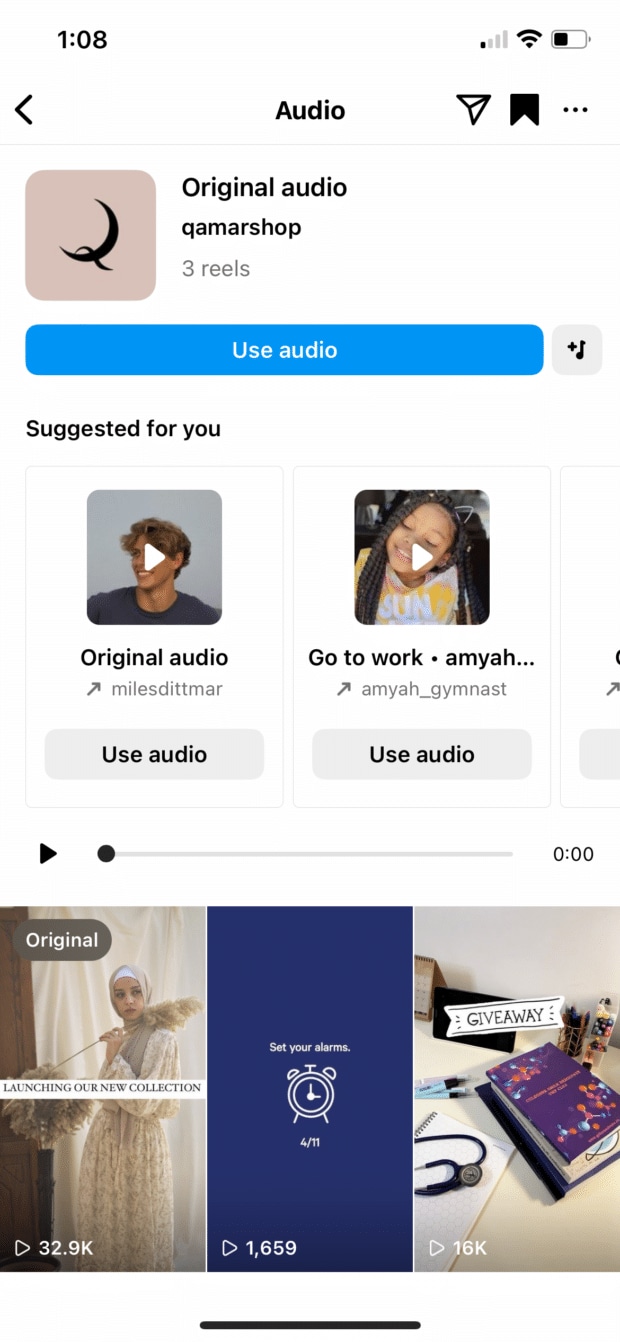
Krok 2. Dotknij nazwy dźwięku
Na dole ekranu możesz spojrzeć i zobaczysz nazwę dźwięku tuż pod nazwą twórcy. Kliknij nazwę dźwięku lub ikonę muzyki obok niej. Przeniesie Cię to na główną stronę dźwięku.
Krok 3. Zapisz dźwięk
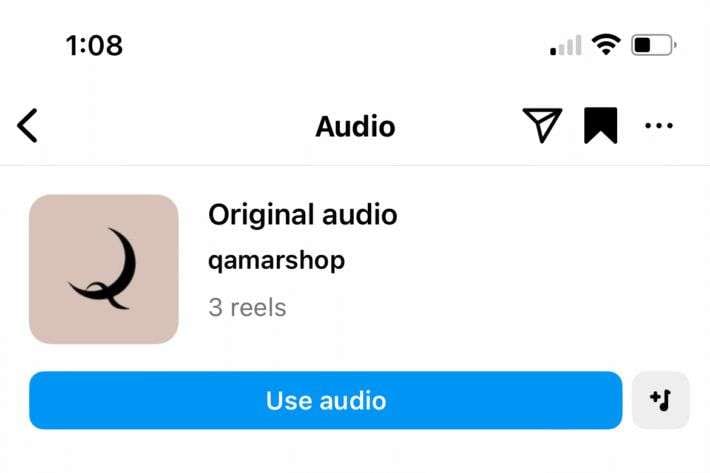
Możesz zapisać dźwięk na stronie dźwięku, dotykając opcji "Zapisz" (zakładka) pod tytułem dźwięku. Spowoduje to zapisanie dźwięku na liście "Zapisane", dzięki czemu łatwiej będzie go później znaleźć.
Krok 4. Uzyskaj dostęp do zapisanego dźwięku
Aby znaleźć zapisany dźwięk, otwórz swój profil na Instagramie, kliknij menu hamburgerowe (trzy linie) w prawym górnym rogu i wybierz Zapisane.
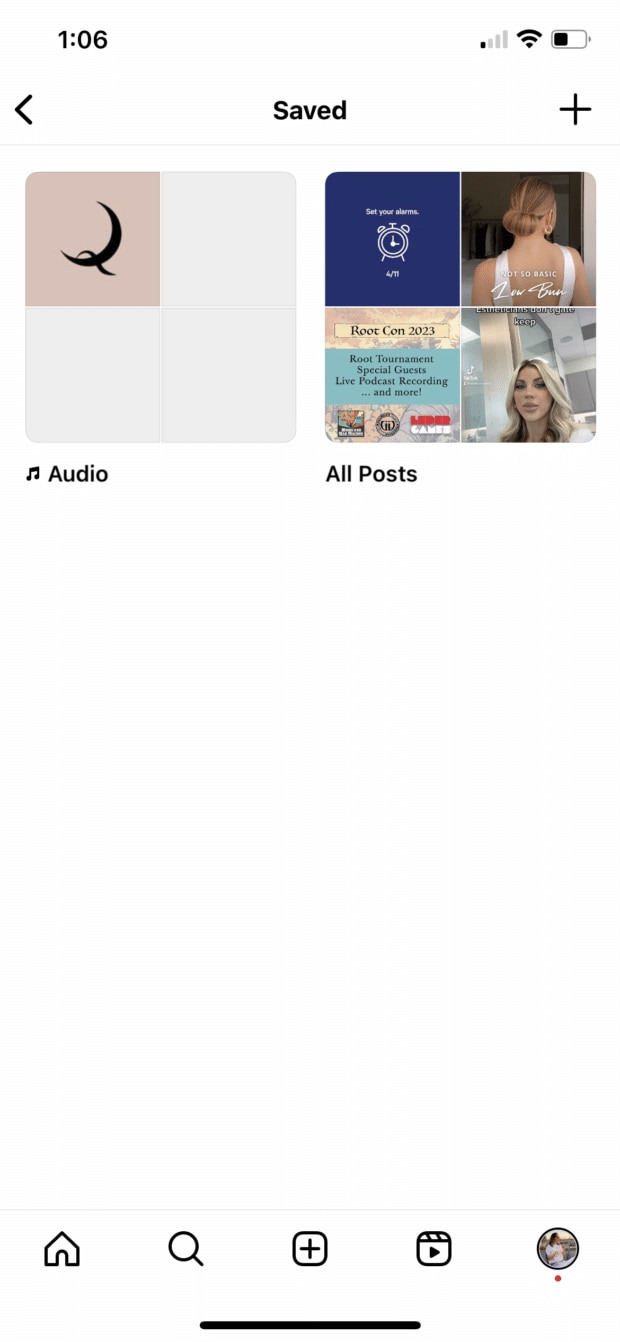
Teraz, jeśli chcesz użyć dźwięku zapisanego na Instagramie, możesz użyć programu do pobierania dźwięku.
Jak pobrać dźwięk z Instagram Reels i filmów?
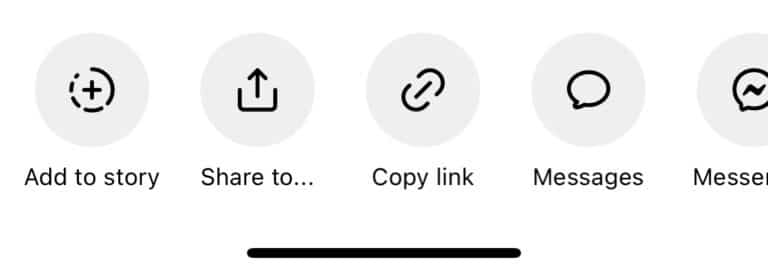
Krok 1: Skopiuj link do udostępniania
Dotknij ikony Udostępnij > kliknij Kopiuj link > i wybierz URL Rolki, która się pojawi.
Krok 2: Dodaj link do darmowego narzędzia do wyodrębniania dźwięku z Instagrama
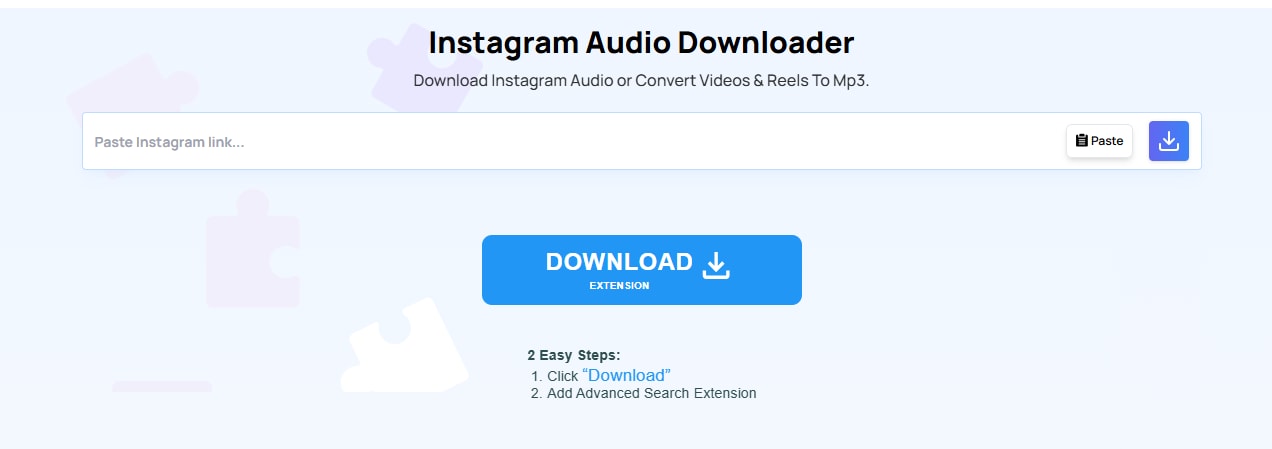
Przejdź do darmowego narzędzia do wyodrębniania dźwięku z Instagrama, takiego jak Reelsave.app. Następnie wklej skopiowany link w wyznaczonym obszarze na stronie internetowej.
Krok 3: Pobierz dźwięk z filmów Instagrama
Następnie możesz kliknąć przycisk Pobierz obok Wklej > Kliknij Pobierz dźwięk.

Podsumowanie
Pobieranie dźwięku z treści wideo i Rolek Instagrama oznacza obecnie wiele dla wielu twórców. W tym artykule omówiliśmy sposoby wyodrębniania dźwięku z filmów lub rolek Instagrama. Niezależnie od tego, czy potrzebujesz prostej metody wyodrębniania z własnych filmów na Instagramie, czy próbujesz użyć dźwięku od innych do osobistego użytku, możesz użyć Wondershare Filmora, aby Ci w tym pomóc!