


 100% zweryfikowane bezpieczeństwo | Bez subskrypcji | Bez złośliwego oprogramowania

Próbujesz uzyskać podgląd pełnoekranowy w Premiere Pro? Niezależnie od tego, czy używasz Windows czy Mac, znalezienie odpowiedniego skrótu klawiszowego może być mylące. Ten przewodnik zawiera dokładne kroki dla pełnoekranowego odtwarzania w Premiere Pro — wystarczy nacisnąć Ctrl + klawisz powyżej Tab w Windows (lub Control + klawisz powyżej Tab na Mac), aby włączyć lub wyłączyć pełny ekran. Pokażemy ci również, jak naprawić irytujące opóźnienia podglądu i przedstawimy bardziej intuicyjną alternatywę.
W tym artykule
Część 1: Jak używać skrótu pełnoekranowego Premiere Pro (Windows i Mac)
Adobe Premiere Pro to jedno z najlepszych programów do edycji wideo dla videografów. Dzieje się tak, ponieważ oferuje jedną z największych bibliotek kreatywnych i edycyjnych zasobów. Ponadto możesz pracować wieloplatformowo dzięki usłudze Creative Cloud.
Niestety, staje się to wyzwaniem dla użytkowników Windows i macOS ze względu na różnice w działaniu ich urządzeń. Na przykład nazwy klawiszy różnią się na klawiaturze każdego urządzenia. Klawiatury Windows mają klawisz CTRL, a Apple oferuje zamiast niego klawisz COMMAND. W związku z tym trudno jest zlokalizować funkcje za pomocą skrótów klawiszowych.
Poniżej znajduje się pełny przewodnik, jak uzyskać dostęp do podglądu pełnoekranowego Premiere na obu urządzeniach.
Jak wyświetlić podgląd pełnoekranowy w Premiere Pro na Windows
- Uruchom Adobe Premiere Pro na swoim urządzeniu i otwórz plik projektu.
- Gdy wszystkie klipy załadują się na swoich ścieżkach, zacznij edycję, korzystając z zestawu zasobów z biblioteki programu. Niektóre z edycji, które możesz wykonać, obejmują stosowanie kolorowych LUT-ów i zielonego ekranu.
- Następnie naciśnij przycisk Odtwórz lub klawisz SPACJA na klawiaturze, aby wyświetlić podgląd swojej pracy.
- Aby włączyć podgląd na dużym ekranie, naciśnij klawisz Grave (reprezentowany przez ~ na klawiaturze Windows. Dzieli również klawisz z `), aby powiększyć okno podglądu.
- Aby aktywować podgląd pełnoekranowy Premier Pro, wystarczy nacisnąć ten sam klawisz, przytrzymując Ctrl. Ponadto skrót klawiszowy działa z każdym klipem wideo, który chcesz wyświetlić.

- Na koniec dezaktywujesz funkcję, naciskając CTRL i ~ , aby wrócić do normalnego ekranu.
Jak używać skrótu pełnoekranowego Premiere Pro na macOS
Proces dla użytkowników macOS jest podobny do powyższego. Zauważysz jednak różnicę w skrótach klawiszowych.
- Uruchom program i kliknij opcję Otwórz projekt, aby uzyskać dostęp do swojego projektu. Alternatywnie możesz bezpośrednio uzyskać dostęp do programu, klikając plik projektu na urządzeniu pamięci masowej.
- Następnie wybierz klip, który chcesz wyświetlić w podglądzie i naciśnij SPACJĘ, aby odtworzyć wideo. Możesz również aktywować odtwarzanie, klikając przycisk Odtwórz w panelu monitora.
- Aby włączyć podgląd pełnoekranowy, po prostu naciśnij klawisz Control (reprezentowany przez ^ na klawiaturze Mac), naciskając jednocześnie klawisz Grave (reprezentowany przez ') na klawiaturze, aby aktywować podgląd pełnoekranowy Premiere. Ponadto możesz go dezaktywować, naciskając ponownie kombinację. Jest dość łatwy do osiągnięcia tylko lewą ręką.

Wskazówki profesjonalistów: Jeśli nadal uważasz kombinację za skomplikowaną, oto jak ją zmienić:
Najpierw kliknij "Premiere Pro" w górnym menu i wybierz Skróty klawiszowe.
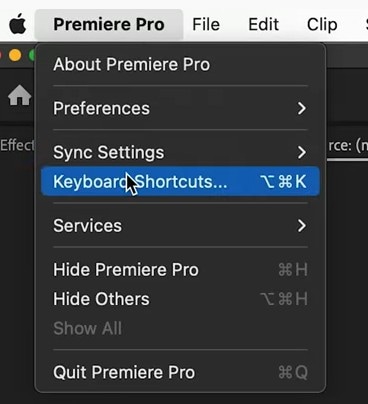
Następnie wyszukaj "Full", a zobaczysz domyślny skrót. Kliknij, aby zmienić go na wybrane klawisze.

Czy wiesz, że możesz również określić marginesy bezpiecznej strefy za pomocą Premiere Pro? Te różne linie graniczne na Panelu Monitora pomagają określić, które obiekty są poza kadrem. Niestety, funkcja ta jest niedostępna w podglądach lub eksportowanych plikach. Niezależnie od tego jest to niezwykle przydatna funkcja w postprodukcji. Wykonaj poniższe kroki, aby włączyć ją w swoich projektach.
- Uruchom Premiere Pro na swoim urządzeniu i zaimportuj klip do Panelu Monitora.
- Wybierz klip, który chcesz edytować i kliknij prawym przyciskiem myszy na ekranie.
- Włącz opcję Bezpieczne marginesy, zaznaczając pole obok jej nazwy.
Część 2: Co zrobić, jeśli podgląd pełnoekranowy mocno się przycina?
Teraz już wiesz, jak uzyskać dostęp do podglądu pełnoekranowego Adobe Premiere Pro, ale jest problem. Twoje filmy nie odtwarzają się prawidłowo i zastanawiasz się, co zrobić. Oto kilka rozwiązań, gdy zauważysz, że podgląd pełnoekranowy się przycina
1. Napraw ustawienia renderowania wideo i odtwarzania.
Adobe Premiere Pro jest skonfigurowane do wykorzystywania GPU urządzenia do renderowania. Jednak użycie niewłaściwych ustawień renderowania wideo i odtwarzania może spowodować przycinanie się podglądu pełnoekranowego. Wykonaj poniższe kroki, aby rozwiązać problem.
- Naciśnij Ustawienia projektu, aby otworzyć menu ustawień.
- Następnie przejdź do Renderer, aby wyświetlić bieżące ustawienia. Znajdziesz tę opcję w renderowaniu wideo i odtwarzaniu.
- Wybierz GPU swojego urządzenia jako opcję domyślną, aby aktywować akcelerację GPU. Ponadto będziesz potrzebować kompatybilnej jednostki przetwarzania graficznego, aby obsługiwać tę funkcję.
2. Odznacz funkcję Mercury Transmit.
Innym powodem opóźnienia podglądu pełnoekranowego jest Mercury Transmit. Funkcja ta pozwala przesyłać wideo na drugi ekran. Zajmuje jednak cenną pamięć RAM, szczególnie gdy nie posiadasz drugiego monitora. Oto jak ją wyłączyć.
- Otwórz ustawienia programu i przejdź do Odtwarzanie
- Odznacz Włącz Mercury Transmit w wynikowym menu.
3. Zawsze aktualizuj sprzęt i oprogramowanie systemu.
Czasami podglądy pełnoekranowe mogą się przycinać, ponieważ brakuje najnowszych aktualizacji. Zazwyczaj programiści zapewniają użytkownikom bezpłatne regularne aktualizacje, aby ich oprogramowanie działało lepiej. Na przykład Adobe Premiere Pro wydaje regularne aktualizacje, aby naprawić błędy i zapewnić więcej treści w bibliotece kreatywnej.
W związku z tym upewnij się, że masz włączoną funkcję Sprawdź aktualizacje w swoich programach. Należy pamiętać, że funkcja działa tylko wtedy, gdy urządzenie ma aktywne połączenie internetowe.
4. Odtwarzaj wideo w niższej rozdzielczości odtwarzania.
Nie ma nic złego w chęci podglądu wideo w rozdzielczości 4K. Może to jednak spowodować znaczne spowolnienie programu, szczególnie jeśli urządzenie ma niskie parametry. Ponadto zmiana rozdzielczości odtwarzania podglądu nie wpływa na ustawienia eksportu. Wykonaj poniższe kroki, aby wprowadzić zmiany:
- Uzyskaj dostęp do menu Rozdzielczość odtwarzania swojego klipu wideo z Ustawień
- Następnie przełączaj między niższymi wartościami, aż opóźnienie wideo ustanie. Obecnie możesz obniżyć rozdzielczość odtwarzania podglądu pełnoekranowego Premiere do 1/16 wartości oryginalnej.
Część 3: Prostsza alternatywa dla podglądu pełnoekranowego (Filmora)
 Bezpieczne pobieranie

Więc zrezygnowałeś z uporczywych problemów Premiere Pro. Jaka jest alternatywa? Edytor wideo Filmora firmy Wondershare jest prawdopodobnie jedną z najlepszych dostępnych alternatyw. Chociaż Premiere Pro jest potężny, wielu użytkowników uważa jego interfejs za skomplikowany dla prostych zadań. Oto szybkie porównanie:
| Funkcja | Adobe Premiere Pro | Wondershare Filmora |
| Podgląd pełnoekranowy | Skrót wieloklawiszowy (Ctrl + `) (Często mylony z maksymalizacją panelu: `) |
Prosty skrót (Alt + Enter) lub wyraźna ikona "Pełny ekran" |
| Krzywa uczenia się | Stroma, klasa profesjonalna | Intuicyjna, przyjazna dla początkujących |
| Wykorzystanie zasobów systemowych | Bardzo wysokie (wymaga wydajnego GPU/CPU) | Umiarkowane (działa płynnie na standardowych PC/Mac) |
| Typowe problemy | Częste opóźnienia podglądu, złożone ustawienia | Zoptymalizowane pod kątem płynnego odtwarzania |
Oto dowód, dlaczego powinieneś rozważyć go do edycji wideo.
Jeśli jesteś zmęczony rozwiązywaniem problemów z opóźnieniami i zapamiętywaniem skomplikowanych skrótów, Filmora oferuje odświeżająco proste i stabilne doświadczenie edycyjne. Pobierz bezpłatną wersję próbną już dziś i przekonaj się, jak szybko możesz edytować.
 Bezpieczne pobieranie
2. Jak wyświetlić podgląd pełnoekranowy w Filmora.
Teraz, gdy masz aktywną subskrypcję próbną, oto jak aktywować podgląd pełnoekranowy w Filmora.
Użytkownicy Windows
- Uruchom Filmora używając dedykowanego skrótu programu.
- Załaduj klipy wideo, które chcesz edytować do Osi czasu.
- Następnie wybierz sekcję, którą chcesz wyświetlić na pełnym ekranie, kliknij odtwórz i naciśnij jednocześnie klawisze ALT i TAB. Możesz również włączyć pełny ekran, klikając opcję podwójnej strzałki w prawym dolnym rogu ekranu podglądu.
Użytkownicy Mac
- Otwórz projekt Filmora, który chcesz edytować z pamięci urządzenia.
- Po załadowaniu projektu dokonaj edycji, używając różnych narzędzi dostępnych na stronie Osi czasu. Na przykład możesz użyć narzędzia Green Screen, aby przełączać się między kreatywnymi tłami.
- Następnie kliknij przycisk Odtwórz, aby sprawdzić swoją edycję w normalnym trybie w oknie podglądu osi czasu.
- Na koniec aktywuj podgląd pełnoekranowy, dotykając ikonę podwójnej strzałki obok ikony głośności. Alternatywnie możesz go aktywować, naciskając jednocześnie klawisze OPTION i ENTER.
Część 4: Najczęściej zadawane pytania dotyczące pełnego ekranu w Premiere Pro
Czy potrzebujesz wysokiej klasy urządzenia, aby uruchomić Adobe Premium Pro i Filmora?
Tak, najlepiej mieć wysokiej klasy komputer, aby uruchomić Adobe Premium Pro. Jednak Filmora jest mniej wymagająca pod względem zasobów i będzie działać płynnie na standardowym urządzeniu. Na przykład możesz uruchomić ją wygodnie na Macu z procesorem Intel 5 2.0 GHz i systemem macOS 10.14.
1. Czy Adobe Premium Pro oferuje darmowy okres próbny?
Nie, Adobe nie oferuje darmowego okresu próbnego dla Premiere Pro. Jednak pierwsze 7 dni jest bezpłatnych z każdą subskrypcją. Ponadto twórca oferuje 60% zniżki dla studentów i nauczycieli na wszystkie swoje produkty kreatywne.
2. Jak uzyskać darmowy okres próbny dla Adobe Premiere Pro?
Proces jest naprawdę prosty.
- Przejdź na stronę główną Adobe Premiere Pro i kliknij darmowy okres próbny.
- Następnie utwórz Adobe ID lub zaloguj się na swoje konto, jeśli już je posiadasz.
- Wybierz typ subskrypcji, w tym adres rozliczeniowy, i przejdź do kasy.
- Otrzymasz link do pobrania i zainstalujesz program na swoim urządzeniu. Pamiętaj, że okres próbny jest ważny tylko przez siedem dni, po czym naliczana jest opłata.
3. Czy podgląd pełnoekranowy jest naprawdę konieczny?
Tak. Włączenie podglądu pełnoekranowego w proces postprodukcji ma wiele korzyści. Pozwala sprawdzić swoją pracę przed jej publicznym udostępnieniem. Dzięki temu możesz udoskonalić edycję i uniknąć publikowania pracy niskiej jakości.
Ponadto umożliwia współpracę z partnerami, jeśli pracujesz nad wspólnym projektem. Dzięki temu każdy może się przyłożyć i ukończyć pracę szybciej.
Bezpieczne pobieranie