




 100% zweryfikowane bezpieczeństwo | Bez subskrypcji | Bez złośliwego oprogramowania

Jeśli chodzi o edycję wideo i animację, czasami tło jest dla Ciebie ważne. Może być konieczne umieszczenie zielonego ekranu w swoim projekcie, aby nadać mu więcej wymiarowości.
W tym miejscu KineMaster może okazać się przydatny, ponieważ może pomóc w tworzeniu oszałamiających filmów za pomocą funkcji Chroma key.
Więc bez zbędnych ceregieli, przejdźmy przez krok po kroku proces używania zielonego ekranu w aplikacji KineMaster. Przedstawimy również najlepszą alternatywną opcję dla narzędzia KineMaster na wypadek potencjalnego zapotrzebowania.
W tym artykule
Czym jest KineMaster?
Kinemaster to kreatywne i łatwe w użyciu oprogramowanie do edycji wideo, które pozwala edytować nudne filmy za pomocą urządzenia iOS lub Android, aby przekształcić je w urzekające materiały wysokiej jakości.
Szeroki zakres funkcji aplikacji przemawia do tych, którzy chcą być kreatywni ze swoimi nagraniami. Wiele opcji personalizacji pozwala na precyzyjną kontrolę nad ustawieniami produkcji.
Kluczowe funkcje
Poniżej znajdują się niektóre funkcje edytora wideo KineMaster, które wyróżniają go spośród pozostałych dostępnych narzędzi:
- Przejrzysty interfejs: Aplikacja KineMaster ma przejrzysty i prosty interfejs użytkownika, który sprawia, że jest łatwa w użyciu nawet dla nowych użytkowników.
- Liczne narzędzia edycyjne: KineMaster ma możliwość przycinania, dzielenia i łączenia filmów. Możesz również dodawać filtry, efekty, animacje, tekst i grafikę do swoich klipów, aby uczynić je bardziej angażującymi.
- Biblioteka muzyczna: Aplikacja wspiera obszerną bibliotekę wolnych od tantiem efektów dźwiękowych i muzyki, które mogą nadać Twoim filmom zupełnie nowy poziom kreatywności!
- Nagrywaj i edytuj: Aplikacja KineMaster ma wbudowaną kamerę, która pozwala użytkownikom nagrywać i edytować bezpośrednio w aplikacji.
- Formaty: The app supports a variety of image, audio, i video formats, including JPEG, PNG, WebP, BMP, GIF, MP3, MP4, MOV, i 3GP.
Jak używać zielonego ekranu w KineMaster
Zielony ekran, czyli chroma key w KineMaster, to technika efektów specjalnych. Dzięki niej możesz zastąpić tło filmu innym obrazem lub filmem.
Wykonaj następujące kroki, aby użyć zielonego ekranu w KineMaster, aby przenieść edycję wideo na wyższy poziom:
Krok 1 Przejdź do Google Play Store or App Store i zainstaluj KineMaster na swoim urządzeniu. Uruchom aplikację i wybierz proporcje obrazu. Dotknij opcji "Media" po prawej stronie ekranu. Wybierz klipy wideo z chroma-key i zaimportuj je do osi czasu.
Krok 2 Następnie zaznacz wszystkie klipy wideo z zielonym ekranem i otwórz menu po prawej stronie. Przewiń w dół i dotknij "Chroma Key", aby usunąć kolor z filmów.
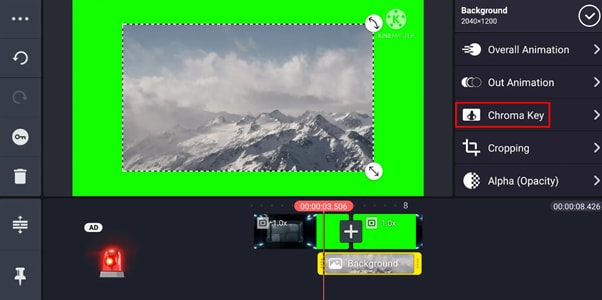
I zgodnie z doświadczeniami użytkowników, które zebraliśmy online, istnieje możliwość, że możesz doświadczyć efektu "Duchowej twarzy". Jeśli tak się stanie, możesz dostosować czas trwania klipu, kolor i inne ustawienia, aby uzyskać wyraźny obraz.
Krok 3 Na koniec możesz dalej korzystać z filtrów, animacji, nakładek, efektów, muzyki i innych niesamowitych funkcji edycyjnych oferowanych przez aplikację. Gdy skończysz, dotknij opcji "Eksportuj", aby zapisać klip na urządzeniu lub udostępnić go rodzinie i przyjaciołom.
Samouczek wideo - Jak używać zielonego ekranu w Kinemaster Video!
Aby pomóc Ci skutecznie używać zielonego ekranu w Kinemaster, przygotowaliśmy również samouczek wideo! Obejrzyj poniższy film i rozpocznij próbę używania zielonego ekranu bez żadnych problemów!
Lepsza opcja dla edytora wideo: Filmora
Chociaż KineMaster jest powszechnie uznawany za sprawne narzędzie do edycji wideo, wielu użytkowników napotyka typowe wyzwania podczas pracy z zielonymi ekranami. Problemy takie jak rozmyte krawędzie wokół obiektu, zaszumione tło po zastosowaniu efektu zielonego ekranu i wyszarzone warstwy wideo często zakłócają proces twórczy. Te problemy mogą skutkować niewykończonymi edycjami, co utrudnia osiągnięcie profesjonalnie wyglądających rezultatów.
Aby uniknąć tych problemów, zalecamy użycie Filmora - najlepszej przyjaznej użytkownikowi alternatywy dla KineMaster. Zobacz poniżej funkcje Filmora i dowiedz się, dlaczego ją polecamy.


Funkcje
Oto niektóre funkcje, które dają Filmorze przewagę nad narzędziem KineMaster:
- Łatwość użycia: Aplikacja została zaprojektowana tak, aby była szybka i łatwa w użyciu, dzięki czemu możesz tworzyć świetnie wyglądające filmy bez wcześniejszego doświadczenia.
- Gotowe szablony: Filmora ma ponad 500 gotowych do użycia kreatywnych szablonów, których możesz użyć do tworzenia swoich filmów bez konieczności rozpoczynania od zera.
- Ogromne biblioteki: Aplikacja zawiera obszerną bibliotekę naklejek, efektów i filtrów, które możesz dodać do swoich filmów, aby uczynić je bardziej angażującymi.
- Wolna od tantiem muzyka AI: Możesz generować muzykę wolną od praw autorskich, która idealnie pasuje do nastroju i tematu Twojego filmu.
- Efekt Chroma Key: Dzięki tej aplikacji możesz również dodać efekt ekranu Chroma do swoich filmów jak profesjonalista!
- Transformacja obrazu zasilana AI: Łatwo zamień swoje kreatywne pomysły w urzekające wizualne filmy.
- Inteligentne copywriting AI: Pozwól AI stworzyć przekonujące tytuły, opisy i napisy do Twoich filmów.
- Bezproblemowa edycja i udostępnianie: Przechwytuj, twórz i udostępniaj treści bezproblemowo jednym kliknięciem.
Jak używać zielonego ekranu w Filmora:
Poniżej przedstawiliśmy krok po kroku proces stosowania efektu zielonego ekranu w Twoich filmach za pomocą Filmora:
Krok 1 Zaimportuj swój materiał z zielonym ekranem
Uruchom aplikację Filmora Mobile i dotknij "Nowy projekt" or "+" , aby rozpocząć.

Wybierz swój film z zielonym ekranem z galerii telefonu i naciśnij "Importuj", aby załadować go do przestrzeni roboczej edycji.

Krok 2 Uzyskaj dostęp do narzędzia Chroma Key
Dotknij "Przytnij" z paska narzędzi u dołu ekranu.

Znajdź opcję "Inteligentne wycięcie". Stamtąd wybierz "Chroma Key."

Krok 3 Usuń tło zielonego ekranu
Użyj „Narzędzie do wyboru koloru" w panelu podglądu, aby wybrać zielone tło, które chcesz usunąć. Filmora natychmiast usunie wybrany kolor.

Krok 4 Dostrojenie i finalizacja
Dostosuj suwaki „Intensywność" i „Cień" aby uzyskać płynniejszy, bardziej naturalny efekt. Gdy będziesz zadowolony, dotknij znacznika wyboru, aby zastosować zmiany i sfinalizować edycję.

Wybierając Filmora Mobile, uzyskasz większą kontrolę twórczą i bezproblemową edycję green screen, która bez wysiłku podniesie poziom Twoich treści wideo.
Podsumowanie
Użycie klucza chromatycznego do celów kreatywnych może pomóc Ci ulepszyć swoje treści na YouTube, Instagramie i Snapchacie. Dlatego w tym obszernym przewodniku zbadaliśmy, jak używać zielonego ekranu w KineMaster.
Przedstawiliśmy również najlepszą alternatywną opcję edycji wideo, Filmora, która pomoże Ci szybko edytować nagrania wideo.
Mamy nadzieję, że ten przewodnik okazał się pomocny i masz teraz wystarczające informacje, aby rozpocząć korzystanie z efektu klucza chromatycznego.