


 100% zweryfikowane bezpieczeństwo | Bez subskrypcji | Bez złośliwego oprogramowania

Wyobraź sobie prezentację ważnej aktualizacji projektu przez Zoom, tylko po to, by Twoi współpracownicy wyrazili niezadowolenie, ponieważ nie mogli wyraźnie usłyszeć Twojego głosu lub brzmiał on urywanie i zniekształcone. Dla pracowników zdalnych i zespołów wirtualnych opóźniony dźwięk podczas spotkań Zoom to powszechny problem, z którym boryka się wielu użytkowników, stanowiący istotne wyzwanie.
Ta platforma jest kluczowym narzędziem dla wielu organizacji i ludzi na całym świecie, które zamieniają produktywne sesje w stresujące doświadczenia. Na szczęście ten artykuł pomoże Ci znaleźć szybkie rozwiązania i alternatywne narzędzia, aby przywrócić dźwięk Zoom z urywającego się na czysty i słyszalny dźwięk.
W tym artykule
Część 1. Zrozumienie Zoom i przyczyn urywającego się dźwięku w Zoom
Znany jako oparty na chmurze medium komunikacyjne, Zoom umożliwia globalnej publiczności prowadzenie wirtualnych konferencji i webinariów za pomocą narzędzi audio/wideo. Pomimo że platforma jest niezawodna w tworzeniu produktywnych sesji, wielu użytkowników napotyka problemy z jakością dźwięku w Zoom, które powinny zostać rozwiązane i odpowiednio rozpatrzone. W tej sekcji podkreślimy powszechne przyczyny problemów z dźwiękiem w Zoom, z którymi boryka się wiele osób:
Powszechne przyczyny problemów z dźwiękiem w Zoom
- Słabe połączenie internetowe: Słaby i niestabilny internet jest główną przyczyną urywającego się dźwięku w Zoom podczas zaawansowanych profesjonalnych spotkań. Płynna transmisja danych może brzmieć robotycznie i zniekształcone z powodu niskiej przepustowości lub opóźnienia sieci.
- Aplikacje w tle zużywające przepustowość: Przez większość czasu nieużywane aplikacje lub te działające w tle zużywają znaczną przepustowość, takie jak strumieniowanie muzyki i pobieranie plików. Jest to jedna z głównych przyczyn powodujących urywający się dźwięk w Zoom podczas konferencji.
- Niekompatybilne lub wadliwe mikrofony: Źle skonfigurowane mikrofony mogą powodować echo, trzeszczenie i statyczny dźwięk podczas profesjonalnych spotkań Zoom. Użytkownicy mogą również doświadczać słabej jakości dźwięku z powodu przestarzałych i wadliwych słuchawek.
- Ustawienia dźwięku w Zoom lub na urządzeniu: Czasami problem jest spowodowany nieprawidłowymi ustawieniami dźwięku na platformie Zoom. Niska głośność wejściowa i uprawnienia mikrofonu są wyłączone w kontrolach dźwięku lub ustawieniach systemowych, wpływając na dźwięk w Zoom.
Część 2. Przewodnik naprawiania problemów z jakością dźwięku w Zoom
To dość krępujące podczas spotkania Zoom, gdy Twoja komunikacja jest zakłócana przez słabą jakość dźwięku, i dźwięk jest urywany. Ta sekcja zapewnia krok po kroku przewodnik po praktycznych i szybkich rozwiązaniach przywracania jakości dźwięku w spotkaniach Zoom.
Sposób 1. Poprzez sam Zoom
Gdy napotykasz problemy z mikrofonem podczas ważnego spotkania Zoom, użycie wbudowanych opcji jest pierwszym rozwiązaniem, o którym możesz pomyśleć. Dla Twojej wygody dostarczyliśmy instrukcje krok po kroku, jak rozwiązać problemy z dźwiękiem na 4 różne sposoby, używając wstępnie zdefiniowanej konfiguracji Zoom:
Odpowiedź: Aby naprawić urywający się dźwięk w Zoom na platformie, użytkownicy powinni przetestować ustawienia mikrofonu, włączyć tłumienie szumów tła i używać funkcji 'Oryginalny dźwięk'.
- Przejdź do Ustawienia > Dźwięk i wybierz 'Automatycznie dostosuj głośność mikrofonu'.
- Przełącz 'Tłumienie szumu tła' na Niski dla lepszej czystości głosu.
- Włącz 'Oryginalny dźwięk dla muzyków', aby pominąć filtry kompresji Zoom.
Metoda 1. Sprawdź i przetestuj ustawienia mikrofonu
Najczęstszym problemem z przerwanym dźwiękiem jest błędny wybór urządzenia lub wyłączony dostęp do mikrofonu. Podczas spotkań i konferencji telefonicznych Zoom oferuje użytkownikom możliwość natywnego sprawdzenia mikrofonu. Postępuj zgodnie z poniższymi instrukcjami, aby rozwiązać problem wycinającego się mikrofonu w Zoom:
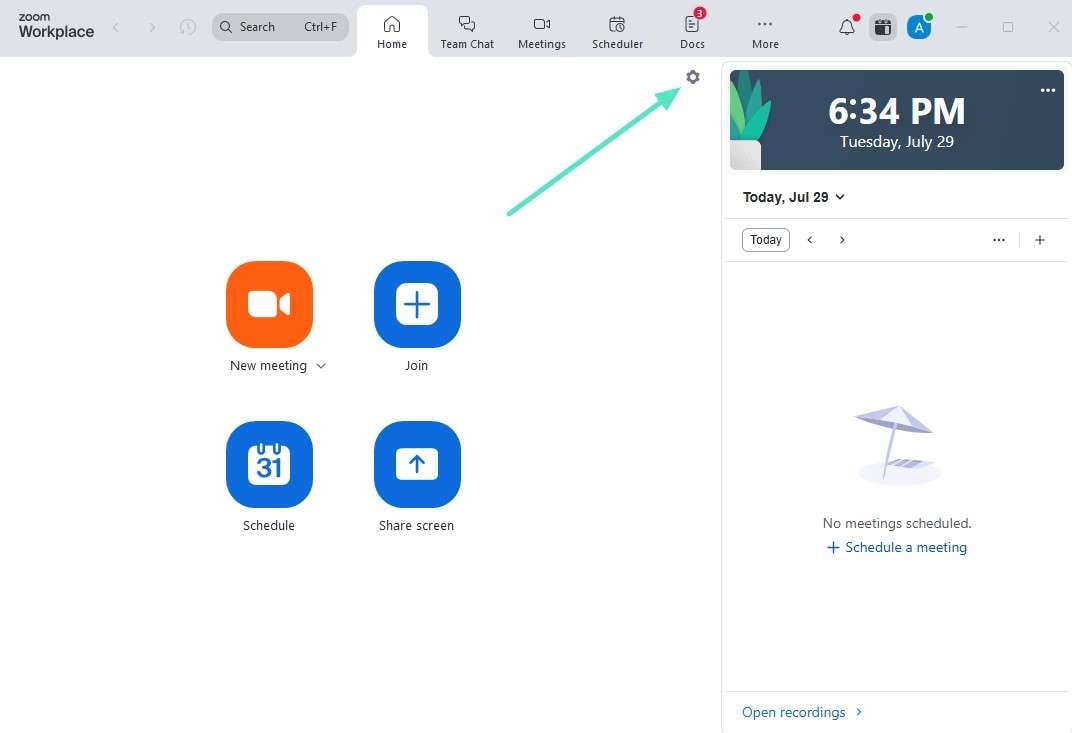
Krok 1Przejdź do głównego interfejsu Zoom i kliknij ikonę "Koła zębatego" w prawym górnym rogu, aby wybrać ustawienia Zoom.
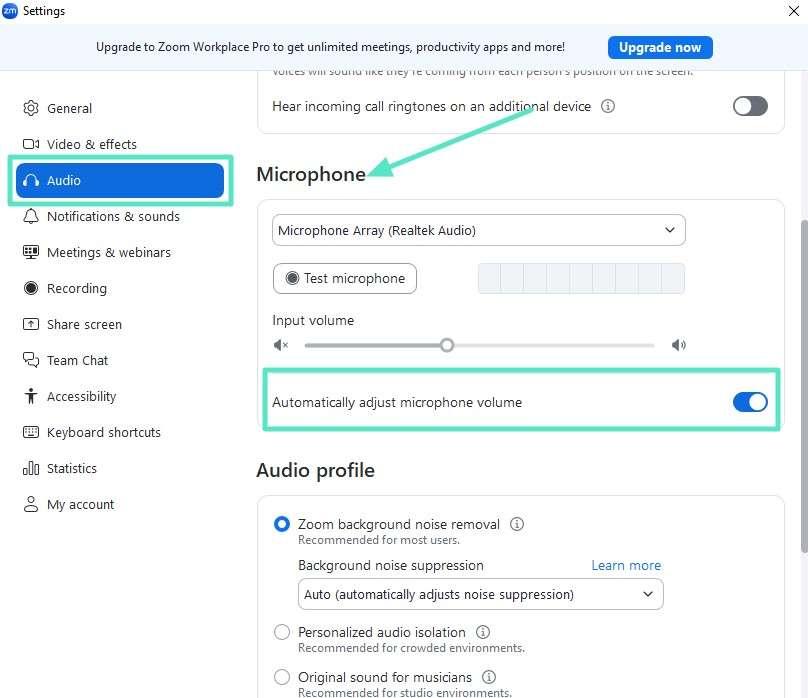
Krok 2Wybierz zakładkę "Dźwięk", przejdź do sekcji "Mikrofon" i wybierz układ mikrofonu z listy rozwijanej, aby przełączyć opcję "Automatycznie dostosuj głośność mikrofonu".
Metoda 2. Użyj ustawień "Tłumienie szumu tła"
Na platformie Zoom szczególnie użyteczną funkcją jest "Tłumienie szumu tła", która eliminuje wszelkie niechciane dźwięki z tła podczas ważnych spotkań konferencyjnych. Problemy z wycinaniem się głosu mogą być spowodowane użyciem niewłaściwych poziomów tłumienia, szczególnie w spokojnym otoczeniu. Aby kontrolować poziom tłumienia w celu rozwiązania problemu urywającego się dźwięku w Zoom, postępuj zgodnie z poniższymi krokami:
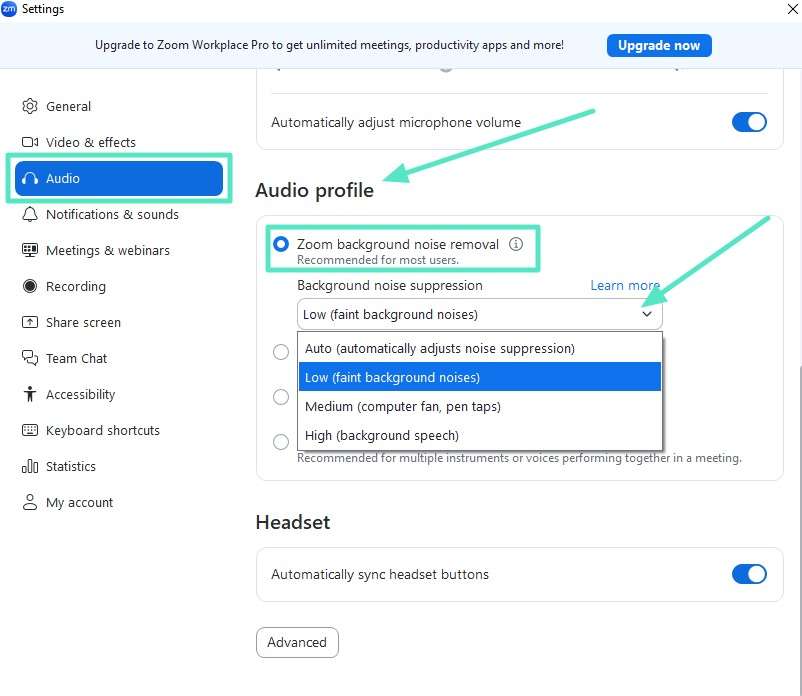
- Instrukcje. Po wybraniu ustawień z głównego interfejsu Zoom wybierz zakładkę "Dźwięk" i przewiń w dół do "Profil audio". Aktywuj "Usuwanie szumu tła Zoom" i zmień ustawienia "Tłumienie szumu tła" z auto na niski.
Metoda 3. Włącz oryginalny dźwięk
Aby zachować naturalną jakość dźwięku z mikrofonu, Zoom oferuje funkcję "Oryginalny dźwięk". Jest ona szczególnie używana przez twórców treści, muzyków i tych wymagających dźwięku o wyższej wierności. Ta funkcja rozwiązuje problemy z jakością dźwięku w Zoom, zapewniając, że dźwięk jest przesyłany z minimalną kompresją i filtrowaniem. Oto szczegółowa mapa drogowa użycia tej funkcji w poniższym przewodniku:
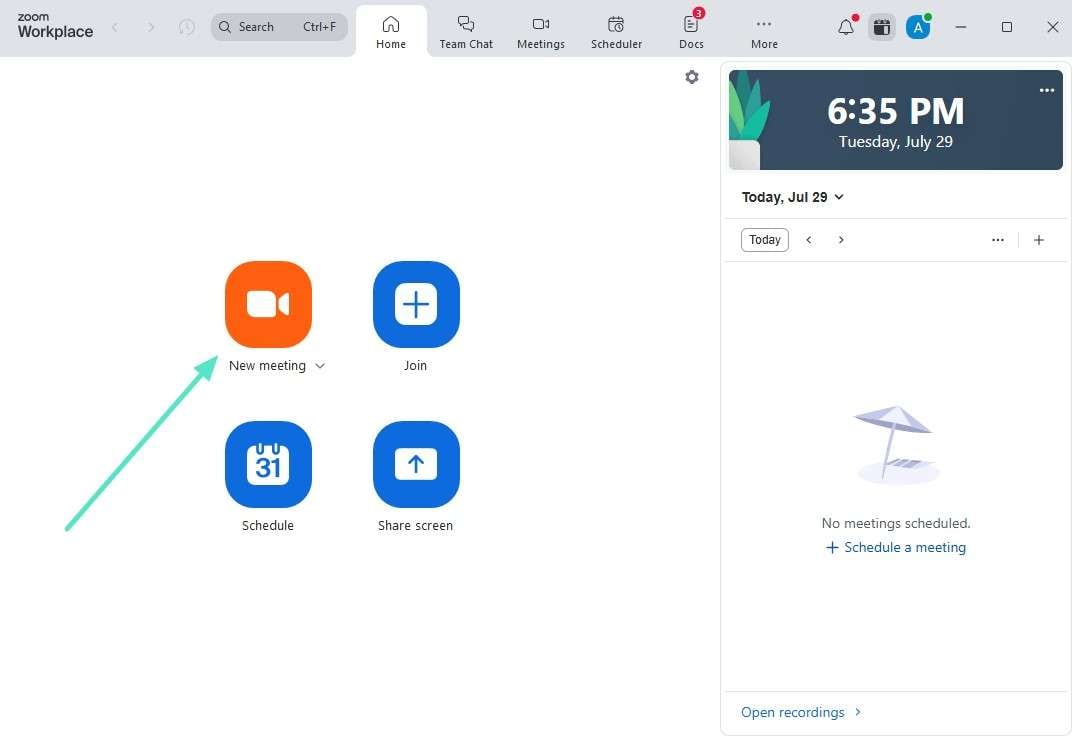
Krok 1Uruchom Zoom na komputerze i przejdź do głównego interfejsu. Ze środka kliknij "Nowe spotkanie", aby rozpocząć nowe spotkanie.
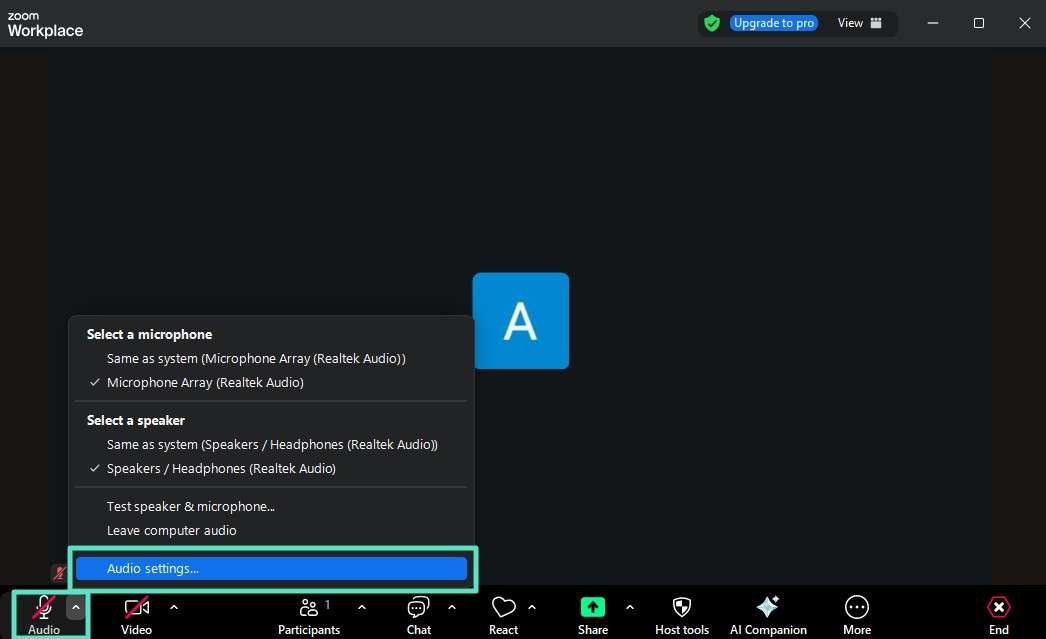
Krok 2Z okna spotkania kliknij na lewe menu rozwijane i wybierz "Ustawienia dźwięku".
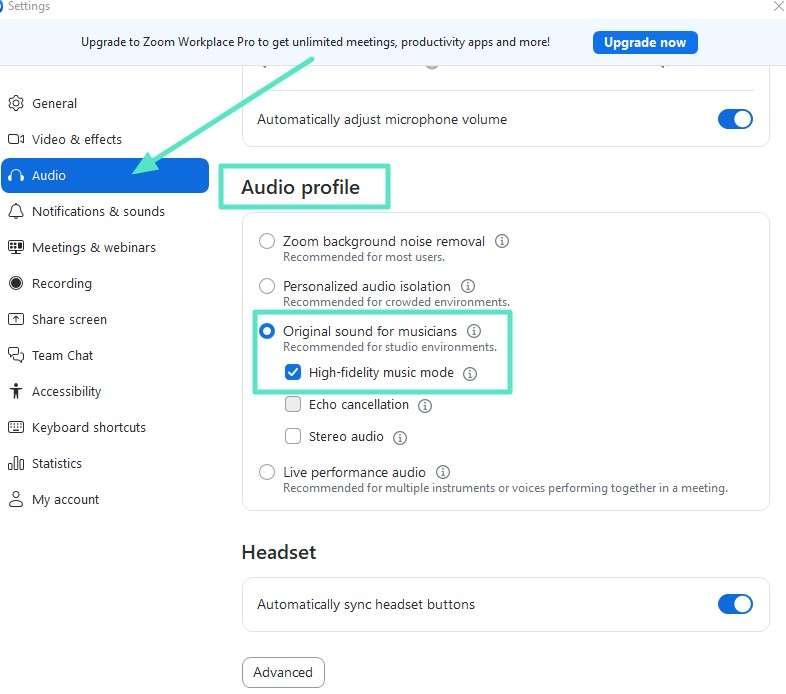
Krok 3Przewiń w dół do "Profil audio" i wybierz "Oryginalny dźwięk dla muzyków" dla modyfikacji dźwięku w środowisku studyjnym. Dodatkowo włącz "Tryb muzyki o wysokiej wierności" dla najlepszej jakości dźwięku.
Metoda 4. Przełącz na dźwięk z telefonu
Jeśli występuje problem z kompatybilnością urządzenia, możesz również zainstalować tę aplikację i skorzystać z tych udogodnień. Możesz łatwo dołączyć do spotkania Zoom, przełączając dźwięk telefonu podczas spotkania Zoom. Jest to pomocne podczas problemów z przepustowością lub podczas korzystania z głośników lub mikrofonów telefonu. Ta metoda zapewnia precyzyjny dźwięk i jest używana jako zapasowa, gdy dźwięk z urządzenia nie jest dostępny.
Sposób 2. Ręczne poprawki na urządzeniu z systemem Windows
Podczas korzystania z Zoom na komputerze możesz napotkać problemy techniczne, w tym problemy z połączeniem, przestarzałe oprogramowanie i urywającego się dźwięku w Zoom. Na szczęście ta platforma zapewnia szereg opcji ręcznego rozwiązywania problemów poprzez oficjalne zasoby i intuicyjny interfejs. Użytkownicy mogą zarządzać sterownikami systemu Windows, ponownie instalować klientów Zoom i zamykać konfliktujące aplikacje. Oto kilka ręcznych poprawek, które są szczegółowo omawiane poniżej:
Metoda 1. Aktualizuj sterowniki audio
Jeśli napotykasz brak dźwięku, problemy z mikrofonem lub zniekształcony dźwięk podczas spotkań Zoom, przestarzałe sterowniki audio będą bezużyteczne. Utrzymywanie sterowników na bieżąco jest istotnym zadaniem, ponieważ służą one jako most komunikacyjny między systemem operacyjnym a sprzętem urządzenia. Aktualizacja sterowników może szybko rozwiązać problemy z kompatybilnością i inne problemy z dźwiękiem, czyniąc Twoje spotkanie prostszym. Poniżej wymieniono przewodnik aktualizacji tych sterowników w celu rozwiązania problemów z jakością dźwięku w Zoom:
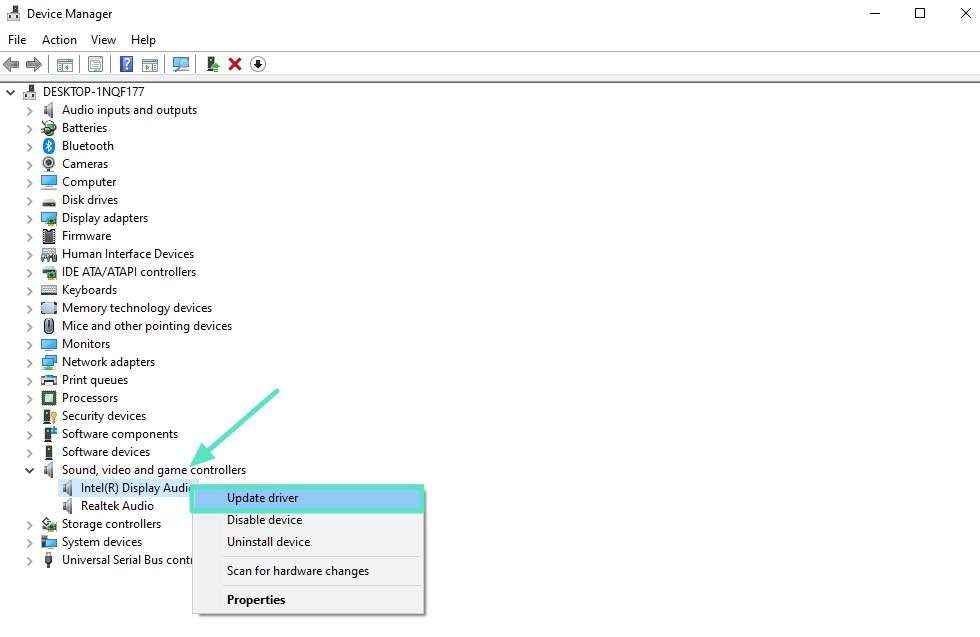
- Instrukcje. Otwórz menedżera urządzeń, przewiń w dół, aby wybrać opcję "Dźwięk, wideo i kontrolery gier" i kliknij prawym przyciskiem myszy, aby zaktualizować sterowniki.
Metoda 2. Sprawdź domyślny mikrofon i ustaw prawidłowe urządzenie wejściowe/wyjściowe.
Ustawienie prawidłowych urządzeń wejściowych i wyjściowych audio jest kluczowe dla płynnego uczestnictwa i jasnej komunikacji. Jeśli domyślne głośniki nie są prawidłowo skonfigurowane, możesz doświadczyć kierowania dźwięku do niezamierzonych urządzeń, takich jak kamery internetowe i głośniki. Poniżej omówiono kompleksowy przewodnik sprawdzania mikrofonu i ustawiania głośnika w celu rozwiązania problemu urywającego się dźwięku w Zoom :
- Instrukcje. Przejdź do głównego interfejsu komputera i wyszukaj "Ustawienia systemowe" na pasku wyszukiwania poniżej. Z lewego panelu bocznego wybierz opcję "Dźwięk", aby przejść do okna dźwięku. Dostosuj głośność, przeciągając suwak do żądanego poziomu. Upewnij się, że urządzenia "Wejściowe" i "Wyjściowe" ustawione jako domyślne są prawidłowe.
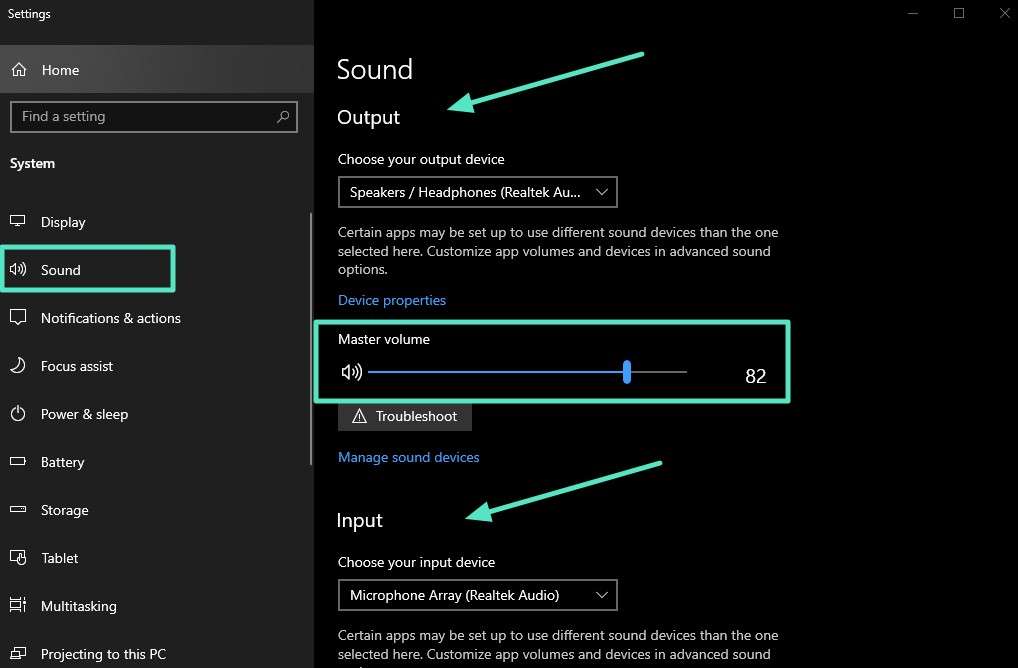
Metoda 3. Dostosuj czułość mikrofonu w ustawieniach dźwięku.
Dostosuj czułość mikrofonu, aby upewnić się, że Twój głos jest czysty bez żadnych szumów tła, co może pomóc rozwiązać problem wycinającego się mikrofonu w Zoom. Ten interfejs oferuje kontrole dźwięku, które pozwalają dostosować efekty wejścia mikrofonu, czyniąc go idealnie brzmiącym i responsywnym. Aby uczynić swoją komunikację skuteczną i wyrazić swój punkt widzenia efektywnie i asertywnie, wykonaj następujące czynności:
Krok 1Przejdź do "Panelu sterowania" urządzenia i rozwiń zakładkę "Sprzęt i dźwięk", aby przejść do panelu "Dźwięk". Przejdź do opcji "Nagrywanie", wybierz "Układ mikrofonów", a następnie kliknij przycisk "Konfiguruj" w lewym dolnym rogu.
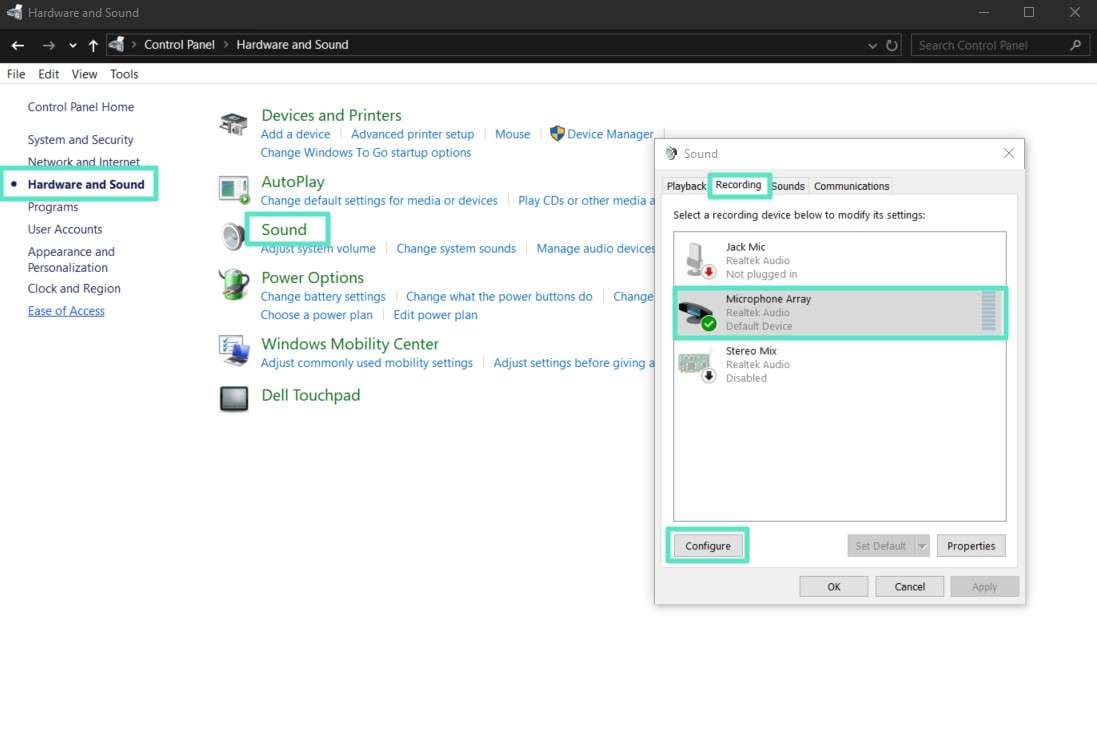
Krok 2Następnie wybierz opcję "Konfiguruj mikrofon", wybierz typ mikrofonu i kliknij przycisk "Dalej". W kreatorze konfiguracji mikrofonu podano konkretne zdania do głośnego przeczytania, pozwalając dostosować głośność układu mikrofonów. Przejdź do następnej strony i wybierz przycisk "Zakończ" poniżej, aby ukończyć kreatora, rozwiązując tym samym problem wycinającego się mikrofonu w Zoom.
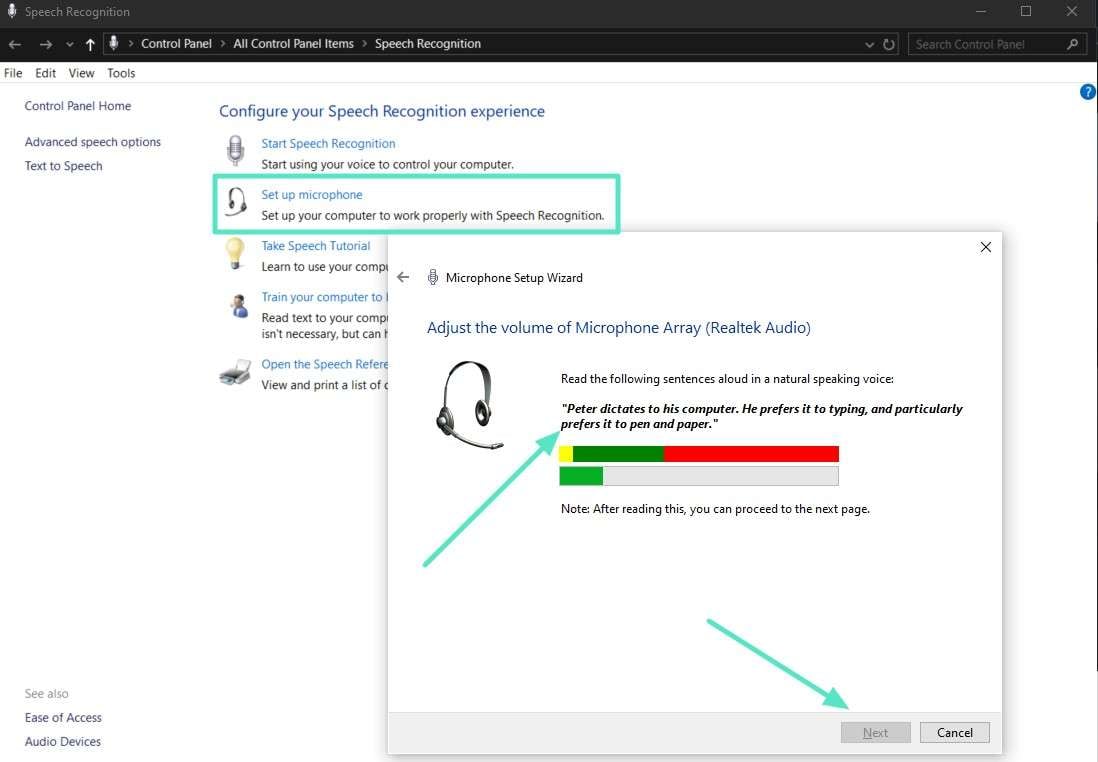
Metoda 4. Wyłącz ulepszenia dźwięku, które zakłócają czystość
Niektóre funkcje, które mogą zmniejszyć jakość dźwięku w spotkaniach Zoom podczas ulepszania dźwięku, to anulowanie echa, automatyczne tłumienie szumów i zastrzeżone efekty audio. Chociaż takie dodatki mają na celu odfiltrowanie szumów tła, mogą zniekształcać głosy i tępić bardzo potrzebny dźwięk. Zoom zapewnia prosty proces kontrolowania i dostosowywania urywającego się dźwięku w następujący sposób:
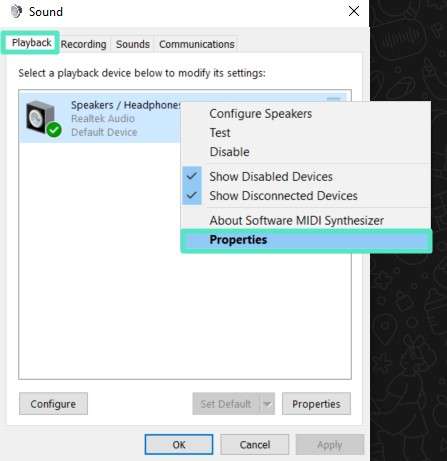
Krok 1W prawym dolnym pasku narzędzi głównego okna wyświetlania urządzenia kliknij prawym przyciskiem myszy ikonę głośności i wybierz zakładkę "Dźwięki".
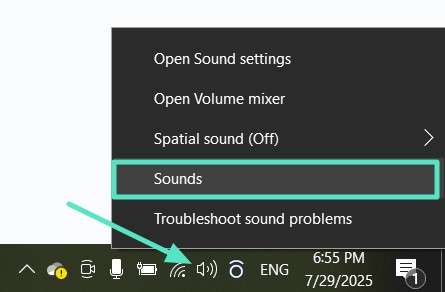
Krok 2Otwórz zakładkę "Odtwarzanie" z górnej części wyświetlacza dźwięku, wybierz opcję "Głośnik/HP" i kliknij "Właściwości".
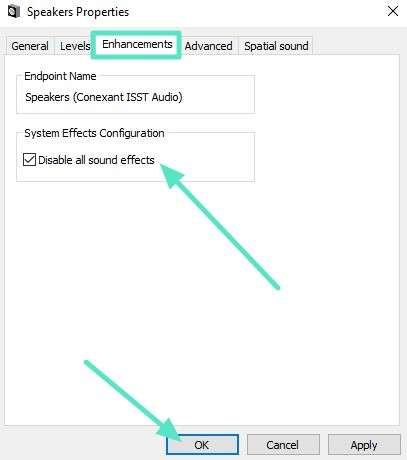
Krok 3Z wyświetlacza właściwości wybierz zakładkę "Ulepszenia" z górnego paska zadań i zaznacz "Wyłącz wszystkie efekty dźwiękowe". Kliknij przycisk "OK" na dole, aby wyłączyć ulepszenia dźwięku, które zakłócają czystość.
Część 3. Ulepszanie nagranych sesji Zoom za pomocą zaawansowanych narzędzi - Wondershare Filmora
Wyobraź sobie nagranie biznesowego webinaru, a gdy przeglądasz zapisane wideo, zauważasz, że zawiera ono nierówny urywający się dźwięk Zoom.Filmora pomaga Ci ulepszyć dźwięk w nagranym webinarze, używając ulepszonego zestawu narzędzi. Oferuje transformację surowych nagrań Zoom w mistrzowsko edytowaną treść przy użyciu wzmacniacza audio AI.
Filmora eliminuje biały szum w wideo i wycina nadmiarowe luki. Używając tej platformy, jakość filmów jest ulepszona, ziarno jest minimalizowane w scenach przy słabym świetle, a obrazy są ostrzejsze, aby zapewnić profesjonalny charakter. Wszystkie te innowacyjne funkcje są dostępne dla użytkowników zarówno na komputerach stacjonarnych, jak i urządzeniach mobilnych.
Korzystanie z Wondershare Filmora na komputerze
Ta platforma to bogate w funkcje środowisko edycyjne, które oferuje interfejs typu "przeciągnij i upuść", umożliwiający użytkownikom układanie klipów audio i wideo na intuicyjnej osi czasu. Kompleksowy przewodnik dotyczący ulepszania filmów Zoom i rozwiązywania problemów z jakością dźwięku z nawigacją omówiono poniżej:
Odpowiedź: W Filmora użytkownicy mogą naprawić zniekształcone nagrania Zoom, używając narzędzi opartych na AI, takich jak AI Denoise i Audio Sync, aby zapewnić wyraźność głosu.
- Zaimportuj nagranie do Filmora i użyj funkcji 'AI Denoise', aby usunąć stały szum w tle.
- Zastosuj narzędzie 'Audio Sync', aby automatycznie dopasować zewnętrzny dźwięk wysokiej jakości do filmu Zoom.
- Dostosuj właściwości głośności w Panelu Audio, aby usunąć robotyczne zniekształcenia.
Uwaga: Ten przepływ pracy działa na Windows 7 lub nowszych (64-bit) i macOS 10.14 lub nowszych.
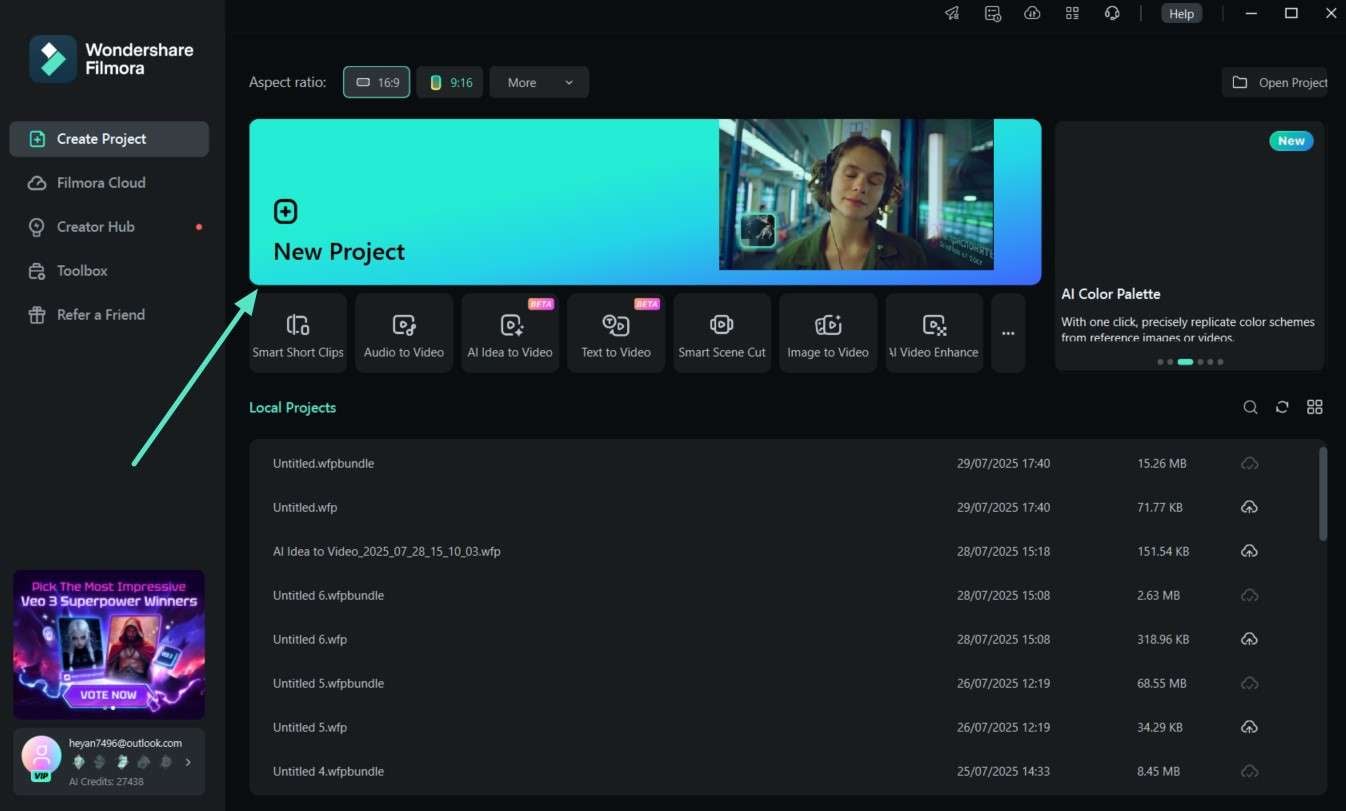
Krok 1Uruchom Filmora, aby uzyskać dostęp do strony głównej.
Najpierw uruchom to narzędzie, uzyskaj dostęp do głównego interfejsu, kliknij "Nowy projekt", aby zaimportować film Zoom i przeciągnij go na oś czasu.
Krok 2Użyj AI Voice Enhancer, aby zmodyfikować głosy w filmie.
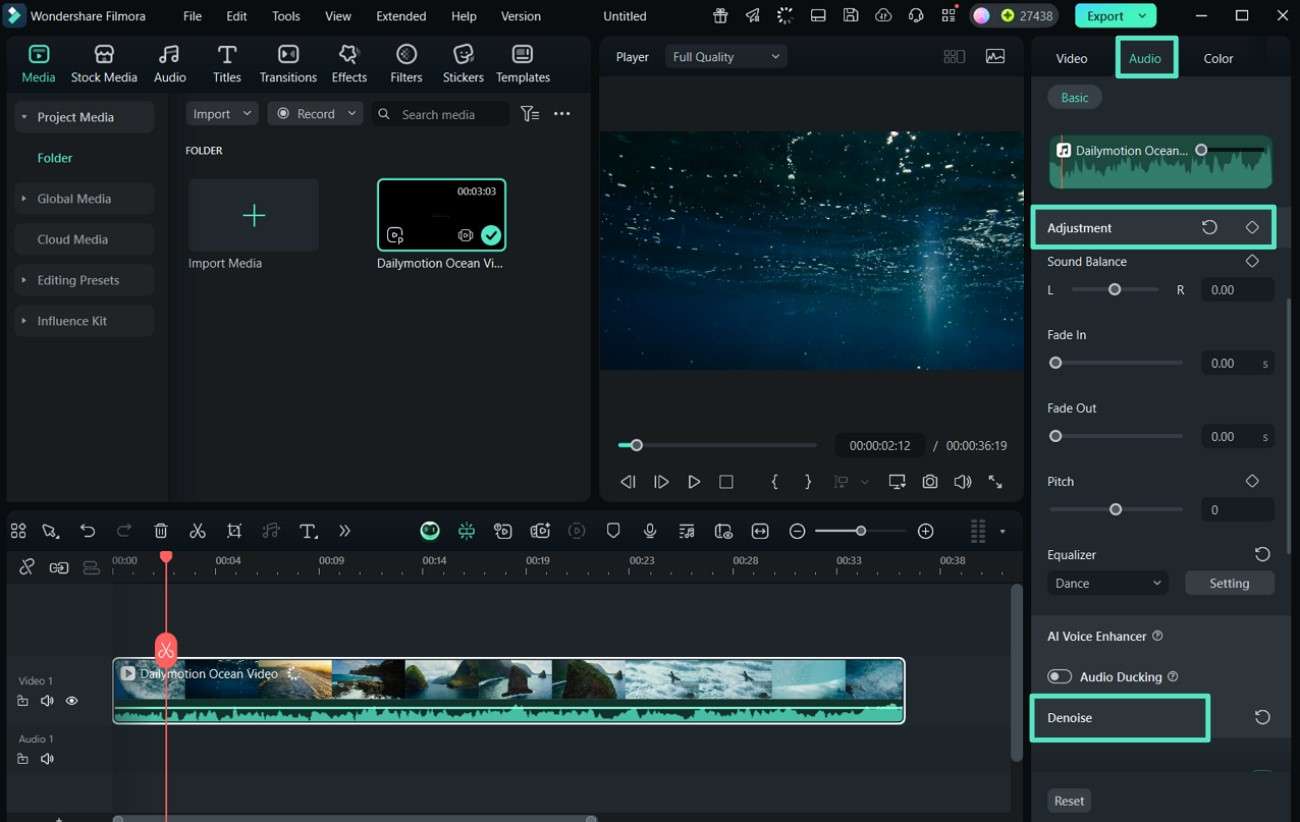
Kliknij na oś czasu edycji i przejdź do sekcji "Audio" w panelu po prawej stronie. W tej sekcji wybierz zakładkę "Dostosowanie", aby dalej dostosować właściwości głośności filmu. Rozwiń "AI Denoise", aby usunąć szum tła z filmu.
Krok 3Zaimportuj istniejący plik audio, aby zastąpić głos.
Aby usunąć muzykę w tle lub istniejący dźwięk, musisz zaimportować plik audio, wybierając "Importuj audio". Przeciągnij go na oś czasu edycji i wycisz oryginalny dźwięk, klikając przycisk "Audio" po prawej stronie.
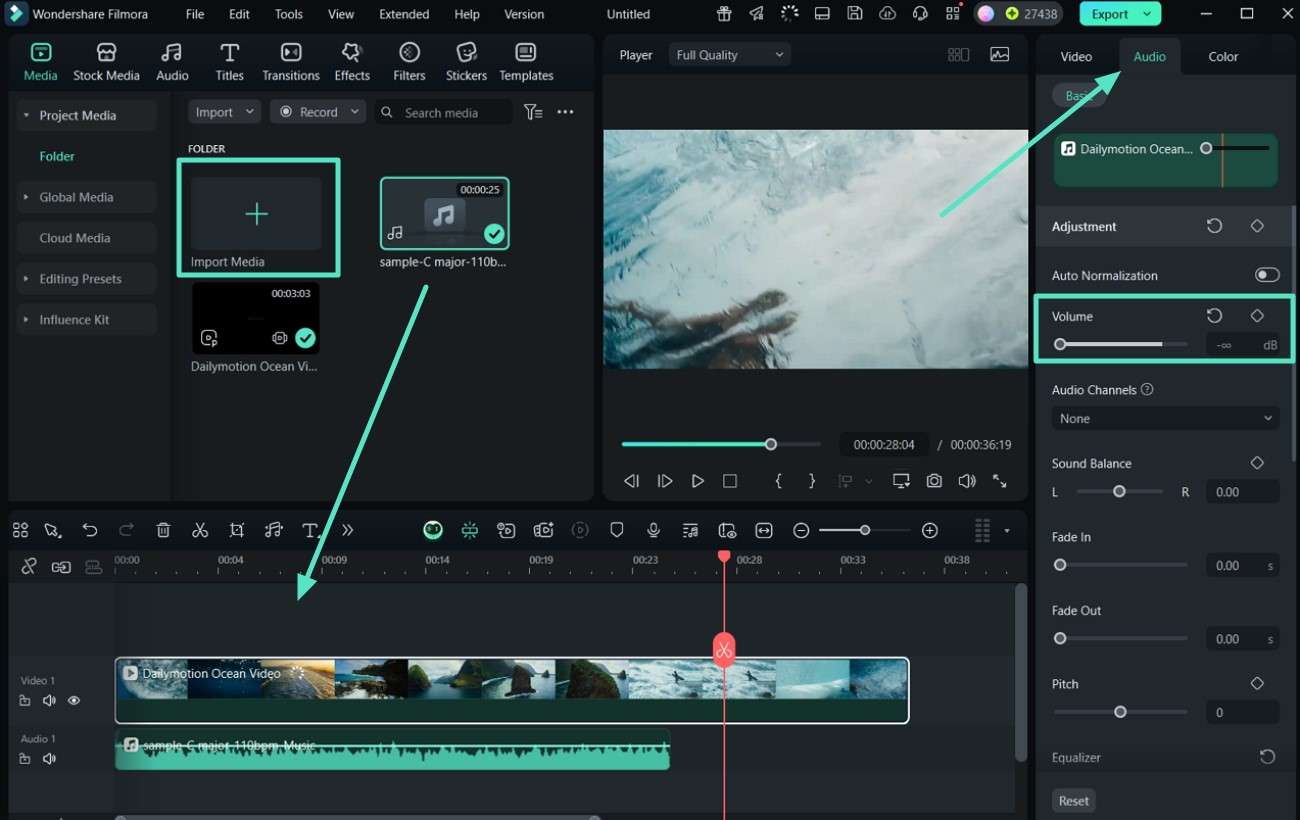
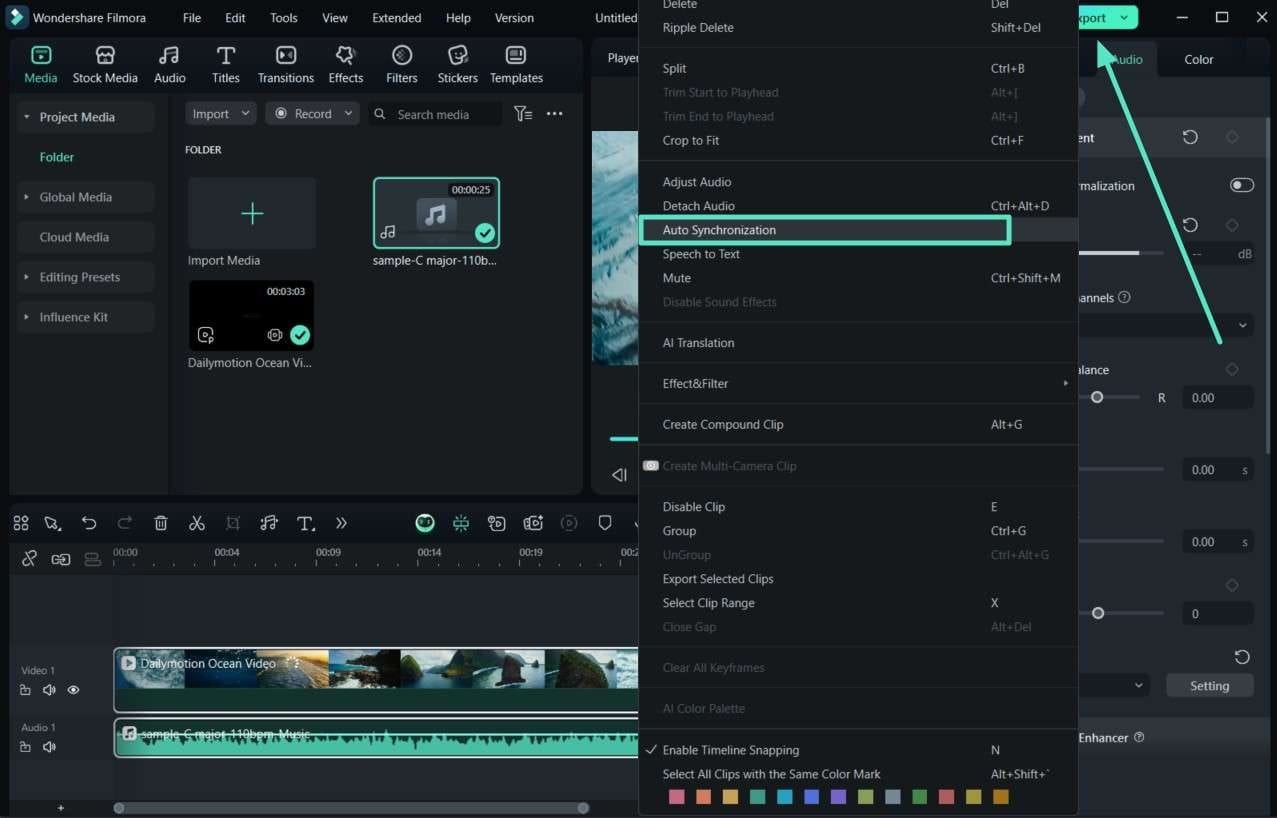
Krok 4Użyj Audio Sync, aby dopasować nowy dźwięk do filmu.
Zaznacz obie osie czasu i kliknij je lewym przyciskiem myszy, aby uzyskać dostęp do opcji "Auto-synchronizacja" z paska menu. Dopasuj zaimportowany dźwięk do długości filmu, podejrzyj film w oknie podglądu i wybierz przycisk "Eksportuj" znajdujący się w prawym górnym rogu.
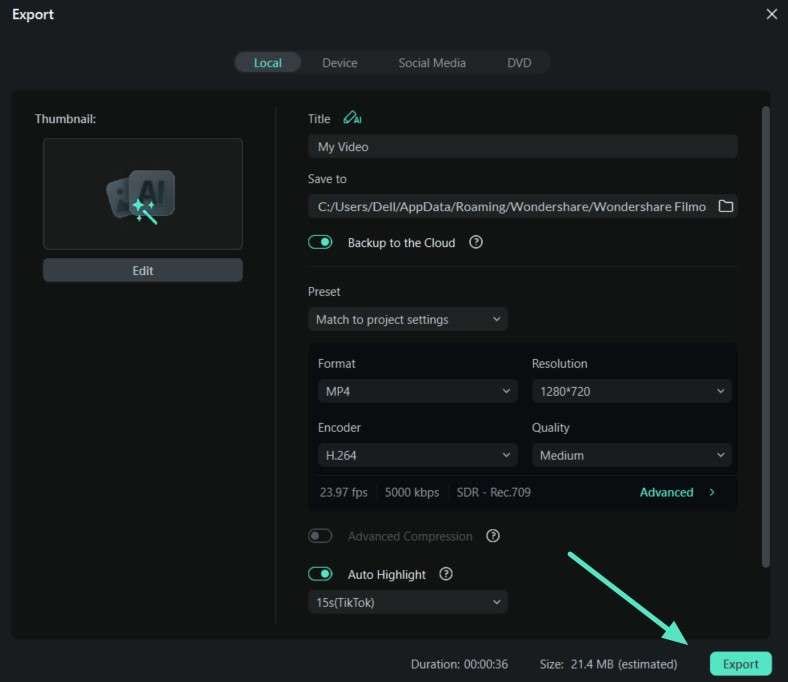
Krok 5Zmodyfikuj ustawienia w oknie eksportu.
Na koniec, gdy będziesz zadowolony, zmień zaawansowane ustawienia w oknie eksportu i kliknij przycisk "Eksportuj".
Używanie aplikacji Filmora do ulepszania audio/wideo dla Zoom
W dzisiejszym cyfrowym świecie nagrania Zoom odgrywają kluczową rolę w e-learningu. Jednak surowe filmy zawierają problemy z jakością dźwięku Zoom, w tym szum tła, niewypolerowane efekty wizualne i niespójną jakość dźwięku. Aplikacja Filmora (iOS/Android) pomaga importować nagrania Zoom w celu natychmiastowych ulepszeń. Zawiera różnorodne funkcje, takie jak muzyka wolna od tantiem, inteligentne przycinanie, wzmacniacze dźwięku i efekty wideo. Szczegółowa mapa drogowa korzystania z aplikacji Filmora z nawigacją znajduje się poniżej:
 Secure download – verified & trusted

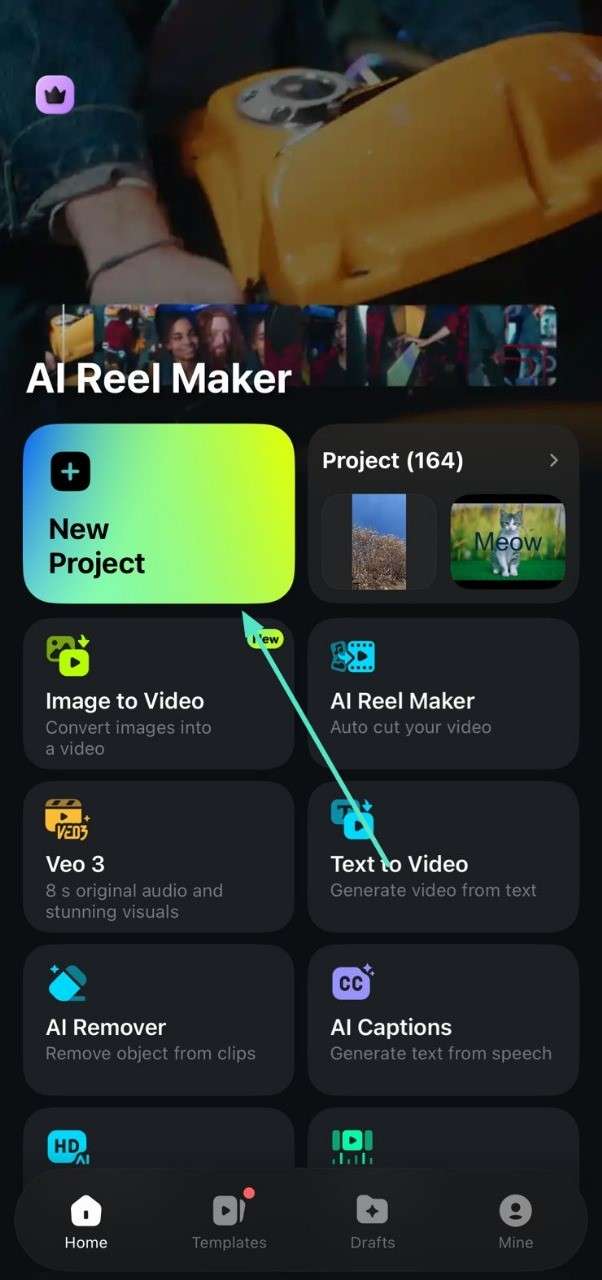
Krok 1Uzyskaj dostęp do strony głównej Filmora i utwórz nowy projekt.
Zacznij od uzyskania dostępu do głównego interfejsu aplikacji Filmora i naciśnij "Nowy projekt", aby zaimportować nagranie.
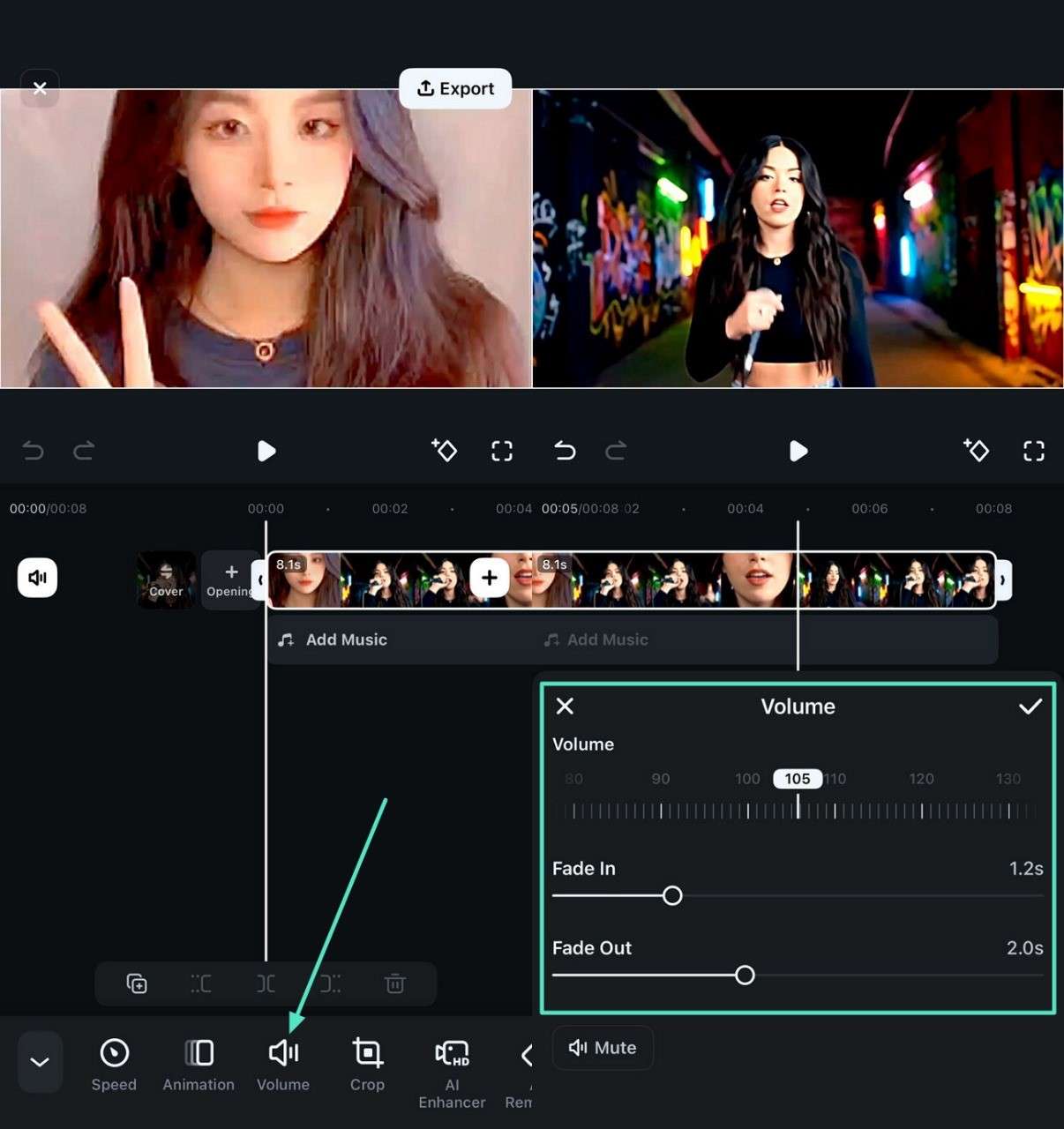
Krok 2Naciśnij oś czasu, aby zmodyfikować ustawienia.
Wybierz "Głośność", aby dostosować głośność filmu za pomocą suwaka. Dodatkowo zmień ustawienia, przesuwając suwaki "Fade In" i "Fade Out", a następnie wybierz opcję "Zaznacz" po prawej stronie.
Krok 3Napraw dostosowanie prędkości filmu.
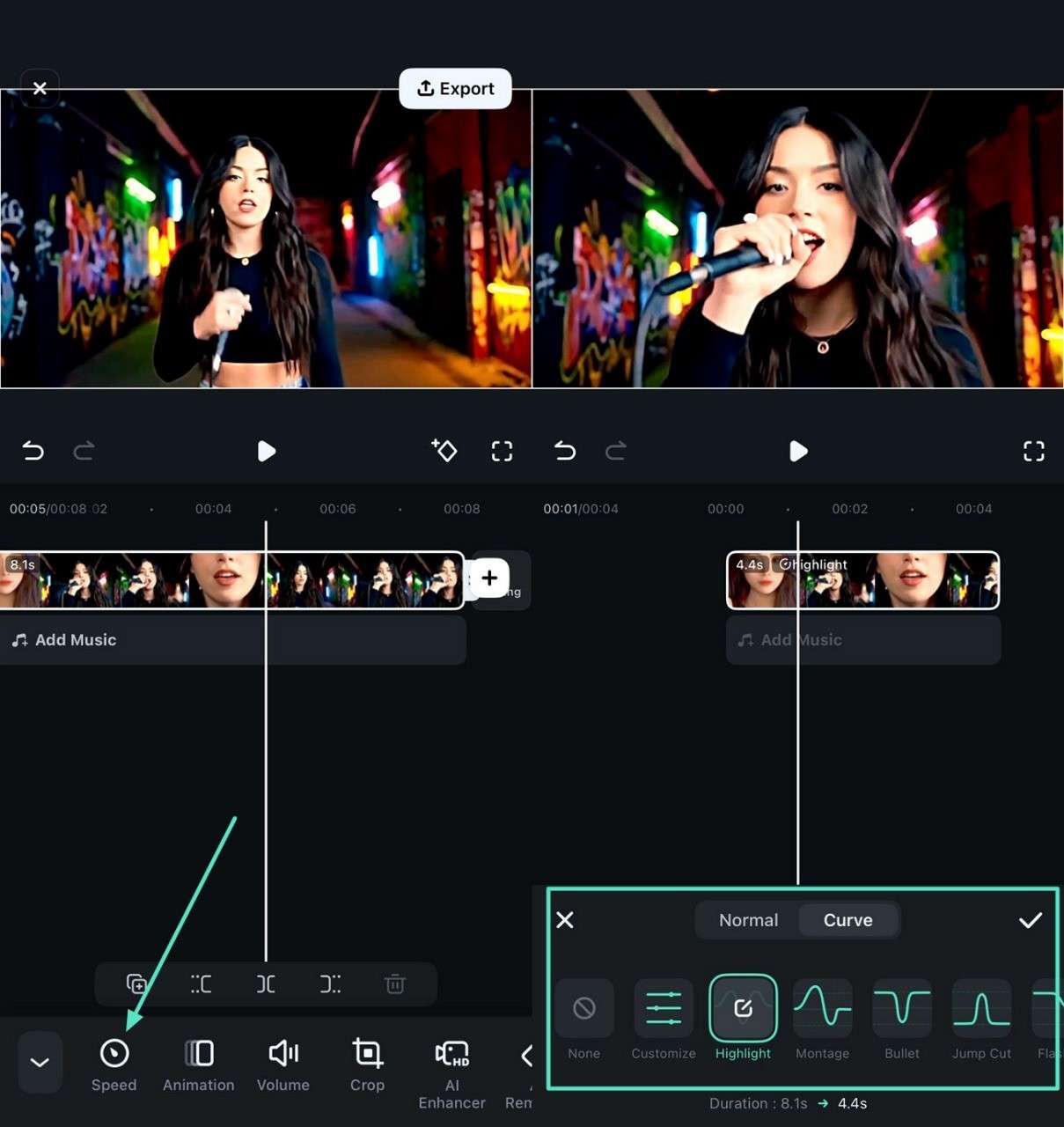
Dotknij osi czasu audio i przesuń w prawo na pasku narzędzi poniżej, aby wybrać opcję "Prędkość". Dostosuj prędkość odtwarzania za pomocą suwaka. Wybierz zakładkę "Krzywa", aby wybrać dowolny model krzywej.
Krok 4Podejrzyj i wyeksportuj film.
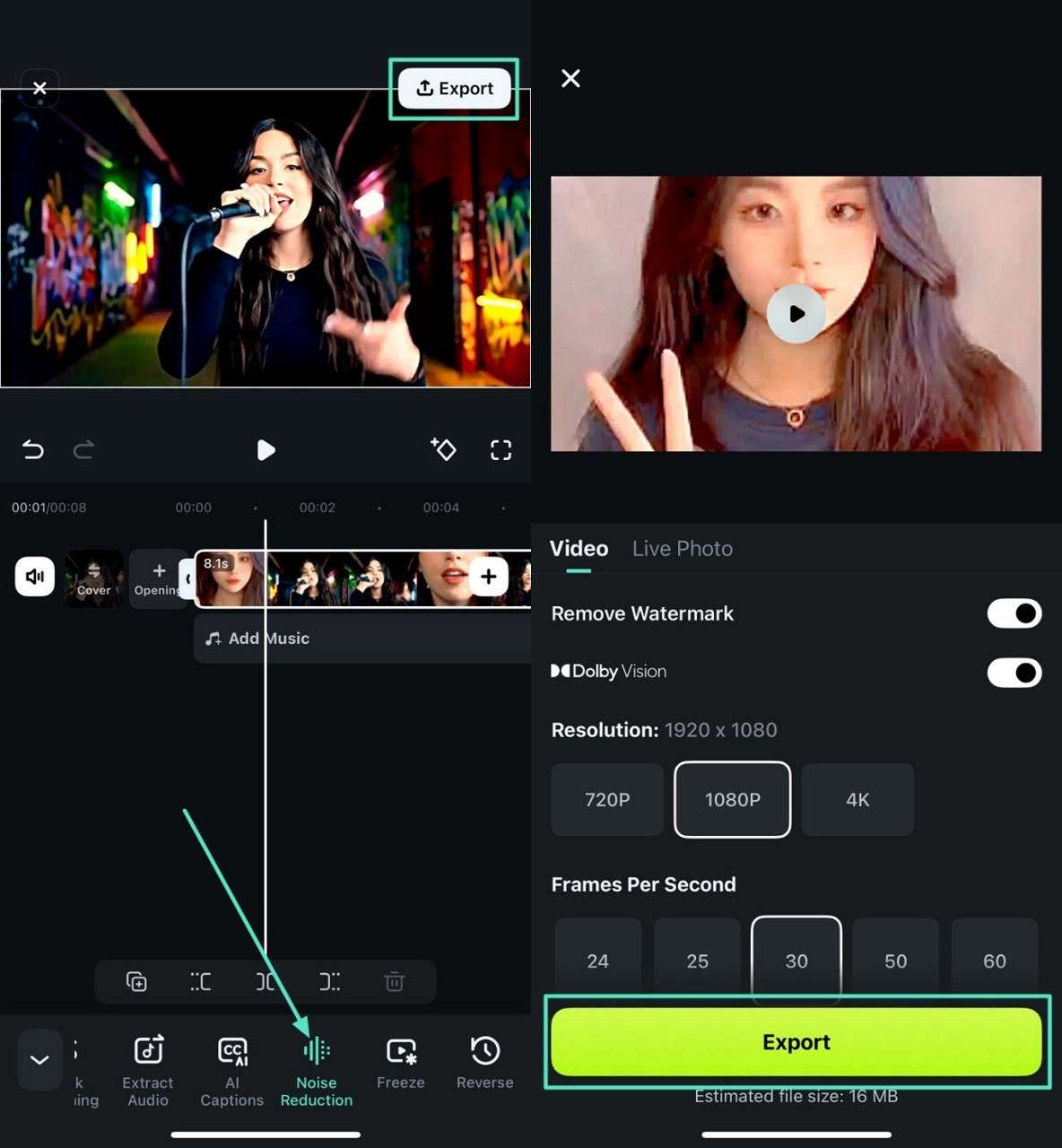
Następnie wybierz opcję "Redukcja szumów", aby usunąć szum tła i naciśnij opcję "Zaznacz" po prawej stronie. Naciśnij przycisk "Odtwórz", aby podejrzeć film w oknie podglądu i naciśnij "Eksportuj" w prawym górnym rogu. Na koniec dostosuj ustawienia na wyświetlaczu eksportu i dotknij przycisku "Eksportuj".
Podsumowanie
Bardzo frustrujące jest posiadanie urywającego się dźwięku w Zoom spotkania lub prezentacji, ale te problemy można rozwiązać w uporządkowany sposób. W podanym artykule opisaliśmy, jak zoptymalizować doświadczenie konferencji Zoom poprzez weryfikację standardów, dostosowanie czułości mikrofonu i upewnienie się, że sterowniki audio są aktualne. W przeciwieństwie do tego, Filmora jest najlepszym wyborem, ponieważ oferuje zaawansowane funkcje poprawiające efekty wizualne i dźwięk nagrań.
Bezpieczne pobieranie