




 100% zweryfikowane bezpieczeństwo | Bez subskrypcji | Bez złośliwego oprogramowania

Czy jesteś graczem pełnoetatowym lub lubisz ponownie oglądać spektakularne sceny z filmów lub wideo, które oglądasz na swoim komputerze później? Ale nie możesz nagrać tych momentów osobno i w tym momencie, a później musisz wrócić do tego punktu sceny, aby nagrać to samo. Może to być trochę czasochłonne i frustrujące. W tej sytuacji idealnym rozwiązaniem problemu byłoby zainstalowanie oprogramowania EZ grabber na swoim komputerze.
Oprogramowanie EZ grabber to sprzęt przechwytujący zaprojektowany do przechwytywania MPEG, który konwertuje obrazy na ekranie na wideo. Możesz łatwo nagrywać wideo na ekranie, klikając przycisk nagrywania i łącząc swoje urządzenie za pomocą złącza S-video lub AV. Rozdzielczość wideo może osiągnąć wysokość 720p, którą możesz również edytować i przesyłać do internetu.
Część 1. Jak pobrać i zainstalować EZ Grabber?
Po zapoznaniu się z oprogramowaniem EZ grabber windows 10, możesz się zastanawiać, jak poprawnie pobrać oprogramowanie na swój komputer. I zainstalować je, wykonując określone kroki. Dlatego w tym artykule przeprowadzimy Cię przez kroki, które, jeśli będziesz bezwarunkowo przestrzegać, pozwolą Ci cieszyć się oprogramowaniem: -
Krok 1
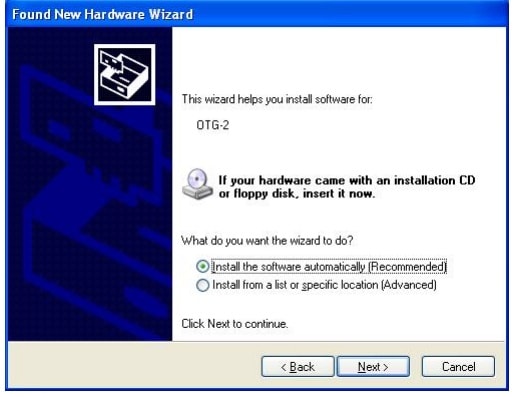
Po pomyślnym pobraniu oprogramowania EZ grabber na komputer, system operacyjny wyśle Ci nową wiadomość, że na urządzeniu znaleziono nowe urządzenie sprzętowe. Kliknij opcję anuluj, gdy to zobaczysz.
Krok 2
Po włożeniu płyty CD system operacyjny automatycznie poprosi Cię o kliknięcie opcji instalacji sterownika i uruchomienie instalacji.
Krok 3
Kliknij przycisk dalej, a następnie zainstaluj. Po instalacji pojawi się opcja zakończ, wskazująca, że urządzenia zostały pomyślnie zainstalowane.

Krok 4
Upewnij się, że DirectX9.0 został wcześniej zainstalowany, w przeciwnym razie system automatycznie poprosi Cię o zainstalowanie tego samego.
Krok 5
Następnie kliknij przycisk dalej przed sobą i kontynuuj instalację komponentów, aż zostanie zakończona.
Krok 6
Po zainstalowaniu komponentów przygotuj się do uruchomienia EZ grabber i kliknij przycisk dalej.
Krok 7
Pojawi się okno zawierające windows media format9, gdy klikniesz opcję tak. Kliknięcie tak spowoduje kontynuację instalacji Windows media format9.
Krok 8
W ostatnim kroku system poprosi Cię o ponowne uruchomienie urządzenia i kliknięcie opcji zakończ. Ikona reprezentująca EZ grabber pojawi się na urządzeniu, wskazując, że aplikacja została pomyślnie zainstalowana.

Część 2. Jak używać EZ Grabber?
Po pobraniu i zainstalowaniu aplikacji oprogramowania EZ grabber 2 na urządzeniu, następną informacją, której możesz nie posiadać, byłoby to, jak prawidłowo używać aplikacji. Jeśli jesteś nowy w jakiejkolwiek aplikacji, możesz potrzebować wskazówek, które pomogą Ci ją otworzyć i wygodnie używać bez żadnych problemów. Przyjrzyjmy się różnym krokom używania oprogramowania EZ grabber: -
Krok 1 Nagrywanie
Głównym celem aplikacji EZ grabber mac byłoby użycie jej do nagrywania zawartości wyświetlanej na ekranie. Zapisuje zawartość w formie MPEG, aby zaoszczędzić miejsce. Naciśnij przycisk nagrywania, aby rozpocząć nagrywanie i naciśnij go ponownie, aby zatrzymać. Plik zostanie zapisany domyślnie.
Ponadto istnieje kilka opcji konfiguracji, które możesz wybrać:

Krok 2 Zrzut ekranu
Gdy oglądasz coś na ekranie, naciśnij przycisk migawki, aby przechwycić obraz i zapisać go w formacie .bmp. Obraz zostanie zapisany automatycznie.
Krok 3 Odtwarzanie wideo
Kliknij rejestrator ekranu i wybierz nagrywanie swojej ulubionej sceny. Dwukrotne kliknięcie na tym samym pokaże Ci, gdzie wideo jest zapisane.
Część 3. Alternatywa EZ Grabber do nagrywania ekranu PC
Załóżmy, że nadal masz problemy z używaniem EZ grabber 2 lub możesz nie być zadowolony z jego funkcjonalności lub jakości. Wtedy jest wiele innych opcji, które mogą zapewnić Ci te same funkcje w bardziej ulepszony sposób. Jednak jeśli uważasz, że wybór spośród wszystkich różnych opcji jest wyzwaniem, to Filmora może być idealnym oprogramowaniem do nagrywania ekranu.
Za pomocą Filmora możesz łatwo nagrywać wszystkie działania na pulpicie i udostępniać je innym. Ale możesz nie wiedzieć, jak używać tego oprogramowania do nagrywania ekranu PC. Dlatego stworzyliśmy listę kroków, dzięki którym możesz łatwo używać Filmora do nagrywania.
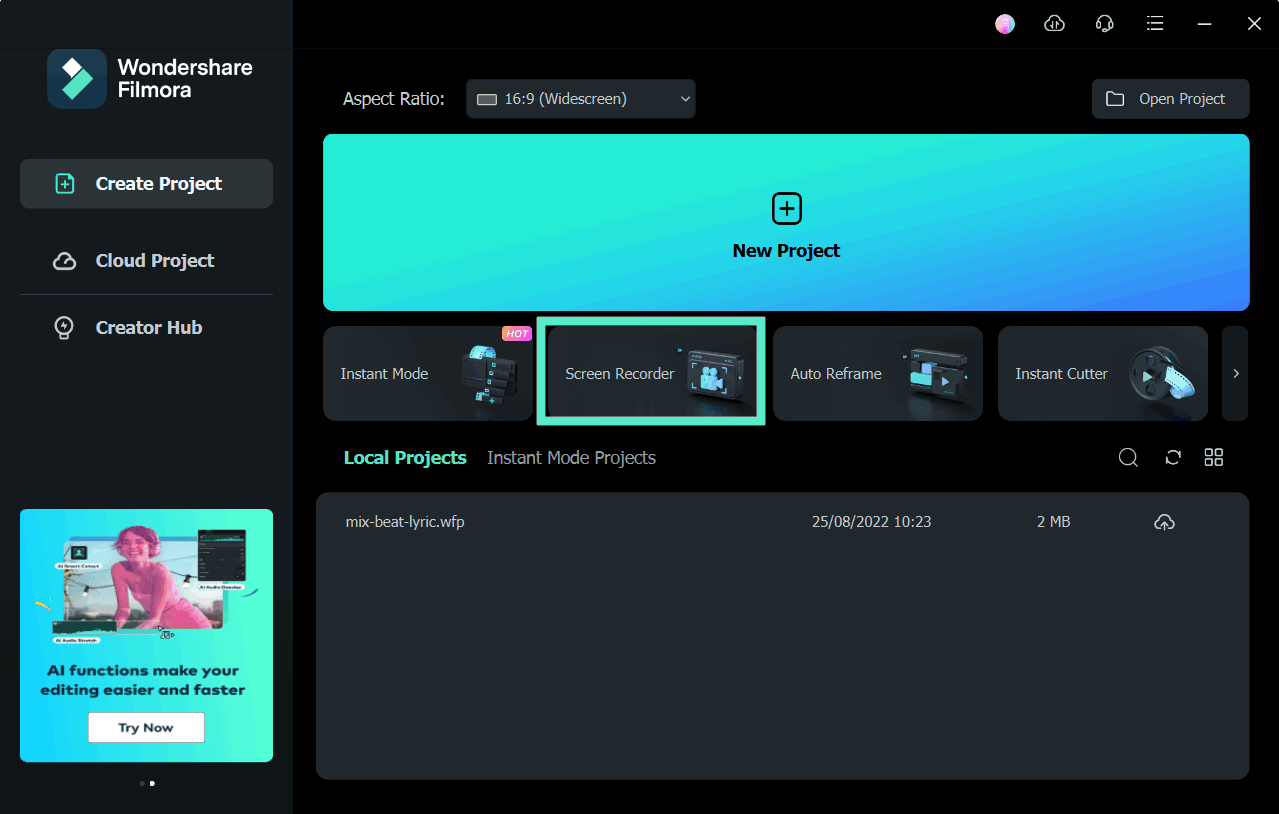
Przede wszystkim istnieją trzy sposoby, za pomocą których możesz nagrywać ekran komputera za pomocą Filmora.
- Metoda 1:Po pierwsze, możesz wybrać przycisk nagrywania na ekranie PC w oknie startowym.
- Metoda 2: Możesz wybrać następującą metodę: wejść do panelu odtwarzacza i kliknąć opcję plik. Wybierz dostępną tam opcję nagrywania i wybierz spośród Kamery internetowej, Nagrywania z ekranu PC i nagrywania głosu.
- Metoda 3: Ostatni sposób lub metoda, którą możesz wybrać, to nagrywanie poprzez połączenie wszystkich trzech metod z kamery internetowej, przez ekran, a także głos.
Przyjrzyjmy się teraz różnym krokom, dzięki którym możesz nagrywać w Filmora: -
Krok 1
W pierwszym kroku zobaczysz ikonę prostokąta po lewej stronie okna rejestratora ekranu Filmora. Klikając na nią, możesz rozpocząć nagrywanie. Będą trzy opcje: Pełny ekran, niestandardowy i Okno docelowe; wybierz jedną.
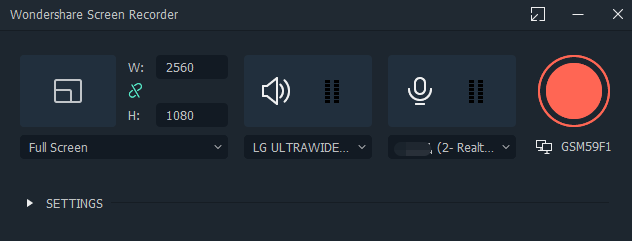
Następnie kliknij opcję mikrofonu i wybierz mikrofon, przez który zaczniesz narrację swojego głosu. Dodatkowo będziesz mógł wyłączyć opcję głośnika komputera podczas sesji nagrywania.
Krok 2
- Po pierwszym kroku zobaczysz opcję ustawień w prawym dolnym rogu okna rejestratora ekranu. Kliknij na tę opcję, aby dowiedzieć się więcej.
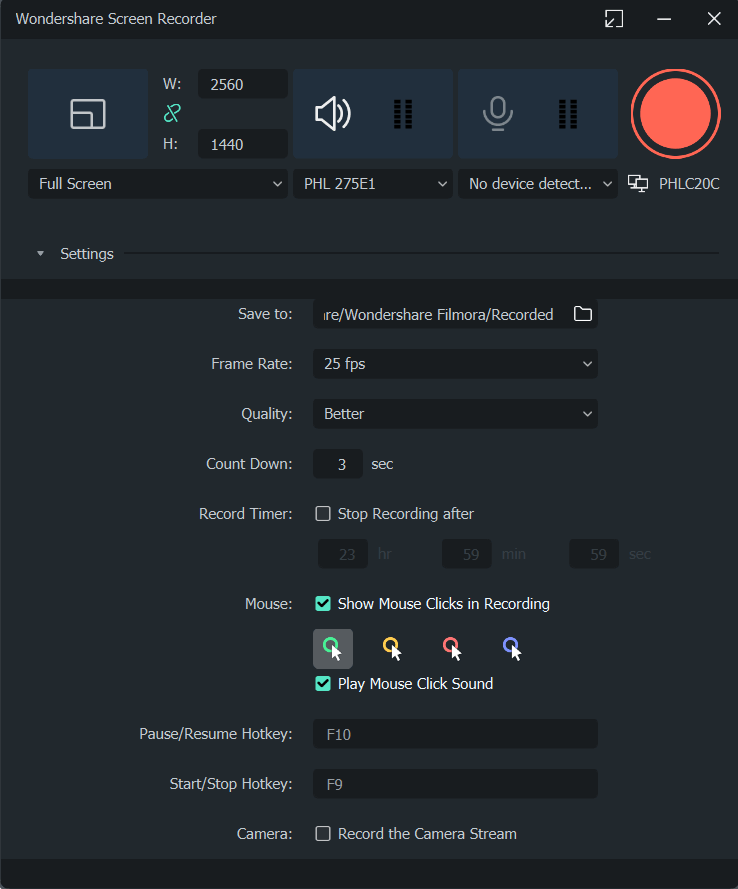
- Możesz wybrać, gdzie chcesz, aby nagranie zostało zapisane na dysku twardym komputera. Możesz również dostosować jakość i liczbę klatek na sekundę zgodnie z preferencjami za pomocą menu Jakość w oknie rozwijanym.
Krok 3
W kroku 3 zaznacz pole wyboru myszy, które zaoferuje Ci opcję, jeśli chcesz zachować kursor myszy w swoim wideo czy nie. Ponadto możesz również rozszerzyć czas lub ustawić czas trwania nagrywania ekranu i umieścić go w polu czasomierza nagrywania.
Krok 4
Po wykonaniu wszystkich tych kroków kliknij przycisk nagrywania i zainicjuj nową sesję nagrywania ekranu. Po wykonaniu tej czynności nagrywanie rozpocznie się po trzech sekundach opóźnienia.
Jeśli chcesz zatrzymać nagrywanie w międzyczasie lub zakończyć screencast, naciśnij przycisk F9. Plik zostanie automatycznie zapisany w folderze Filmora i możesz go edytować po zakończeniu.
Wniosek
Gdzie napotykałeś problemy z nagrywaniem wideo na swoim ekranie i nie mogłeś wybrać odpowiedniego oprogramowania do tego? Wtedy, miejmy nadzieję, po przeczytaniu artykułu, możesz teraz wybrać oprogramowanie EZ grabber, pobierając je z internetu, wykonując kroki wymienione powyżej. Jednak jeśli widzisz, że EZ grabber nie jest dla Ciebie, poleciliśmy również Filmora. Może być idealny, ponieważ oferuje o wiele więcej opcji nagrywania ekranu i edytowania tego samego zgodnie z preferencjami.