



Aby przekonwertować wideo na MP4, możesz użyć Wondershare Filmora, VLC, HandBrake, Adobe Premiere Pro, Movavi lub konwertera online wideo na MP4. Jeśli pracujesz ze standardowym plikiem wideo takim jak MOV, AVI, MKV lub WMV, po prostu zaimportuj plik do konwertera, wybierz MP4 jako format wyjściowy i wyeksportuj go. Jeśli próbujesz przekonwertować projekt Filmora (plik .wfp) na MP4, nie możesz użyć konwertera online .wfp na MP4, ponieważ plik WFP jest plikiem projektu, a nie odtwarzalnym wideo. Musisz otworzyć projekt w Filmora i wyeksportować go jako MP4.
Ten przewodnik wyjaśnia różnicę między projektem .wfp a rzeczywistym plikiem wideo, a następnie przeprowadza przez 7 sprawdzonych sposobów konwersji wideo na MP4. Niezależnie od tego, czy musisz przekonwertować MOV na MP4, przekonwertować MKV na MP4, przekonwertować AVI na MP4, czy znaleźć najlepszy konwerter wideo na MP4 dla Windows lub Mac, znajdziesz odpowiednią metodę poniżej.
Przede wszystkim: dlaczego nie możesz przekonwertować pliku projektu Filmora (.wfp) online
To najczęstszy punkt zamieszania. Plik projektu Filmora (.wfp) nie jest wideo. Pomyśl o nim jak o przepisie: zawiera wszystkie instrukcje — gdzie są Twoje klipy, jakie efekty użyłeś, timing muzyki — ale nie jest gotowym ciastem. Aby uzyskać "ciasto" (wideo MP4), musisz je "upiec" (wyeksportować) używając oryginalnej kuchni (Filmora).

Dlatego żaden konwerter online nie może przetworzyć pliku .wfp; nie mają składników ani instrukcji przepisu.
Porównaj najlepsze metody konwersji wideo na MP4
Przed wyborem narzędzia, warto porównać najpraktyczniejsze sposoby konwersji wideo na MP4. Niektóre narzędzia są lepsze do eksportowania projektu Filmora (.wfp), podczas gdy inne są bardziej odpowiednie do konwersji popularnych formatów takich jak MOV na MP4, MKV na MP4, lub AVI na MP4. Poniższa tabela porównuje najpopularniejsze opcje na podstawie łatwości użycia, obsługiwanych typów wejściowych, szybkości i ceny.
| Metoda | Najlepsza do | Obsługiwane typy wejściowe | Obsługa WFP | Trudność | Szybkość | Cena |
| Wondershare Filmora | Eksportowanie projektów Filmora i konwersja wideo na MP4 z edycją | MOV, MKV, AVI, WMV, MP4 i więcej | ✔ Tak (natywnie) | Łatwa | Szybka z akceleracją GPU | Darmowa wersja próbna / Płatna |
| VLC Media Player | Darmowa lokalna konwersja wideo na MP4 | Większość popularnych formatów wideo | ✘ Nie | Średnia | Średnia | Darmowa |
| Zamzar (Online) | Szybka jednorazowa konwersja online wideo na MP4 | MOV, AVI, WMV i inne formaty oparte na przesyłaniu | ✘ Nie | Łatwa | Wolna dla dużych plików | Darmowa / Płatna |
| Movavi Video Editor | Przyjazna dla początkujących konwersja formatów i lekka edycja | Popularne formaty wideo | ✘ Nie | Łatwa | Szybka | Darmowa wersja próbna / Płatna |
| Adobe Premiere Pro | Profesjonalna edycja i wysokiej jakości eksport MP4 | Większość profesjonalnych formatów wideo | ✘ Nie | Zaawansowana | Szybka | Płatna |
| HandBrake | Transkodowanie wsadowe, kompresja i zaawansowane ustawienia MP4 | Większość popularnych formatów wideo | ✘ Nie | Średnia do zaawansowanej | Szybka | Darmowa |
Jeśli chcesz najlepszy konwerter wideo na MP4 ze względu na łatwość użycia, Filmora to dobry wybór. Jeśli potrzebujesz darmowego konwertera wideo na MP4, VLC i HandBrake to niezawodne opcje. Jeśli potrzebujesz tylko szybkiego narzędzia opartego na przeglądarce dla małego pliku, konwerter online wideo na MP4 taki jak Zamzar może wystarczyć.
Eksportowanie projektów Filmora (.wfp) do MP4 (sposób oficjalny)
Wielu użytkowników szuka konwertera online Filmora na MP4, ale ważne jest, aby wiedzieć, że pliki .wfp to pliki projektów, a nie wideo. Aby je przekonwertować, musisz użyć funkcji eksportu Filmora:

- Wybierz jeden lub więcej klipów na osi czasu, kliknij prawym przyciskiem myszy i wybierz eksport, aby zapisać je indywidualnie.
- Ustaw format wideo, jakość, ścieżkę zapisywania i inne opcje w nowym oknie.
- Kliknij "Eksportuj", aby rozpocząć eksportowanie klipów i monitorować postęp.

Używanie Filmora jako uniwersalnego konwertera wideo na MP4
Filmora to idealne rozwiązanie dla tych, którzy mają wystarczające doświadczenie w edycji wideo, ale jeśli jesteś nowy w edycji wideo i szukasz prostszego konwertera wideo, to edytor wideo Filmora będzie lepiej pasował do konwersji wideo na MP4.
 Bezpieczne pobieranie
Konwersja wideo do formatu MP4 jest łatwa w Filmora. Oto jak to zrobić:

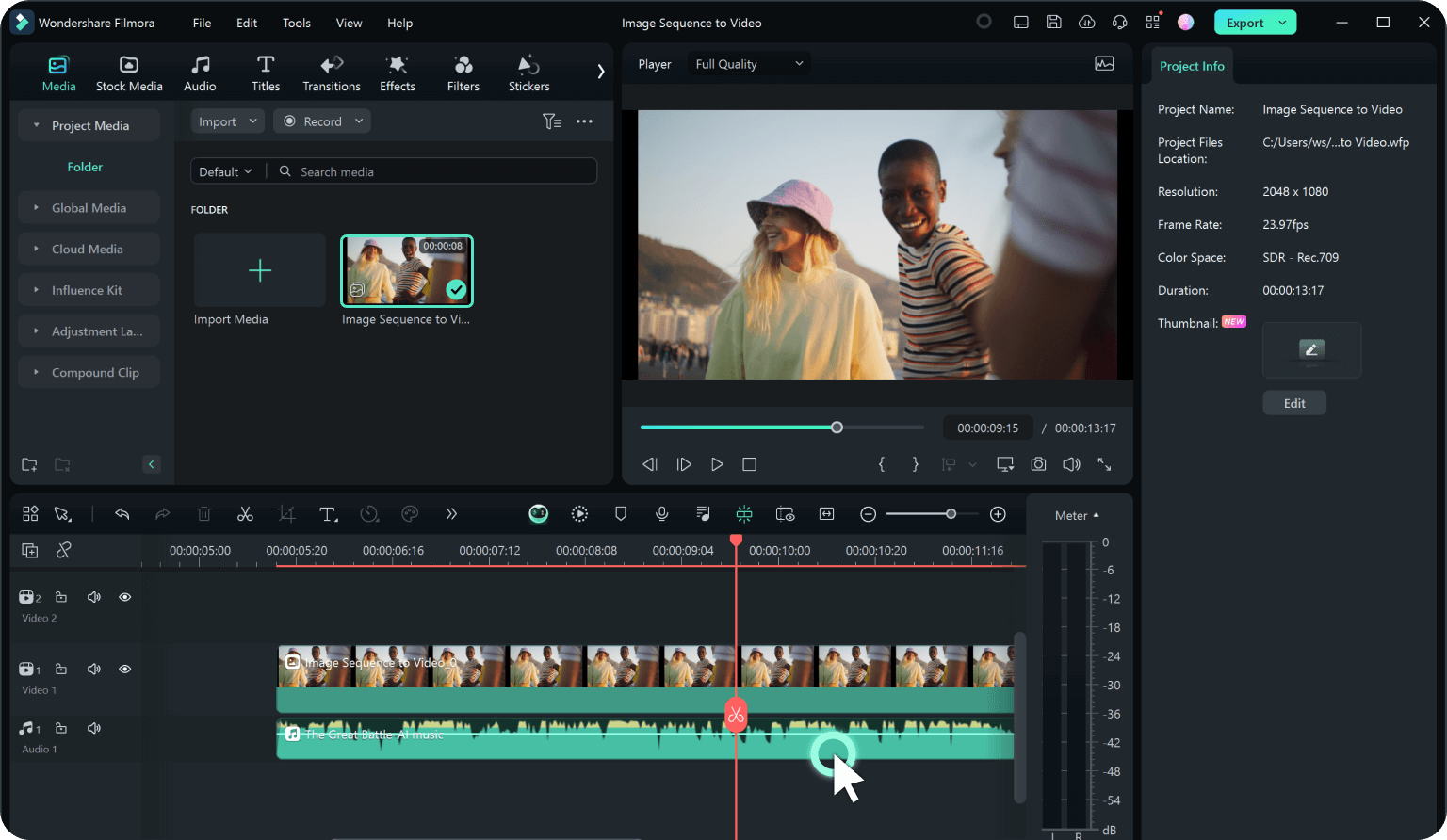
Poniżej znajduje się krótki samouczek dotyczący edycji wideo za pomocą Filmora. Pobierz bezpłatną wersję próbną i postępuj zgodnie z instrukcjami.
 Bezpieczne pobieranie
Korzystanie z darmowych konwerterów online do MP4 (jak Zamzar)
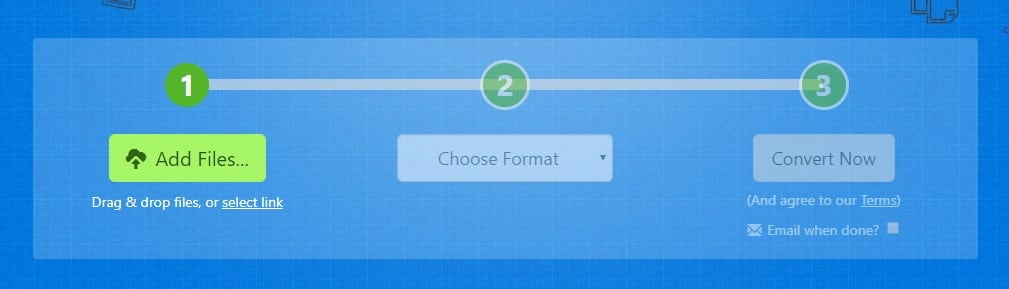
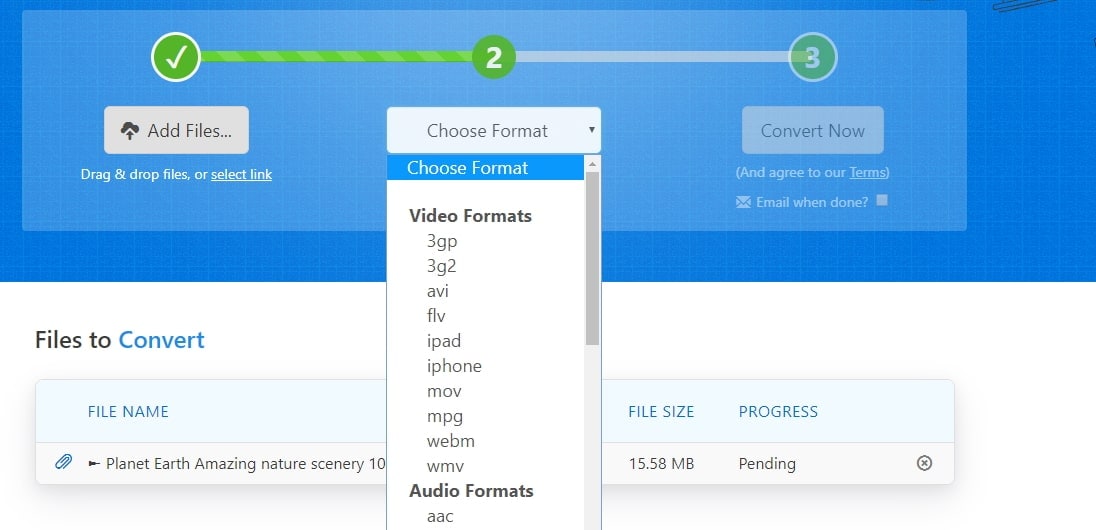
Zamzar to program internetowy, który przetwarza operacje konwersji z błyskawiczną prędkością. Będąc prostym i łatwym narzędziem do konwersji, może przetwarzać konwersję audio, e-booków, dokumentów, obrazów i kilku innych skompresowanych formatów. W ułamku minuty użytkownicy mogą uzyskać pożądany rezultat. Wystarczy przesłać plik lub przeciągnąć go do programu, wykonać dostosowania i konwersji wideo na MP4 odpowiednio.
W tej sekcji zrozumiemy, jak łatwo konwertować wideo do MP4 za pomocą tego narzędzia online.
Jak przekonwertować wideo na MP4 za pomocą VLC Media Player
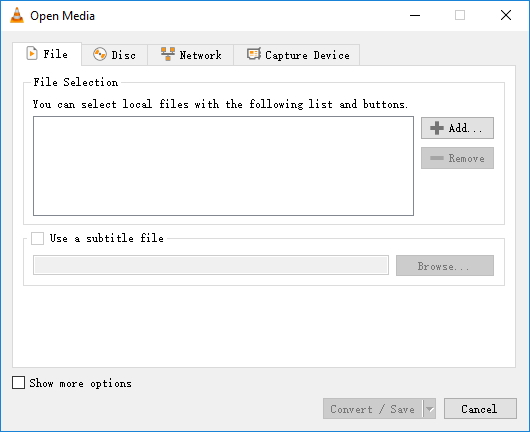
Jednym z niezawodnych odtwarzaczy multimedialnych jest VLC Media Player – darmowy, open-source, który został opracowany przez projekt VideoLAN. Powszechnie używany do odtwarzania prostych i złożonych popularnych formatów, ta darmowa platforma pozwala użytkownikom konwertować, kompresować i zapisywać wideo z dobrą prędkością.
Teraz zrozumiemy jak przekonwertować dowolne wideo na MP4 za pomocą VLC Media Player.
Uwaga: Na systemach Mac użyj opcji Konwertuj/Strumieniuj.
Konwersja do MP4 za pomocą Movavi Video Editor
Movavi Video Editor to szybki i łatwy sposób konwersji wideo z różnych formatów. Jest wysoce zalecany dla początkujących.
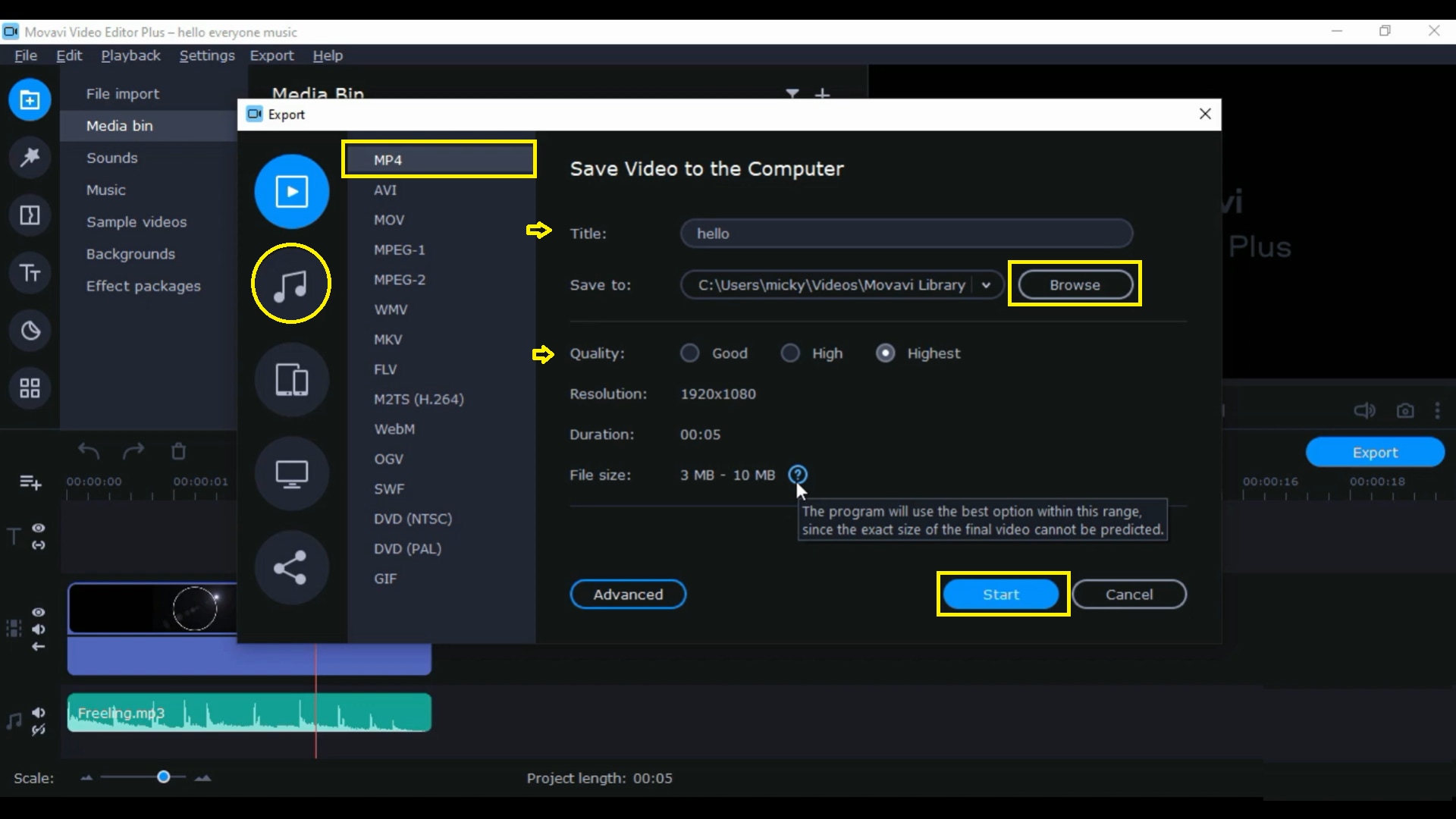
Eksportowanie plików MP4 z Adobe Premiere Pro
Premiere Pro to edytor wideo kompatybilny zarówno z Windows, jak i Mac. Wszystkie procedury edycji są takie same dla obu. Więc zaczynajmy! Oto klip wideo, który został zredagowany i jest gotowy do eksportu.
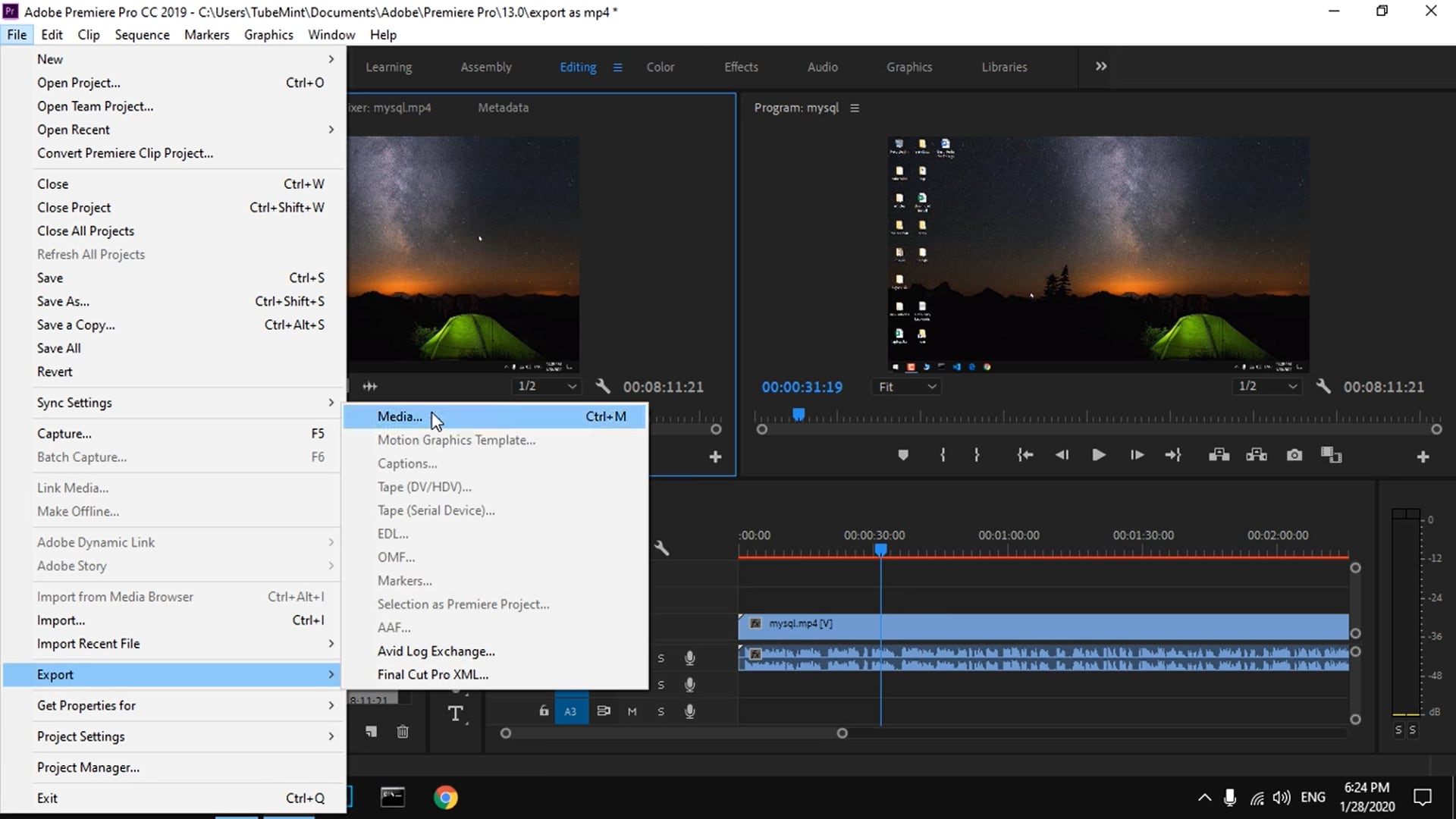
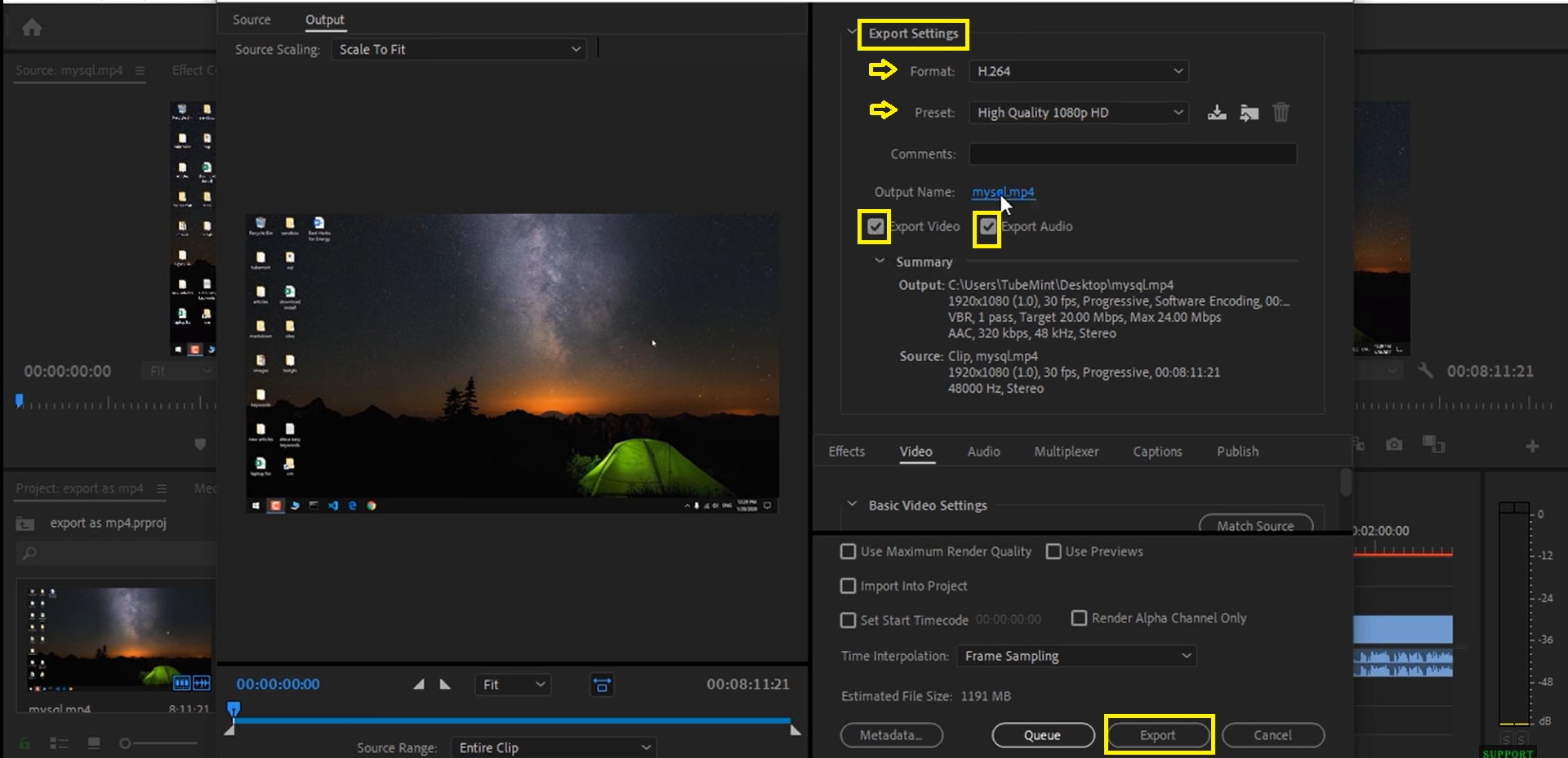
Używanie HandBrake do zaawansowanej konwersji MP4
Teraz nauczymy Cię, jak używać HandBrake. To darmowy transkoder wideo o otwartym kodzie źródłowym. Jest to narzędzie do konwersji wideo z prawie każdego formatu do szerokiej gamy powszechnie obsługiwanych kodeków.
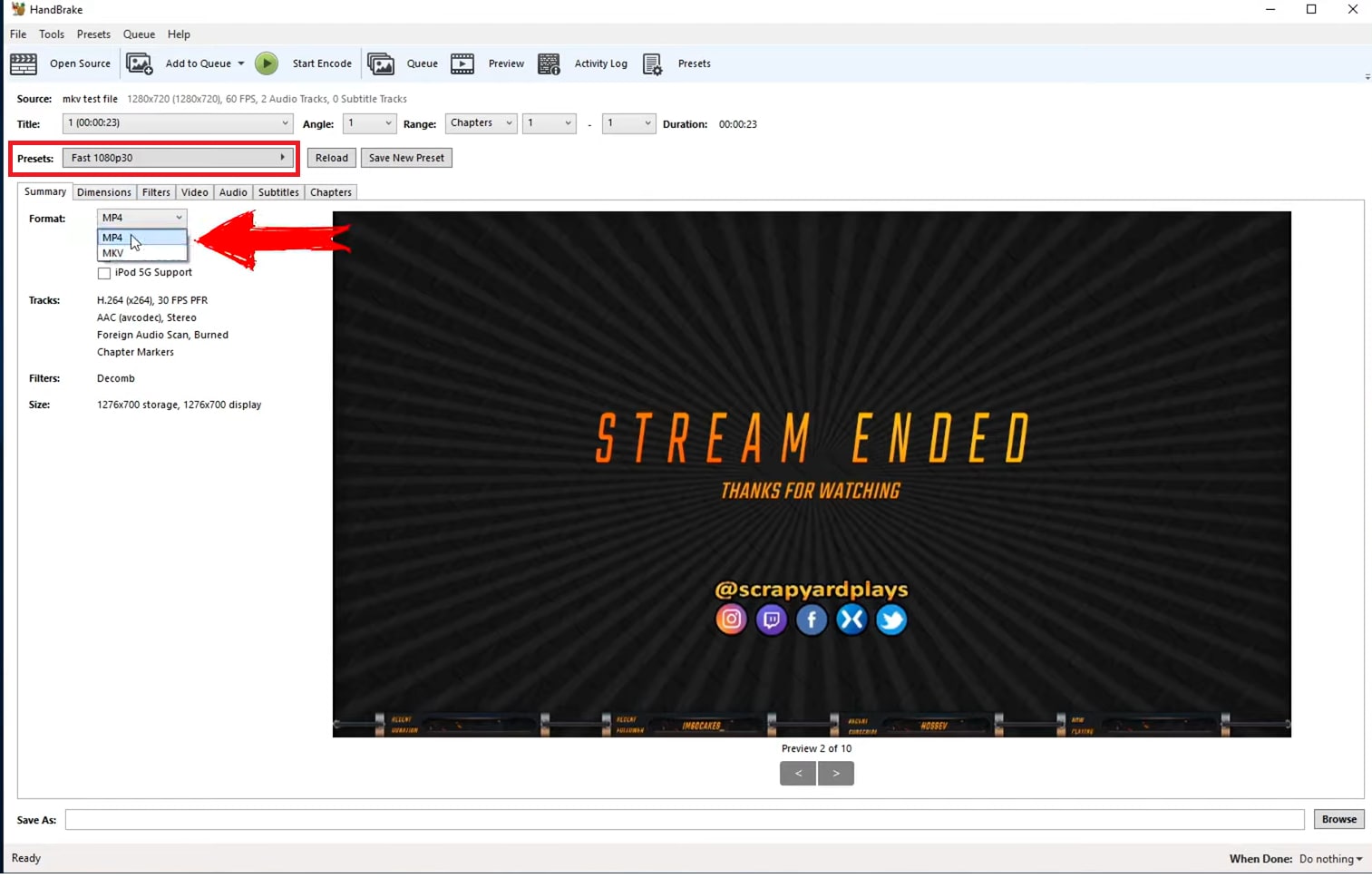
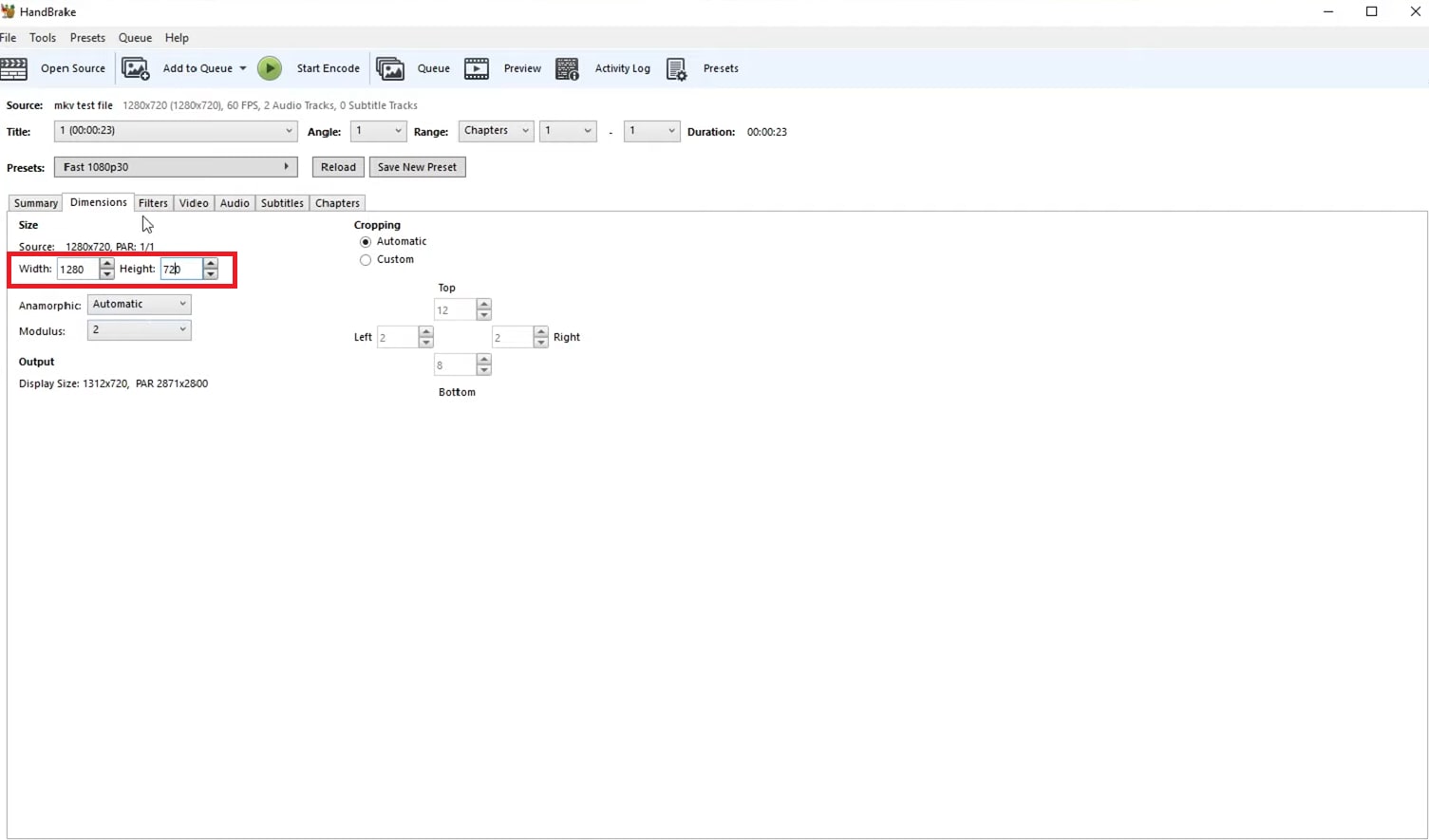
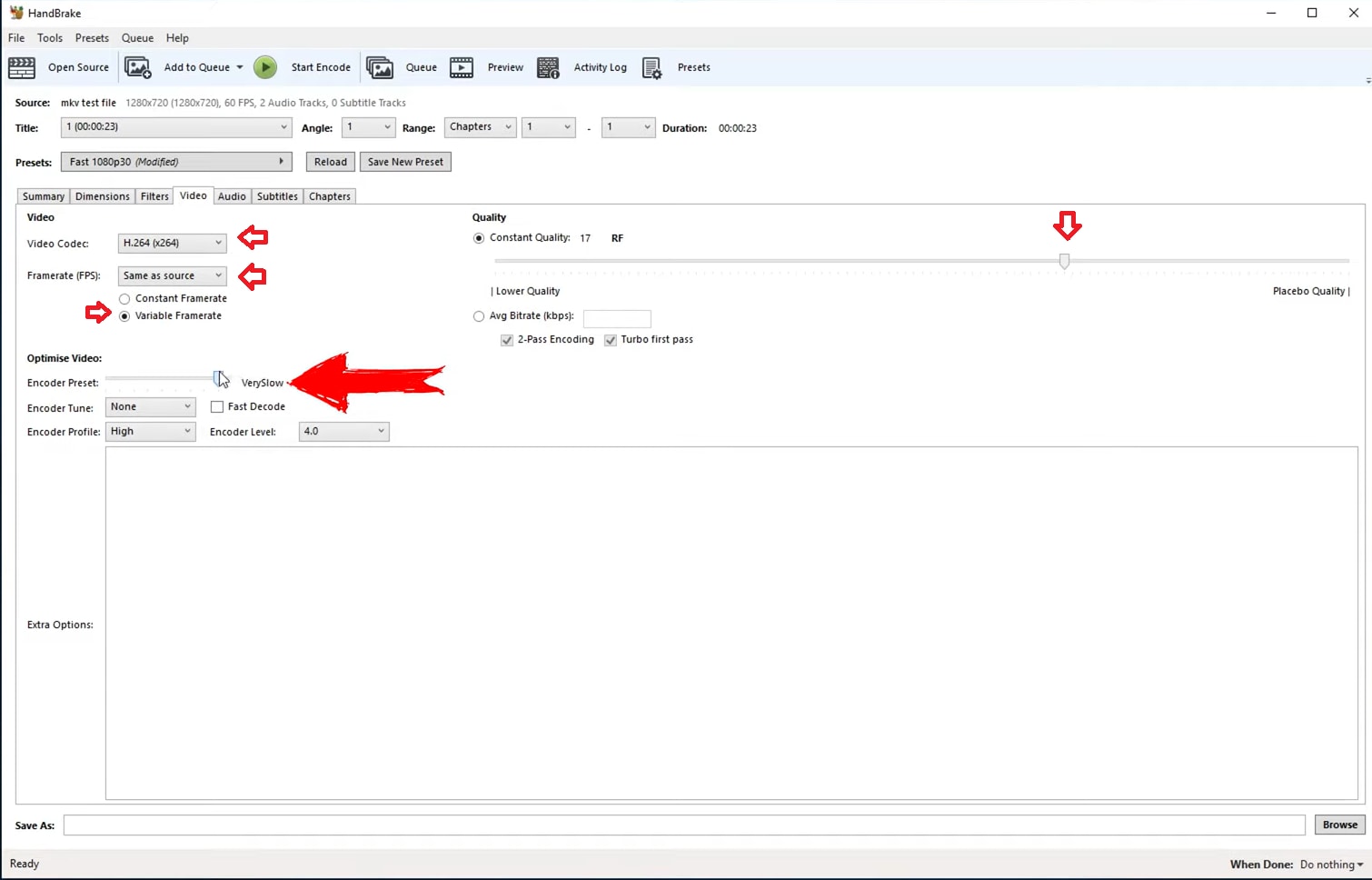
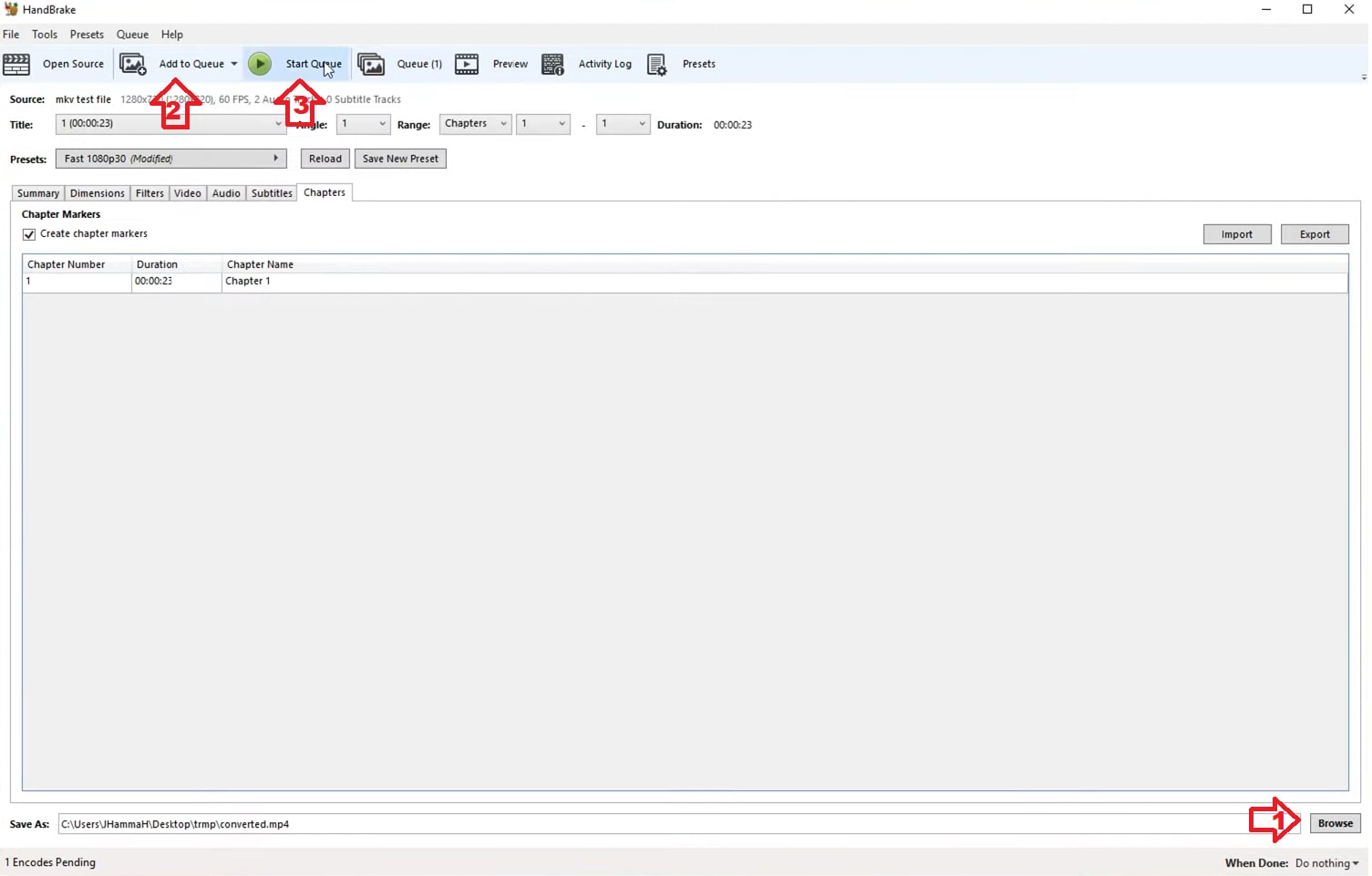
To proste i dobrze działa przy konwersji do pliku MP4.
Podsumowanie
MP4 jest de facto standardem dla każdego systemu, urządzenia i przyszłych modeli. Aby się do niego dostosować, konwersja okazuje się niezawodnym rozwiązaniem. Aby to umożliwić, pokrótce omówiliśmy różne sposoby łatwej konwersji dowolnego wideo do MP4. Dla własnej wygody można wybrać konkretną metodę. Jednak darmowe narzędzia konwersji wideo na MP4, ale zajmuje to wieki. Aby rozwiązać takie problemy, korzystanie z Filmora jest doskonałym sposobem na konwersję i dodawanie specjalnych efektów!

FAQ
Poniżej znajdują się najczęściej zadawane pytania dotyczące konwersji wideo do MP4, w tym MOV do MP4, MKV do MP4, AVI do MP4 oraz eksportowania projektów Filmora.
-
Czy mogę konwertować wideo do MP4 za darmo?
Tak. Możesz konwertować wideo do MP4 za darmo, używając narzędzi takich jak VLC Media Player, HandBrake lub internetowych konwerterów wideo do MP4. Jeśli chcesz więcej funkcji edycji i prostszego przepływu pracy, Wondershare Filmora to także dobra opcja z bezpłatną wersją próbną. -
Jak konwertować MOV do MP4 na Windows lub Mac?
Aby konwertować MOV do MP4, zaimportuj plik MOV do Filmora, VLC, HandBrake, Premiere Pro lub innego konwertera wideo, wybierz MP4 jako format wyjściowy i wyeksportuj plik. Proces jest podobny zarówno na Windows, jak i Mac. -
Czy mogę konwertować MKV do MP4 bez utraty zbyt dużej jakości?
Tak. Aby konwertować MKV do MP4 z minimalną utratą jakości, użyj narzędzia desktopowego takiego jak Filmora lub HandBrake i zachowaj oryginalną rozdzielczość, liczbę klatek oraz wysokiej jakości ustawienie wstępne eksportu H.264, gdy tylko jest to możliwe. -
Jaki jest najlepszy konwerter wideo do MP4 dla początkujących?
Dla początkujących Wondershare Filmora i Movavi należą do najłatwiejszych w użyciu narzędzi. Oferują prosty przepływ pracy importu, edycji i eksportu, co czyni je odpowiednimi, jeśli chcesz konwertować format wideo do MP4 bez technicznych ustawień. -
Czy mogę użyć internetowego konwertera wideo do MP4 dla dużych plików?
Konwertery internetowe są przydatne dla małych plików i szybkich zadań, ale mogą być wolniejsze dla dużych filmów i często mają limity rozmiaru pliku. Dla lepszej szybkości, prywatności i kontroli eksportu, desktopowy konwerter wideo do MP4 jest zazwyczaj lepszym wyborem. -
Dlaczego nie mogę konwertować projektu Filmora (.wfp) do MP4 online?
Plik .wfp nie jest plikiem wideo. Przechowuje tylko informacje o projekcie, takie jak kolejność klipów, efekty, muzyka i decyzje edycyjne. Aby konwertować projekt Filmora do MP4, musisz otworzyć oryginalny projekt w Filmora i wyeksportować go stamtąd. -
Jak konwertować AVI do MP4?
Aby konwertować AVI do MP4, otwórz plik AVI w Filmora, VLC, HandBrake lub innym konwerterze wideo, wybierz MP4 jako format wyjściowy i rozpocznij konwersję. To jeden z najpopularniejszych sposobów na poprawę kompatybilności podczas odtwarzania i udostępniania. -
Dlaczego mój skonwertowany plik MP4 jest tak duży?
Duże pliki MP4 są zwykle spowodowane wysokim bitrate, wysoką rozdzielczością lub długim czasem trwania wideo. Aby zmniejszyć rozmiar pliku, nieznacznie obniż bitrate, użyj kodowania H.264 i wybierz rozdzielczość odpowiadającą Twoim rzeczywistym potrzebom odtwarzania. -
Jaki jest najszybszy sposób konwersji wideo do MP4?
Najszybszy sposób konwersji wideo do MP4 to zazwyczaj program desktopowy obsługujący przyspieszenie sprzętowe, taki jak Filmora lub Premiere Pro. Konwertery internetowe są wygodne, ale czas przesyłania i pobierania często sprawia, że są ogólnie wolniejsze. -
Jakich ustawień formatu powinienem użyć przy eksportowaniu MP4?
Dla większości użytkowników MP4 z kodekiem wideo H.264 i dźwiękiem AAC to najlepszy wybór. Zachowaj taką samą liczbę klatek jak w wideo źródłowym, chyba że masz konkretny powód, aby ją zmienić, i wybierz bitrate w oparciu o docelową jakość i rozmiar pliku.