



Dodawanie ramek wideo lub obramowania wideo to prosty, ale skuteczny sposób na przyciągnięcie większej uwagi do Twoich treści. Gdy dodasz ramkę do wideo, klip natychmiast wygląda bardziej dopracowany i wizualnie angażujący dla widzów. Staje się to jeszcze ważniejsze, gdy planujesz dodać obramowania do klipów wideo, które zawierają drugi materiał jako nakładkę powyżej pierwszego.
Typowym przykładem jest nagranie z kamery internetowej, które mogłeś nagrać osobno, a teraz chcesz połączyć z głównym materiałem, aby oba klipy wyglądały jak jeden film. W takich przypadkach wiedza o tym, jak dodać ramki do wideo prawidłowo pomaga wizualnie oddzielić warstwy, zachowując jednocześnie czysty i profesjonalny efekt końcowy.
Mając to na uwadze, tutaj dowiesz się jak dodać ramkę do wideo krok po kroku za pomocą Filmora. Po przeczytaniu tego przewodnika będziesz w stanie dodać białą ramkę do wideo na wiele sposobów, użyć innego koloru według własnego wyboru, zastosować nakładkę ramki, aby wyglądała jak obramowanie wideo, a nawet dodać ramkę do ludzi, jeśli pojawiają się w wideo.
Część 1: Jak dodać ramkę do wideo za pomocą Filmora na Windows/Mac [3 sposoby]
Wondershare Filmora to potężne, ale łatwe w użyciu oprogramowanie do edycji wideo zaprojektowane dla twórców, którzy chcą profesjonalnych rezultatów bez stromej krzywej uczenia się. W porównaniu z tradycyjnymi narzędziami branżowymi, takimi jak Adobe Premiere Pro czy Final Cut Pro, Filmora koncentruje się na szybkości, prostocie i wbudowanych funkcjach kreatywnych, co czyni ją idealną zarówno dla początkujących, jak i doświadczonych edytorów.
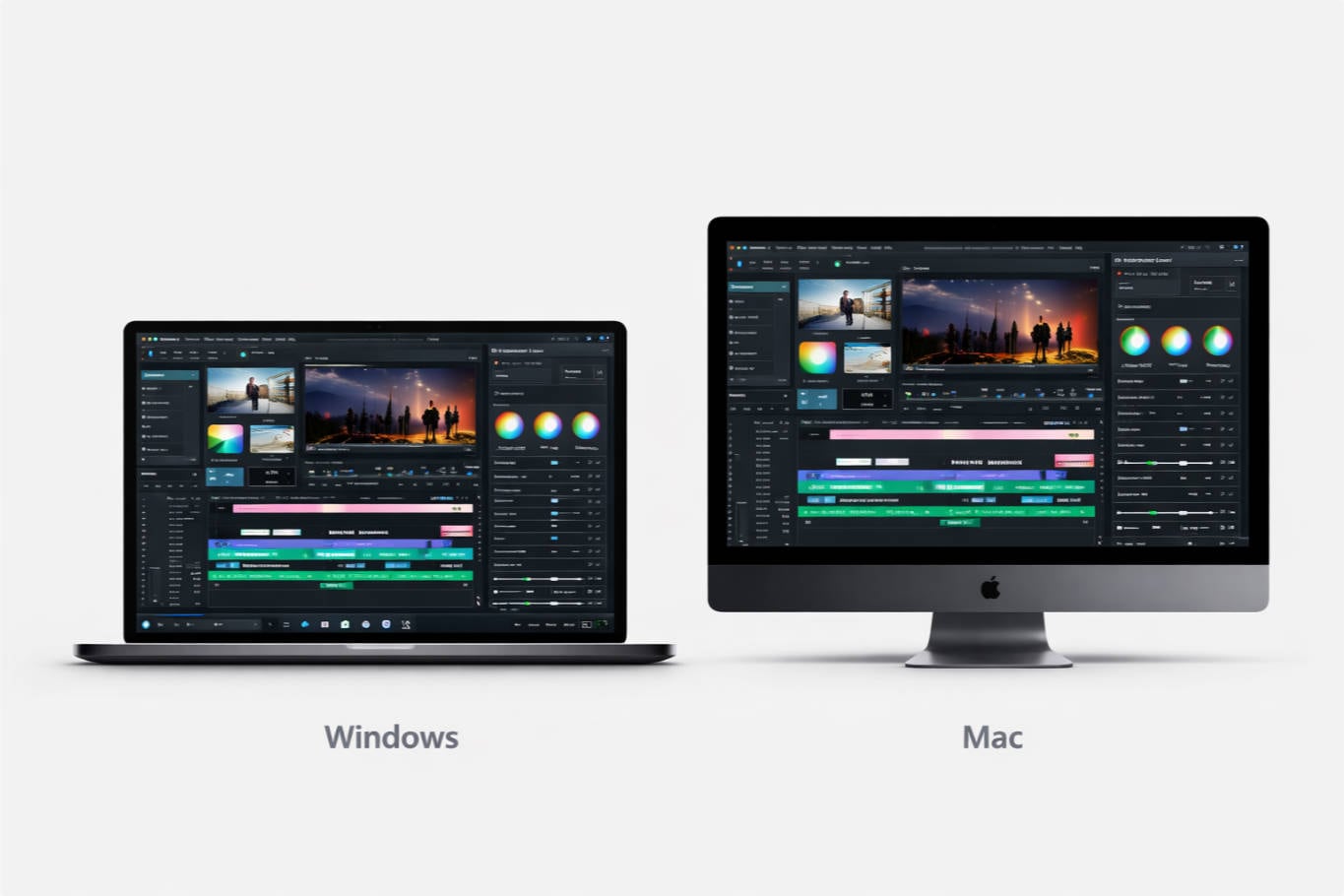
Dostępna na Windows i Mac, Filmora łączy lekką wydajność z zaawansowanymi narzędziami AI, bogatymi bibliotekami efektów, i intuicyjnymi kontrolkami. Zadania takie jak dodawanie ramek wideo, stosowanie efektów wizualnych czy animowanie elementów można wykonać w zaledwie kilku kliknięciach—bez dużych wymagań systemowych czy skomplikowanych przepływów pracy.
 Bezpieczne pobieranie
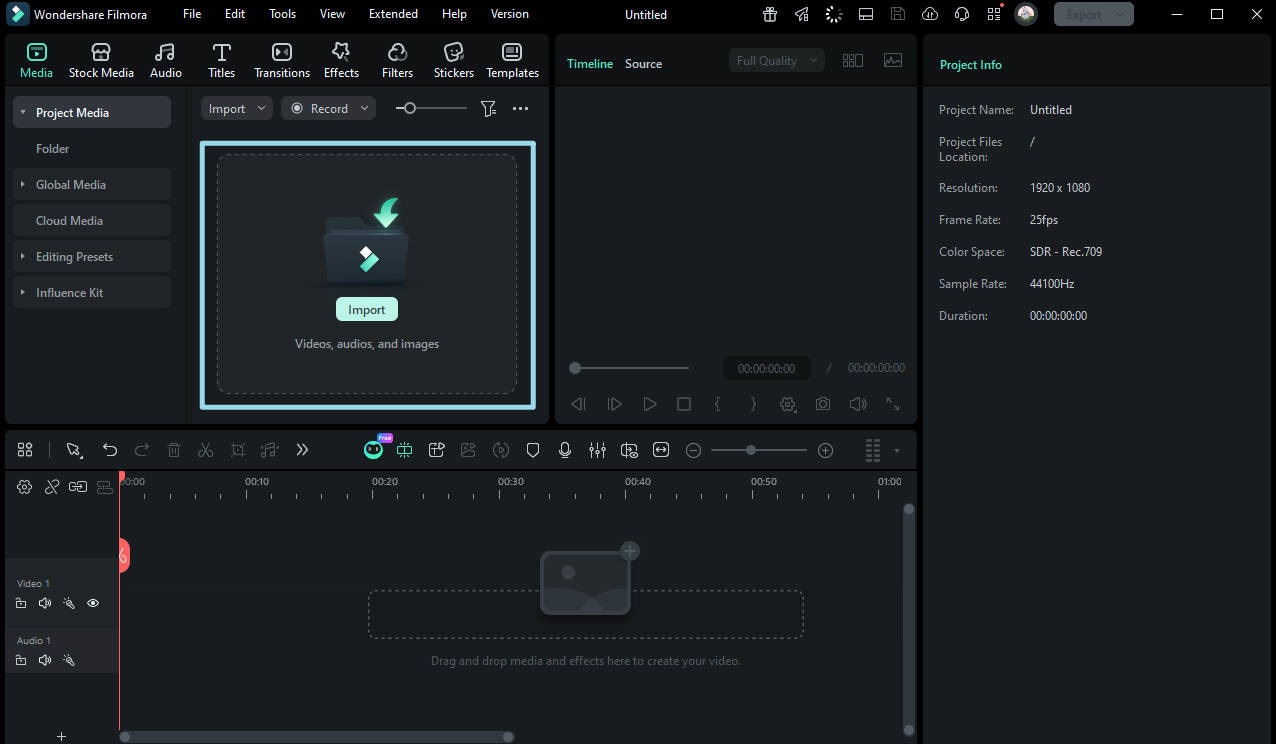
Postępuj zgodnie z poniższymi krokami, aby dowiedzieć się, jak dodać ramkę do wideo za pomocą Wondershare Filmora:
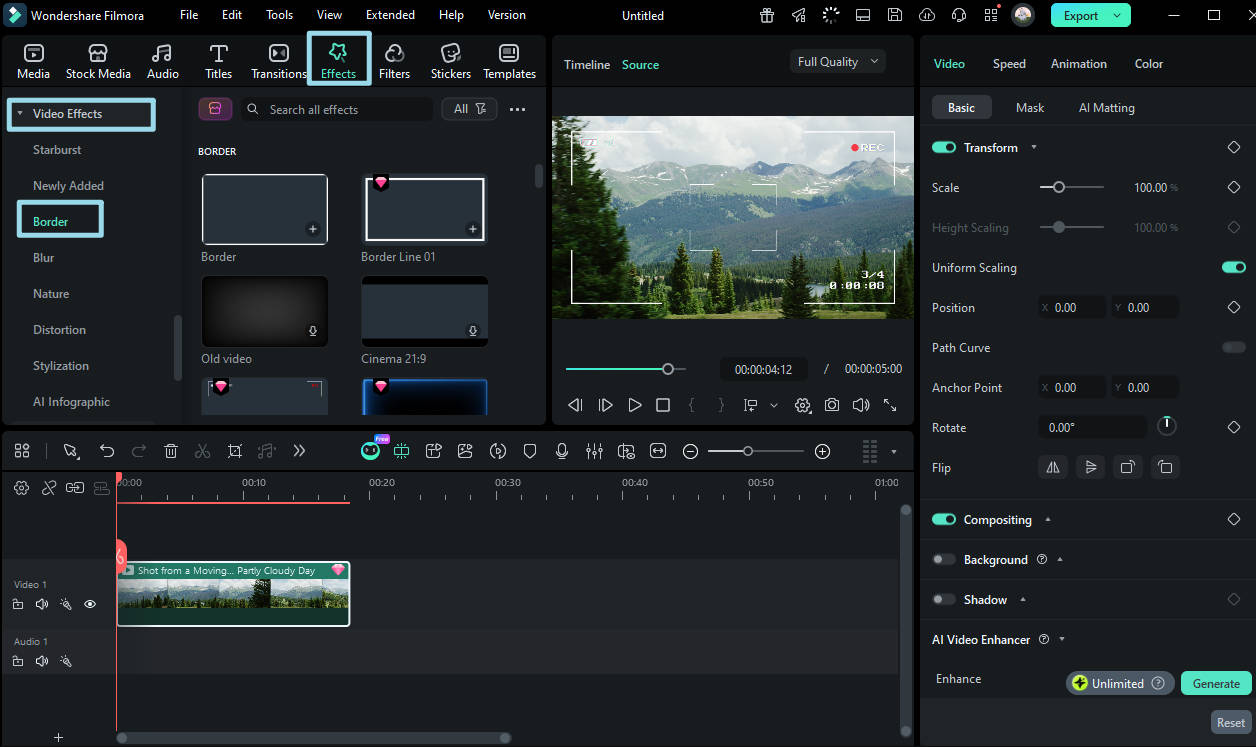
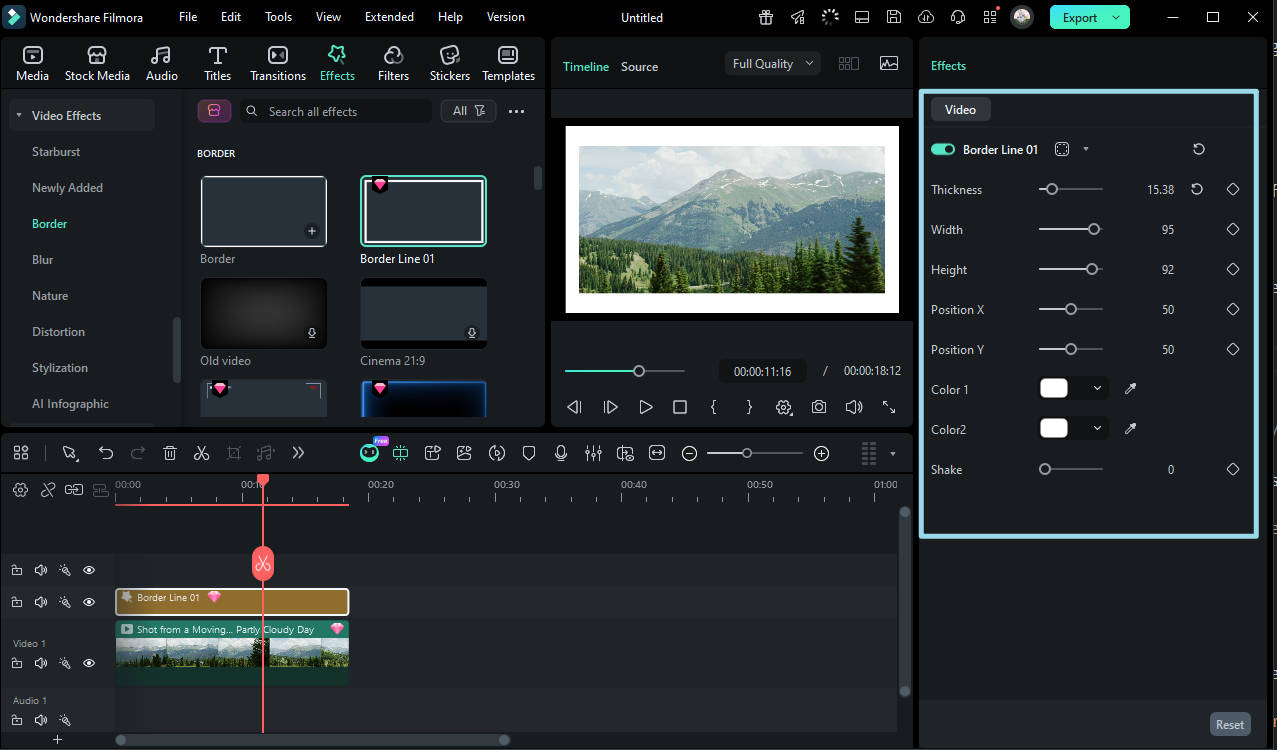
Metoda 1: Dodawanie ramek za pomocą wbudowanych ustawień ramek
Ta metoda dodaje prosty styl ramki do wideo i jest idealna, gdy chcesz czystej ramki bez poświęcania czasu na dostosowywanie.
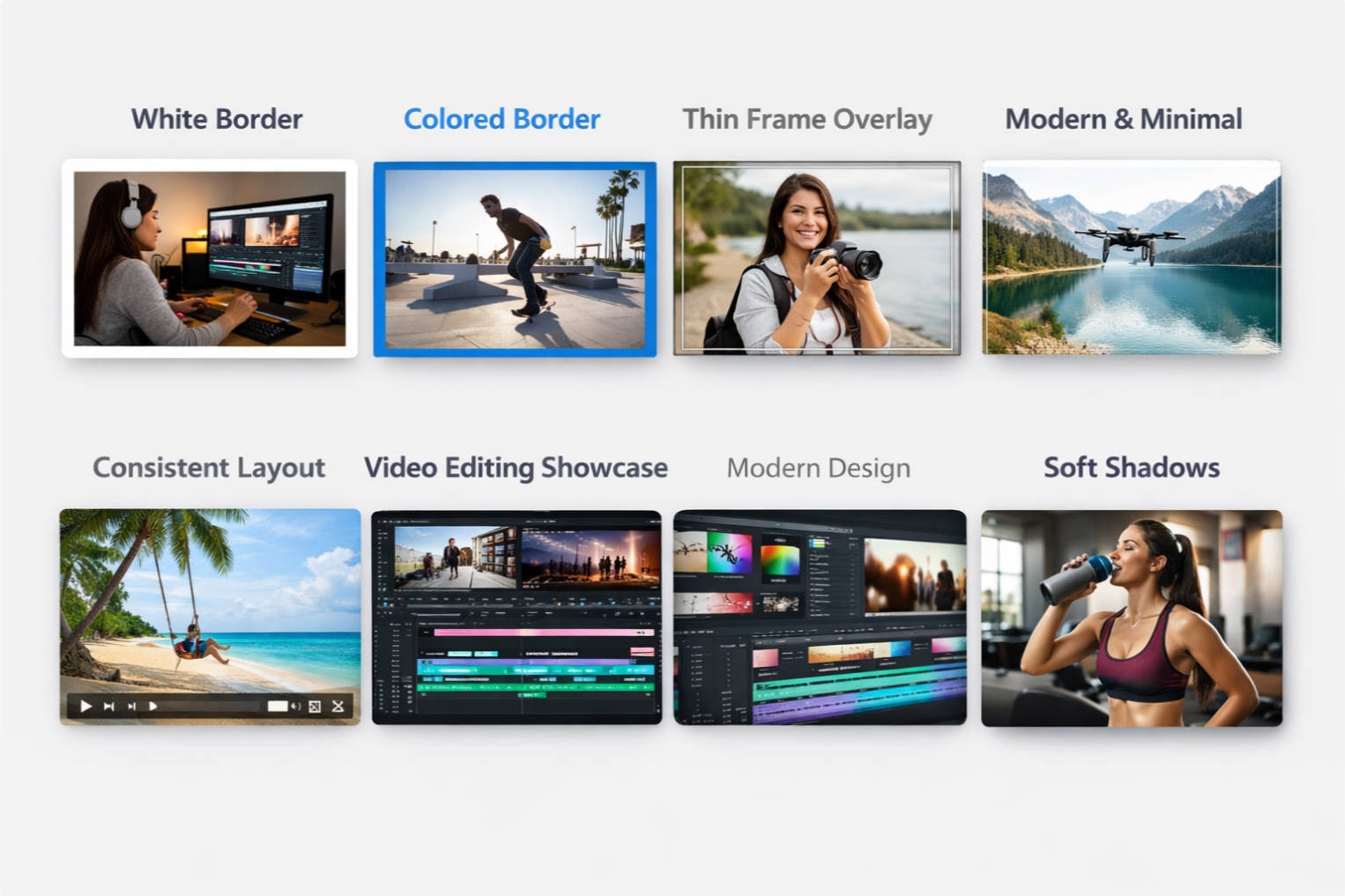
Poniżej znajduje się kilka przykładowych stylów ramek wideo. Możesz pobrać swoje ulubione bezpośrednio w Filmora i zastosować je do własnych filmów.






Metoda 2: Dodawanie ramek wokół ludzi (ramka człowieka)
Funkcja ramki człowieka w Filmora łączy wbudowaną segmentację człowieka AI z efektami ramki, pozwalając na automatyczne wykrywanie i śledzenie ludzi w wideo. Jednym kliknięciem inteligentnie śledzi ruch każdej osoby, tworząc dynamiczne ramki wideo bez konieczności ręcznych dostosowań, oszczędzając czas przy jednoczesnym uzyskiwaniu profesjonalnie wyglądających rezultatów.
 Bezpieczne pobieranie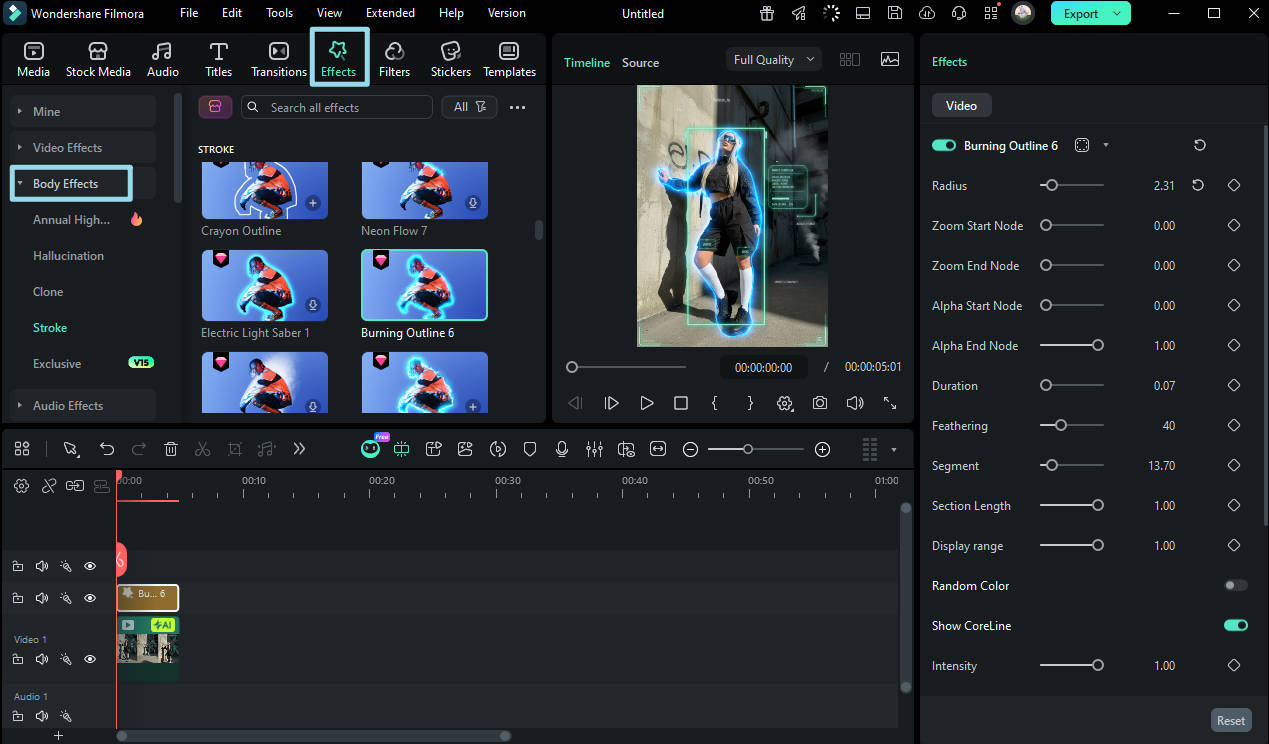
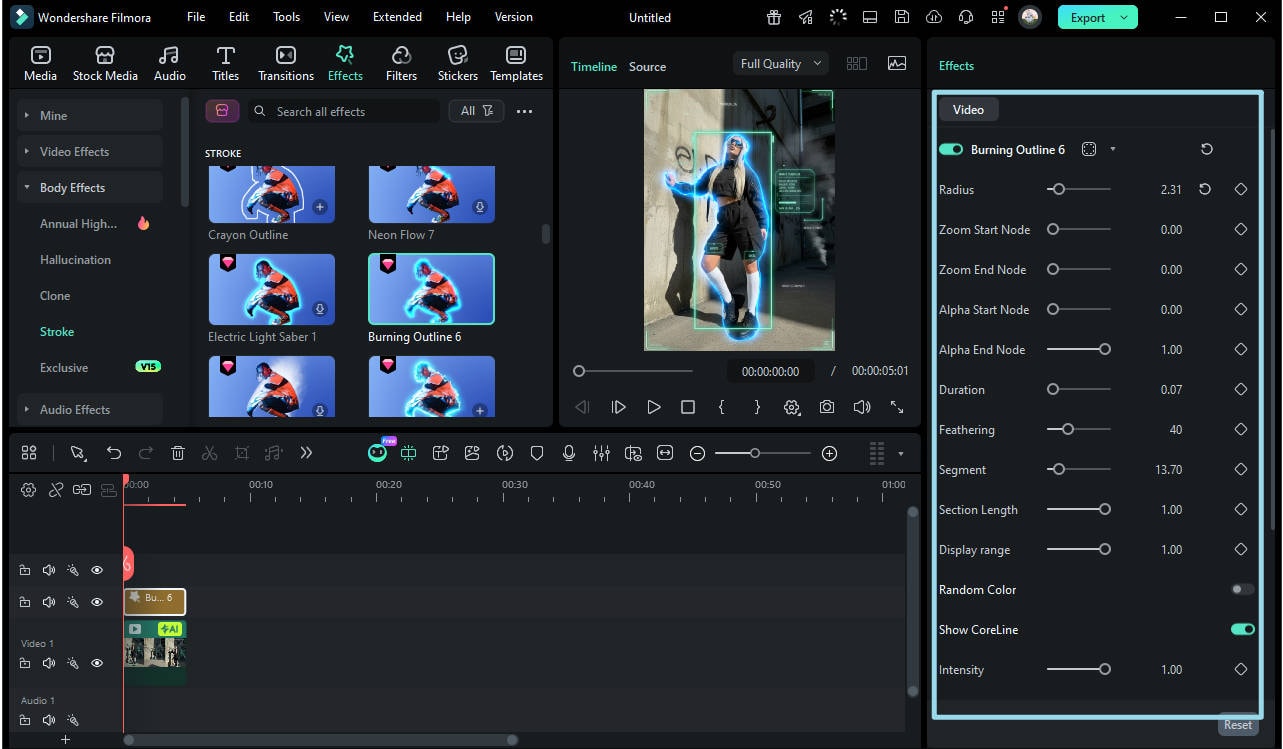
Odkryj więcej zastosowań efektów AI Portrait tutaj: Jak usunąć tło wideo bez zielonego ekranu.
Metoda 3: Tworzenie niestandardowych ramek za pomocą narzędzia Pióro
Jeśli chcesz całkowicie niestandardowych, organicznych i animowanych ramek wideo, które wyróżniają się spośród ustawionych ramek i szablonów, użycie narzędzia Pióro Filmora to potężny sposób, aby to zrobić. To narzędzie pozwala rysować własne ścieżki i kształty bezpośrednio na ekranie podglądu, a następnie przekształcać te linie w dynamiczne ramki lub grafiki ruchowe zgodne z Twoją twórczą wizją. Jest szczególnie przydatne do podkreślania obiektów, dodawania dekoracyjnych konturów lub animowania unikalnych ramek wokół ludzi i obiektów w wideo.
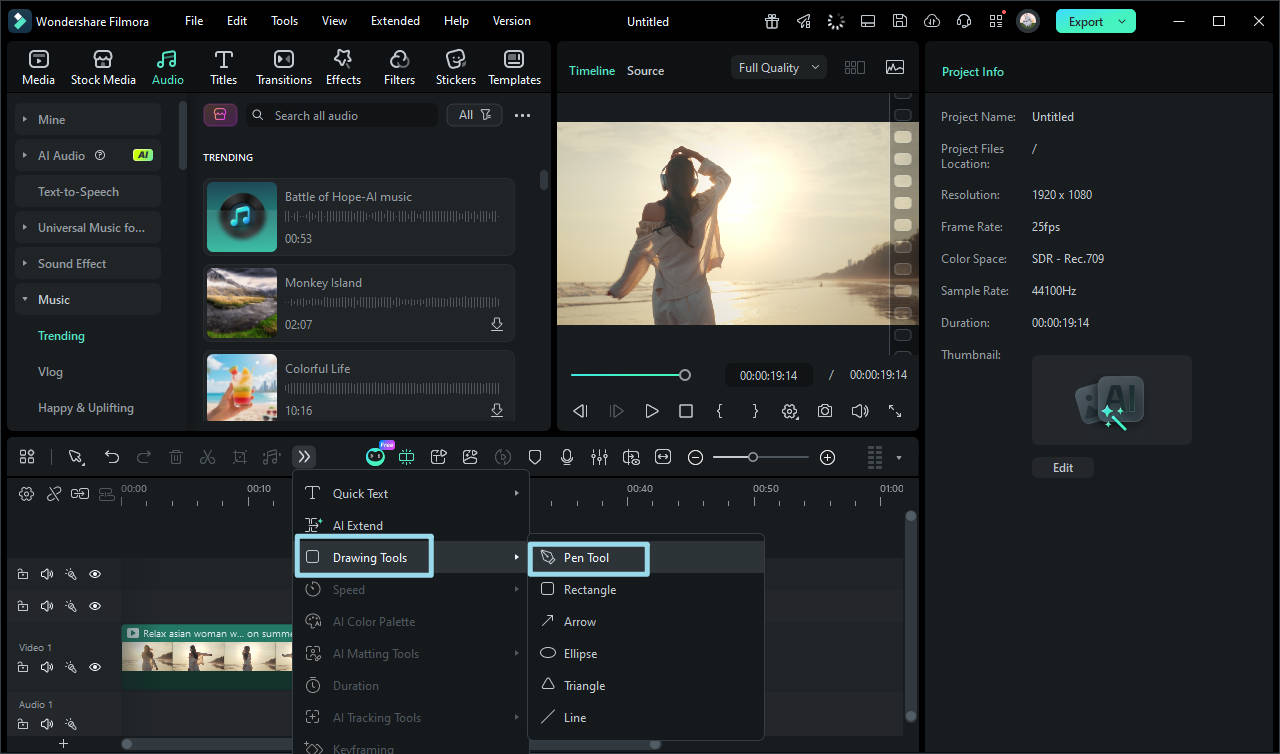
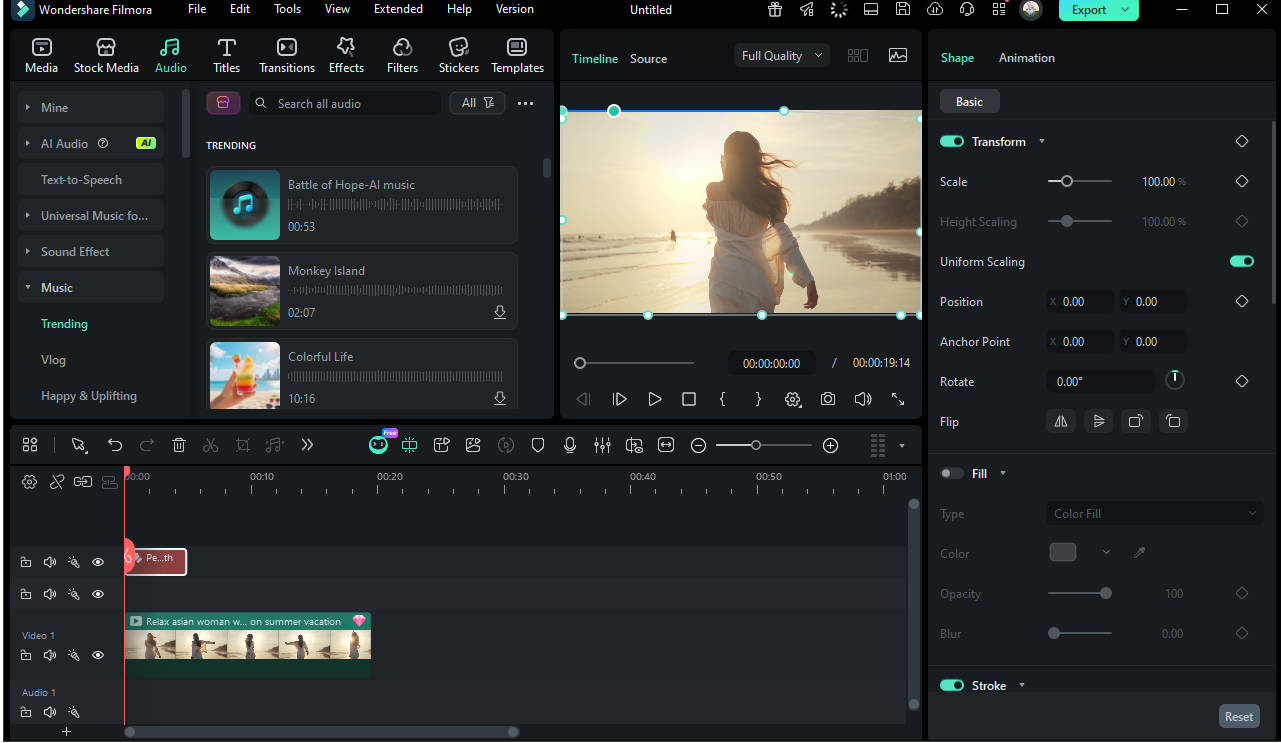
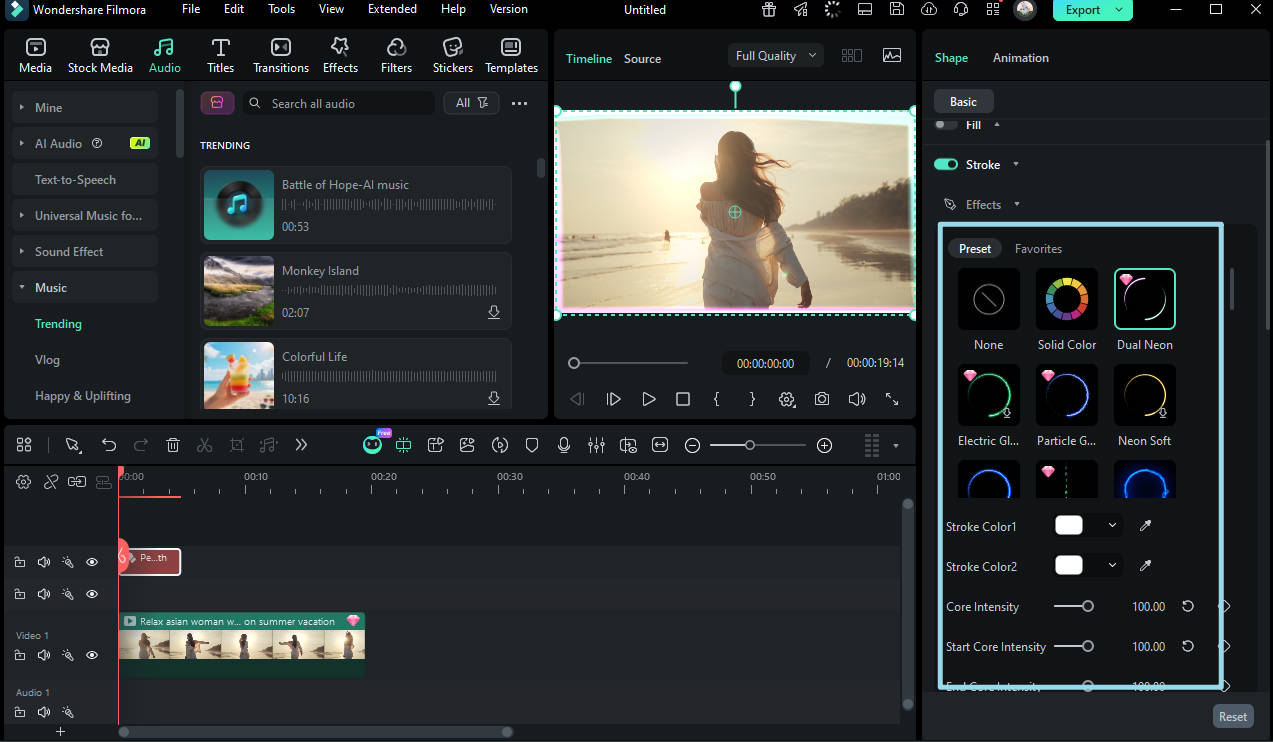
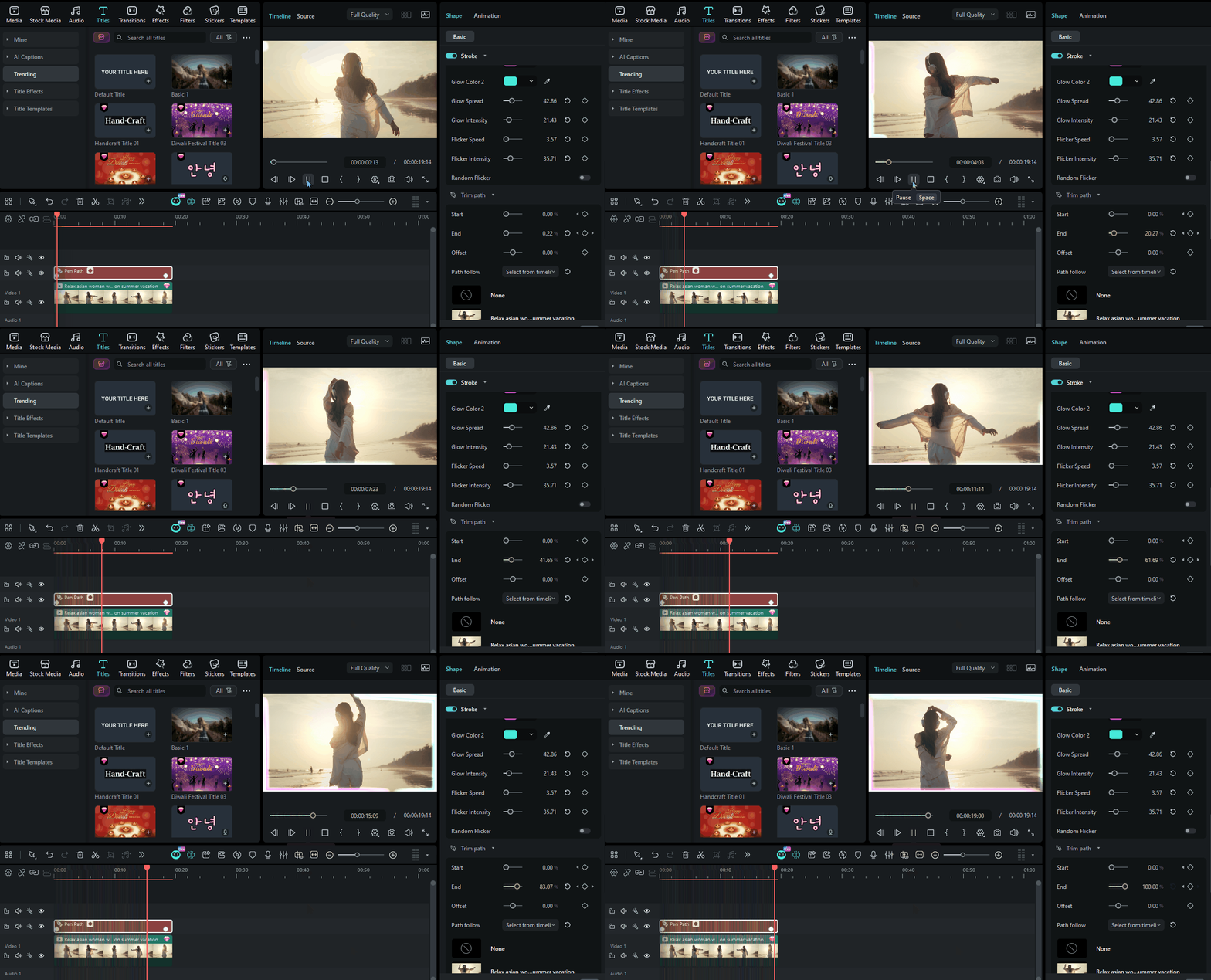
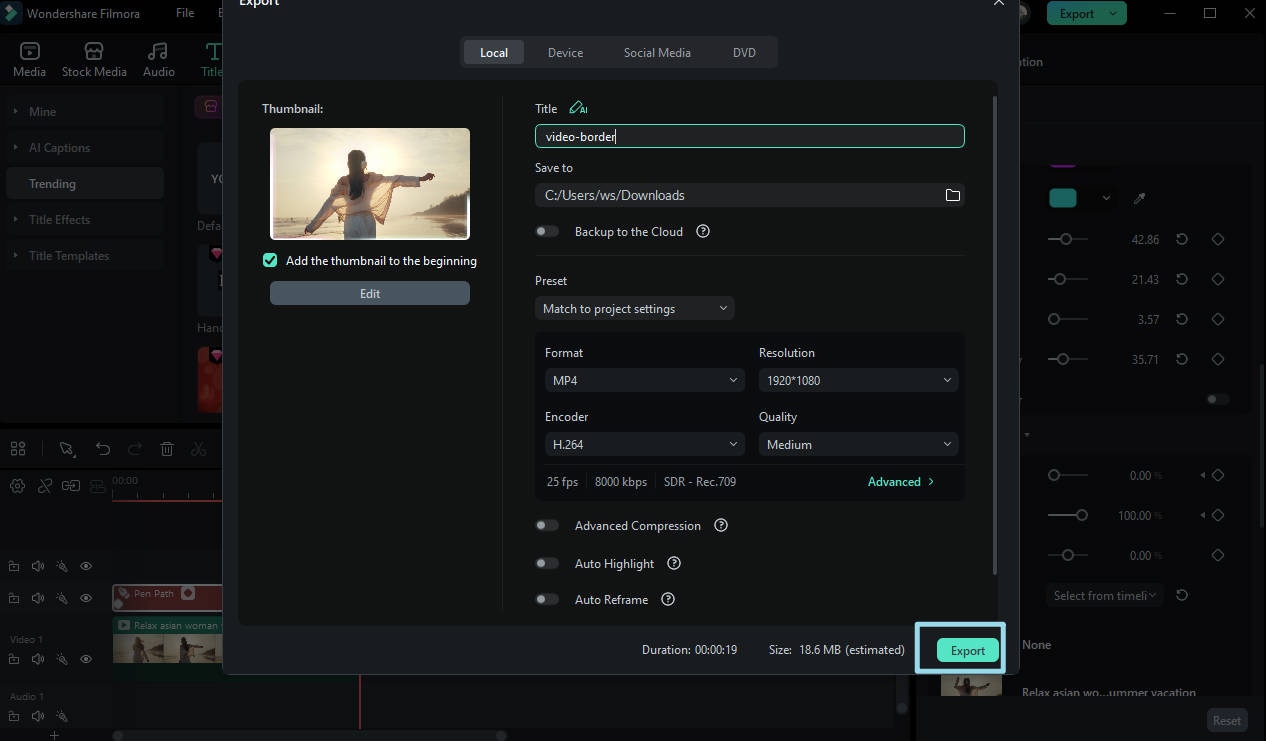
Dowiedz się więcej o używaniu Narzędzia Pióro z tego obszernego artykułu: Samouczek Narzędzia Pióro Filmora
Część 2: Jak Dodać Obramowania za Pomocą iMovie na Mac
iMovie to zastrzeżona aplikacja opracowana przez Apple Inc. i jest dostępna dla iPhone'ów, iPadów i komputerów Mac. Ponieważ aplikacja wykrywa i sprawdza oryginalny sprzęt Apple, nie można jej zainstalować nawet na maszynach wirtualnych z systemem macOS. Niemniej jednak iMovie jest całkowicie darmowy dla wszystkich urządzeń i jest również wyposażony w mnóstwo funkcji i ustawień wstępnych, które ułatwiają zadania postprodukcyjne, nawet dla osób początkujących w branży.
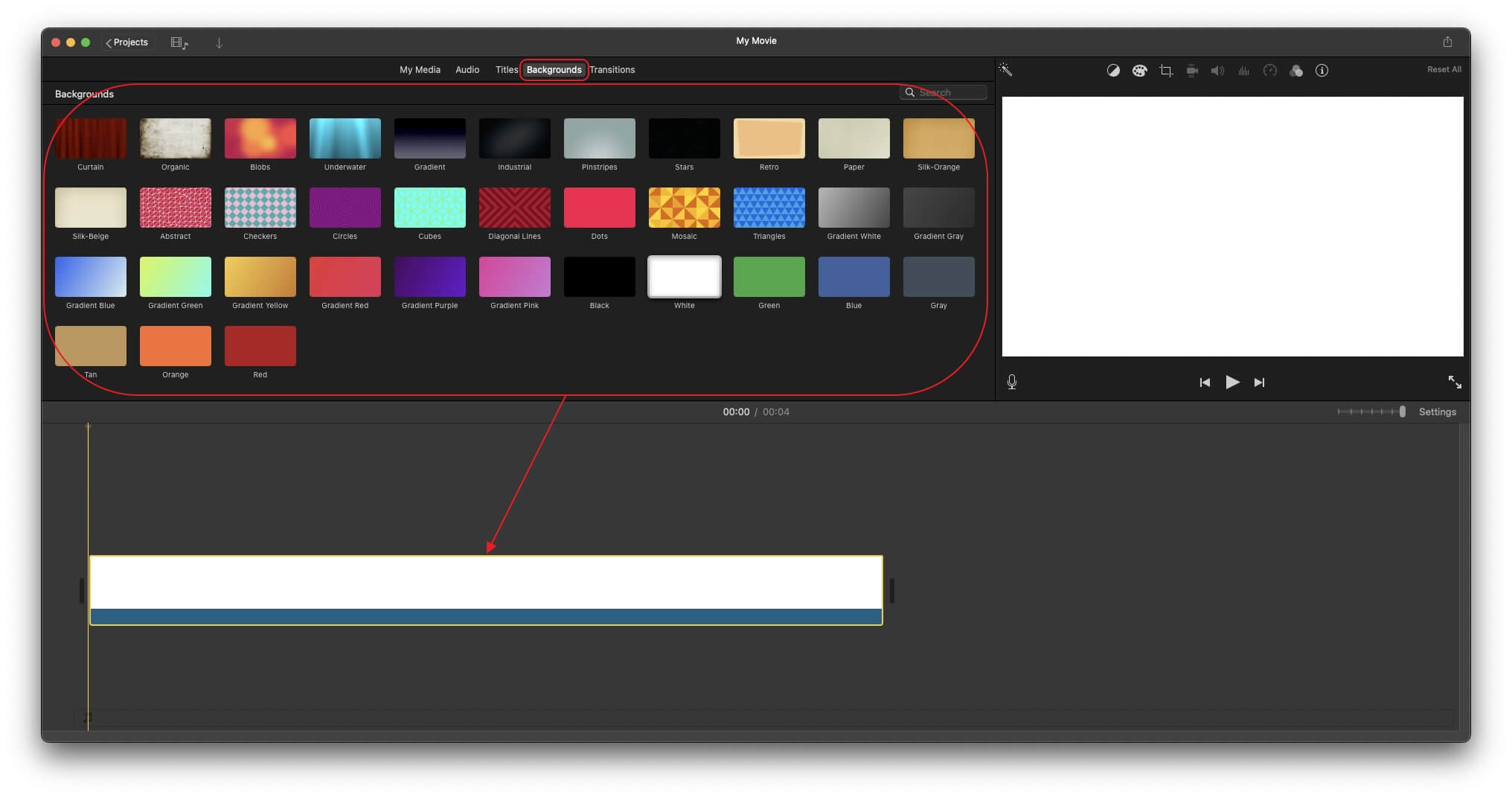
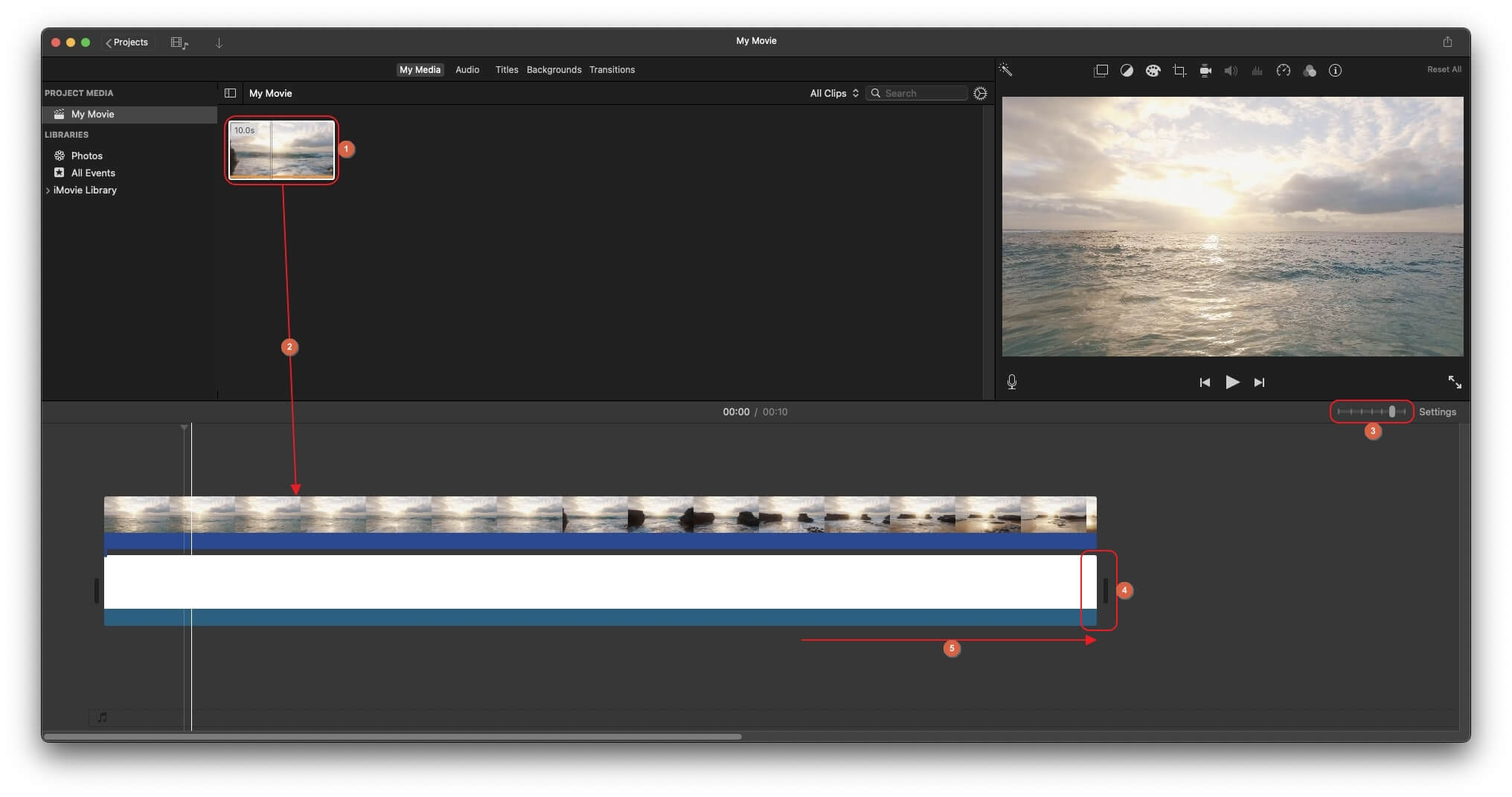
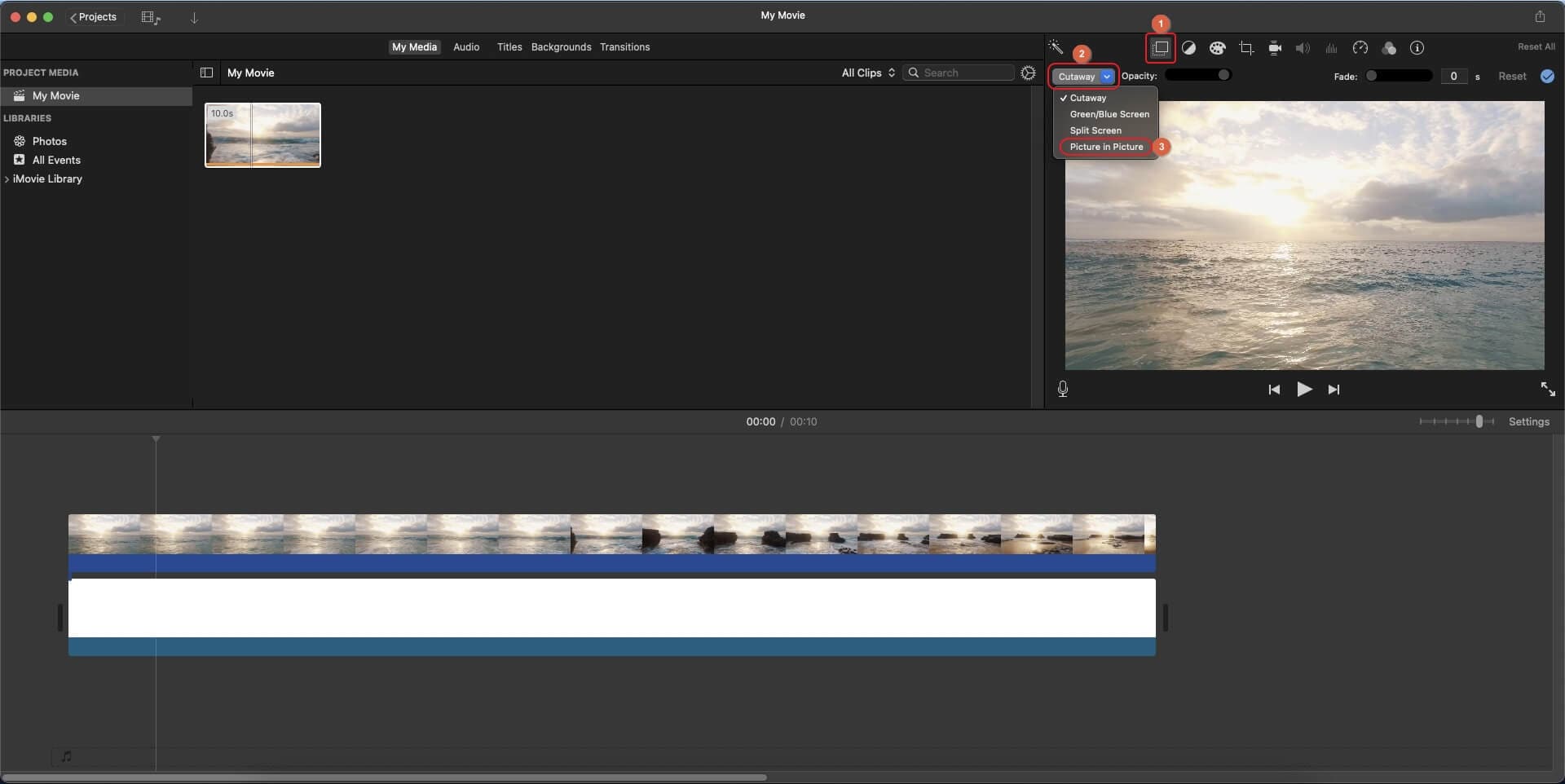
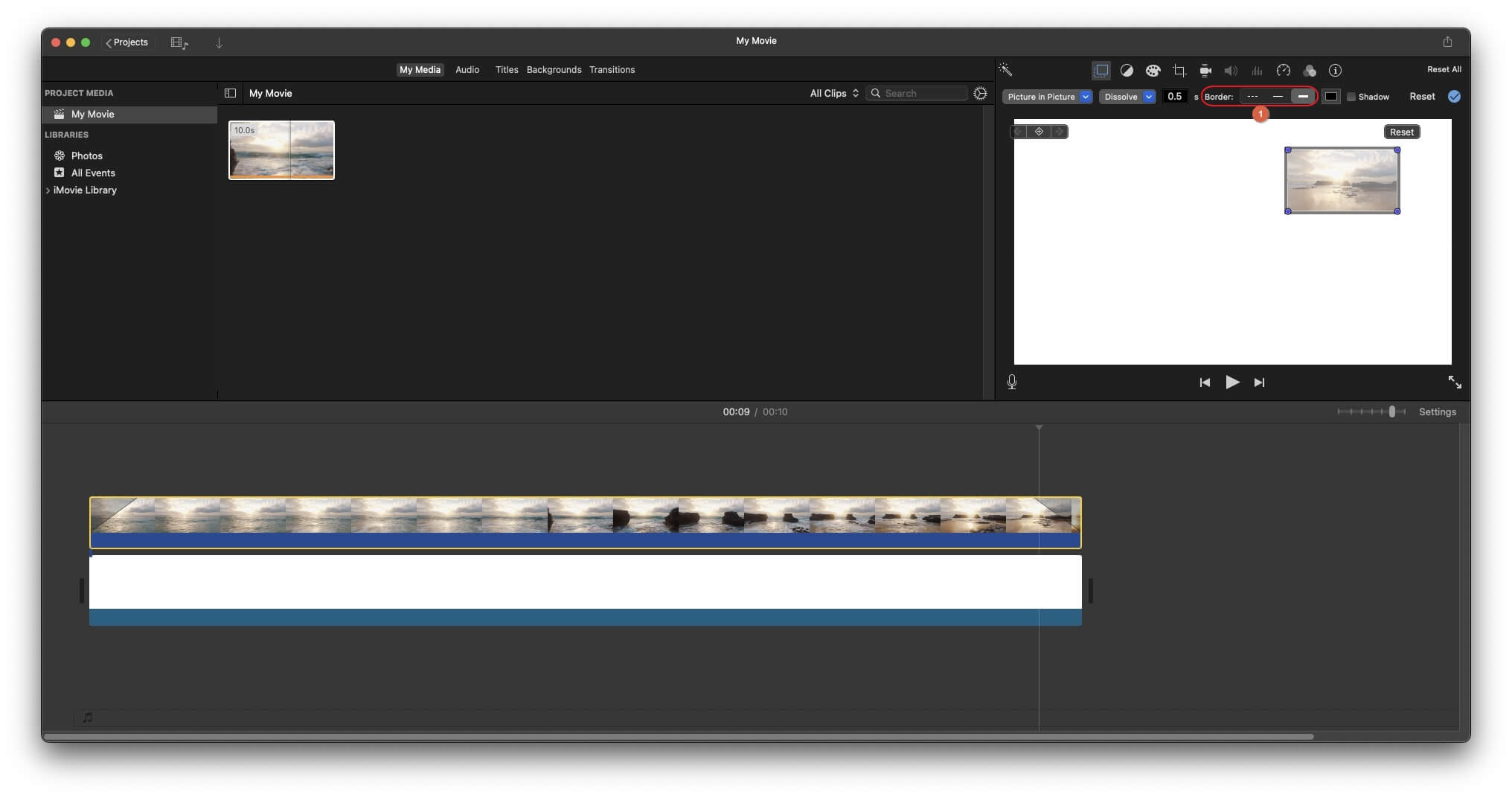
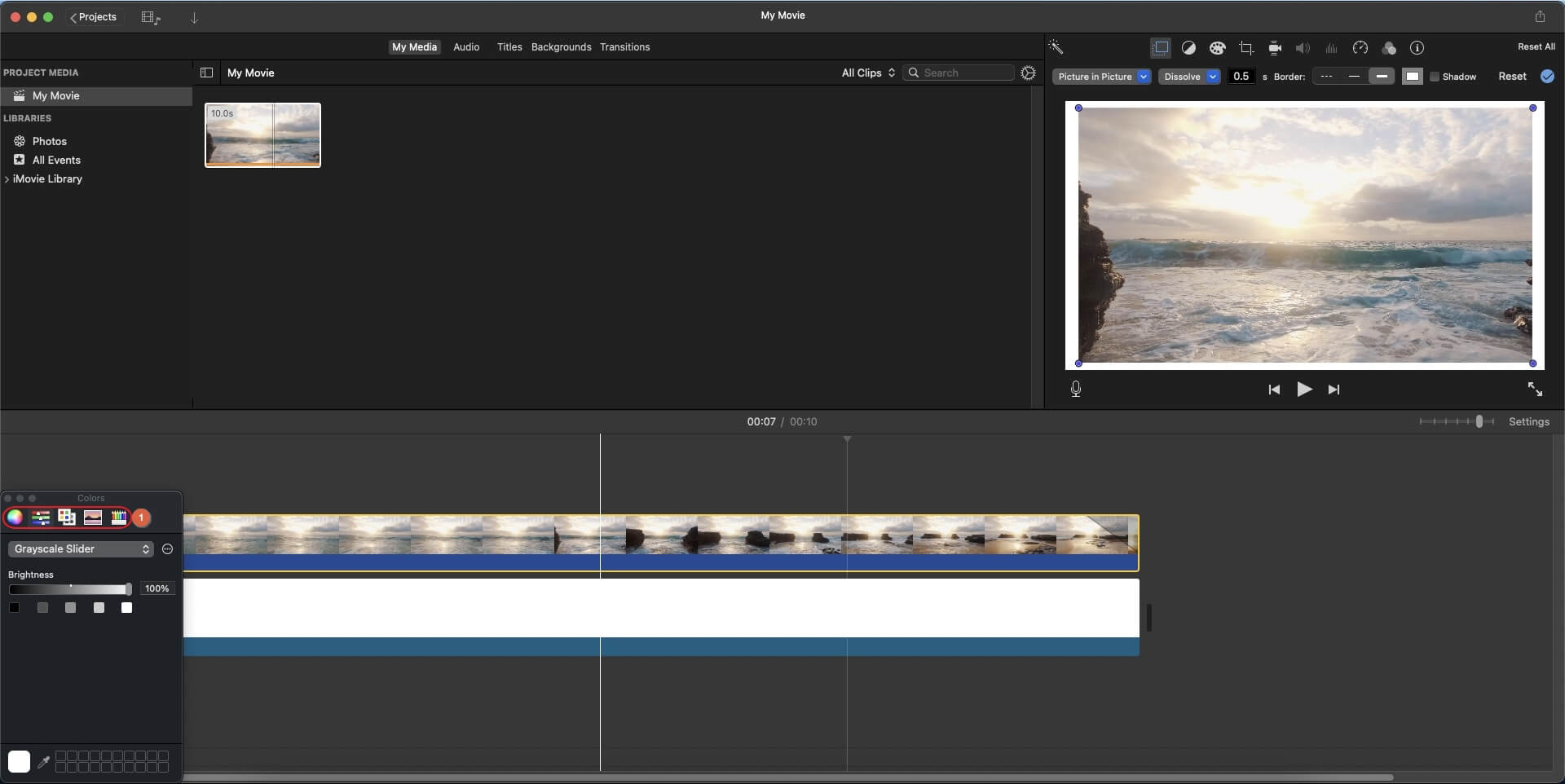
Jeśli chodzi o obramowania, chociaż oprogramowanie nie posiada natywnego narzędzia ani funkcji do dodawania ich bezpośrednio do klipów wideo, ten sam efekt można osiągnąć za pomocą opcji 'Obraz w obrazie'.
Proces dodawania obramowania do wideo za pomocą iMovie na Mac przedstawiono poniżej:
Podsumowanie
W porównaniu z edytorami wymagającymi dodatkowych obejść do tworzenia ramki wideo, Wondershare Filmora oferuje bardziej bezpośrednie i przyjazne dla początkujących rozwiązanie. Dzięki wbudowanym presetom obramowań, w tym retro ramkom i obramowaniom ludzkim opartym na AI, możesz zastosować stylowe kontury do swojego materiału w zaledwie kilku kliknięciach—bez ręcznego maskowania czy skomplikowanej konfiguracji.
Niezależnie od tego, czy chcesz dodać proste białe obramowanie, zastosować kreatywną nakładkę ramki, czy wyróżnić osoby w swoim filmie inteligentnym efektem obramowania, Filmora sprawia, że proces jest szybki, intuicyjny i elastyczny. W rezultacie Twoje filmy wyglądają czystsze, bardziej dopracowane i profesjonalnie po eksporcie.

Najczęściej zadawane pytania
-
Czy dodanie ramki zmniejszy jakość wideo po eksporcie?
Nie. Dodanie ramki w Filmora nie zmniejsza jakości wideo, o ile eksportujesz wideo przy użyciu prawidłowej rozdzielczości i ustawień. Ramki są stosowane jako warstwy wizualne, więc jakość oryginalnego materiału pozostaje niezmieniona w finalnym pliku. -
Jak dodać ramkę do wideo na iPhone?
Możesz dodać ramkę do wideo na iPhone używając aplikacji mobilnej do edycji wideo, która obsługuje efekty ramek i obramowań. Aplikacja Filmora na iOS pozwala zaimportować wideo, zastosować wbudowane style ramek lub obramowania i wyeksportować wideo bezpośrednio z telefonu za pomocą zaledwie kilku dotknięć. -
Czy mogę dodać ramkę tylko do osób w wideo?
Tak. Filmora oferuje efekty AI Portrait, takie jak Human Border, które automatycznie wykrywają osoby w wideo i stosują ramkę tylko wokół sylwetki człowieka. Ramka podąża za ruchem osoby, pomagając wyróżnić ludzi przy jednoczesnym pozostawieniu tła bez zmian.