



Panel Essential Graphics w Premiere Pro to przestrzeń robocza do tworzenia i dostosowywania tekstów oraz elementów graficznych w projekcie. Ale jeśli właśnie zaktualizowałeś do najnowszej wersji, mogłeś zauważyć, że ten panel już tam nie istnieje.
Dzieje się tak, ponieważ począwszy od wersji 25.0, Adobe oficjalnie usunęło panel Essential Graphics w Premiere Pro. W jego miejsce znajdziesz teraz panele Properties i Graphics Templates, które zostały zaprojektowane do obsługi tych samych funkcji.
Teraz następne pytanie brzmi: jak pracować z tymi nowymi panelami? Przygotowaliśmy kompleksowy przewodnik dotyczący aktualizacji, który pomoże Ci zarządzać grafiką w przyszłości.
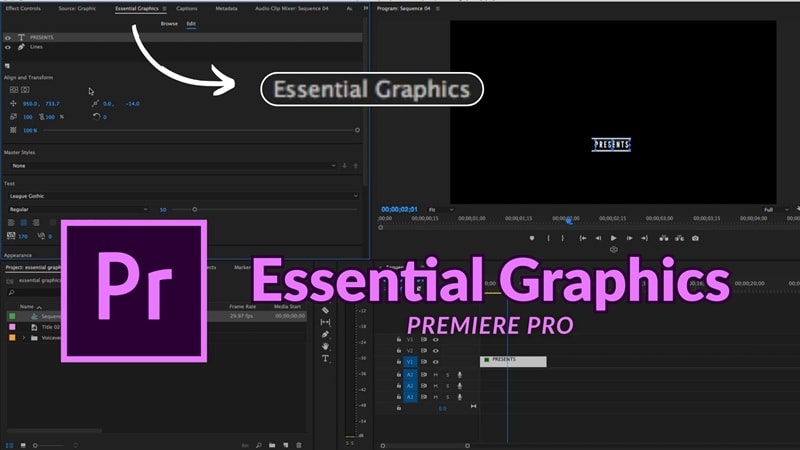
Część 1. Do czego służy panel Essential Graphics w Premiere Pro?
Premiere Pro to profesjonalne oprogramowanie do edycji wideo składające się z wielu paneli, z których każdy jest przeznaczony do określonego celu. Panel Adobe Premiere Essential Graphics został stworzony specjalnie do projektowania i edycji grafiki ruchomej bezpośrednio w Premiere Pro, dzięki czemu nie zawsze musisz przełączać się na After Effects w przypadku tego typu zadań.
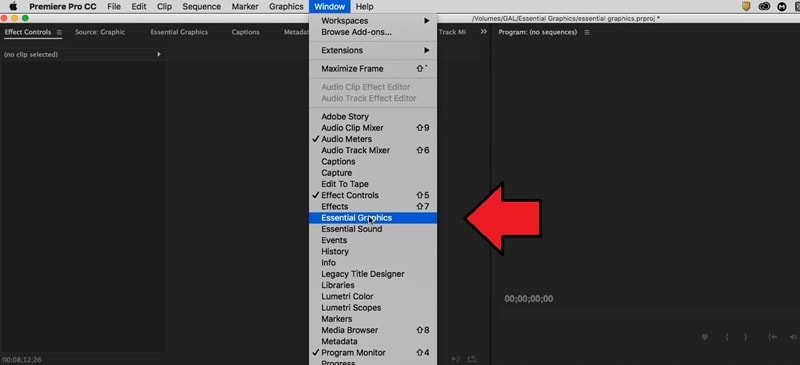
Można było uzyskać do niego dostęp, przechodząc do Window > Essential Graphics. Po otwarciu panel oferował dwie główne karty: Browse i Edit. W zakładce Browse można znaleźć gotowe opcje, takie jak:
- Napisy i podnapisy
- Czołówki
- Niestandardowe szablony
- Nakładki graficzne
- Paski dolne
- Plansze
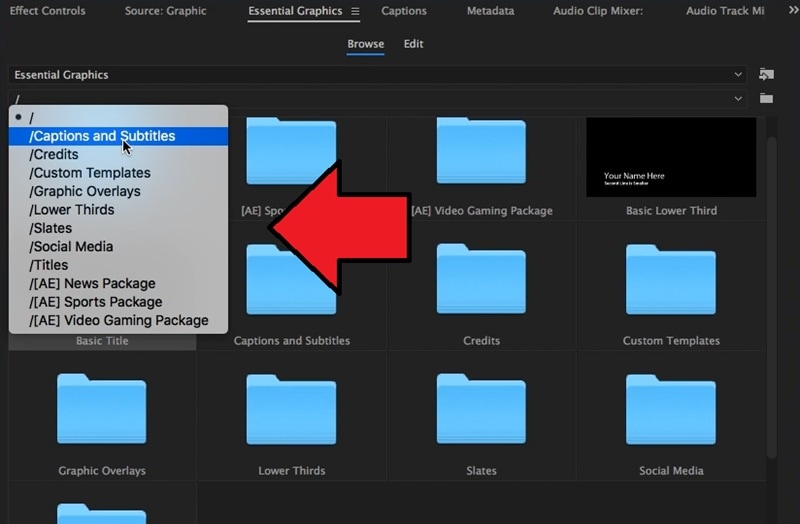
Te presety można było dodać bezpośrednio do osi czasu. Po umieszczeniu można było przełączyć się na kartę Edit , aby dopracować szczegóły.
Część 2. Co zmieniło się w najnowszej wersji Premiere Pro (V25.0)
Jedną z największych aktualizacji w Premiere Pro w wersji 25.0 jest usunięcie panelu Essential Graphics i wprowadzenie dwóch nowych paneli: panelu Properties i panelu Graphics Templates. Celem tej zmiany jest uczynienie przepływu pracy bardziej skoncentrowanym.
Panel Properties dostosowuje się do zaznaczonego klipu, pokazując odpowiednie narzędzia i parametry, podczas gdy panel Graphics Templates służy jako biblioteka szablonów grafiki ruchomej (MOGRT), tytułów, nakładek i zasobów Adobe Stock.
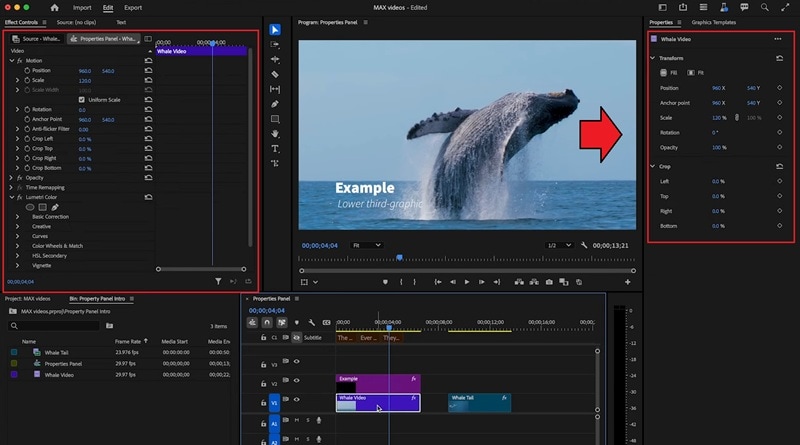
Różnice w przepływie pracy
Oto zwięzłe porównanie starego panelu Essential Graphics z nową konfiguracją:
| Aspekt | Stary panel Essential Graphics | Nowe panele (V25.0) | Kluczowa różnica |
| Dostęp | Window > Essential Graphics | Panel Properties i panel Graphics Templates | Zadania są podzielone: przeglądanie/importowanie (Graphics Templates) vs edycja/dostosowywanie (Properties) |
| Karty / Układ | Karty Browse i Edit | Dwa oddzielne panele | Każdy panel koncentruje się na jednej funkcji, zmniejszając poszukiwanie w menu |
| Edycja grafiki | Edycja tekstu, grafiki ruchomej, pasków dolnych, szablonów bezpośrednio w panelu | Panel Properties obsługuje dostosowania: pozycja, skala, rotacja, przezroczystość, klatki kluczowe, poprawki tekstu/dźwięku | Edycja kontekstowa; dostosowuje się do zaznaczonych klipów, obsługuje dostosowania wielu klipów |
| Przeglądanie szablonów | Karta Browse: napisy, czołówki, nakładki, paski dolne, niestandardowe szablony | Panel Graphics Templates: wyszukiwanie, podgląd, import MOGRT lub Adobe Stock | Łatwiejsze znajdowanie szablonów; przeciąganie i upuszczanie bezpośrednio na oś czasu |
| Przepływ pracy | Wszystkie zadania w jednym panelu | Podzielone między dwa panele | Bardziej zorganizowany, skoncentrowany przepływ pracy; wymaga krótkiego okresu adaptacji |
Wskazówka: Zaznaczenie wielu klipów na osi czasu pozwala na jednoczesne dostosowanie ich w panelu Properties, przyspieszając proces edycji.
Zalety i wady nowej konfiguracji
- Wprowadzanie zmian w kilku klipach jednocześnie w panelu Property jest możliwe poprzez ich zaznaczenie.
- Panel Property dostosowuje się do tego, co zaznaczysz, dzięki czemu możesz szybko to dostosować bez przeszukiwania różnych menu.
- Zapewnia bezpośredni dostęp do innych niezbędnych narzędzi, co sprawia, że proces edycji jest szybszy i bardziej zorganizowany.
- Nie każdy czuje się jeszcze komfortowo z nowym układem; dostosowanie się wymaga czasu.
- Teraz musisz przełączać się między panelami Properties i Graphics Templates zamiast mieć wszystko w jednym miejscu.
Część 3. Łatwa alternatywa dla Premiere Pro z wbudowaną grafiką i szablonami
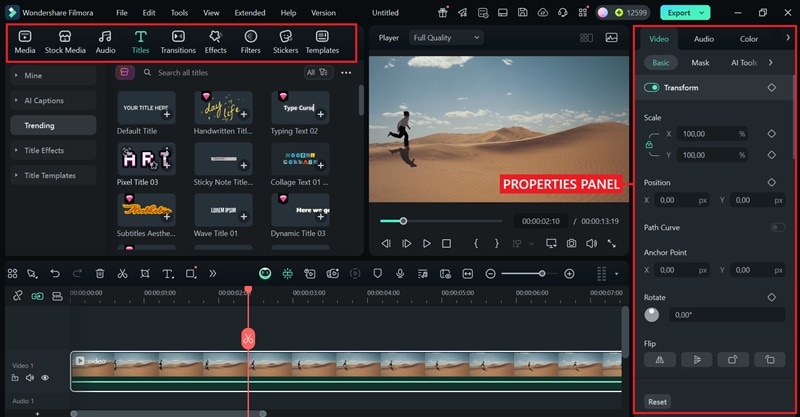
Jeśli przełączanie się między panelami Properties i Graphics Templates w Premiere Pro wydaje się uciążliwe, Wondershare Filmora oferuje bardziej uproszczoną alternatywę.
Zamiast skakać tam i z powrotem między wieloma panelami, Filmora zapewnia pojedynczą, intuicyjną przestrzeń roboczą, w której wszystko — od tekstu i grafiki po animacje i szablony—jest łatwo dostępne. Dzięki temu jest idealna dla twórców, którzy chcą filmów wyglądających profesjonalnie bez spędzania dodatkowego czasu na poruszaniu się po złożonych menu.
 Bezpieczne pobieranie
Filmora vs. Premiere Pro: przepływ pracy z grafiką i szablonami
| Funkcja | Filmora | Premiere Pro |
| Edycja tekstu | Jednym kliknięciem animowane tytuły, czcionki 3D, setki stylowych presetów z natychmiastowym podglądem | Narzędzia profesjonalnej klasy, ale wymagają ręcznej konfiguracji i większej liczby kroków do dostosowania |
| Napisy | Auto-Caption natychmiast generuje i synchronizuje napisy z dźwiękiem; obsługuje transkrypcję wielojęzyczną; dostępne ręczne dostrajanie | Napisy wymagają ręcznej konfiguracji; automatyczne napisy są możliwe, ale wymagają dodatkowych kroków lub wtyczek |
| Grafika | Wbudowane animowane kształty, emoji, naklejki, dolne paski, nakładki; gotowe do przeciągania i upuszczania; bez zewnętrznych instalacji | Opiera się na importowanych plikach MOGRT lub zasobach Adobe Stock; konfiguracja trwa dłużej |
| Szablony i zasoby multimedialne | Dostęp do szablonów opartych na AI do intro, pokazów slajdów, postów w mediach społecznościowych; wbudowana biblioteka zasobów (filmy, obrazy, muzyka, efekty dźwiękowe) | Adobe Stock dostępny, ale wymaga oddzielnej subskrypcji i integracji |
| Animacja i klatki kluczowe | Przyjazne dla początkujących klatki kluczowe z intuicyjnymi kontrolkami; łatwe dodawanie płynnych efektów ruchu, przejść lub animacji tekstu | Zaawansowane i precyzyjne klatki kluczowe, ale z stromą krzywą uczenia się |
| Funkcje AI | Ekskluzywne narzędzia kreatywne AI: AI Tekst-na-Wideo, AI Obraz-na-Wideo, Naklejki AI, Efekty dźwiękowe AI, plus AI Inteligentne wycinanie | Brak wbudowanego generowania wideo lub obrazów AI; opiera się na ręcznych efektach lub wtyczkach firm trzecich |
| Łatwość użycia | Panel wszystko-w-jednym dla tekstu, grafiki i efektów; przepływ pracy przeciągnij i upuść; zaprojektowany dla początkujących, nauczycieli i zwykłych twórców | Podzielony na Panel właściwości (edycja) + Panel szablonów graficznych (przeglądanie); wyższa krzywa uczenia się |
| Ceny | Przystępna cena z opcją jednorazowego zakupu lub elastyczną subskrypcją; dostępna darmowa wersja próbna | Dostępny tylko przez subskrypcję Creative Cloud, wyższy koszt długoterminowy |

Odkryj gotowe do użycia szablony i zasoby Filmora
Poza usprawnioną ścieżką pracy, Filmora zapewnia również natychmiastowy dostęp do szerokiej gamy szablonów opartych na AI, animowanych tytułów, naklejek i zasobów. Te wbudowane zasoby ułatwiają stylizację filmów w kilka sekund—bez potrzeby zewnętrznych pobrań lub skomplikowanej konfiguracji jak w Premiere Pro.






Nasza rekomendacja
Mając do wyboru dwie opcje edycji wideo, możesz zdecydować, która z nich najlepiej Ci odpowiada, w zależności od preferowanego przepływu pracy podczas pracy z grafiką w filmach.
- Jeśli priorytetem jest wydajność, inteligencja AI i niski koszt, Filmora to najlepszy wybór.
- Jeśli szukasz precyzyjnej kontroli, szablonów o wysokiej złożoności i profesjonalnej jakości, Premiere Pro jest bardziej odpowiedni.
Bezpieczne pobieranieCzęść 4. Opcjonalnie: Przywracanie panelu Essential Graphics / Wskazówki dotyczące obszaru roboczego
An Użytkownik społeczności Adobe poprosił Adobe o przywrócenie panelu Essential Graphics, ale wygląda na to, że nie wróci on w najbliższym czasie. Jeśli nadal chcesz korzystać z Essential Graphics w Adobe Premiere Pro lub jeśli chcesz szybko zapoznać się z nową konfiguracją, jest kilka obejść, które możesz wypróbować.
1. Użyj starszej wersji Premiere Pro
Ponieważ panel Essential Graphics został zastąpiony począwszy od Premiere Pro V25.0, najprostszą opcją pracy ze starym przepływem pracy jest powrót do wcześniejszej wersji, w której panel jest nadal dostępny.

Możesz to zrobić bezpośrednio z aplikacji Creative Cloud:
- Otwórz aplikację Creative Cloud Desktop i przejdź do Wszystkie aplikacje.
- Znajdź Premiere Pro na liście zainstalowanych aplikacji.
- Kliknij trzy kropki obok przycisku Otwórz.
- Z menu rozwijanego wybierz Inne wersje.
W wyskakującym oknie wybierz wersję, którą chcesz zainstalować. Po zainstalowaniu możesz kontynuować korzystanie ze starego, znanego przepływu pracy, chociaż nie będziesz mieć dostępu do najnowszych funkcji wprowadzonych w wersji 25.0 i nowszych.
Wskazówka: Możesz również skontaktować się z obsługą klienta Adobe, aby poprosić o starszą wersję.
2. Dostosuj obszary robocze
Jeśli powrót do starszej wersji nie jest dla Ciebie opcją, kolejnym najlepszym podejściem jest dostosowanie obszaru roboczego i dostosowanie go do własnych potrzeb.
Na szczęście Premiere Pro jest dość elastyczny, jeśli chodzi o obszary robocze. Możesz zmieniać układ, dokować lub oddokować panele, aby stworzyć konfigurację, która przynajmniej pomoże Ci łatwiej poruszać się po narzędziach.
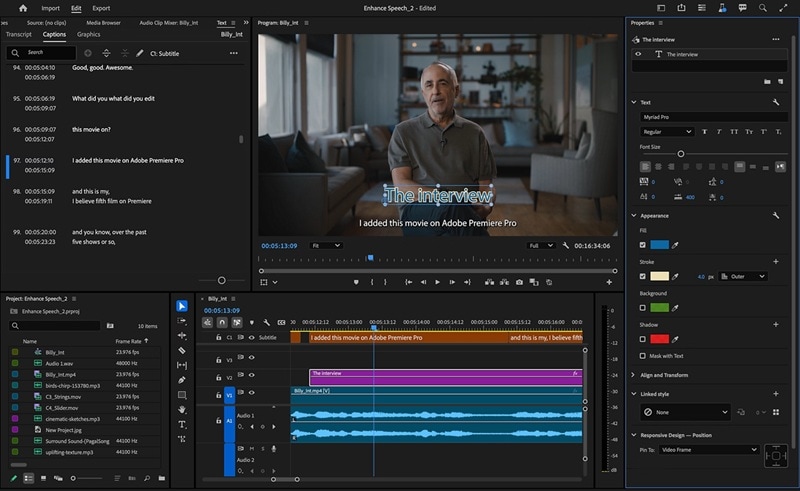
Możesz otworzyć panel, który chcesz. Następnie przeciągnij i upuść go w miejscu, które jest dla Ciebie najwygodniejsze.
Podsumowanie
Premiere Pro Essential Graphics było główną przestrzenią do pracy nad tytułami i grafiką w oprogramowaniu. Ale począwszy od wersji 25.0, ten panel nie jest już dostępny. Zamiast tego możesz użyć paneli Właściwości i Szablony graficzne, które zapewniają te same funkcje, ale są teraz podzielone na dwie osobne przestrzenie zamiast jednej.
Jeśli wolisz nie radzić sobie z nową zmianą, możesz wrócić do poprzedniej wersji Premiere Pro. Lub możesz sprawdzić prostsze narzędzie do edycji wideo z łatwiejszym przepływem pracy, takie jak Filmora.