



Edytor wideo VN,Czasami znany jakoVlogNow,to darmowy program do edycji wideo. Jest bardzo lubiany przez twórców krótkich filmów YouTube, Instagrama i TikToka. Nie ma znaku wodnego, a aplikacja jest prosta w użyciu. Działa na systemach iOS, Android i macOS, ale nie ma natywnej wersji systemu Windows.
Jeśli odwiedzisz jego oficjalną stronę, zostaniesz wysłany bezpośrednio do instalacji. Podano niewiele szczegółów na temat tego, co może zrobić aplikacja. Ta recenzja wszystko wyjaśnia. Rozważamy wydajność, użyteczność i funkcje. Dowiesz się również, jak uruchamiać go na komputerze PC i Mac oraz gdzie będzie w 2026 roku w porównaniu do silniejszych alternatyw.
Część 1. Czym jest VN Video Editor (VlogNow)?
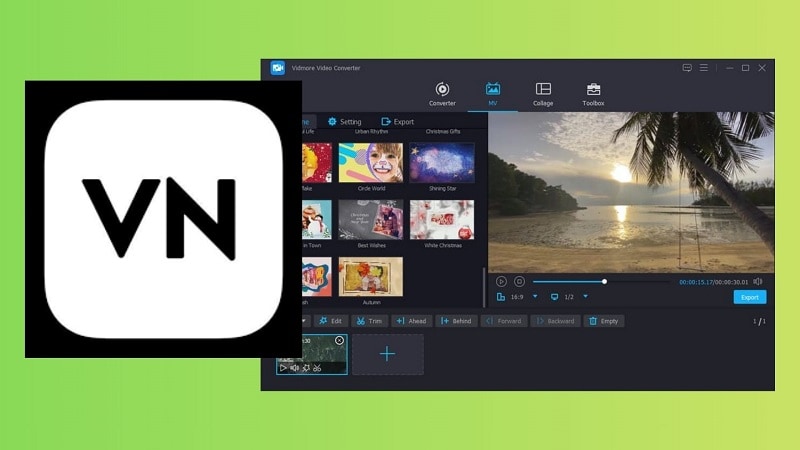
TheAplikacja do edycji wideo VN, oficjalnie nazywany VN Video Editor Maker VlogNow, jest zaprojektowany do prostej, ale kreatywnej edycji wideo naiOS, Androida, imacOS. Chociaż nie ma rodzimegoEdytor wideo VN na PC, użytkownicy systemu Windows nadal mogą uzyskać do niego dostęp za pośrednictwem emulatorów.
Jego największą atrakcją jest wolność: jest całkowicie darmowy bez znaku wodnego, co czyni go jednym z najlepszychAplikacje do edycji VNDla początkujących i twórców krótkich form.
Kluczowe cechy i możliwości edytora wideo VN
MocEdytor wideo VNCzy toMacA użytkownicy urządzeń mobilnych otrzymują prawie te same narzędzia. Ta spójność ułatwia zmianę urządzeń bez utraty funkcji.
- Obraz w obrazie (PIP)
Możesz nakładać filmy, obrazy lub naklejkę na główny klip. Często jest widoczny w filmach z instrukcjami, filmach z komentarzami lub treściach z reakcjami, gdzie jest jak inny film w miniaturze, który odtwarza się obok głównego materiału.
- Tryby maskowania i mieszania
VN może zamaskować i połączyć klip wideo z maską. Mówiąc o trybach mieszania, idealnie nadaje się do łączenia dwóch filmów lub obrazów w celu uzyskania płynnych przejść lub efektów artystycznych (takich jak podwójna ekspozycja).
- Animacja klatki kluczowej
Użyj klatek kluczowych, aby dodać ruch do tekstu, naklejek, a nawet klipów wideo. Jest bardzo wydajny i umożliwia wysoki stopień kontroli nad pozycjonowaniem, skalowaniem i obracaniem obrazów z łatwością, tworząc różne dynamiczne ruchy przesuwania, powiększania lub tekstu.
- Kreatywne efekty i filtry
VN zapewnia wstępnie ustawione filtry do szybkiego klasyfikowania kolorów, wraz z regulowanymi efektami. Twórcy często polegają na nich, aby dopasować się do konkretnego wyglądu lub nastroju, od filmowego przez vintage i jasnego.
- Dostosowywanie tekstu i napisów
Edytuj, tworz i dodawaj tytuły i podpisy do swojego filmu za pomocą wielu różnych czcionek do wyboru w różnych stylach. Jest to szczególnie przydatne w przypadku filmów w mediach społecznościowych, które wymagają pogrubnego, angażującego tekstu na ekranie.
Cena i wersja
TheAplikacja do edycji wideo VNjest bezpłatny do pobrania i użycia, co czyni go jedną z rzadkich aplikacji do edycji, która eksportuje filmy bez znaku wodnego.
- Wersja darmowa (bez znaku wodnego)
Bezpłatny poziom ma najbardziej podstawowe potrzeby edycyjne. Będziesz mógł przycinać i wycinać klipy, dodać kilka prostych przejść, używać filtrów i szybko edytować dźwięk. Dlatego jest to dobra brama dla początkujących i przypadkowych twórców.
- Wersja Premium (VN Pro)
VN oferuje swój VN Pro dla bardziej zaawansowanych potrzeb za 7,99 USD miesięcznie lub 69,99 USD rocznie. Wyższe poziomy dodają zaawansowane efekty, możliwość eksportowania w wysokiej rozdzielczości, bardziej zaawansowaną edycję audio i funkcje zarządzania projektami dla bardziej złożonych przepływów pracy.
- Pakiety kredytowe
Głównym celem opcjonalnych kredytów, które wahają się od 1,00 USD (100 kredytów) do 10,00 USD (1000 kredytów), jest dostęp do zasobów i zasobów.

Część 2. Jak uzyskać edytor wideo VN na komputerze PC i Mac
Ponieważ VN oferuje natywną aplikację tylko na komputery Mac, ale w systemie Windows, nadal możesz uruchomić aplikację za pośrednictwem emulatora Androida. Istnieją jednak pewne rozważania:
1. Aplikacja natywna kontra emulacja: kluczowe kwestie
- Wpływ na wydajność:Emulatory zużywają dużo procesora i pamięci RAM, więc podczas edycji wideo prędkość może być powolna (i jąkająca).
- Wymagania dotyczące przechowywania:Zajmują znaczne miejsce na dysku oprócz samej aplikacji VN.
- Dodatkowa konfiguracja:Będziesz musiał zainstalować emulator, zalogować się do Google Play i samodzielnie pobrać VN.
- Doświadczenie użytkownika:Ma zupełnie inną interakcję użytkownika z edycją w emulatorze (takim jak ten z Android Studio) i wydaje się, że nie wykorzystuje wystarczająco dużo najlepszych praktyk dla aplikacji natywnych.
- Bezpieczeństwo i aktualizacje:Emulatory potrzebują regularnych aktualizacji i uprawnień, co dodaje kolejne koszty konserwacji.
2. Krok po kroku: Instalacja VN w systemie Windows (metoda emulatora)
PonieważEdytor wideo VN na pcNie ma natywnej aplikacji na Windows, będziesz potrzebować emulatora Androida, aby ją uruchomić. Oto, jak to skonfigurować:
- Pobierz i zainstaluj niezawodny emulator np.Niebieskie stakina komputerze z systemem Windows.
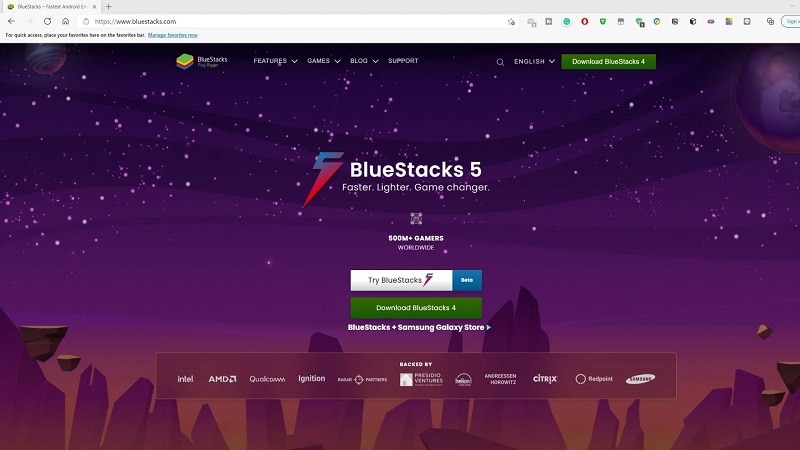
- Uruchom emulator i zaloguj się za pomocą swojego konta Google, aby uzyskać dostęp do Play Store.
- W pasku wyszukiwania Play Store wpisz"VN – edytor i twórca wideo"i zainstaluj aplikację.
- Jeśli wcześniej pominąłeś logowanie w Google, ukończ je teraz, aby kontynuować instalację.
- Aby rozpocząć edycję po instalacji, znajdźEdytor wideo VNikonę na ekranie głównym emulatora i uruchom ją.
3. Krok po kroku: Instalacja aplikacji Native VN Editor na komputerze Mac
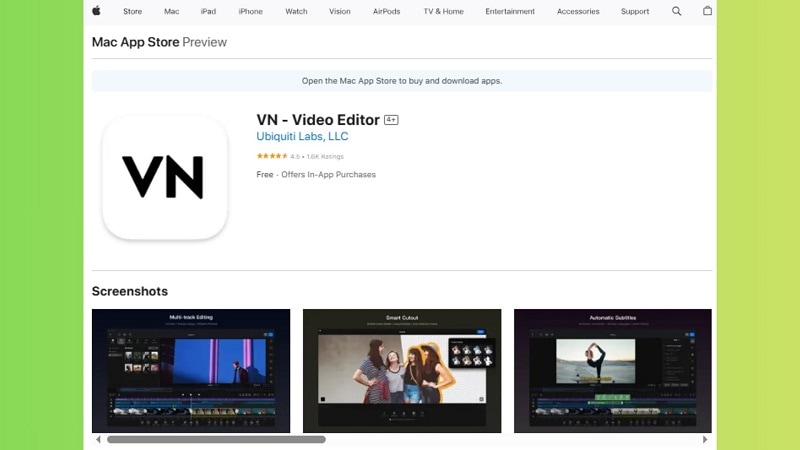
- OdwiedźSklep z aplikacjami na Mac.
- SzukajEdytor wideo VN na komputera Mac.
- Kliknij Instaluj, aby uzyskać bezpośrednią konfigurację jednym kliknięciem.
- OtwórzAplikacja VN editori rozpocznij edycję bez problemu.
Część 3. Recenzja VN Video Editor: Gdzie nie udaje się
podczas gdyEdycja wideo VNNarzędzia są imponujące dla darmowej aplikacji bez znaku wodnego, doświadczenie na komputerze stacjonarnym opowiada inną historię.
- Naprawdę darmowe, bez znaku wodnego: Rzadka oferta na dzisiejszym rynku aplikacji.
- Przyjazny dla użytkownika:Łatwy w użyciu dla nowych edytorów.
- Świetny dla Twórców Mobilnych: Idealny do TikToka, Instagram Reels i YouTube Shorts.
- Funkcje, Których Naprawdę Potrzebujesz: Krzywe prędkości, filtry i podstawowe funkcje edycji wideo VN są już wystarczające do zwykłej edycji wideo.
- Problemy z Emulatorem w Windows: Brak oficjalnej aplikacji VN na PC, więc emulacja powoduje opóźnienia.
- Spadki Wydajności: Duże projekty często się zacinają.
- Nieporęczny Przepływ Pracy: Importowanie plików z PC do emulatora jest niewygodne.
- Wysokie Zużycie Zasobów: Emulatory zużywają CPU, baterię i pamięć RAM.
Kiedy Uaktualnić: Oznaki, Że Wyrosłeś z VN
VN świetnie radzi sobie z edycją mobilną, ale gdy kreatywność wymaga więcej, oto najwyraźniejsze sygnały:
- Chroma key istnieje, ale jest podstawowy. Jeśli potrzebujesz zaawansowanych efektów green-screen, VN może zawieść.
- Brak automatycznego śledzenia ruchu. Każde śledzenie musi być wykonane ręcznie za pomocą klatek kluczowych.
- Wydajność może się obniżyć przy złożonych, wielowarstwowych projektach, zwłaszcza przy użyciu emulatora.
- Ustawienia eksportu są ograniczone, brakuje szczegółowej kontroli, której oczekują profesjonalni twórcy.
- Biblioteka efektów i zasobów jest podstawowa, nieodpowiednia dla wysokiej klasy lub markowych treści.
Gdy osiągniesz te limity, nadszedł czas, aby rozważyć bardziej zaawansowane oprogramowanie do edycji wideo.
Część 4. Najlepsza Alternatywa dla Edytora Wideo VN z Większą Liczbą Funkcji
TheAplikacja do edycji wideo VN jest świetny dla początkujących, ale zawodzi, gdy projekty wymagają dodatkowej mocy. Jeśli jesteś twórcą, który potrzebuje bardziej zaawansowanych funkcji i płynnego doświadczenia międzyplatformowego, Wondershare Filmora jest lepszą opcją.
Dlaczego Wyjść Poza VN?
TheAplikacja do edycji VN obejmuje podstawy, ale brakuje jej narzędzi profesjonalnych. Filmora jest zaprojektowana dla twórców, którzy chcą zarówno kontroli, jak i szybkości. Działa na Windows, Mac i urządzeniach mobilnych, synchronizując projekty między urządzeniami dla efektywnej edycji w dowolnym miejscu.
 Bezpieczne pobieranie
Kluczowe Funkcje Wyróżniające Filmora
- Edycja Oparta na AI: Automatyzuj złożone zadania za pomocą funkcji takich jak tekst na wideo, tłumaczenie AI, iedycja oparta na tekście. Ułatwiają one pracę i oszczędzają czas.
- Edycja Wielokamerowa: Edytuj materiał z różnych kątów, wybieraj najlepsze ujęcia i przeglądaj sekwencję jednym kliknięciem dla dopracowanych rezultatów.
- Auto Reframe: Szybko przełączaj klipy z poziomych na pionowe (lub odwrotnie). Filmora utrzymuje obiekt w centrum, idealnie dla Shorts, TikToków i Reels.
- Śledzenie Płaszczyznowe: Dołączaj grafikę, tekst lub reklamy do płaskich powierzchni, aby poruszały się naturalnie ze sceną, bez potrzeby ciężkiej ręcznej pracy.
- Zaawansowana Kompresja: Zmniejsz rozmiary plików bez utraty jakości. Eksporty są nadal ostre, ale łatwiejsze do udostępniania i przechowywania.
- Ulepszenie Wizualne Jednym Kliknięciem: Podnieś jakość w sekundy za pomocą narzędzi AI, takich jak paleta kolorów, redukcja szumów wideo, iulepszacz AI.
- Animacja klatki kluczowej: Dodawaj płynne, niestandardowe efekty ruchu za pomocą elastycznych kontroli klatek kluczowych, nadając edycjom profesjonalnego wykończenia.
- Obszerna Biblioteka Efektów: Uzyskaj dostęp do tysięcy szablonów, filtrów i efektów wizualnych, które wykraczają poza to, co Aplikacje do edycji VN obecnie oferuje.
Zaprojektowane dla Wszystkich Poziomów Umiejętności
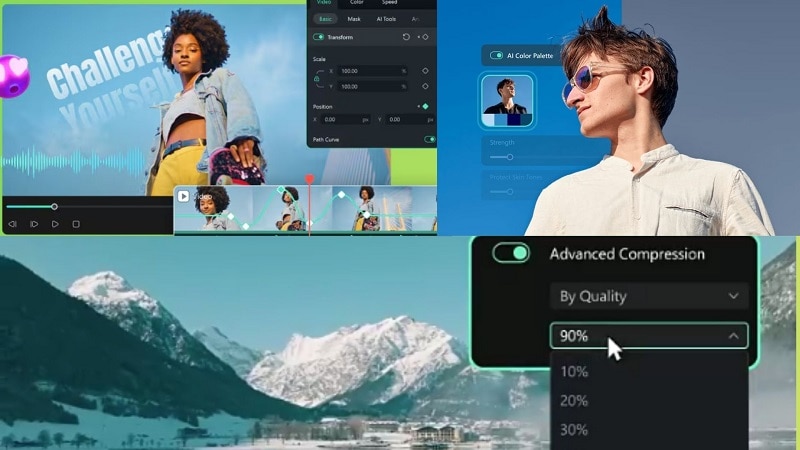
Filmora równoważy prostotę z głębią. Interfejs jest przejrzysty dla początkujących, a jednocześnie potężny dla zaawansowanych użytkowników. Niezależnie od tego, czy jesteś początkującym YouTuberem, czy profesjonalnym edytorem wideo, możesz śmiało korzystać z Filmora.
Dlaczego Filmora jest Najlepszą Alternatywą dla VN
W przeciwieństwie do edytora VN na pc, który polega na emulatorach dla Windows, Filmora działa natywnie zarówno na Windows, jak i Mac. Zapewnia szybszą wydajność, więcej kreatywnych zasobów i funkcje zaprojektowane dla profesjonalnych przepływów pracy.
Porównanie: Filmora vs. Edytor Wideo VN
| Edytor wideo VN | Filmora | |
| Platformy | Android, iOS, Mac, Windows tylko przez emulator | Natywne wsparcie dla Windows, Mac, Android, iOS |
| Wydajność | Szybki na urządzeniach mobilnych; użycie emulatora w Windows może spowolnić projekty wielowarstwowe lub długie | Mocna wydajność na komputerze z akceleracją GPU, płynne odtwarzanie i renderowanie nawet treści 4K |
| Funkcje Oparte na AI | Brak wbudowanej automatyzacji AI tylko podstawowe narzędzia (klatki kluczowe, filtry, chroma key) | Bogaty zestaw AI: automatyczne cięcie scen, ulepszenia głosu AI, automatyczne usuwanie tła, dynamiczne napisy, tekst na wideo, Smart Short Clips i więcej |
| Efekty i Zasoby Kreatywne | Solidny zestaw filtrów, przejść, nakładek i wsparcie LUT idealne do szybkich edycji mobilnych | Obszerna biblioteka efektów, w tym animowane tytuły, naklejki AR, szablony i zaawansowane efekty wizualne |
| Przepływ Pracy Edycyjnej | Prosty i intuicyjny przepływ pracy mobilnej; interfejs wielościeżkowy, ale ograniczone zaawansowane kontrole | Zaawansowana, elastyczna oś czasu z przeciąganiem i upuszczaniem, edycją wielokamerową, śledzeniem płaszczyznowym i użytecznością na poziomie komputera stacjonarnego |
Ostateczny Werdykt: Twój Najlepszy Wybór w 2026
- Użyj Edytora Wideo VN jeśli: Jesteś początkującym, głównie edytujesz na telefonie i potrzebujesz tymczasowego, darmowego rozwiązania do bardzo prostych zadań.
- Przejdź na Filmora jeśli: Jesteś twórcą treści, YouTuberem lub profesjonalistą biznesowym, który potrzebuje niezawodnego, szybkiego i bogatego w funkcje natywnego edytora na komputer stacjonarny dla Windows lub Mac do efektywnego tworzenia imponujących filmów. Szukasz najlepszej alternatywy dla Edytora Wideo VN na pc.
Bezpieczne pobieraniePodsumowanie
Recenzja pokazuje, dlaczego VN - AI Video Editor zasłużył sobie na miejsce jako aplikacja dla twórców mobilnych. Dostarcza podstawowych narzędzi, eksportów bez znaku wodnego i łatwego przepływu pracy, czyniąc go idealnym do prostych edycji. Jednak gdy projekty rosną w skali, limity Aplikacja do edycji wideo VN stają się wyraźne, szczególnie w Windows przez emulatory.
Dla tych, którzy chcą posunąć kreatywność dalej, Filmora oferuje elastyczność, wydajność i zaawansowane funkcje, których brakuje w VN. Staje się naturalnym krokiem naprzód, gdy twórcy chcą czegoś więcej niż szybkie edycje i szukają platformy gotowej do poważnego opowiadania historii.