

- • Samouczki Avidemux
- 2.1 Jak łączyć/scalać klipy wideo za pomocą Avidemux
- 2.2 Jak obracać klipy w Avidemux
- 2.3 Jak zmniejszyć rozmiar wideo za pomocą Avidemux
- 3.1 Jak dodawać filtry efektów wideo/przejścia do filmów w Avidemux
- 3.2 Jak dodawać tekst/napisy za pomocą Avidemux
- 3.3 Jak edytować dźwięk w Avidemux
- 3.4 Jak tworzyć klipy poklatkowe/w zwolnionym tempie za pomocą Avidemux
- 3.5 Jak podzielić ekran za pomocą Avidemux
- 3.6 Jak rozmyć twarz w Avidemux
- 3.7 Jak dodawać logo/znaki wodne do filmów za pomocą Avidemux
- Automatyczne kadrowanie dopasowane oraz efekty panoramowania i powiększania
- Obsługa różnych proporcji obrazu: 16:9, 4:3, 1:1 i 9:16 pionowo
- Przycinaj, kadruj, wycinaj, obracaj, dziel i łącz filmy w kilka kliknięć
- Efekt rozmycia tła oraz dostępny tryb przezroczystości i mieszania PIP

 100% Zweryfikowane Bezpieczeństwo | Brak Wymaganej Subskrypcji | Brak Złośliwego Oprogramowania
 Przytnij filmy za pomocą Avidemux w 6 krokach: Darmowy szybki przewodnik

Nauka przycinania wideo w Avidemux to niezbędna umiejętność do usuwania rozpraszaczy i skupiania uwagi widzów. Ten darmowy edytor wideo o otwartym kodzie źródłowym oferuje precyzyjne kontrole przycinania, aby powiększyć kluczowe elementy - czy to podkreślając szczegóły dotyczące dzikiej przyrody, czy też ponownie kadrując materiał z wywiadu. W tym samouczku krok po kroku pokażemy dokładnie jak przyciąć wideo w Avidemux (Windows/MacOS/Linux), zachowując optymalną rozdzielczość.
Jeśli Avidemux jest dla Ciebie zbyt skomplikowany, możesz rozważyć Wondershare Filmora, który jest łatwym w użyciu narzędziem do edycji wideo, pozwalającym przyciąć filmy w kilka kliknięć. Pobierz darmową wersję próbną poniżej.
 Bezpieczne pobieranie

Jak przyciąć wideo w Avidemux
1. Instalacja
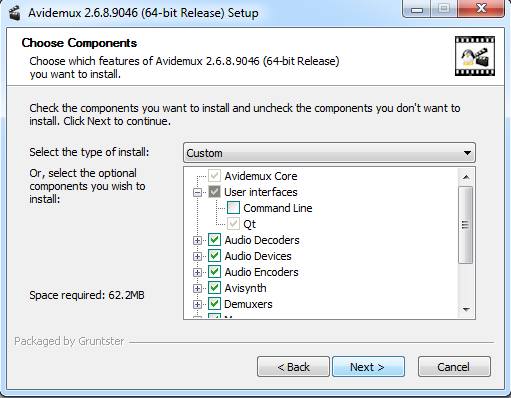
Możesz znaleźć Avidemux do pobrania tutaj, jest dostępny dla szerokiej gamy platform, po prostu pobierz wersję odpowiadającą Twoim potrzebom. Po pobraniu zainstaluj w standardowy sposób dla swojej platformy, to jest wersja Windows (64bit).
Jedną rzeczą wartą uwagi podczas instalacji jest to, że możesz wybrać, które części programu chcesz zainstalować. Program zajmuje bardzo mało miejsca i dla najlepszej wydajności rozsądnie jest po prostu zainstalować wszystko.
Po zainstalowaniu zobaczysz program przedstawiony tutaj.
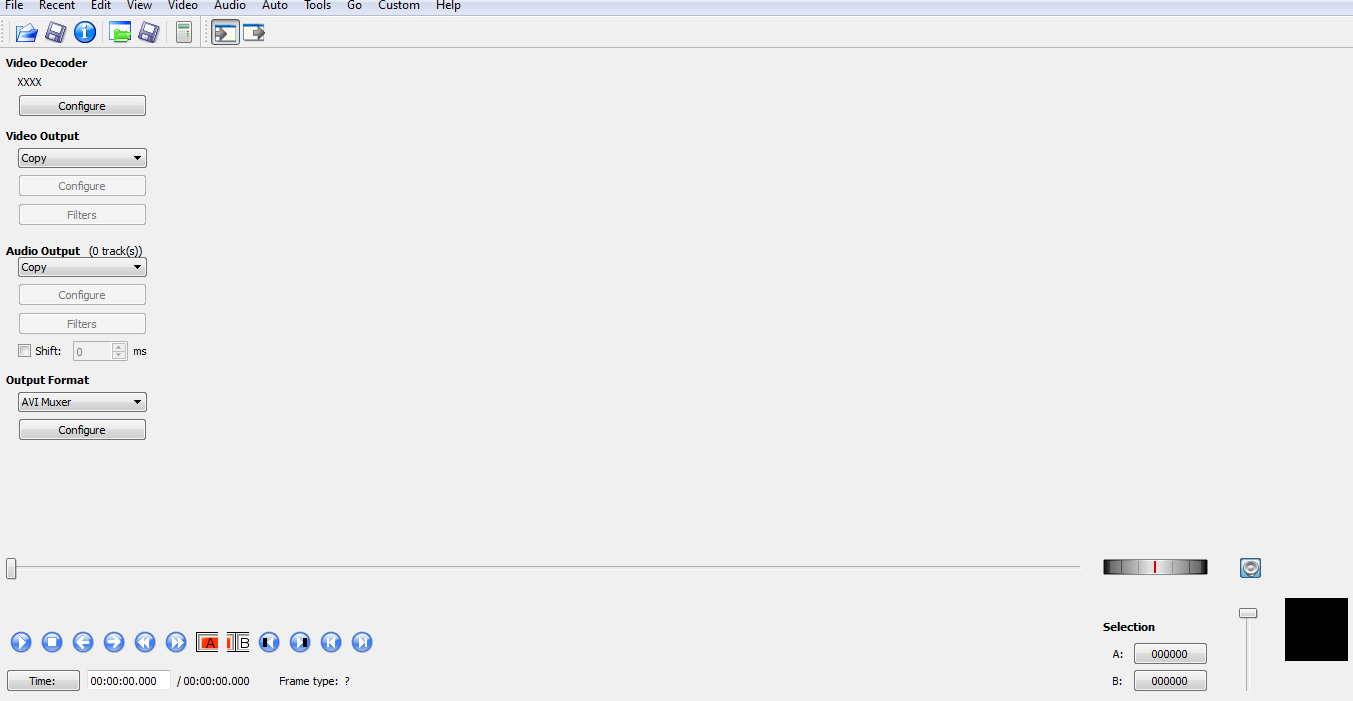
2. Importowanie wideo
Następnym krokiem jest importowanie wideo. Można to zrobić na dwa sposoby: klikając ikonę folderu plików w lewym górnym rogu, otworzysz standardową przeglądarkę plików, aby przejść do wybranego pliku wideo i wybrać go, lub alternatywnie możesz po prostu przeciągnąć wideo do głównego panelu, aby je zaimportować.

Niezależnie od wybranej drogi, otrzymasz załadowany plik wideo w ten sposób.
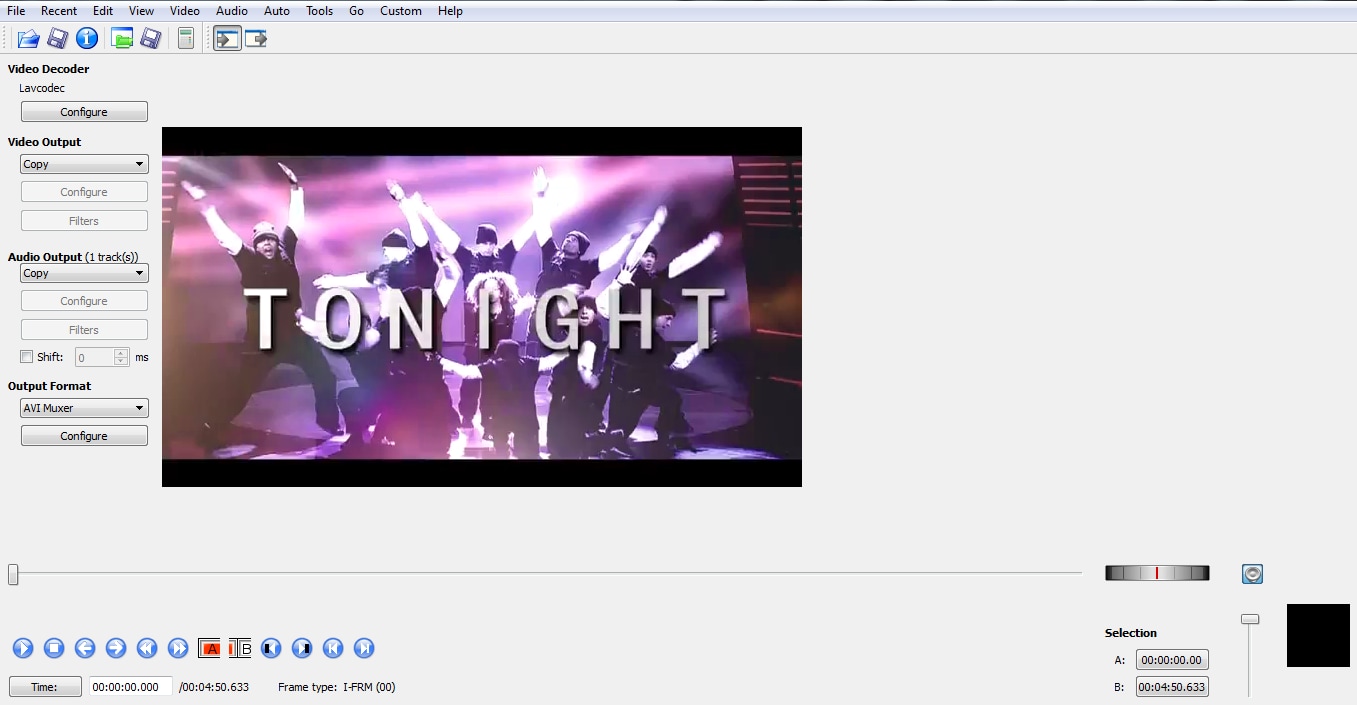
Teraz możesz edytować wideo według potrzeb, Avidemux zawiera bogactwo funkcji umożliwiających wykonanie pełnego spektrum zadań edycyjnych. Jednak tutaj przyjrzymy się narzędziu do przycinania, więc przechodzimy do następnego kroku.
3. Edycja wideo
Avidemux ma pewne osobliwości w zakresie obsługi, jedną z nich jest to, że aby móc edytować jakiekolwiek wideo, musisz wybrać format wyjściowy. Nie martw się jednak, to proste, po prostu użyj menu rozwijanego z boku, aby wybrać żądany format wyjściowy, jak widać tutaj.
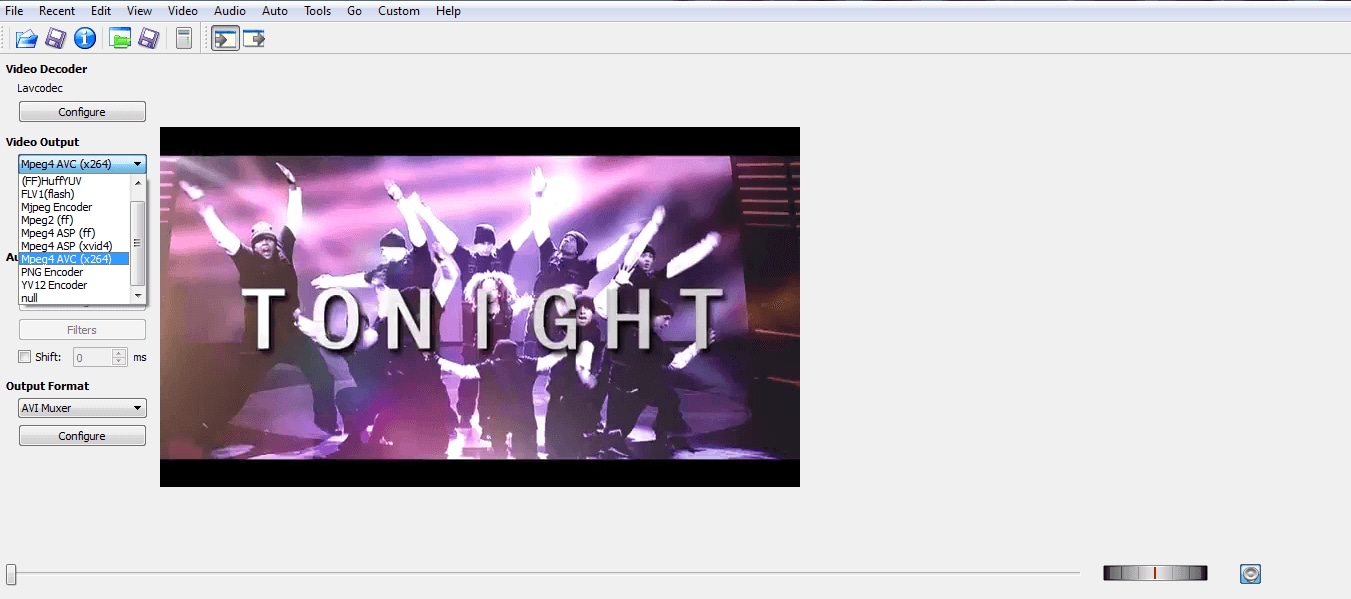
Po ustawieniu możesz swobodnie rozpocząć edycję swojego materiału.
4. Przycinanie
Ważne jest, aby zrozumieć, jak działa proces edycji w Avidemux, wszystko jest dostępne przez menu filtrów Wideo>Filtry i stąd masz do czynienia z nowym interfejsem, który umożliwia wybór komponentu, którego chcesz użyć.
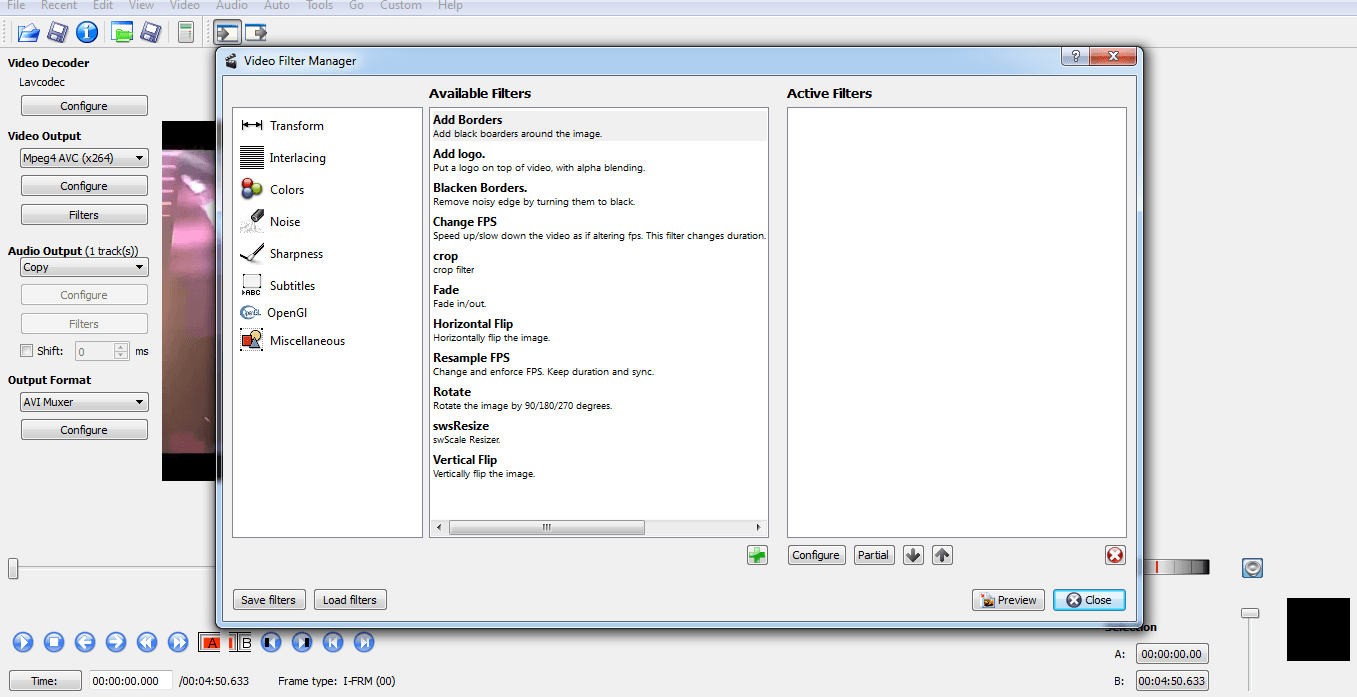
Wybierając 'Crop' z menu i naciskając zielony symbol plusa na dole, aktywujesz narzędzie do przycinania i otrzymujesz kolejny widok, który pozwala dostosować przycinanie według własnych upodobań.
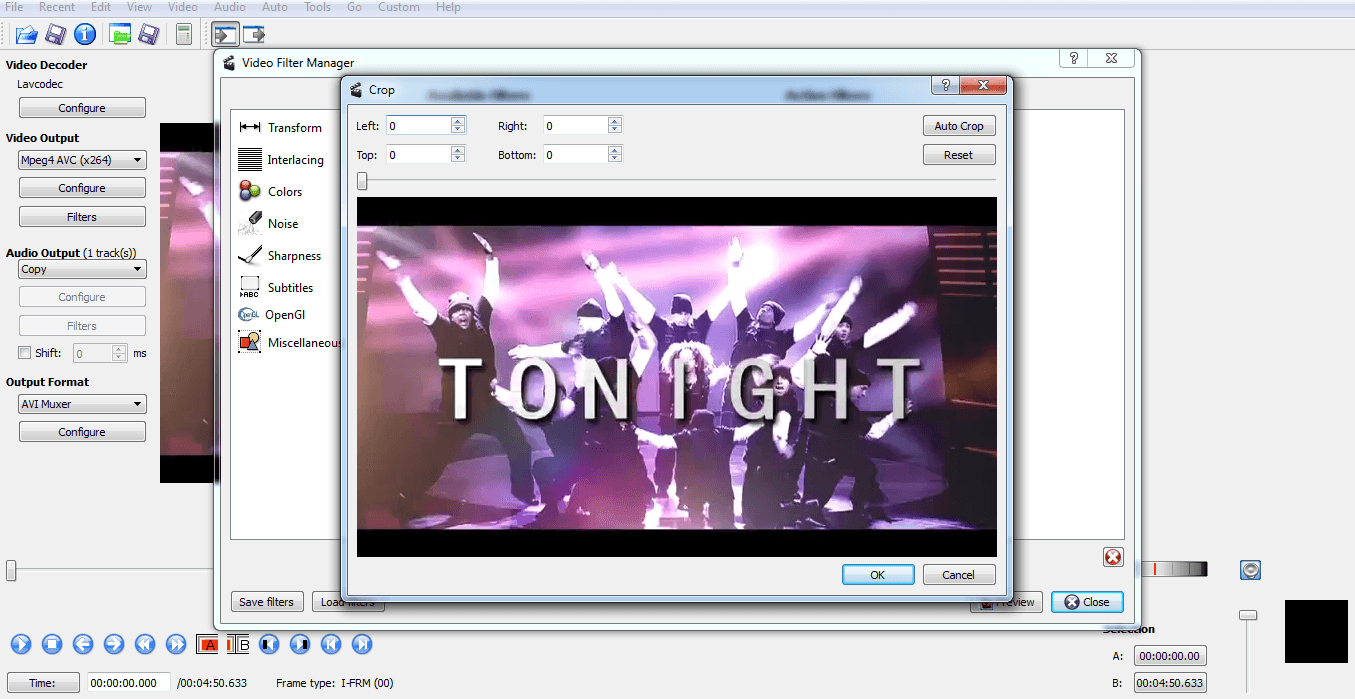
5. Kontrolki przycinania
Istnieją dwie opcje przycinania: możesz użyć funkcji Auto crop, która wykryje wszelkie czarne linie i przytnie materiał między nimi, lub jeśli używasz narzędzia do przycinania w innym celu lub po prostu chcesz zrobić to ręcznie, możesz ustawić przycinanie za pomocą pól lewej, prawej, górnej i dolnej. Wartości wprowadzone tutaj to liczba pikseli od danej krawędzi, do której rozciąga się przycinanie, podczas ustawiania jest to wyświetlane zielonym blokiem oznaczającym obszar obrazu, który zostanie usunięty.
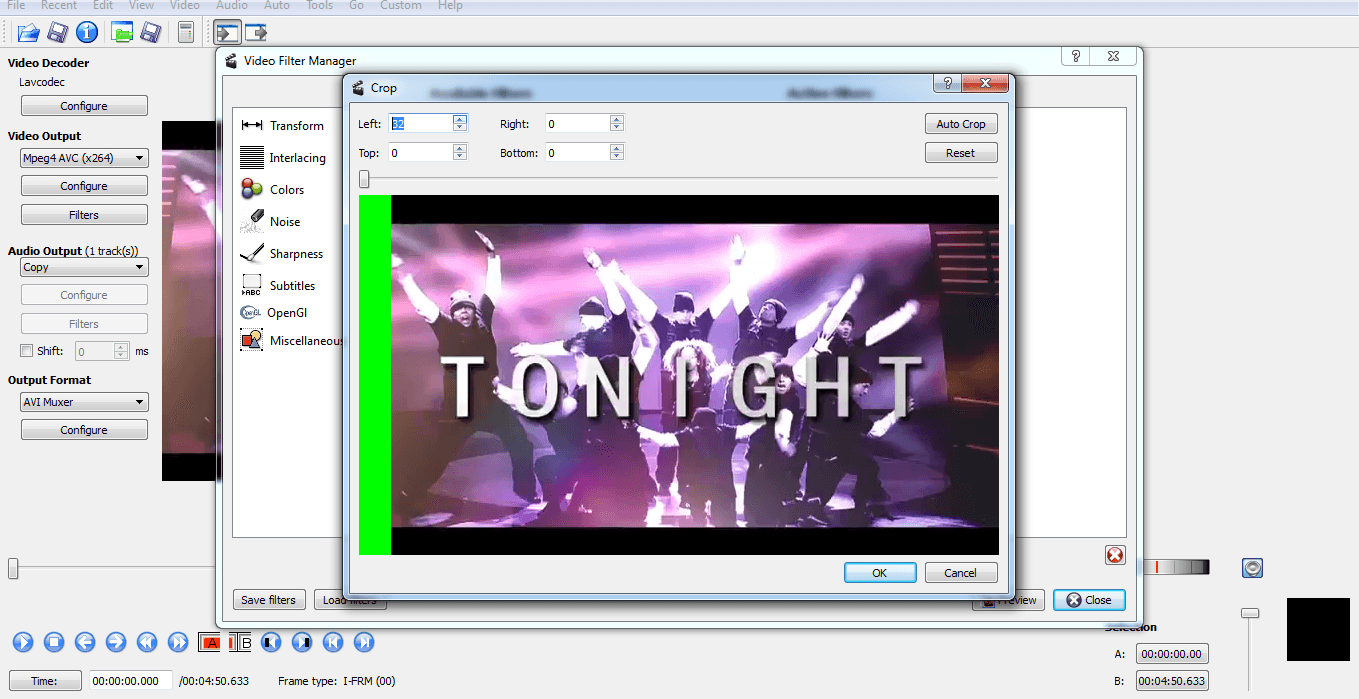
Możesz dostosować to niezależnie dla wszystkich 4 krawędzi według własnych życzeń.
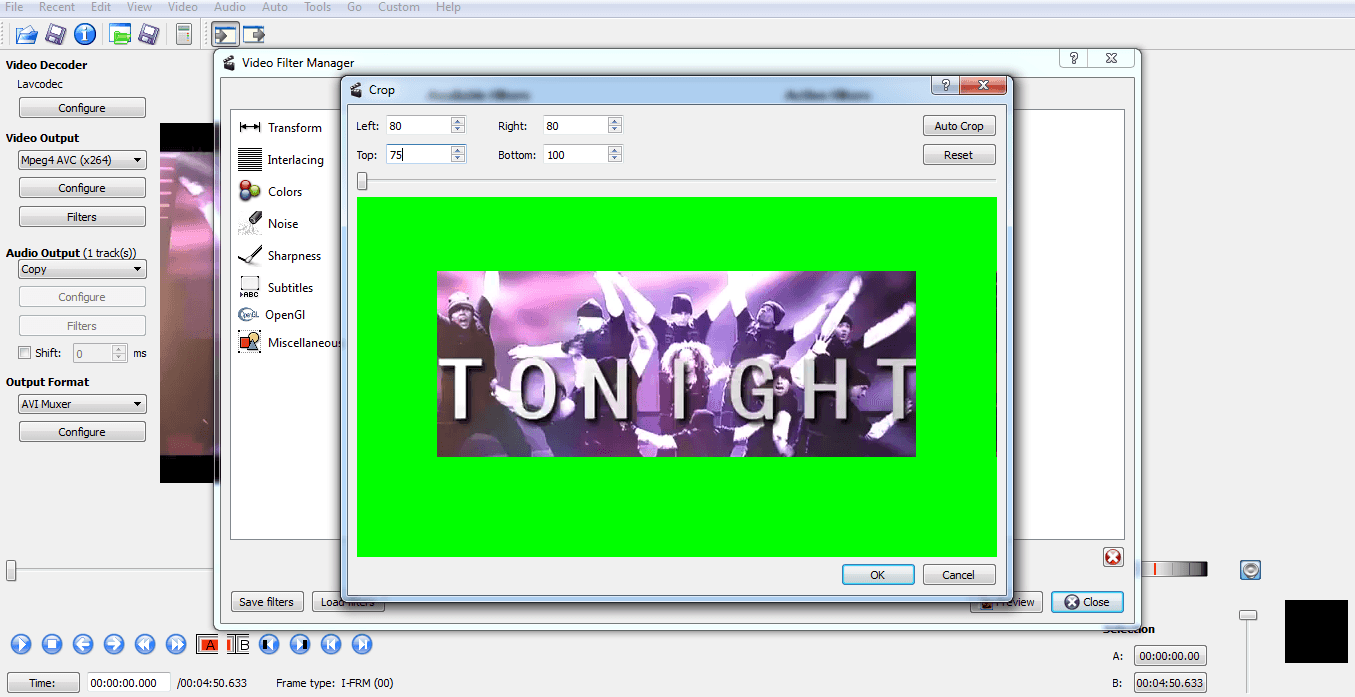
Po zadowoleniu z przycinania kliknij Ok i wrócisz do znanego menu filtrów, gdzie możesz użyć innych komponentów do wykonania większej edycji, jeśli potrzebujesz.
6. Zapisywanie przycinania
Jednym z najczęstszych punktów zamieszania z Avidemux jest ten moment, ponieważ Twoje wideo nie będzie wyglądać inaczej niż na początku i wielu myśli, że zrobili coś źle, ale to kolejna część przepływu pracy Avidemux. Te filtry można zastosować tylko wtedy, gdy wideo jest ponownie kodowane, a robisz to przez menu plik>zapisz.
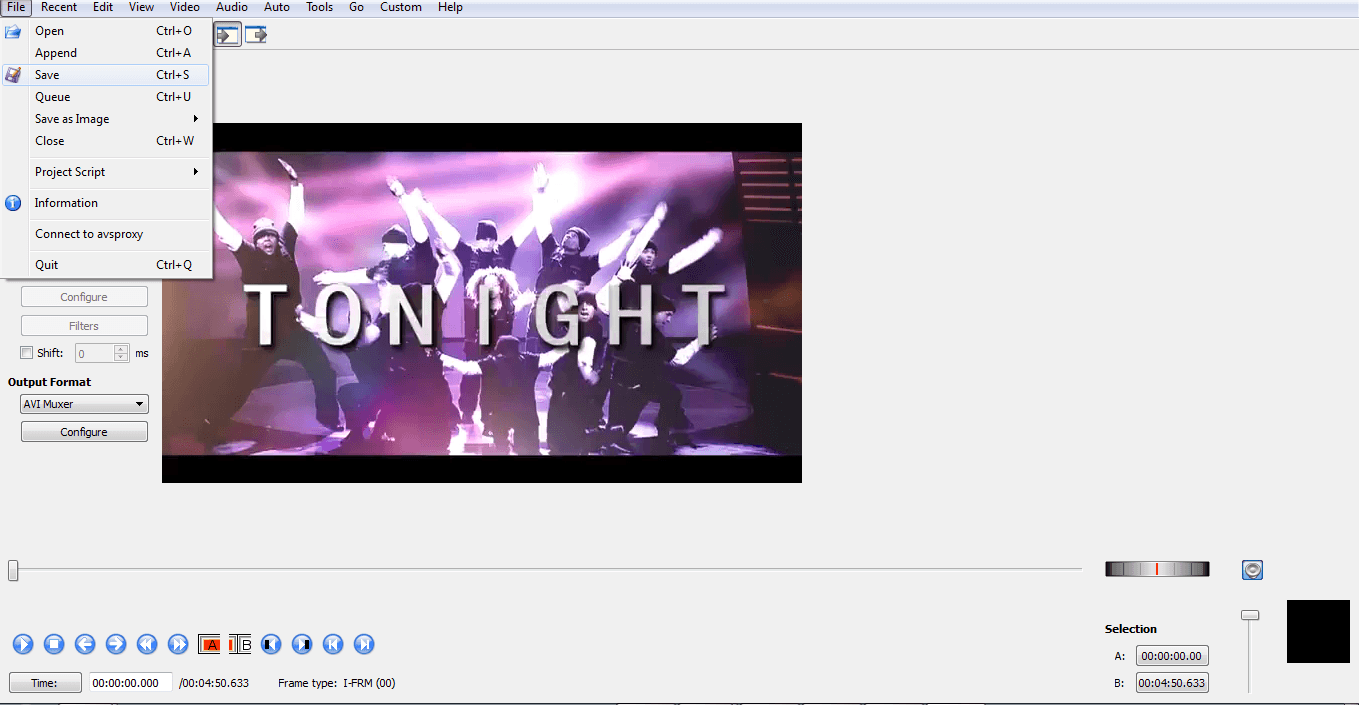
Wybór tej opcji przedstawia znane okno dialogowe eksportu i pozwala wybrać nazwę i miejsce docelowe pliku. Po zakończeniu kliknij OK i zobaczysz, jak Avidemux przetwarza Twój plik i ponownie renderuje go w tym oknie dialogowym.
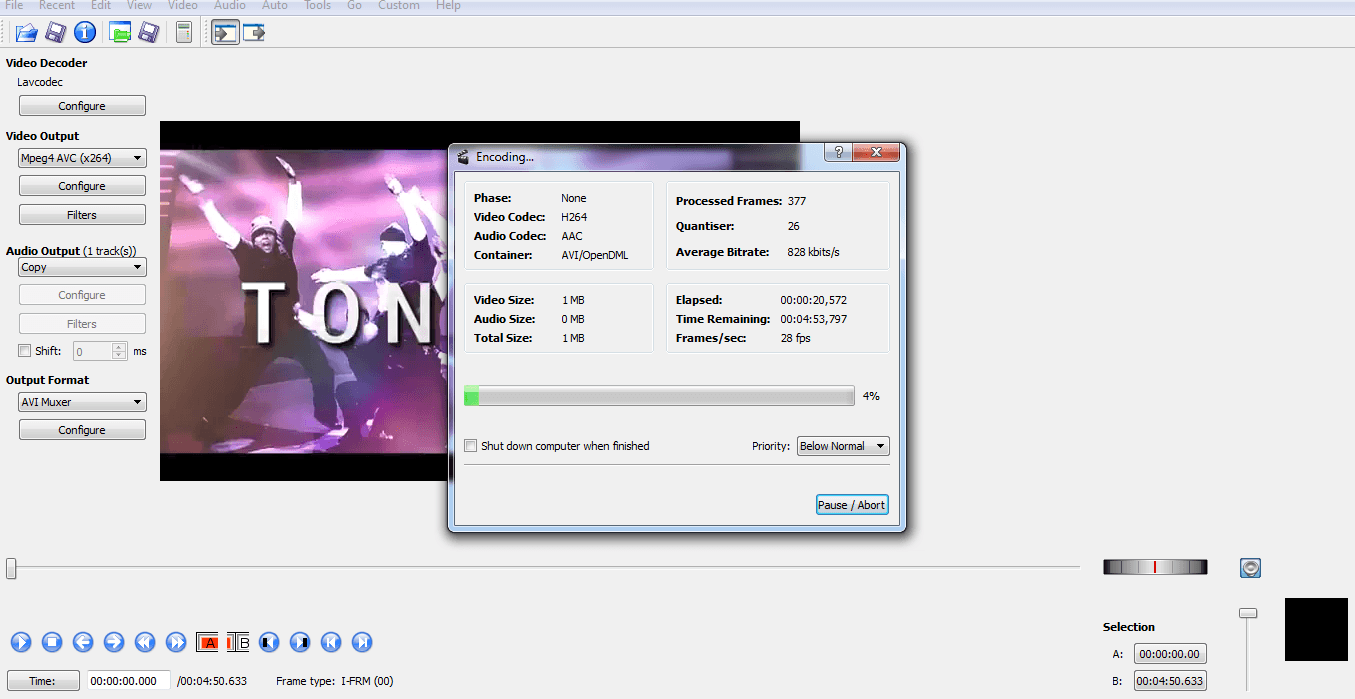
Czas trwania będzie zależał od kilku czynników: ile innych efektów zostało dodanych, jak szybki procesor ma Twój komputer oraz jak duże i jakiej rozdzielczości jest wideo. Format również odgrywa rolę w procesie, przy czym niektóre formaty wymagają mniej czasu do kodowania niż inne. Po zakończeniu możesz obejrzeć swoje wideo i zobaczyć przycinanie w akcji.
Jak widzimy, chociaż istnieje kilka aspektów przepływu pracy, które są trochę nieintuicyjne, przycinanie wideo w Avidemux to prosty proces, który każdy może osiągnąć z odrobiną cierpliwości.
Jedną z kluczowych rzeczy do zapamiętania w Avidemux jest to, że stosujesz wszystkie swoje filtry przed ponownym kodowaniem, to znowu jest kwestia cierpliwości i odrobiny organizacji, aby upewnić się, że wszystko, co chcesz zrobić, jest ukończone w kolejności.
Avidemux to świetne oprogramowanie, brakuje mu oczywiście elegancji niektórych jego komercyjnych rywali, ale za czasami niezgrabnym interfejsem kryje się bardzo szeroki zakres funkcji, które pozwalają wykonać mniej więcej każde zadanie edycyjne, jakie możesz chcieć. Jeśli chodzi o darmowe programy, jest to mniej więcej najlepsze, co można dostać, a wynik jest niewątpliwie świetnej jakości. Dla każdego, kto szuka darmowego rozwiązania problemów z edycją wideo i nie ma nic przeciwko procesowi uczenia się, Avidemux zapewnia przydatne narzędzie.
Łatwiejszy sposób na przycinanie wideo z Filmora
Filmora Video Editor to potężny program, który pozwala tworzyć oszałamiające klipy wideo w zaledwie kilka kliknięć. To oprogramowanie do edycji wideo zapewnia użytkownikom różnorodne narzędzia do edycji filmów. Zawiera również przyjazny dla użytkownika interfejs do edycji filmów domowych na komputerach z systemem Windows, Mac i urządzeniach Linux. Aby przyciąć wideo, należy wykonać następujące kroki:
Bezpieczne pobieranie
Krok 1: Otwórz wideo, które chcesz edytować. Przejdź do "Import" i wybierz plik, który chcesz przesłać i umieść go w Bibliotece multimediów.
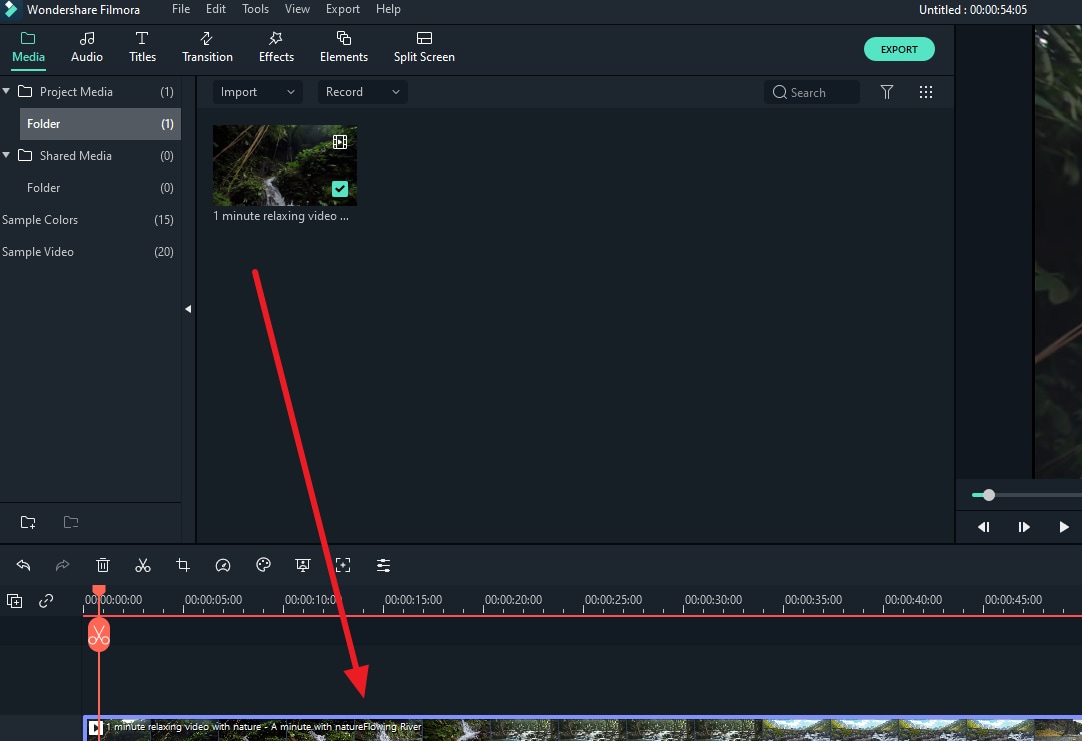
Krok 2: Wybierz ikonę "Crop and Zoom" w narzędziu edycyjnym Filmora.
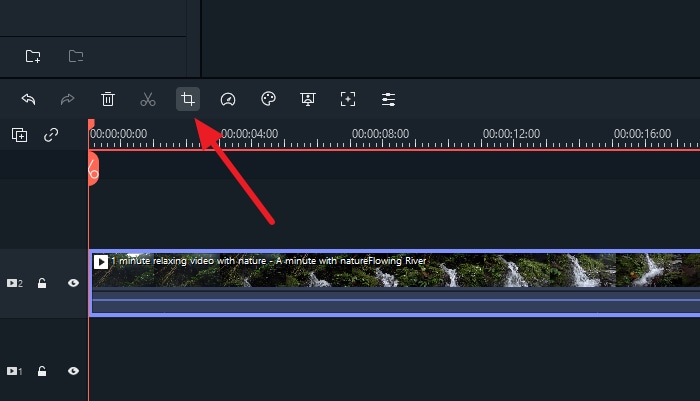
Krok 3: Aby zmienić rozmiar ramki przycinania, przeciągnij wskaźnik z dowolnego rogu okna podglądu wideo.
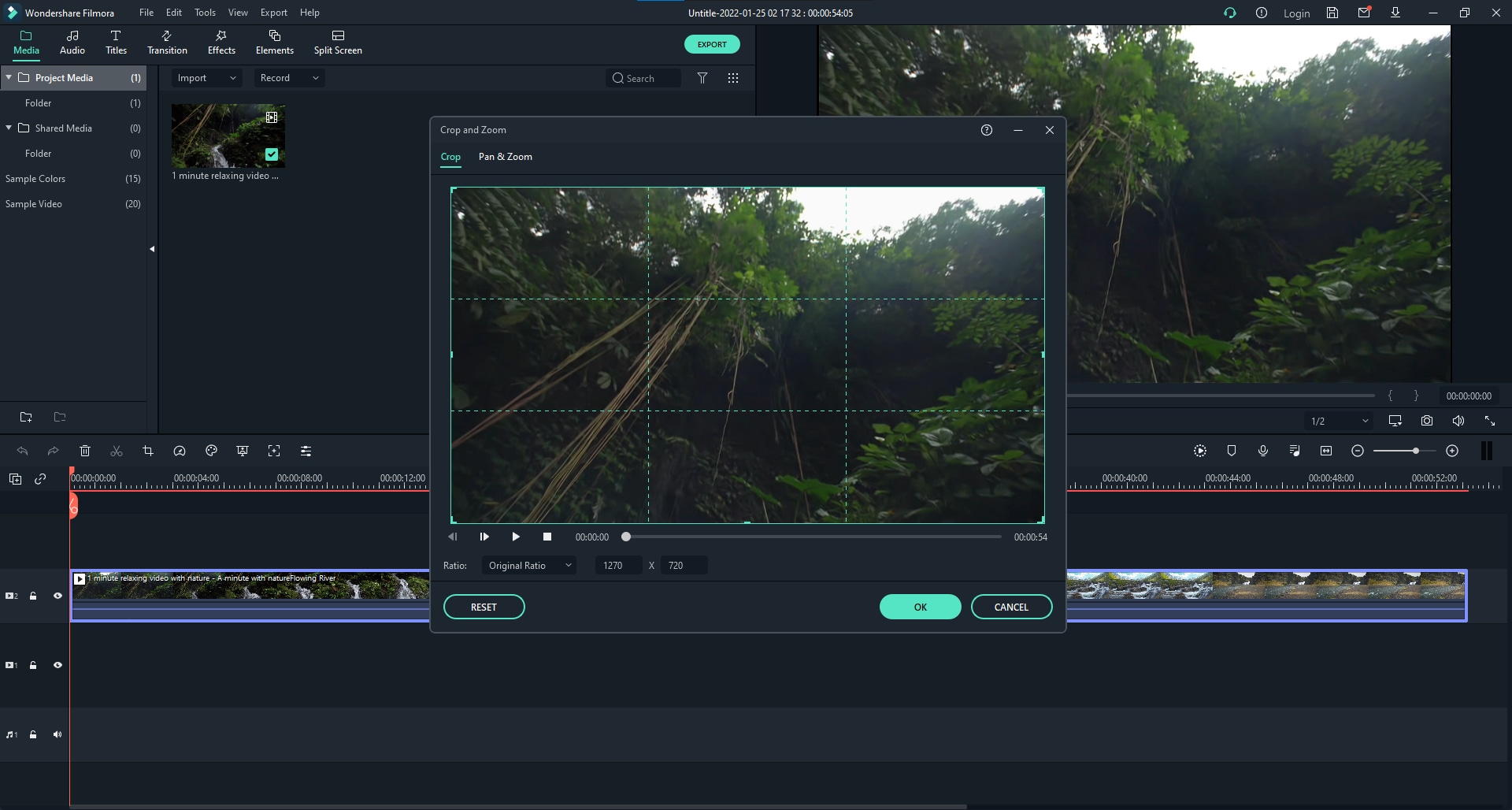
Krok 4: Gdy zmienisz to według własnych upodobań, kliknij zielony przycisk "OK". W rezultacie możesz bez wysiłku dodać lub usunąć dowolny element klipu wideo w Filmora.

Łatwy w użyciu i potężny edytor wideo dla wszystkich twórców.
Wypróbuj za darmo Wypróbuj za darmo
Przenieś swój film na profesjonalny poziom dzięki prostym narzędziom.
Wypróbuj za darmo Wypróbuj za darmo
Piotr Jaworski
staff Redaktor
Komentarze