




 100% zweryfikowane bezpieczeństwo | Bez subskrypcji | Bez złośliwego oprogramowania

Jako twórca wkładasz serce w tworzenie idealnego krótkiego wideo. To naprawdę rozczarowujące, jeśli krótkie filmy nie uzyskują tylu wyświetleń, na jakie liczyłeś. Może brakuje Ci tajnej broni. Napisy! Napisy sprawiają, że Twoje filmy są bardziej angażujące i dostępne. Nawet poprawiają SEO.
Możesz się zastanawiać, jak dodać napisy do krótkich filmów YouTube. YouTube oferuje ograniczone opcje edycji dla krótkich filmów. Dodawanie napisów do krótkich filmów YouTube wydaje się skomplikowane, ale już nie. Postępuj zgodnie z naszym przewodnikiem i poznaj popularne metody używane do dodawania napisów do krótkich filmów YouTube. Poznamy również niesamowite narzędzie do tworzenia filmów, Wondershare Filmora.
Użyj Wondershare Filmora, dodaj napisy do swojego krótkiego filmu YouTube i spraw, by Twoje treści lśniły. Zanim omówimy różne metody dodawania napisów do krótkich filmów, zobaczmy najpierw, dlaczego napisy są niezbędne.
W tym artykule
Część 1. Dlaczego używać napisów do krótkich filmów YouTube
85% ludzi ogląda filmy na Facebooku bez dźwięku. To samo dotyczy krótkich filmów YouTube. Ludzie mogą uznać Twój film za interesujący, ale jeśli używają YouTube w cichym miejscu i oglądają bez dźwięku, nie będą mieli pojęcia, co oglądają.
Możesz tracić dużą publiczność, jeśli nie dodajesz napisów do krótkich filmów YouTube.
Kluczowe korzyści z napisów w krótkich filmach YouTube
Krótkie filmy z napisami są:
Łatwiejsze do zrozumienia: Nawet osoby z upośledzeniem słuchu mogą cieszyć się Twoimi filmami.
Bardziej angażujące: Przyciągają więcej widzów i uzyskują większy zasięg. Ludzie mogą oglądać filmy w dowolnym miejscu bez dźwięku i je doceniać.
Łatwiejsze do znalezienia: Napisy ułatwiają znalezienie Twoich filmów. Powiązane słowa kluczowe w napisach pomagają YouTube lepiej zrozumieć i ocenić Twój film. Dlatego napisy są świetne z punktu widzenia SEO.
Część 2. Popularne metody generowania napisów do krótkich filmów YouTube
Istnieje kilka metod dodawania napisów do krótkich filmów YouTube. W tej sekcji omówimy niektóre z nich, w tym automatyczne i ręczne dodawanie napisów.
Metoda 1. Automatyczne napisy za pomocą YouTube Studio
YouTube oferuje wbudowaną funkcję napisów w YouTube Studio. YouTube używa automatycznego rozpoznawania mowy do wykrywania napisów. Ta metoda dodawania napisów jest dostępna tylko dla oryginalnego języka filmu.
Ta metoda jest dostępna w długich treściach. Ale możesz wypróbować tę metodę z krótkim filmem dla krótkich filmów YouTube.
Postępuj zgodnie z poniższą metodą, aby automatycznie dodać napisy do filmów YouTube.
Kroki automatycznego dodawania napisów za pomocą YouTube Studio
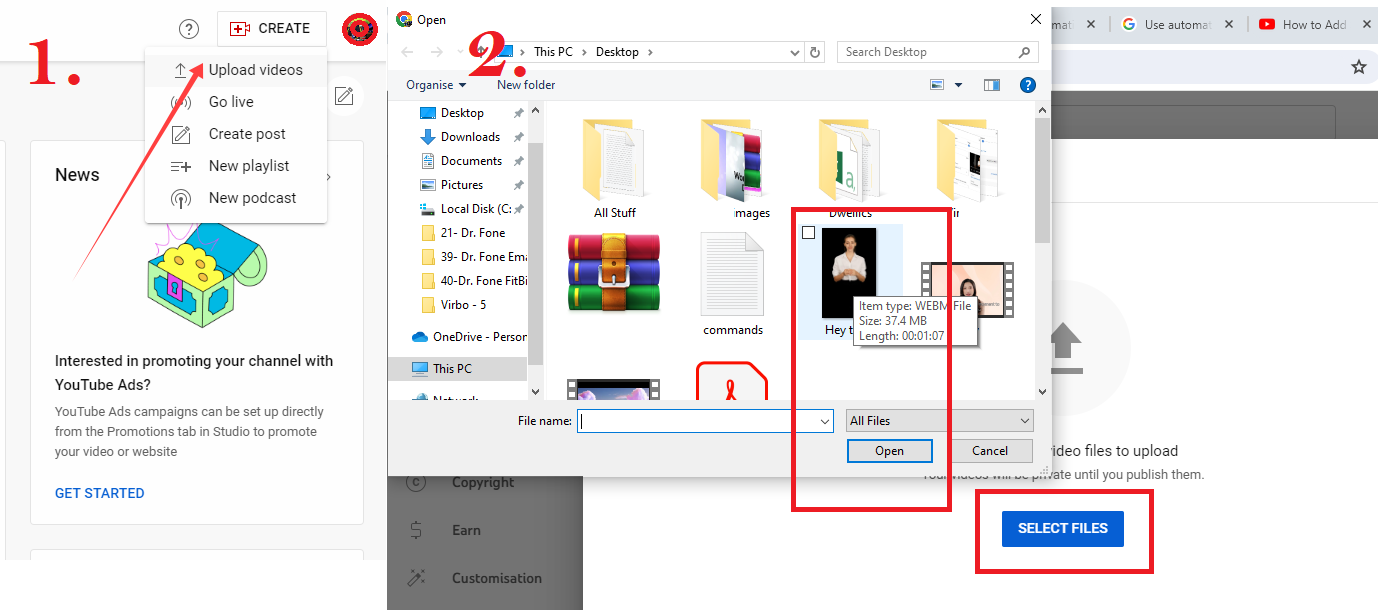
Krok 1. Przejdź do YouTube Studio, kliknij „Utwórz" i „Prześlij film".
Krok 2. Wybierz swój plik wideo i prześlij go.
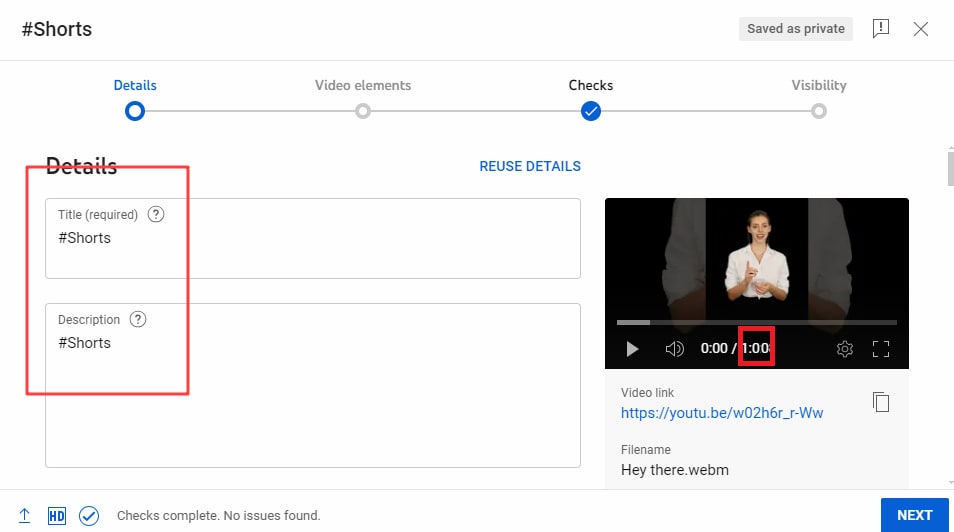
Krok 3. Wpisz „#Shorts" w tytule i opisie, aby upewnić się, że film pojawi się w krótkich filmach. Długość filmu powinna być krótsza niż 60 sekund.
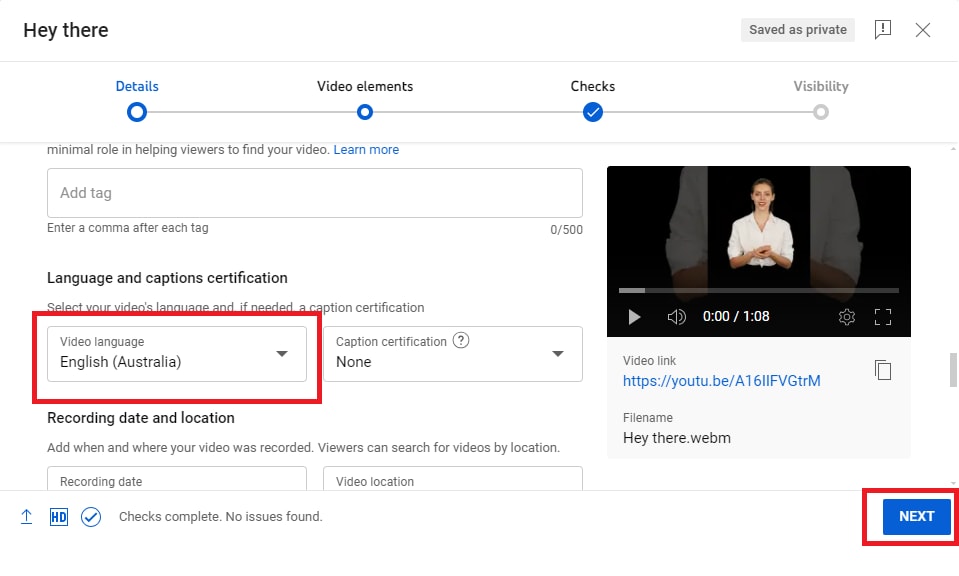
Krok 4. Wybierz język swojego filmu i kliknij „Dalej". Dokończ proces i prześlij film.
Krok 4. Przejdź do swojego Pulpitu YouTube, otwórz zakładkę „Napisy" i wybierz swój film.
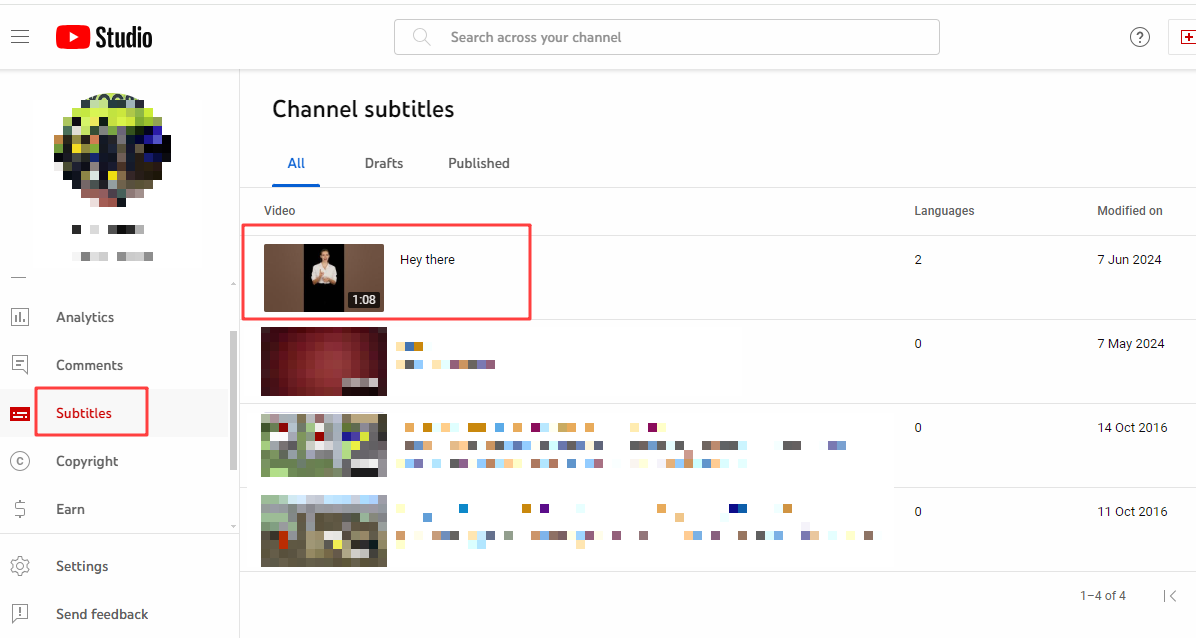
Krok 5. Zobaczysz automatycznie wygenerowane napisy w opisie filmu. Kliknij mały przycisk „Ołówek", aby edytować te napisy.
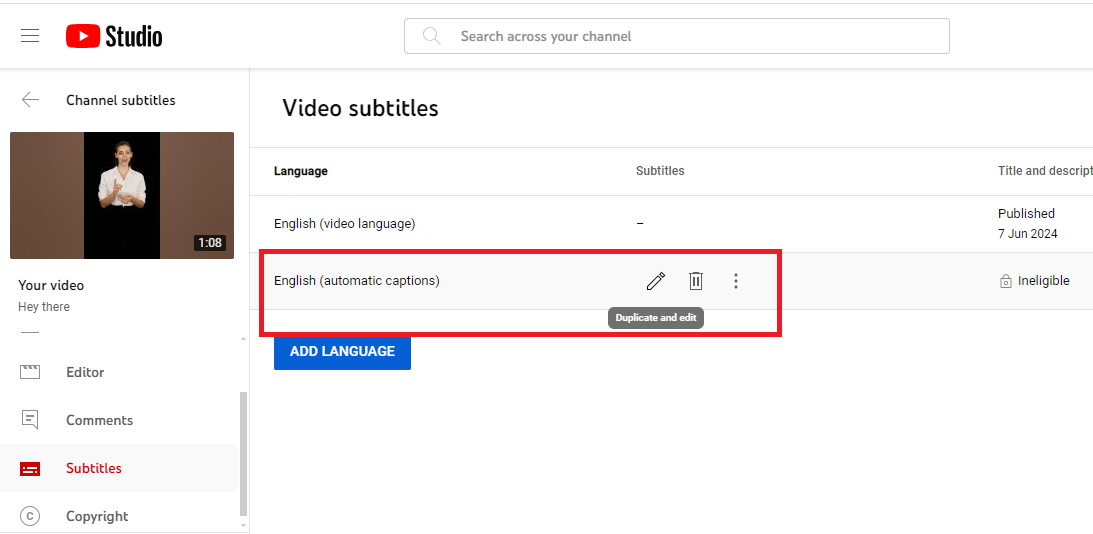
To jest podstawowa metoda, którą oferuje YouTube Studio. Nie masz wielu opcji edycji napisów.
W krótkich filmach YouTube napisy muszą być atrakcyjne i nieco większe. Przejdźmy do kolejnej części, aby sprawdzić więcej metod dodawania napisów do krótkich filmów YouTube.
Metoda 2. Automatyczne napisy AI podczas tworzenia krótkiego filmu
UżywanieWondershare Filmora do dodawania napisów oferuje elastyczność i kreatywną kontrolę nad napisami w krótkich filmach YouTube. Wymaga to więcej wysiłku niż automatyczne dodawanie napisów, ale jest tego warte. Możesz dostosować napisy, precyzyjnie je synchronizować i zapewnić napisy wolne od błędów. Nauczmy się, jak automatycznie dodawać napisy do krótkich filmów YouTube za pomocą Wondershare Filmora.
Kluczowe funkcje automatycznych napisów Wondershare Filmora
- Automatyczne generowanie napisów: Funkcja automatycznych napisów Filmora wykorzystuje zaawansowaną technologię zamiany mowy na tekst, aby automatycznie transkrybować wypowiadane dialogi na napisy tekstowe. Eliminuje to potrzebę ręcznego dodawania napisów, oszczędzając czas i wysiłek.
- Dynamiczne efekty napisów: Funkcja nie tylko generuje napisy, ale również zawiera dynamiczne efekty napisów. Pozwala to użytkownikom tworzyć angażujący i atrakcyjny wizualnie tekst, który podkreśla kluczowe frazy i zwiększa zaangażowanie widzów.
- Dostosowywalne szablony: Możesz wybierać spośród różnych gotowych szablonów stylów napisów. Ta elastyczność umożliwia dopasowanie napisów do brandingu i estetyki filmu, ułatwiając zastosowanie spójnego stylu we wszystkich elementach tekstowych.
- Obsługa wielu języków: Funkcja automatycznych napisów obsługuje ponad 20 języków, co czyni ją dostępną dla globalnej publiczności. Ta możliwość pozwala twórcom dotrzeć do szerszej grupy demograficznej, dostarczając napisy w wielu językach.
- Niestandardowa edycja tekstu: Po wygenerowaniu napisów użytkownicy mogą łatwo edytować tekst pod kątem dokładności, dostosować czcionkę, rozmiar i kolor oraz zastosować animacje. Ten poziom dostosowania zapewnia, że napisy są nie tylko funkcjonalne, ale także atrakcyjne wizualnie.
- Opcje eksportu: Po utworzeniu napisów użytkownicy mogą eksportować swoje filmy z osadzonymi napisami lub jako oddzielne pliki napisów, zapewniając elastyczność dla różnych platform dystrybucji.
Kroki dla automatycznych napisów podczas tworzenia krótkiego filmu
Krok 1. Możesz pobrać Filmora, klikając poniższe przyciski, i uruchomić Wondershare Filmora. Rozpocznij nowy projekt z pionowym formatem obrazu.
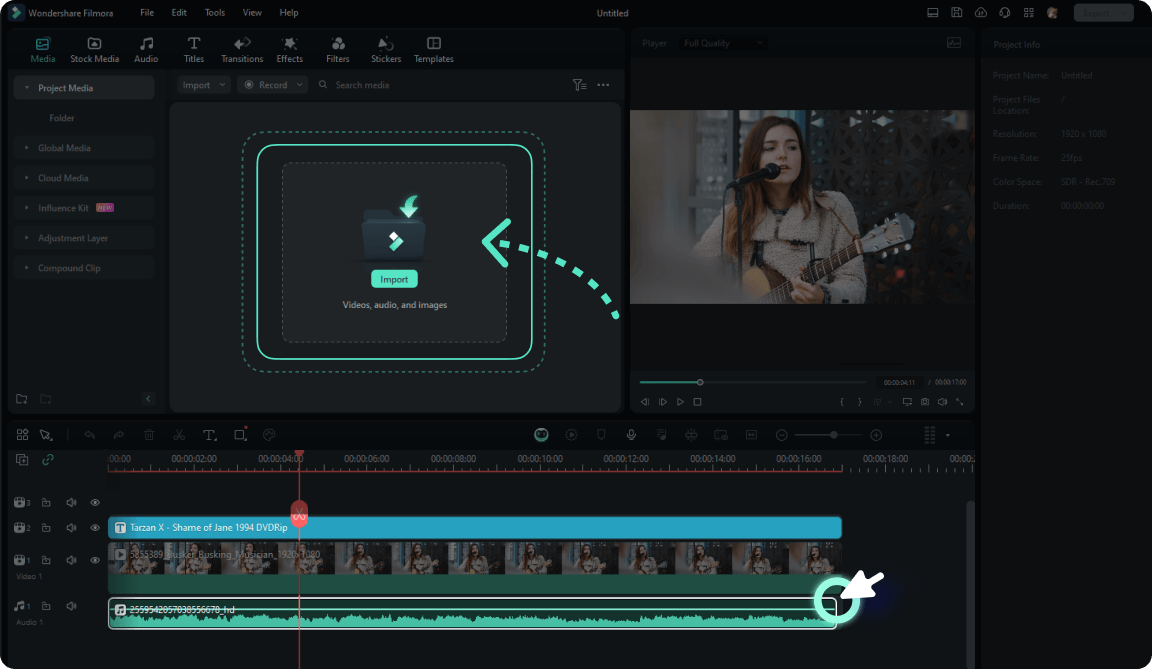
Krok 2. Prześlij swój film i wybierz STT
Prześlij przygotowaną zawartość napisów lub użyj funkcji zamiany mowy na tekst Filmora, aby automatycznie wygenerować napisy do filmu.
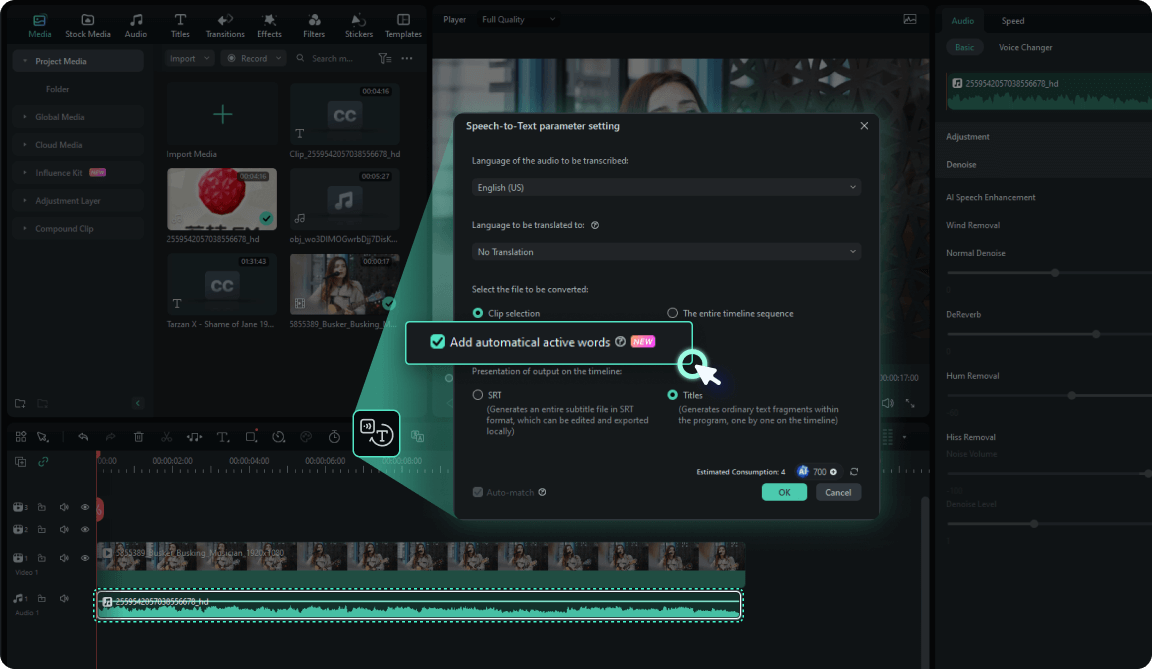
Krok 3. Wybierz „Dodaj automatyczne aktywne słowa"
W ustawieniach STT włącz „Dodaj automatyczne aktywne słowa", aby automatycznie wygenerować dynamiczne animacje napisów.
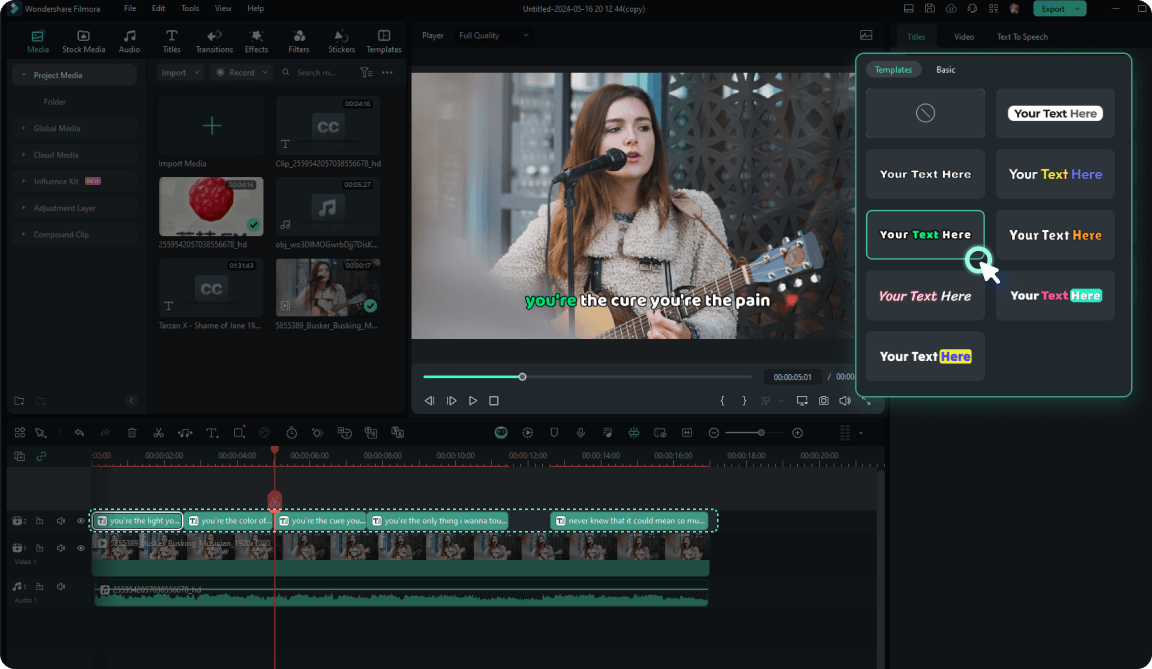
Krok 4. Wybierz szablon i dostosuj go do swoich upodobań
Filmora oferuje kilka gotowych szablonów do wyboru. Po automatycznym wygenerowaniu zawartości możesz ją dostosować, aby pasowała do Twojej osobowości i marki.
Kroki dla ręcznych napisów podczas tworzenia krótkiego filmu
Możesz użyć dowolnego oprogramowania do edycji, z którego korzystasz. Kroki będą podobne. Postępuj zgodnie z poniższymi krokami, aby edytować swój film w Wondershare Filmora.
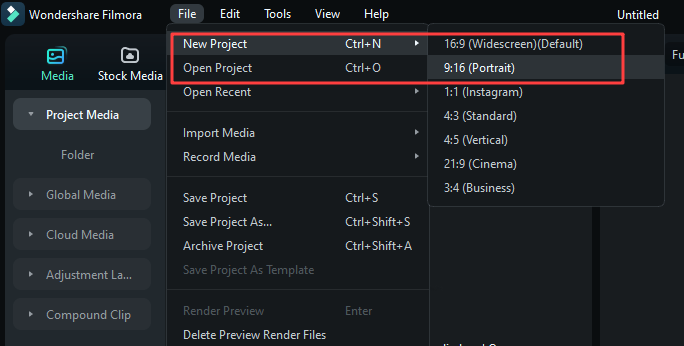
Krok 1. Tak jak w przypadku automatycznych napisów, pierwszym krokiem powinno być uruchomienie Wondershare Filmora. Rozpocznij nowy projekt z pionowym formatem obrazu.
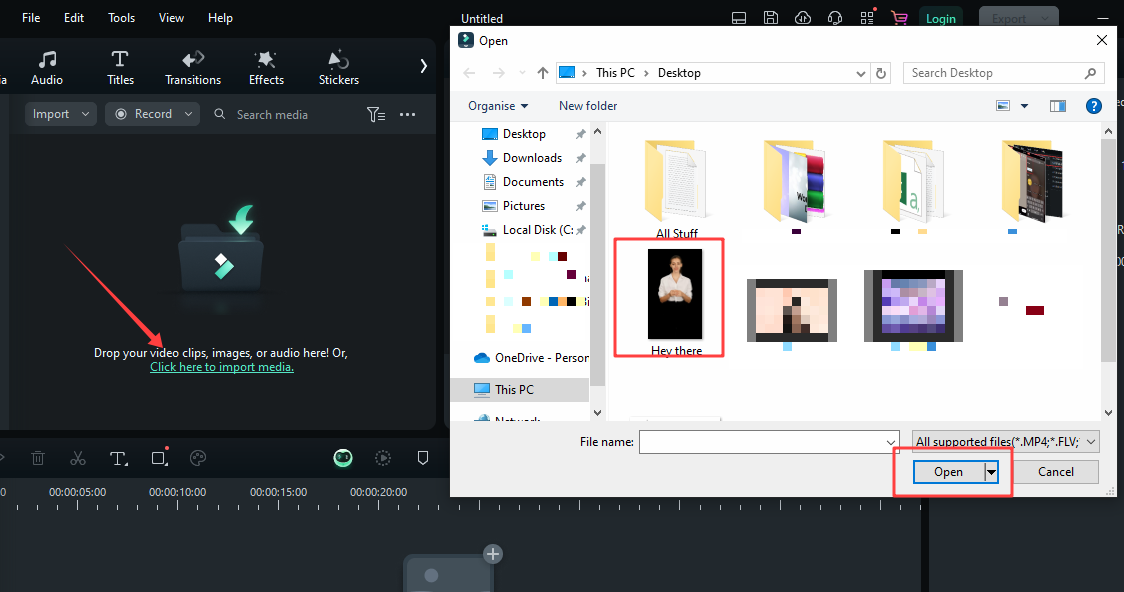
Krok 2. Zaimportuj swój film do Filmora.
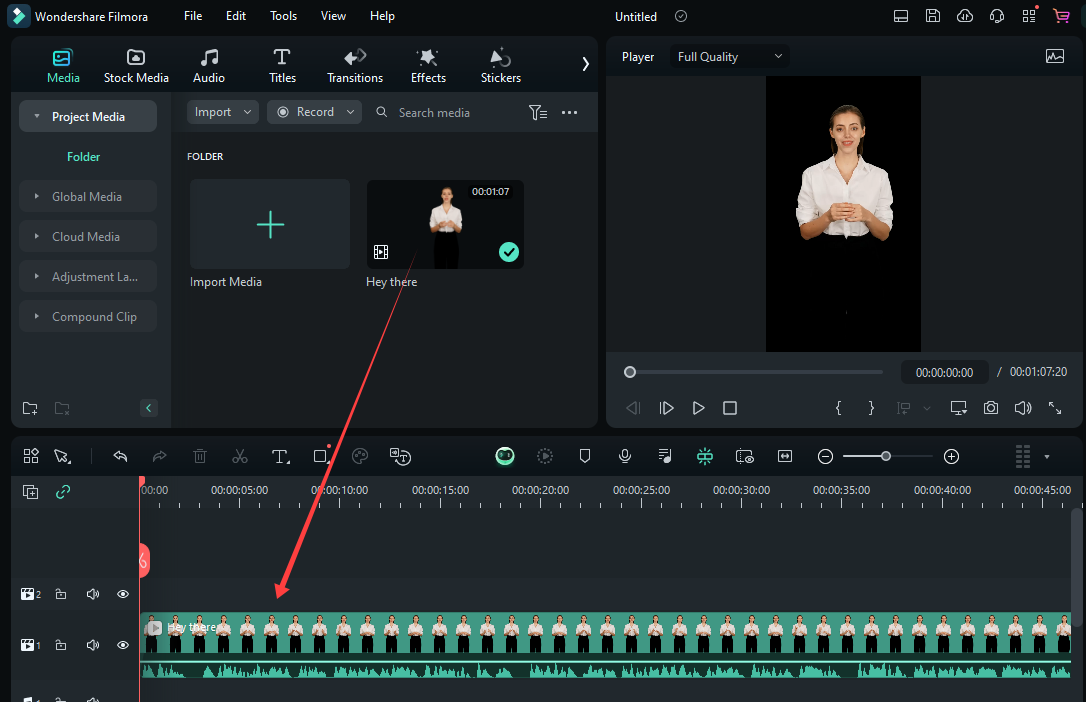
Krok 3. Przeciągnij i upuść film na oś czasu.
Krok 4. Kliknij zakładkę „Tytuły", wybierz swój ulubiony styl i dodaj nakładki tekstowe nad filmem.
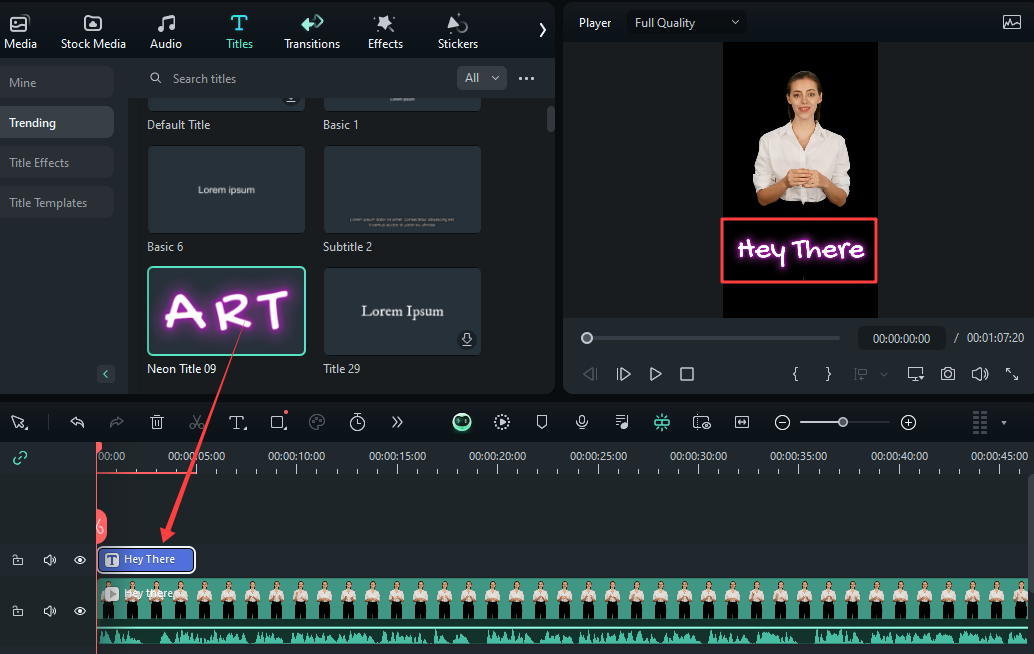
Możesz teraz ręcznie umieścić napisy, wystylizować je i zmienić ich czas trwania. Ręcznie edytuj swój film z napisami i wyeksportuj go. Możesz teraz przesłać go na YouTube.
Jeśli nie chcesz przeprowadzać ręcznej edycji filmu, możesz również spróbować użyć aplikacji zewnętrznych zaprojektowanych specjalnie do dodawania napisów do krótkich filmów YouTube.
Przyjrzyjmy się szybko tym aplikacjom.
Metoda 3. Używanie Instagrama do dodawania napisów do krótkich filmów
Możesz przesłać wcześniej edytowane filmy na YouTube, ale nie pozwala on na filmy z logo z jakiejkolwiek innej platformy.
W tej metodzie edytujemy film przez Instagram, dodajemy automatycznie wygenerowane napisy do krótkiego filmu, a następnie usuwamy logo Instagrama, aby przesłać na YouTube.
Przyjrzyjmy się procedurze krok po kroku umieszczania napisów w krótkich filmach YouTube.
Kroki używania Instagrama do dodawania napisów do krótkich filmów
Krok 1. Otwórz aplikację Instagram na swoim smartfonie. Dotknij ikony „+", aby utworzyć nowy post.
Krok 2. Wybierz Instagram Reel i nagraj swój reel lub prześlij go.
Krok 3. Gdy Twój film będzie gotowy, dotknij ikony naklejki u góry.
Krok 4. Wybierz opcję „Napisy" lub, jeśli nie jest dostępna, wyszukaj ją w pasku wyszukiwania.
Krok 5. Instagram transkrybuje Twój dźwięk i wygeneruje automatyczne napisy do Twojego filmu.
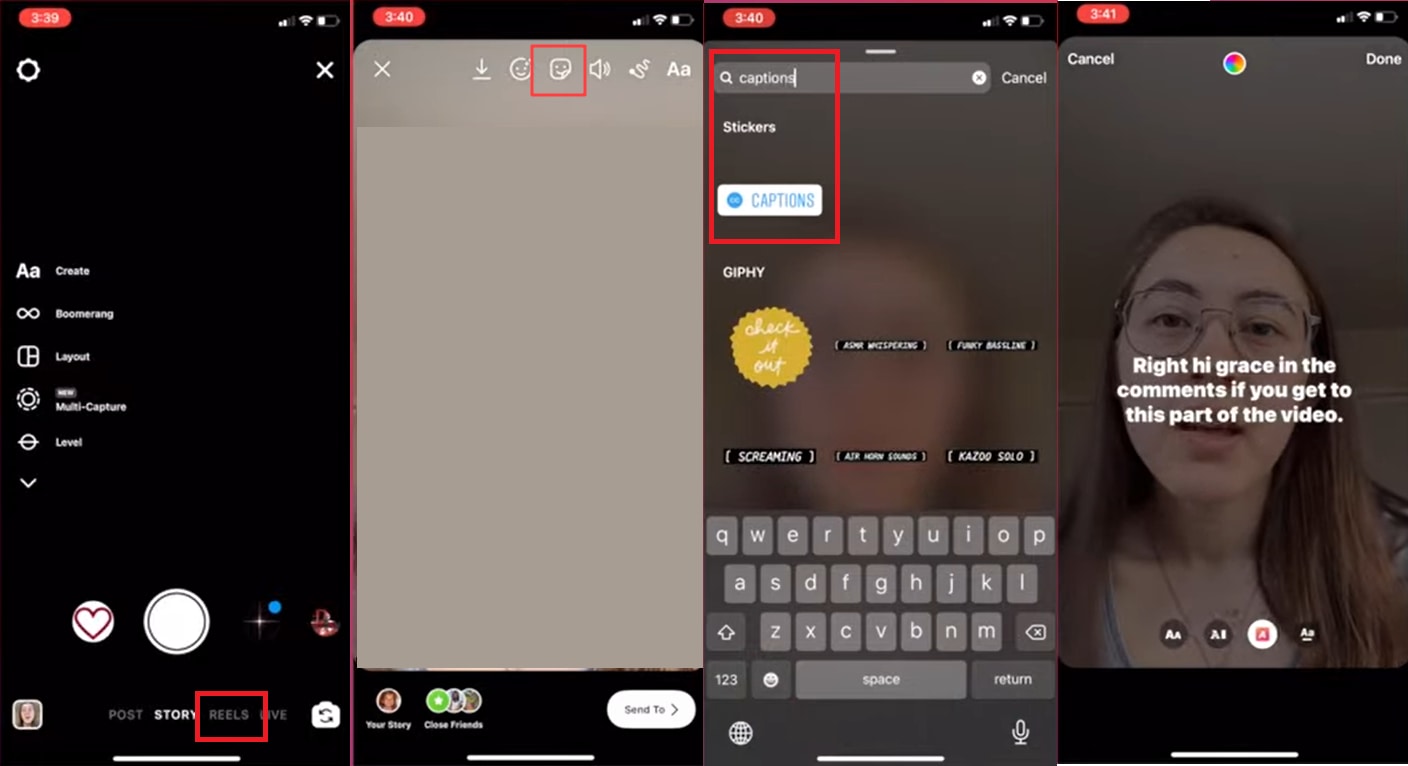
Krok 6. Zmień styl i rozmieszczenie napisów zgodnie z Twoimi potrzebami.
Krok 7. Użyj rejestratora ekranu swojego telefonu komórkowego, aby nagrać film z ekranu.
Krok 8. Możesz również pobrać film z Instagrama. W tym przypadku będzie miał na sobie logo Instagrama. Możesz edytować i wykadrować to logo w swoim edytorze wideo.
Krok 9.Upewnij się, że film nie zawiera logo Instagrama. Prześlij ten film jako swój film YouTube Shorts.
Korzystanie z Instagrama do automatycznego dodawania napisów jest łatwe. Jednak wymagane są dodatkowe kroki, aby później usunąć logo. Przejdźmy do kolejnej metody i zobaczmy, czy jest pomocna.
Metoda 4. Używanie aplikacji zewnętrznych
Aplikacje firm trzecich to wygodne rozwiązania do dodawania napisów do krótkich filmów YouTube. Oferują one zaawansowane funkcje dostosowywania napisów w krótkich filmach.
Oto kilka dobrych opcji aplikacji firm trzecich:
- Blink: Zapewnia napisy w czasie rzeczywistym i generowane automatycznie.
- AI Auto Captions: Zapewnia automatyczne napisy i podtytuły przy użyciu AI.
- Zeemo: Narzędzie do edycji wideo, które również zapewnia automatyczne napisy wideo.
- VidSub: Zapewnia łatwe dostosowywanie do edycji napisów i podtytułów.
- SubCAP: Generator napisów i twórca podtytułów dla różnych języków.
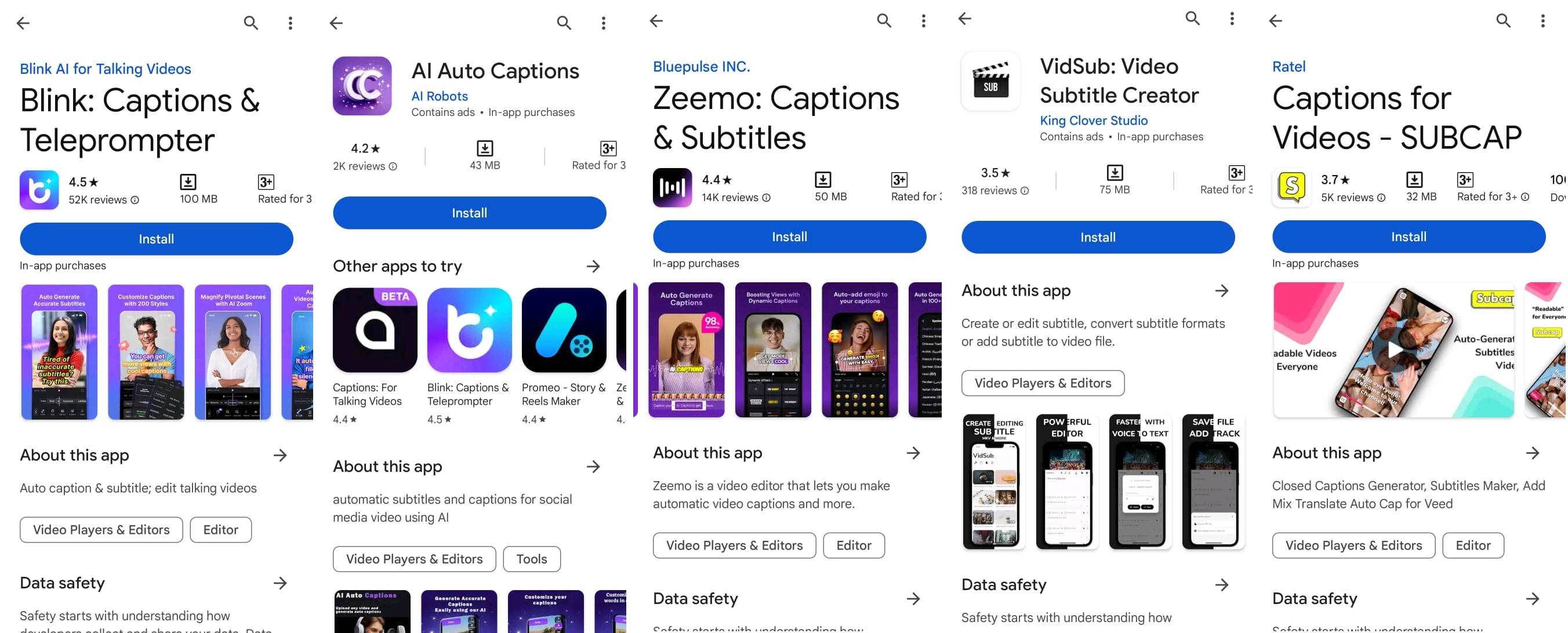
Niektóre aplikacje firm trzecich mogą wymagać subskrypcji wersji premium. Przed poświęceniem czasu na te aplikacje upewnij się, że w końcowym produkcie nie ma logo.
Mamy inną, bezwysiłkową metodę dodawania napisów do krótkiego filmu YouTube. Możesz tworzyć krótkie filmy YouTube i dodawać napisy za pomocą jednego niesamowitego narzędzia, Wondershare Virbo. Poznajmy to narzędzie szczegółowo.
Część 3. Generowanie napisów do krótkich filmów YouTube za pomocą Virbo
Dzięki Wondershare Virbo możesz generować filmy AI w kilka minut. Oferuje szereg przydatnych funkcji, takich jak awatar AI, zamiana tekstu na mowę, głos lektora AI i darmowe szablony. Virbo ma wersje zarówno komputerową, jak i mobilną.
Możesz łatwo dodawać napisy do YouTube Shorts używając Virbo. Nauczmy się jak.
Kroki generowania napisów do krótkich filmów YouTube za pomocą Virbo
Wykonaj poniższe kroki, aby stworzyć film z napisami używając Virbo.
Krok 1. Zainstaluj aplikację "Virbo" ze sklepu Play Store.
Krok 2. Kliknij przycisk "Utwórz film", wybierz proporcje pionowe, a rozpocznie się projekt wideo z domyślnym awatarem.
Krok 3. Jeśli chcesz film z awatarem AI, umieść napisy w polu tekstowym poniżej, a film jest gotowy.
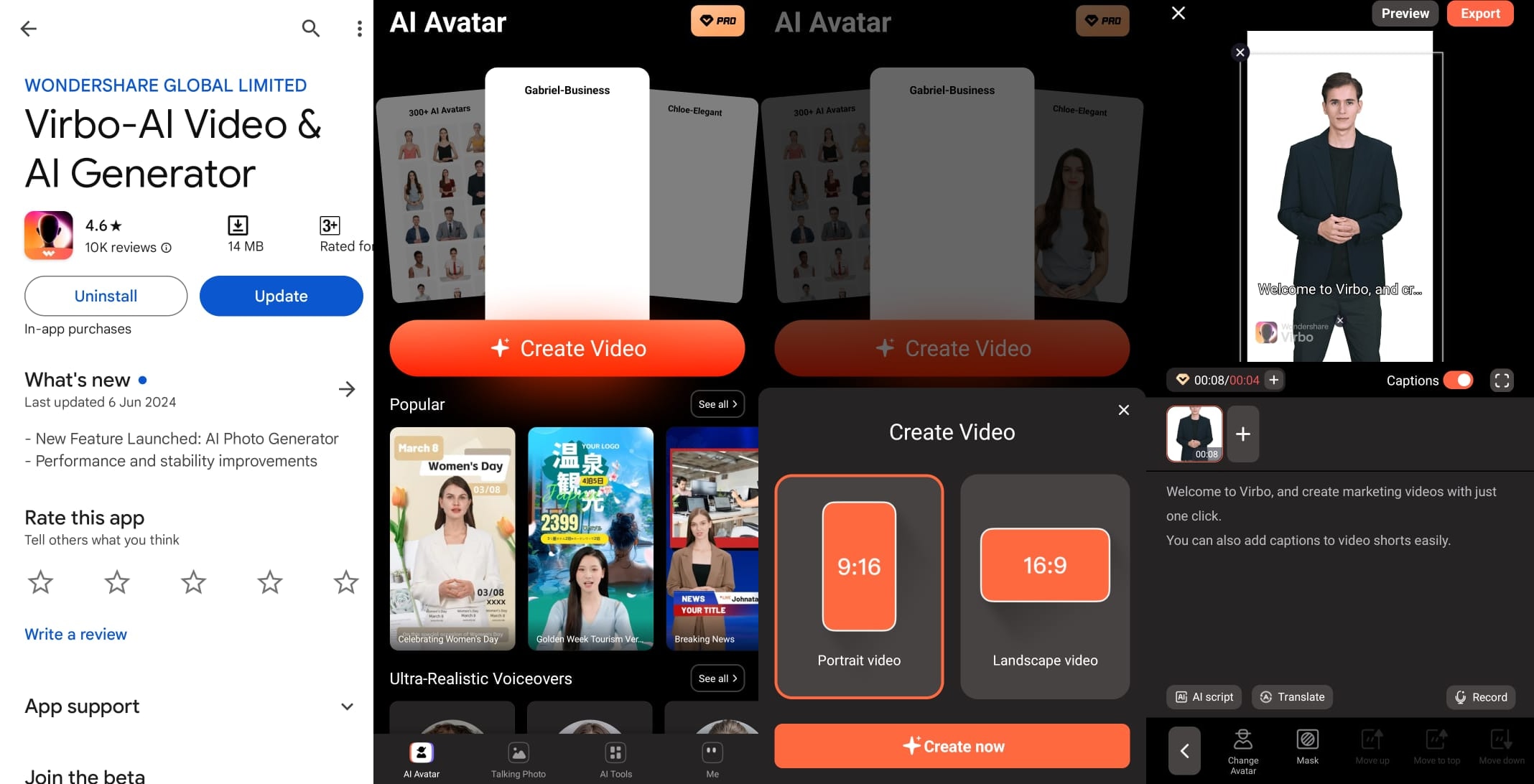
Krok 4. Jeśli chcesz dodać napisy do własnego filmu, dotknij przycisku "Importuj". Prześlij wybrany film.
Krok 5. Wprowadź napisy do pola tekstowego. Możesz również dostosować te napisy.
Krok 6. Zmień rozmiar lub kolor tekstu według potrzeb.
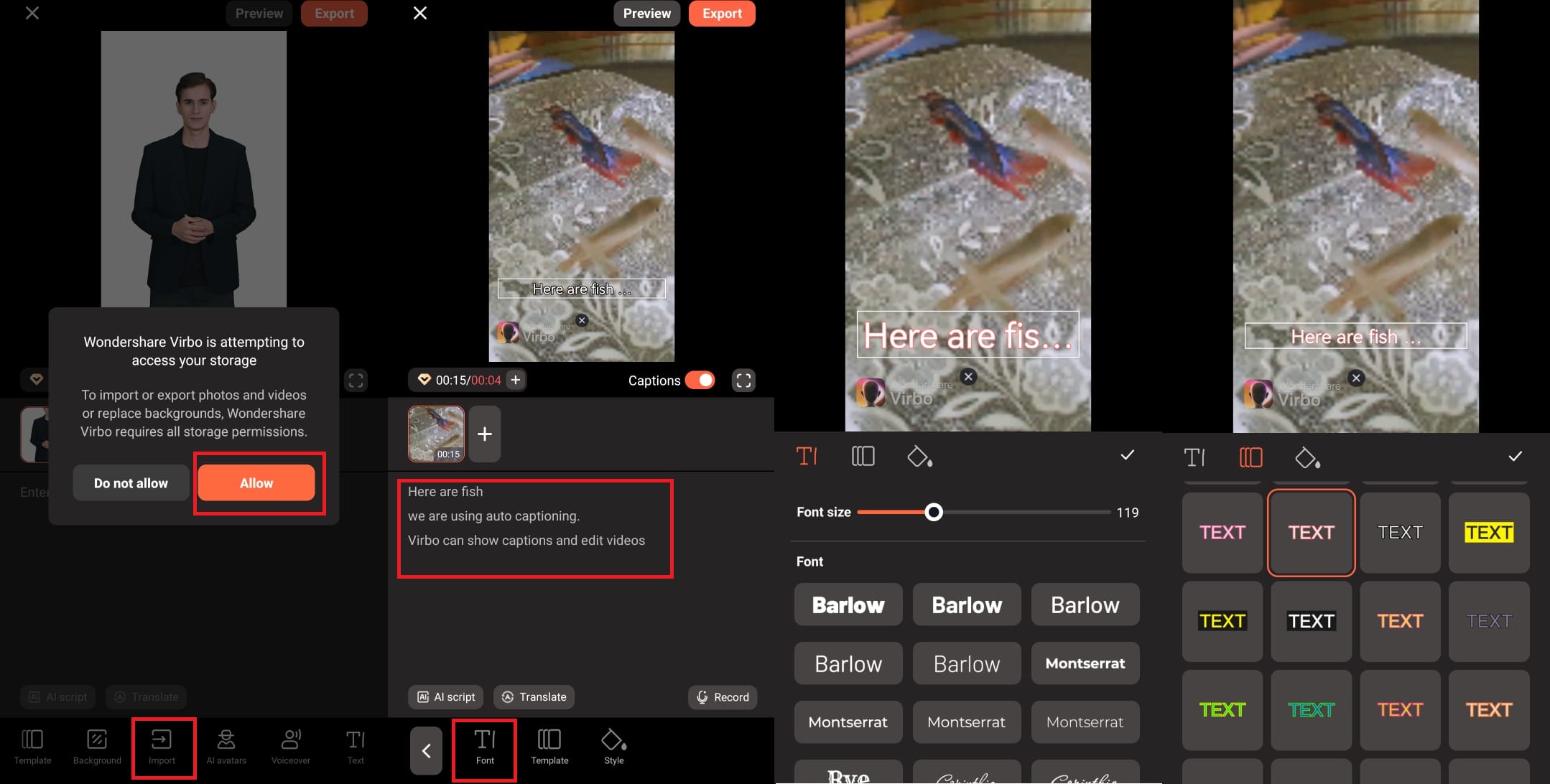
Krok 7. Kliknij "Eksportuj", a film zostanie wyeksportowany. Możesz teraz przesłać go do YouTube Shorts.
Do automatycznego dodawania napisów do krótkich filmów YouTube możesz użyć funkcji tłumaczenia wideo Virbo.
Kroki automatycznego dodawania napisów do filmów YouTube Shorts
Wykonaj poniższe kroki, aby automatycznie dodać napisy używając Virbo:
Krok 1. Pobierz i zainstaluj Virbo na swoim komputerze.
Krok 2. Uruchom Virbo i kliknij Tłumaczenie wideo.
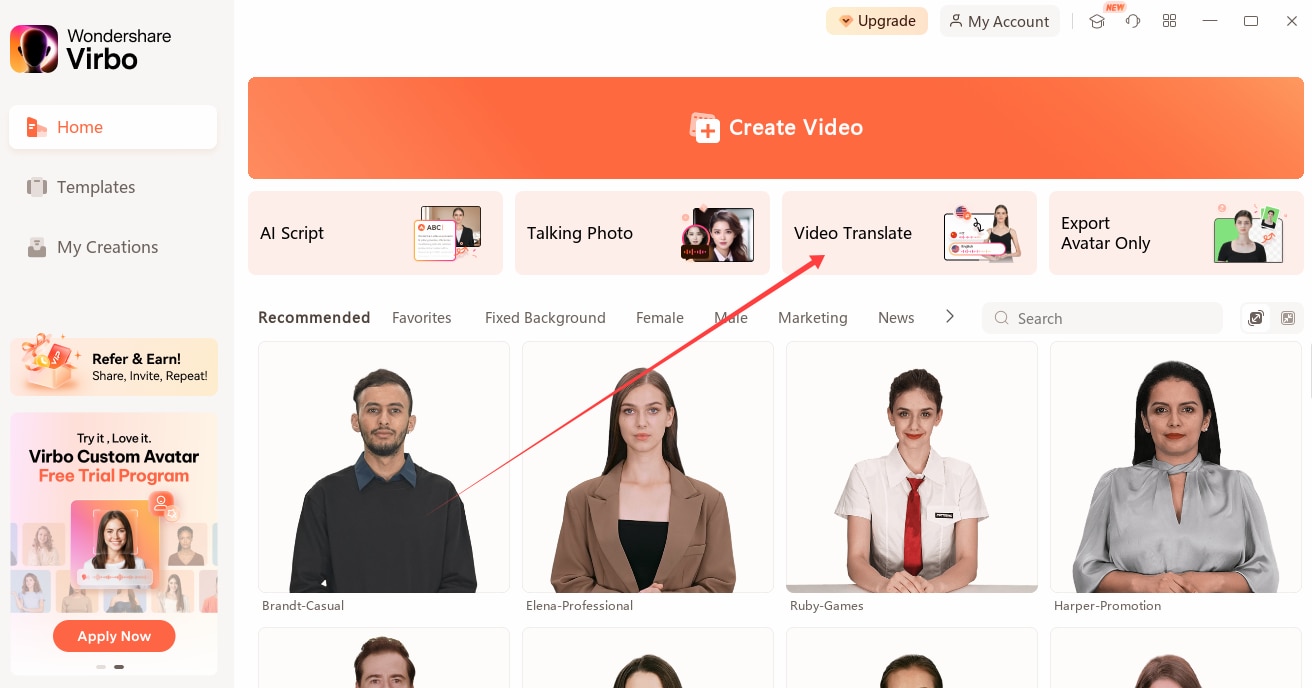
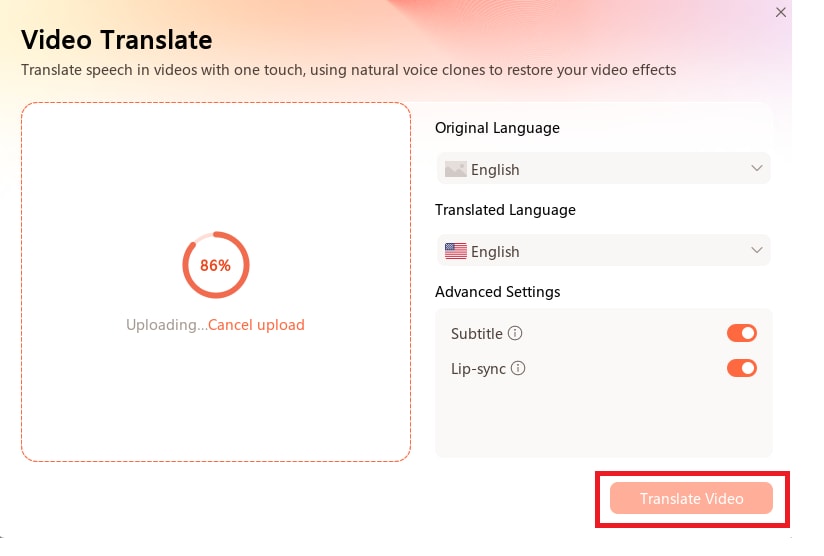
Krok 3. Prześlij swój film i wybierz zarówno język oryginalny, jak i język tłumaczenia jako język docelowy. Włącz "Napisy".
Krok 4. Kliknij "Przetłumacz film". Wyodrębni tekst napisów i umieści ten tekst w Podtytułach.
Możesz teraz edytować napisy zgodnie z własnymi wymaganiami.
Teraz, gdy nauczyliśmy się, jak używać Virbo AI do dodawania napisów do YouTube Shorts. Przejdziemy teraz do często zadawanych pytań związanych z naszym tematem.
Podsumowanie
Napisy są ważne dla zasięgu i zaangażowania Twoich filmów YouTube Shorts. Napisy to nie tylko kwestia dostępności; sprawiają również, że Twoje filmy się wyróżniają.
W tym blogu omówiliśmy różne metody dotyczące tego, jak dodawać napisy do YouTube Shorts. Zbadaliśmy kilka metod, od podstawowych narzędzi YouTube po korzystanie z Instagrama i ręczną edycję.
Filmora to również lepszy wybór do tworzenia i dodawania napisów do krótkich filmów YouTube. Dzięki Filmora możesz nie tylko dodawać napisy, ale także korzystać z innych funkcji AI, takich jak rozpoznawanie głosu AI, zamiana tekstu na mowę i tłumaczenie wideo. Więc dodaj napisy do swojego krótkiego filmu YouTube za pomocą Filmora i zwiększ liczbę wyświetleń i zasięg.