


 100% zweryfikowane bezpieczeństwo | Brak wymaganej subskrypcji | Brak złośliwego oprogramowania
Playlista YouTube Obejrzyj później to świetny sposób na zapisywanie filmów i oglądanie ich później. Ale jeśli nie będziesz jej na bieżąco pilnować, Twoja lista Obejrzyj później może szybko stać się nieporęczna i zapełniona treściami, których później już nie chcesz oglądać.
Jeśli zastanawiasz się jak możesz uporządkować playlistę, mamy dla Ciebie rozwiązanie. Aby pomóc Ci w tym zadaniu, przygotowaliśmy kompleksowy przewodnik krok po kroku. W tym artykule pokażemy Ci, jak wyczyścić Obejrzyj później na YouTube za pomocą zaledwie kilku kliknięć.
Więc bez zbędnych ceregieli, zaczynamy nasz tutorial!
W tym artykule
Jak usunąć playlistę YouTube Obejrzyj później
Jeśli Twoja playlista YouTube Obejrzyj później jest wypełniona filmami, których nigdy więcej nie obejrzysz, lub nie jesteś zainteresowany tym konkretnym typem treści, możesz szybko usunąć te filmy w dowolnym momencie.
Oto proces krok po kroku jak wyczyścić Obejrzyj później w YouTube Web i aplikacji:
Jak usunąć playlistę YouTube Obejrzyj później w wersji Web?
Możesz usunąć playlistę YouTube Obejrzyj później na komputerze w następujący sposób:
Ze strony głównej YouTube
Aby wyczyścić playlistę YouTube Obejrzyj później ze strony głównej YouTube, wykonaj następujące kroki:
Krok 1. Najpierw otwórz przeglądarkę na komputerze i odwiedź stronę główną YouTube. W razie potrzeby zaloguj się na swoje konto i kliknij opcję "Biblioteka" znajdującą się w panelu menu po lewej stronie.

Krok 2.Przewiń w dół i kliknij opcję "Zobacz wszystko" pod nagłówkiem Obejrzyj później. Kliknij Trzy kropki poniżej szczegółów playlisty Obejrzyj później na następnej stronie.
Krok 3.Z menu rozwijanego kliknij "Usuń obejrzane filmy." To natychmiast usunie wszystkie filmy, które obejrzałeś, ale nadal znajdują się na playliście.
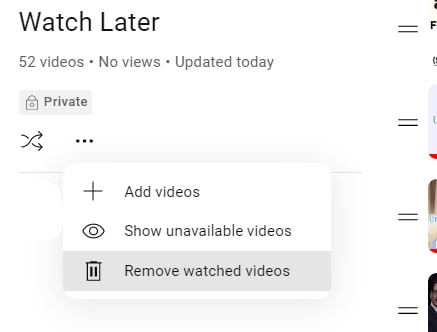
Krok 4.Na koniec, aby usunąć nieobejrzane filmy, najedź kursorem na film i kliknij Trzy kropki. Wybierz opcję "Usuń z Obejrzyj później" aby usunąć film. Możesz powtórzyć ten proces, aby usunąć całą zawartość z playlisty, aż zostanie uporządkowana do momentu Twojej satysfakcji.

Używanie skryptu
Ponieważ powyższy proces może być męczący, możesz użyć skryptu, aby usunąć wszystkie filmy naraz z playlisty Obejrzyj później w następujący sposób:
Krok 1. W pierwszym kroku uruchom przeglądarkę Google Chrome na swoim systemie i przejdź do strony YouTube . Następnie wybierz opcję "Biblioteka" w lewym panelu i kliknij "Obejrzyj później" z menu.
Krok 2. Teraz naciśnij klawisze "Ctrl + Shift + J" w systemie Windows lub przyciski "Command + Option+ J" na Mac, aby uruchomić tryb programisty i otworzyć okno konsoli.

Krok 3. Skopiuj i wklej następujące linie skryptu na końcu wiersza w zakładce Console, gdzie miga kursor.
Krok 4. W ostatnim kroku naciśnij klawisz "Enter" aby wyczyścić playlistę Obejrzyj później na YouTube. Jednak proces może zająć trochę czasu, w zależności od liczby filmów na Twojej playliście.
Choć nieco wymagająca technicznie, metoda wykonywania skryptu jest najskuteczniejszym sposobem na jednorazowe usunięcie wszystkich filmów z Obejrzyj później.
Możesz również zastąpić liczbę na końcu skryptu niższą wartością, aby usuwać filmy według własnych preferencji. Ponadto wybór mniejszej liczby może znacznie przyspieszyć proces usuwania filmów z listy YouTube Obejrzyj później.

Jak usunąć playlistę YouTube Obejrzyj później w aplikacji YouTube?
Jeśli korzystasz z YouTube na urządzeniu Android lub iOS, możesz wyczyścić playlistę Obejrzyj później, wykonując poniższe kroki:
Krok 1. W pierwszym kroku przesuń w górę na ekranie głównym urządzenia Android lub przesuń w prawo na urządzeniu iOS, aby uruchomić szufladę aplikacji, i dotknij "YouTube" aby uruchomić aplikację.
Krok 2. Teraz dotknij "Biblioteka" opcji w prawym dolnym rogu ekranu i dotknij "Obejrzyj później."
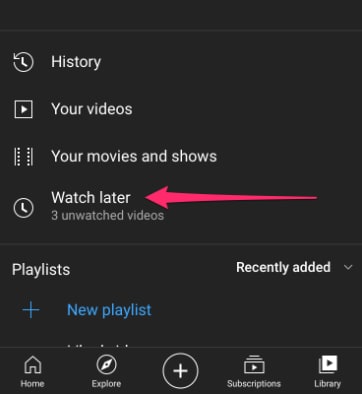
Krok 3. Następnie dotknij ikony trzech kropek (pionowe wielokropki) w prawym górnym rogu ekranu i wybierz opcję "Usuń obejrzane filmy" aby usunąć je z playlisty.
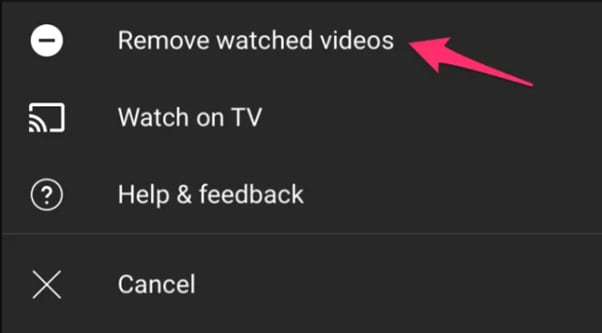
Krok 4. Jeśli na playliście są nadal nieobejrzane filmy, wybierz film i dotknij trzech kropek obok niego. Teraz dotknij opcji "Usuń z Obejrzyj później" . Powtórz proces, aby usunąć wszystkie nieobejrzane filmy i wyczyścić playlistę.
Czy istnieje alternatywny sposób pobierania filmów YouTube bez używania oprogramowania?
Teraz, gdy nauczyłeś się, jak wyczyścić playlistę Obejrzyj później na YouTube, możesz szukać sposobu na pobranie ulubionych filmów na komputer do późniejszego obejrzenia bez używania jakiegokolwiek oprogramowania. Jeśli tak, kliknij tutaj, aby poznać 13 sprawdzonych sposobów jak to zrobić.
 Bezpieczne pobieranie

Bonus - Tutorial wideo: Od użytkownika do twórcy, jak edytować filmy YouTube jak profesjonalista
Mamy nadzieję, że znalazłeś najbardziej odpowiednie rozwiązanie do wyczyszczenia swojej playlisty YouTube Obejrzyj później. Jednak podczas gdy jesteś użytkownikiem YouTube, jak możesz przekształcić swoją rolę z użytkownika na twórcę? W tej erze wideo, dlaczego nie wziąć udziału w tworzeniu i być jednym z nich?
Jeśli jesteś zainteresowany, możesz obejrzeć film, który specjalnie dla Ciebie przygotowaliśmy. Ten film pokaże Ci, jak używać przyjaznego dla użytkownika edytora wideo, Filmora, aby tworzyć własne filmy YouTube!
- Doskonała stabilizacja wideo z niskim zniekształceniem.
- Ogromna ilość efektów wideo/audio i kreatywnych zasobów.
- Potężna sztuczna inteligencja do bezproblemowego tworzenia treści.
- Intuicyjny, profesjonalny, a jednocześnie przyjazny dla początkujących.
- Działa na Mac, Windows, iOS i Android.

Podsumowanie
W tym artykule omówiliśmy, jak wyczyścić playlistę YouTube obejrzyj później zarówno z wersji webowej YouTube ze strony głównej, jak i używając skryptu w trybie programisty przeglądarki. Dostarczyliśmy również proces krok po kroku usuwania playlisty Obejrzyj później w aplikacji mobilnej YouTube.
Ten przewodnik był na tyle pouczający, aby odpowiedzieć na większość Twoich pytań, a po jego przeczytaniu możesz teraz uporządkować swoje YouTube Obejrzyj później bez żadnych problemów.
 Bezpieczne pobieranie