


 100% zweryfikowane bezpieczeństwo | Bez subskrypcji | Bez złośliwego oprogramowania

Nawet jeśli nie przesyłasz treści na platformę, możesz przyznać, że poświęcasz kilka godzin tygodniowo na oglądanie postów innych twórców. YouTube kojarzymy z krótkimi klipami lub długimi filmami, które nas pochłaniają i przykuwają do foteli. Oprócz publikowania filmów możesz również zamieszczać zdjęcia na platformie. Oto artykuł omawiający przydatne narzędzia i wskazówki dotyczące tego, jak opublikować zdjęcie na YouTube.

Jak przesłać zdjęcia na YouTube?
Rozumiemy, że możesz być nadal nieugięty i zastanawiać się, czy publikowanie zdjęcia na YouTube jest możliwe. Możesz opublikować zdjęcie w zakładce Społeczność lub przekonwertować obraz(y) na krótki klip wideo, który platforma może zaakceptować. Czytaj dalej, aby dowiedzieć się więcej o tych dwóch metodach.
Metoda 1. Opublikuj zdjęcie w Społeczności YouTube
Pierwszą metodą, którą możesz zastosować, jest opublikowanie zdjęcia w zakładce Społeczność. Należy pamiętać, że uprawnienia do zakładki Społeczność uległy zmianie. Chociaż wcześniej wymagało to 1000 subskrybentów, YouTube zazwyczaj teraz przyznaje dostęp kanałom z ponad 500 subskrybentami. Dodatkowo kanały, które włączyły funkcje zaawansowane, mogą uzyskać dostęp jeszcze wcześniej, niezależnie od liczby subskrybentów. Możesz sprawdzić uprawnienia swojego kanału w ustawieniach YouTube Studio.
Oto prosty przewodnikjak przesłać zdjęcia na YouTube za pomocą zakładki społeczność.
Krok 1.Otwórz platformę YouTube i kliknij zakładkę „Społeczność".

Krok 2. Kliknij „Obraz", aby przesłać zdjęcie z urządzenia.

Krok 3. Przeciągnij i upuść obraz, który chcesz przesłać, jak pokazano poniżej.

Krok 4. Wybierz „Zmień położenie", aby zmienić sposób, w jaki widzowie zobaczą zdjęcie w swoim kanale.

Krok 5. Napisz podpis do zdjęcia.

Krok 6. Kliknij przycisk „Zapisz podgląd", aby potwierdzić, czy jesteś zadowolony ze zmian.

Krok 7. Kliknij „Opublikuj", aby przesłać zdjęcie na YouTube.
Wskazówki
Zanim spróbujesz publikować w zakładce Społeczność, przeczytaj te wskazówki, które zebraliśmy, aby ułatwić Ci pracę.
- Upewnij się, że sprawdzisz, czy publikowanie w społeczności na Twoim kanale jest wyłączone. Platforma nie udostępni tej opcji, jeśli Twoją główną grupą odbiorców są dzieci lub korzystasz z konta nadzorowanego.
- Twoje zdjęcie nie powinno przekraczać 16 MB. Każdy obraz przesłany powyżej tego górnego limitu prawdopodobnie zostanie przycięty lub nie zostanie przesłany do zakładki.
- Najlepiej byłoby upewnić się, że współczynnik proporcji wynosi 1:1, ponieważ w taki sposób pojawiają się one w kanale. Nie chciałbyś, aby zdjęcie wyglądało na powiększone na środku, gdy zamierzałeś pokazać cały obraz.
- Najlepsze formaty plików do przesłania do zakładki Społeczność to GIF, JPG, WEBP i PNG.
- Upewnij się, że Twoje zdjęcie nie narusza wytycznych społeczności YouTube, aby moderatorzy go nie usunęli. W najgorszym przypadku możesz otrzymać ostrzeżenie. Wszyscy wiemy, że trzy ostrzeżenia prowadzą do zamknięcia kanału YouTube.
Metoda 2. Użyj internetowych kreatorów obrazu do wideo, aby opublikować zdjęcia na YouTube
Jak wspomnieliśmy powyżej, YouTube to platforma zaprojektowana głównie do filmów. Jeśli zakładka Społeczność nie jest jeszcze dostępna, możesz się zastanawiać, jak przesłać zdjęcie na kanał YouTube. Istnieją różne metody offline i online, których możesz użyć do przekonwertowania obrazu na klip wideo, który następnie możesz przesłać na YouTube.
Narzędzie 1. Użyj internetowych kreatorów obrazu do wideo, aby opublikować zdjęcia na YouTube
Programiści ciężko pracują, aby tworzyć narzędzia online spełniające Twoje potrzeby i robiące to, co obiecują. Niektóre świetne przykłady to Kapwing, Picovico, Pholody i Mp3Care. Możesz sprawdzić inne doskonałe przykłady internetowych kreatorów obrazu do wideo tutaj.
W tej części artykułu skupimy się naPholody, który jest całkiem zgrabny i bogaty w funkcje. Niektóre funkcje, których możesz oczekiwać na tej platformie, to anonimowa rejestracja i możliwość pobrania filmu po zakończeniu konwersji.
Pholody również automatycznie dopasowuje przejścia do rytmu. Ponadto Pholody jest bezpłatny od momentu przesłania treści na platformę do zakończenia konwersji obrazu na klip wideo.
Poniżej znajduje się szczegółowy przewodnik, jak przesłać zdjęcie na YouTube z telefonu za pomocą narzędzia edycyjnego Pholody.
Krok 1.Przejdź do strony głównej Pholody.

Krok 2. Kliknij „Wczytaj obraz", aby przesłać zdjęcia, które chcesz przekonwertować na klip wideo.

Krok 3. Wybierz źródło, z którego pobierzesz obrazy, które chcesz przekonwertować na klip wideo.

Krok 4. Wybierz „Auto Make", aby platforma automatycznie wygenerowała dla Ciebie film. Jeśli nie jesteś zadowolony z wyników, możesz użyć szablonu i dostosować klip według własnych upodobań.
Narzędzie 2. Prześlij zdjęcia na kanał YouTube za pomocą Wondershare Filmora
Jeśli chcesz dostarczyć najlepsze zdjęcia swojej publiczności, nie szukaj dalej niżWondershare Filmora. Ta platforma jest używana głównie jako edytor wideo, ale możesz również użyć jej do konwersji obrazu na zdjęcie w celu łatwego udostępnienia na YouTube.
Wondershare Filmora jest dostępny na iPady, laptopy, komputery stacjonarne i telefony komórkowe. Aby przekonwertować obraz, nie musisz być w domu ani w biurze. Filmora pozwala pracować wszędzie tam, gdzie chcesz. Alternatywnie możesz przesłać obraz do chmury i edytować go później.
Po zakończeniu edycji przekonwertowanego filmu nie musisz zapisywać go na urządzeniu, aby móc przesłać go na YouTube. Platforma pozwala eksportować film bezpośrednio na YouTube, oszczędzając mnóstwo cennego czasu, który możesz wykorzystać na inne ważne zadania. Wszystko, co musisz zrobić, to kliknąć „Eksportuj", a Twój film jest w drodze, aby zachwycić publiczność.


Oto jak przesłać obraz na YouTube za pomocą Wondershare Filmora.
Krok 1.Uruchom aplikację Filmora na urządzeniu i kliknij „Importuj", aby przesłać zdjęcie, które chcesz przekonwertować na film. Możesz wstawić wybrane filmy lub cały folder.

Krok 2.Kliknij przycisk „+", aby uwzględnić wybrane zdjęcia na osi czasu. Alternatywnie możesz przeciągnąć i upuścić obrazy, aż będą we właściwej kolejności na osi czasu.
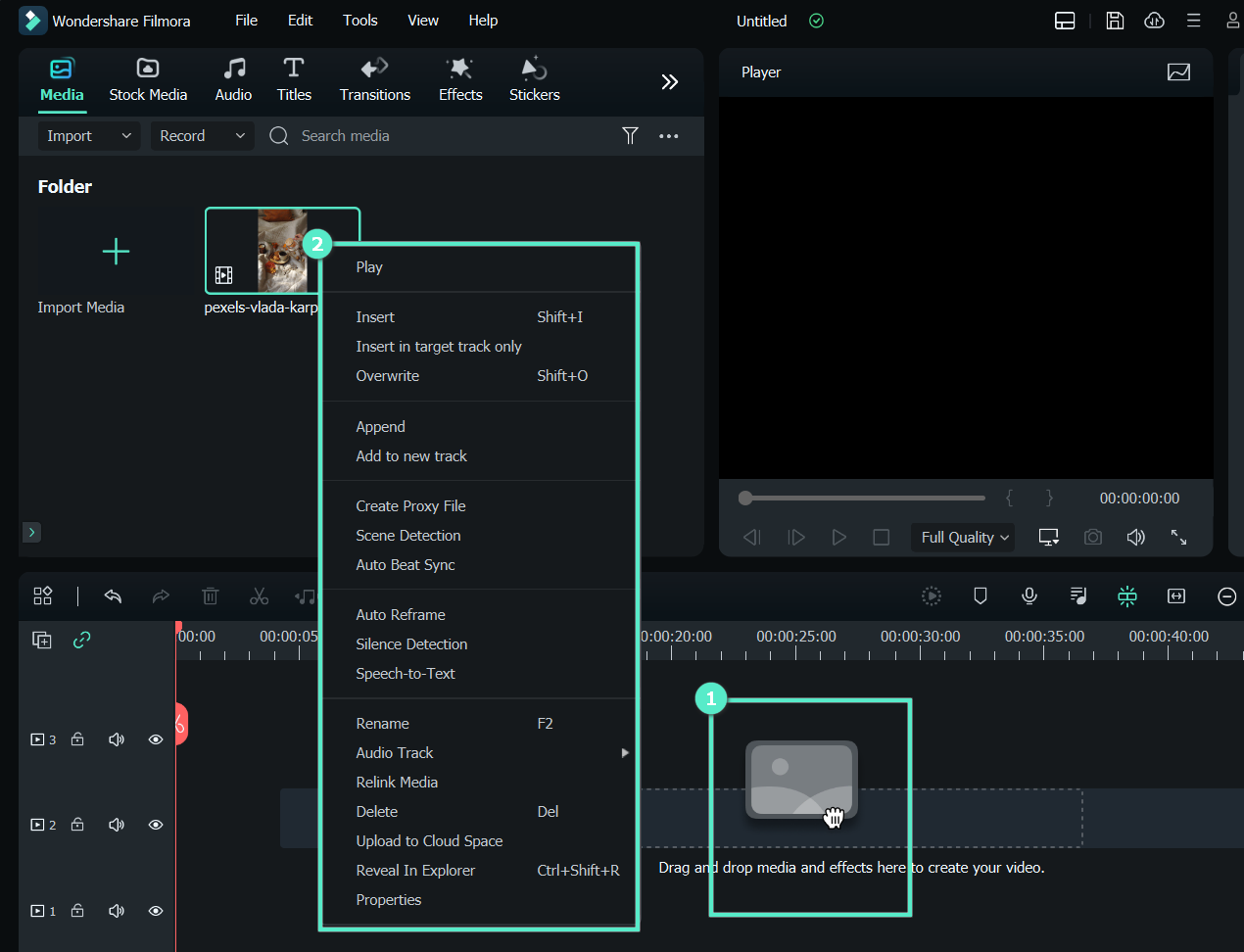
Krok 3. Kliknij ikonę edycji, aby użyć różnych narzędzi dostępnych na platformie do wprowadzenia zmian w filmie.
Krok 4. Dostosuj film dalej, dodając dźwięk, przejścia, efekty i tytuły.
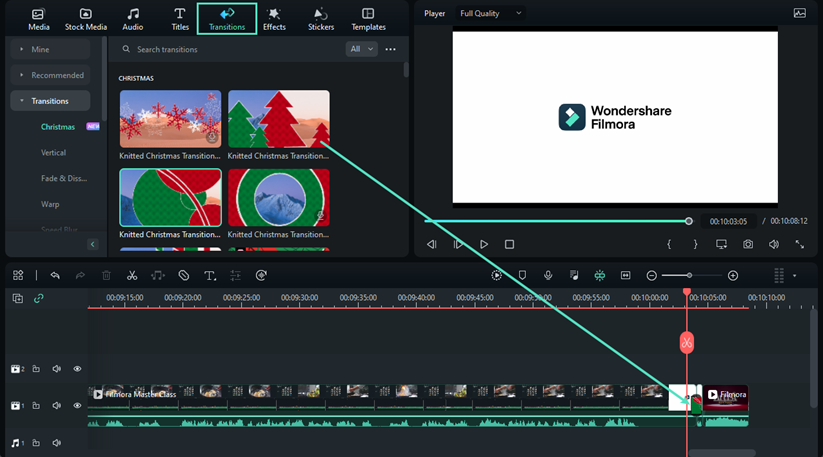
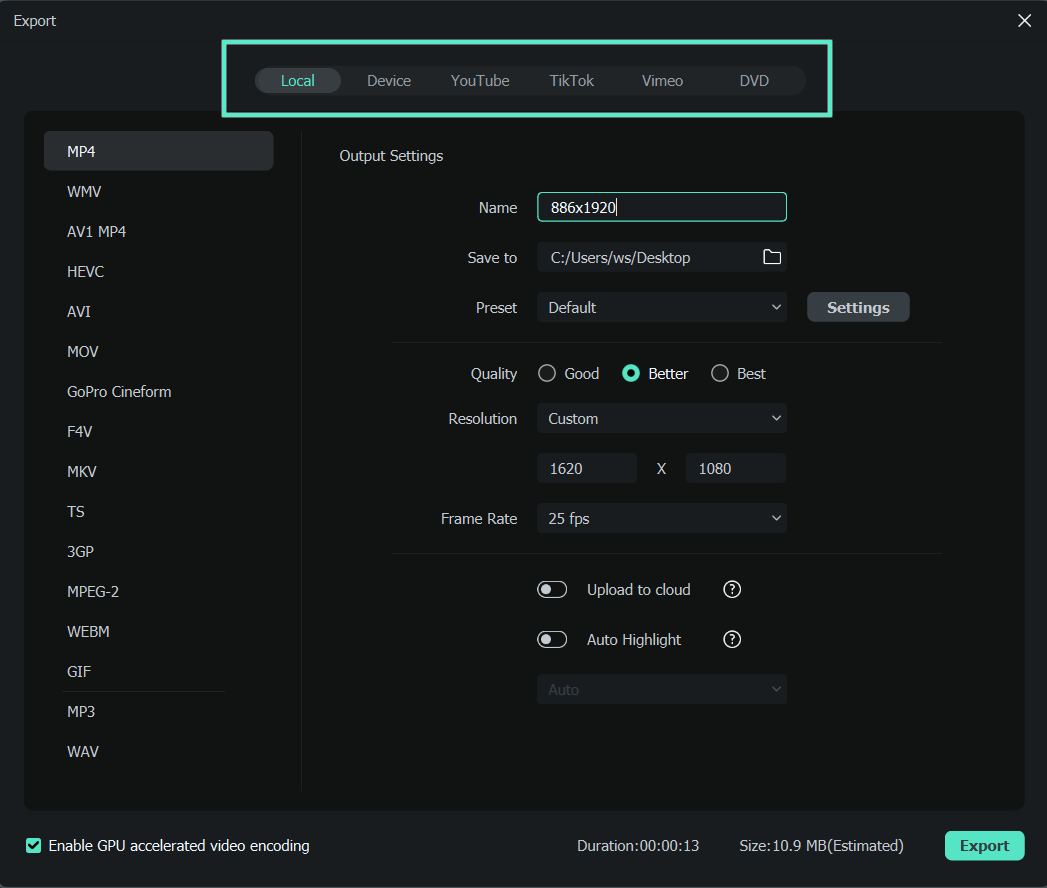
Krok 5. Kliknij „Eksportuj", wybierz preferowany format i rozmiar rozdzielczości filmu i zapisz go na urządzeniu.
Oto kilka przydatnych wskazówek, które pomogą Ci przekonwertować obraz na klip wideo.
- Powstrzymaj się od używania chaotycznego tła, które odciąga uwagę od Twojego przekazu.
- Wybierz świetne narzędzie do edycji, aby Twój film wyglądał dopracowany.
- Unikaj używania zbyt wielu efektów i przejść podczas edycji.
- Użyj filtra pop, aby pozbyć się szumów w końcowym filmie.
- Przesyłaj obrazy wysokiej jakości, aby edytowany film wyglądał wyraźnie.
Bonus: Przekształć statyczne obrazy w wirusowe filmy za pomocą funkcji AI Image-to-Video i animacji postaci Filmora
Wondershare Filmora pomaga przekształcić statyczne obrazy w dynamiczne filmy idealne dla YouTube. Odkryj jego najnowocześniejsze funkcje AI, aby tworzyć naprawdę angażujące treści wizualne ze swoich zdjęć:
Bezproblemowa wirusowa treść z AI Image-to-Video:
Szybko twórz wirusową treść dziękiAI Image-to-Video Filmora. Ta funkcja analizuje Twoje obrazy i stosuje ustawione efekty oparte na AI (np.AI Hug, AI Kiss, AI Fight, Horror Crack), natychmiast zamieniając statyczne zdjęcia w przyciągające wzrok filmy. To idealny sposób na publikowanie zdjęć na YouTube w bardzo angażującym formacie.
NOWOŚĆ: Animacja postaci AI na nowo definiuje tworzenie obrazu do wideo
Rewolucyjna technologiaAI Character to Video Filmora posuwa transformację obrazu o krok dalej:
- Animuj postacie: Prześlij swoje ulubione obrazy postaci (ilustracje, postacie z gier, stylizowane zdjęcia) i obserwuj, jak zaawansowane AI Filmora ożywia je z precyzją i osobowością.
- Naturalny ruch człowieka: AI identyfikuje i animuje ludzkie postacie na zdjęciach z naturalnymi, realistycznymi wzorcami ruchu, idealnymi do klipów z historii YouTube.
- Restauracja i animacja starych zdjęć: Tchnij nowe życie w zabytkowe zdjęcia, ulepszając i animując postacie w nich dla nostalgicznego akcentu.
- Popularne style animacji: Twórz treści w popularnych stylach, takich jakChibi, styl Ghibli i realistyczny ruch, nadając swoim obrazom wyjątkowy styl dla YouTube.
Wykorzystaj te możliwości AI w Filmora, aby zapewnić, że Twoje filmy oparte na zdjęciach nie tylko zostaną opublikowane na YouTube, ale również wywrą znaczący wpływ.
Porównanie między kreatorami online a Filmora do przesyłania zdjęć na YouTube
Do tej pory omówiliśmy, jak publikować zdjęcia na YouTube przy użyciu metod omówionych powyżej. Możesz jednak mieć trudności z określeniem, która opcja jest dla Ciebie najlepsza. Zebraliśmy poniższą tabelę, aby porównać te dwie opcje i pomóc Ci w podjęciu ostatecznej decyzji.
| Kreator obrazu do wideo online | Wondershare Filmora | |
| Wymagany system | przeglądarkowy | Windows 11 i niższe, macOS 10.14- MacOS 13 |
| Cena | Darmowe | 49,99 USD/rok |
| Funkcje edycji wideo | Wyjście 1080p Automatycznie dopasowuje przejście do rytmu |
Efekty wideo Zaawansowana edycja dźwięku Narzędzia kompozytowe Niezawodna obsługa 4K Korekcja kolorów Przepływ pracy proxy |
| Trudność obsługi | Przyjazny dla użytkownika | Łatwy w użyciu |
| Wymagania dotyczące prędkości Internetu | Potrzebujesz stabilnego połączenia internetowego. Konwersja dużych obrazów na filmy za pomocą tej metody online może być powolna. konwertować duże obrazy na filmy za pomocą tej metody online. |
Nie potrzebujesz połączenia internetowego dla tej metody. |
Narzędzia online, takie jak Pholody, są doskonałą opcją, jeśli zawsze masz połączenie ze stabilnym Internetem. Możesz również preferować wykonywanie wszystkich operacji w chmurze bez pobierania dodatkowego oprogramowania na swoje urządzenie.
Z drugiej strony Wondershare Filmora jest świetny, jeśli potrzebujesz konwertować obrazy na filmy w podróży. Nie musisz się martwić o połączenie internetowe, ponieważ zainstalujesz platformę na swoim urządzeniu. Proces instalacji jest dość prosty, pozostawiając w pełni funkcjonalną aplikację.
Główną zaletą korzystania z narzędzi offline jest to, że są bogate w funkcje. Ponadto nie będziesz musiał radzić sobie z uciążliwymi reklamami, które ciągle Cię rozpraszają i zakłócają przepływ pracy. Z drugiej strony przygotuj się na wydanie pewnej kwoty pieniędzy, ponieważ programiści nie mogą pozwolić Ci korzystać z bezpłatnej wersji próbnej zbyt długo.
Podsumowanie
Gdy skończysz czytać ten artykuł, powinieneś być w stanie przesłać zdjęcie na YouTube. Jeśli nie możesz jeszcze korzystać z zakładki Społeczność, poświęć trochę czasu na rozwój swojego kanału do co najmniej tysiąca subskrybentów i spróbuj ponownie. Moderatorzy udostępnią Ci tę opcję. Mamy również nadzieję, że będziesz korzystać z omawianych powyżej narzędzi do edycji wideo, aby tworzyć najwyższej jakości filmy na swój kanał YouTube.