


Instagram-rullar har revolutionerat innehållsskapandet på sociala medier, vilket gör att användare kan engagera sig med sin publik genom korta, dynamiska videor. En av de mest tilltalande egenskaperna hos dessa rullar är de fängslande ljudspåren som ofta åtföljer dem.
Oavsett om du är en innehållsskapare som vill krydda dina videor eller helt enkelt vill bevara ett favoritspår, vet hur du gör detExtrahera ljud från Instagram-videorOch rullar kan vara otroligt fördelaktiga. I den här artikeln kommer vi att utforska en metod för att ladda ner eller spara ljud från Instagram-rullar, vilket säkerställer att du kan utnyttja plattformens ljud effektivt.
I den här artikeln
Kan du extrahera ljud från Instagram-rullar?
Naturligtvis! Du kan verkligenExtrahera ljud från Instagram-rullar.I den här artikeln guidar vi dig genom tre gratis metoder för att isolera ljud från Instagram-videor och rullar, steg för steg.
| metod | effektivitet | proffs | nackdelar |
| Filmora ljudutvinnare | mycket effektiv | Högkvalitativ utdata och olika AI-drivna ljudredigeringsfunktioner | Du måste ladda ner Instagram-videon först. |
| Filmora skärminspelare | effektiv | Spela in både skärm och ljud samtidigt, och ett gäng redigeringsfunktioner. | Det tar ett steg mer än en direkt ljudutvinningsmetod. |
| Instagram ljudnedladdare | effektiv | Gratis att använda | Inga ljudredigeringsfunktioner |
Hur extraherar man ljud från Instagram-videor på en PC?
Om du villExtrahera ljudet från alla IG-klippRegelbundet dåWondershare FilmoraÄr ett fantastiskt val. Till skillnad från många andra grundläggande verktyg som bara exporterar en video utan ljudredigeringsalternativ, låter Filmora dig separera och redigera ljudspåret ur vilket videoformat som helst. Förutom att vara ett enormt ljudextraktionsverktyg kommer Filmora också komplett med alla redigeringsfunktioner. Låt oss se några av dess anmärkningsvärda funktioner nedan.


Fantastiska funktioner:
- Ett klick ljudavskiljning: Extraherar ljud enkelt från vilken video som helst, med isolerade soundtracks utan kvalitetsförlust.
- bullerminskning: Inbyggda brusreduceringsverktyg minimerar bakgrundsbrus så att ljudutgången är renare.
- Ljudutjämnare: Justera ljudfrekvenser och nivåer för att förbättra ljudklarheten och balansen, vilket ger ett mycket mer professionellt ljud.
- Ljudnyckelinramning: Gradvis justeringar av ljudvolymen kan tillämpas så att vi kan göra en gradvis förändring, sedan en annan gradvis förändring, så att vi inte behöver hoppa lika snabbt från en sak till en annan och få en del av ljudet att bli överbetonad.
- Voiceover-inspelning: Inspelning av nya voiceovers direkt inom programvaran, lika bra som det är för berättelser, kommentarer eller dubbning.
- Ljudduckning:Ange automatiskt sänkt bakgrundsljud (t.ex. musik, aktiviteter) för bättre röstklarhet över (musik eller annat bakgrundsljud).
- Fade-In/out-kontroller: Med enkla fade-in-och fade-out-effekter förMP3 bleknar, vilket ger ditt innehåll en perfekt finish.
- Ljudsynkronisering:Nu kan du enkelt synkronisera ljud med video för den exakta timing som behövs för att lägga till ljudeffekter eller voiceovers.
- Ljudbibliotek:Royaltyfri musik och ljudeffekter att använda när du lägger till musik eller ljud till dina videoprojekt utan ytterligare licens.
Hur extraherar man ljud från Instagram-videor och rullar med Filmora?
Om du vill extrahera ljud från dina egna Instagram-videor och rullar, följ dessa steg.
Steg 1: Installera Wondershare Filmora
Ladda ner Wondershare Filmora på din windows eller mac. Installera installationsfilen och låt den köras, utan några avbrott.
Steg 2: Importera mediafiler
klickaImportera mediefilerför att importera ditt ljudklipp till projektet. Hitta det avsedda ljudet och lägg till det i Filmoras mediasamling.
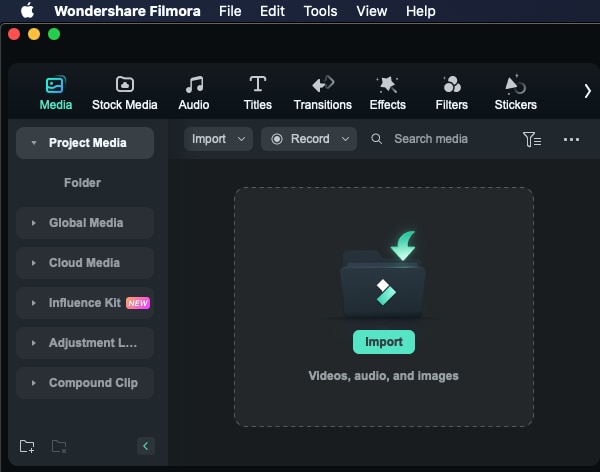
Steg 3: Lös ljudet
Lägg till de importerade videorna i tidslinjen och sedanHögerklickavideon och väljLös ljudFrån listan.

Steg 4: Spara projektet och exportera ljud
Efter avskiljning kommer du att se ett nytt ljudspår i tidslinjen.Väljdet och klicka påexporteraknapp för att spara resultaten.
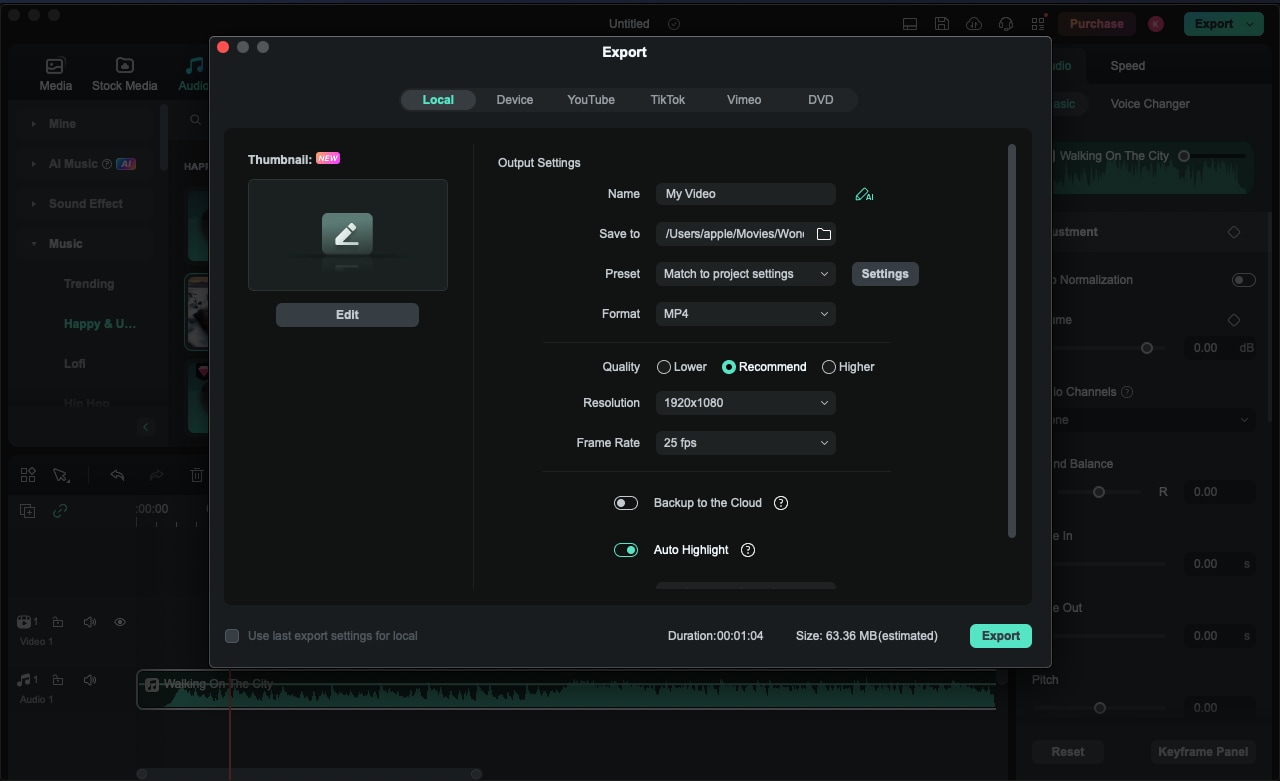
Om du använder en mobiltelefon kan du använda Filmora mobilversion för attExtrahera ljud från videor på iPhoneEller Android också.
Filmora för mobil Filmora för mobil Filmora för mobil Filmora för mobil Filmora för mobil
Redigera videor på mobilen med 1-klick!
- • Kraftfulla helt nya AI-funktioner.
- • Användarvänlig videoredigering för nybörjare.
- • Fullständig videoredigering för proffs.


Ett annat sätt att få ljud från Instagram-videor och rullar
Om du vill få ljud från Instagram-videor från andra för personligt bruk kan du också prova att använda FilmorasSkärminspelningFunktion. Det låter dig fånga både skärmar och ljud samtidigt och erbjuder massor av videoredigeringsfunktioner. Du kan spela in först och sedan ta bort ljudet från de inspelade videorna. Här är de enkla stegen:
- Öppna Filmora och klicka på verktygsfältet påSkärminspelareAlternativ.
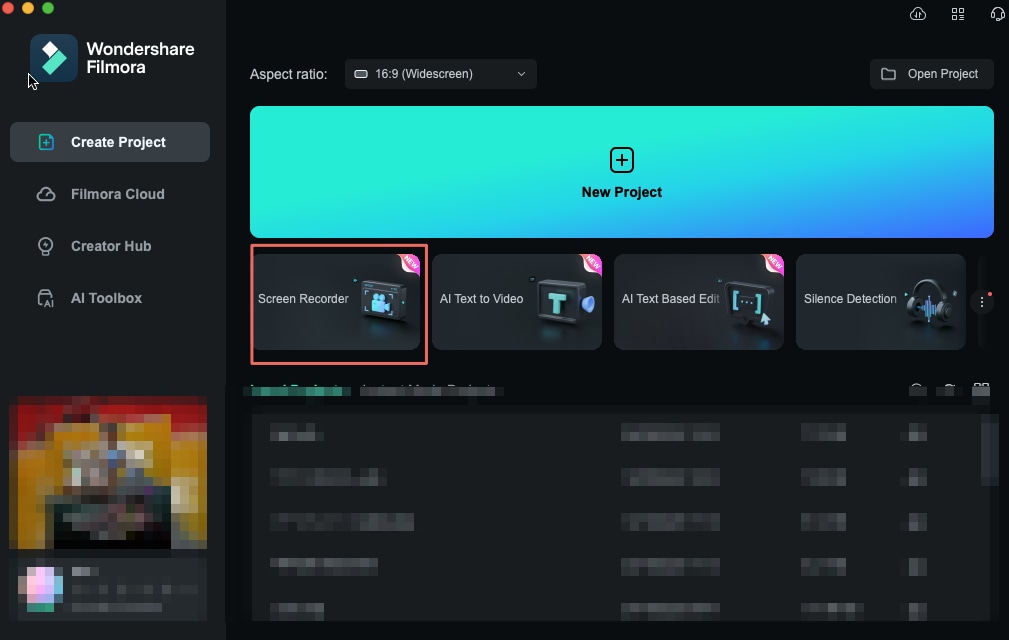
- klicka påfil > inspelningsmedia> Välj attSpela in PC-skärmen.
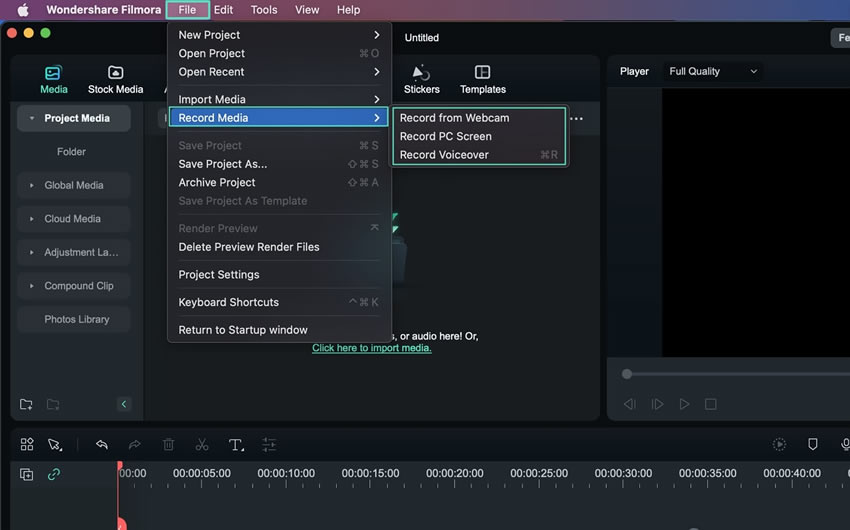
- Då kan du välja inspelningsområdet, du kan välja fönstret du vill spela in eller anpassa området självför att spela in Instagram-videor. Se till att slå på systemljudet.
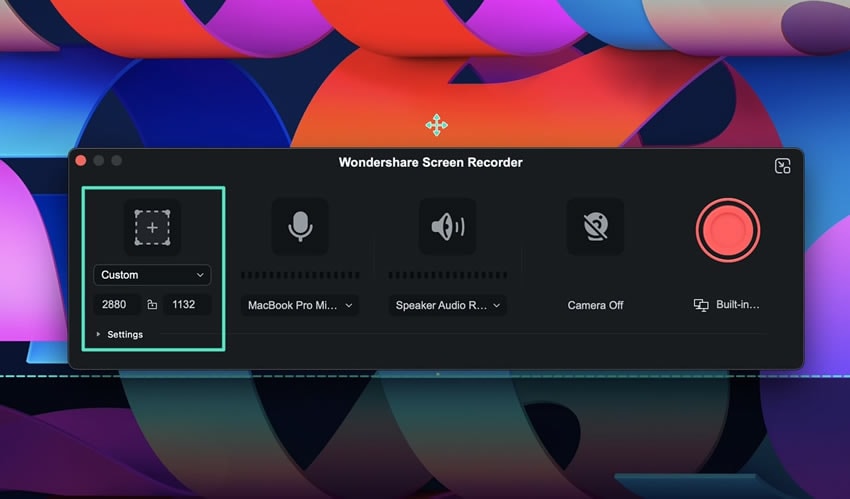
- Nu, spela upp Instagram-videon och klicka på den röda knappen för att starta inspelningen.
- Klicka på den mellersta röda knappen igen för att stoppa inspelningen.

- Nu kommer du att se en skärminspelning i Filmora videoredigeraren. Dra skärminspelningen till tidslinjen.
- Högerklicka på skärminspelningen > och klicka på Lös ljud.
- Spara ljudspåret och exportera det.
Den här metoden är praktisk för att snabbt fånga ljud utan att behöva hitta en Instagram-nedladdare för att ladda ner videorna först.

Hur sparar och laddar man ner ljud från Instagram Reels?
Instagram har sina egna ljudlagrings- och hanteringsfunktioner inbyggda i appen, så du behöver inga extra nedladdningar eller programvara för att skapa dina videor. Först behöver du lära dig hur du sparar och använder Instagram-ljud i dina unika videor – följ dessa enkla instruktioner.
Hur sparar man ljud från Instagram-rullar?
Steg 1. Öppna Instagram Reel
Hitta en Reel med ljudet du vill använda. Tryck för att öppna den i full vy och du kommer att se alternativet "Använd ljud", och det finns en bokmärkessymbol ovanför.
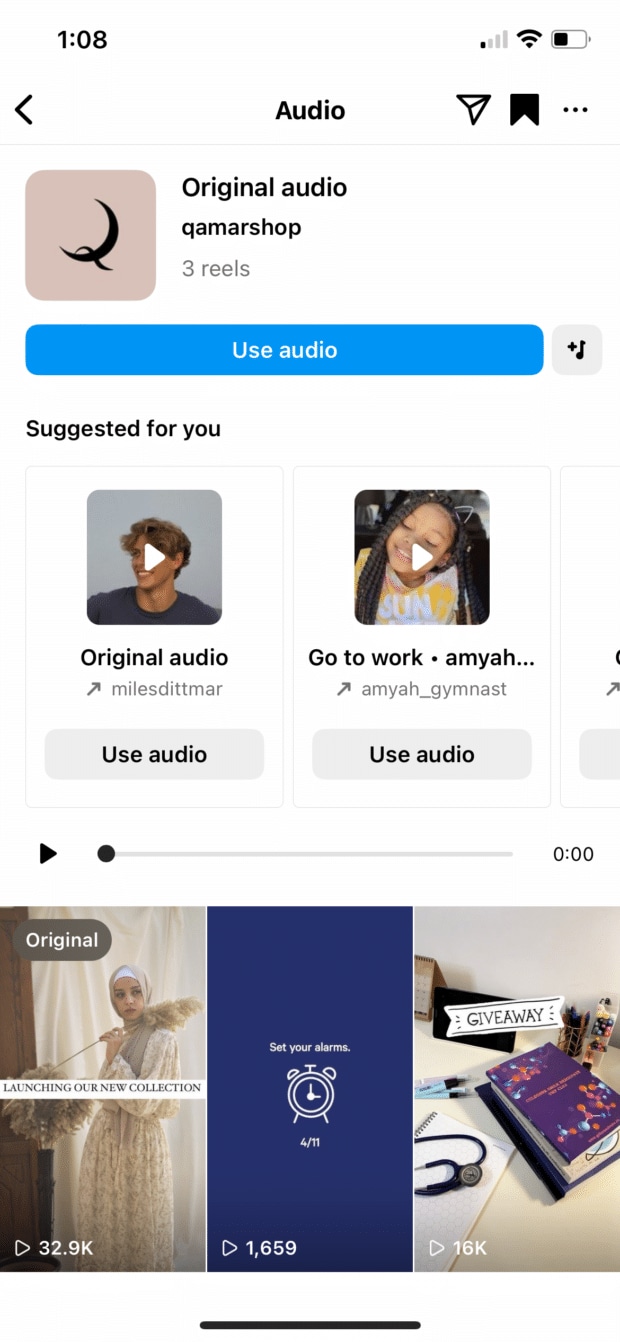
Steg 2. Tryck på Ljudnamnet
Nere på skärmen kan du titta och du ser ljudets namn strax under skaparens namn. Klicka på ljudnamnet eller musikikonen bredvid. Det tar dig till ljudets huvudsida.
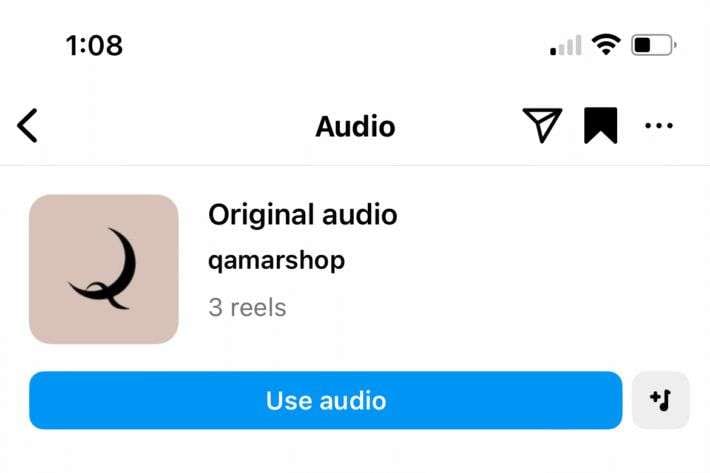
Steg 3. Spara ljudet
Du kan spara ljudet på ljudsidan genom att trycka på "Spara"- (bokmärke-) alternativet under ljudtiteln. Detta sparar ljudet i din "Sparade"-lista så att det blir enklare att hitta senare.
Steg 4. Öppna sparade ljud
För att hitta sparade ljud, öppna din Instagram-profil, klicka på hamburgermenyn (tre streck) i övre högra hörnet och välj Sparade.
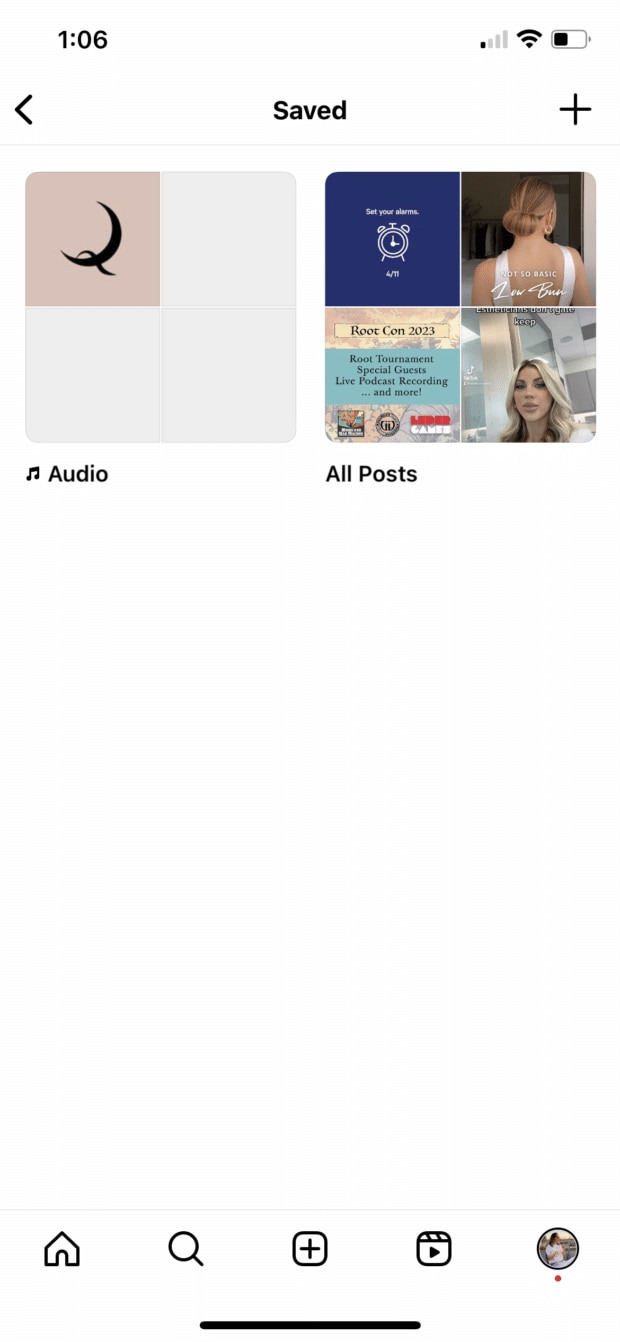
Nu, om du vill använda det ljud som du har sparat på Instagram, kan du använda en ljudnedladdare.
Hur laddar man ner ljud från Instagram-rullar och videor?
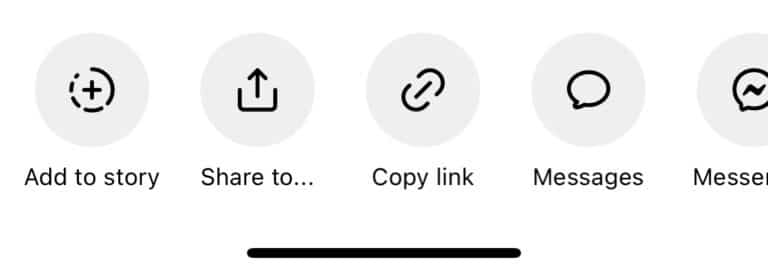
Steg 1: Kopiera delningslänk
Tryck på delningsikonen > klicka på Kopiera länk > och välj URL till den Reel som visas.
Steg 2: Lägg till länken i gratis Instagram Audio Extractor-verktyget
Gå till ett gratis Instagram-ljudutdragare-verktyg som Reelsave.app. Klistra sedan in den kopierade länken i det önskade området på webbplatsen.
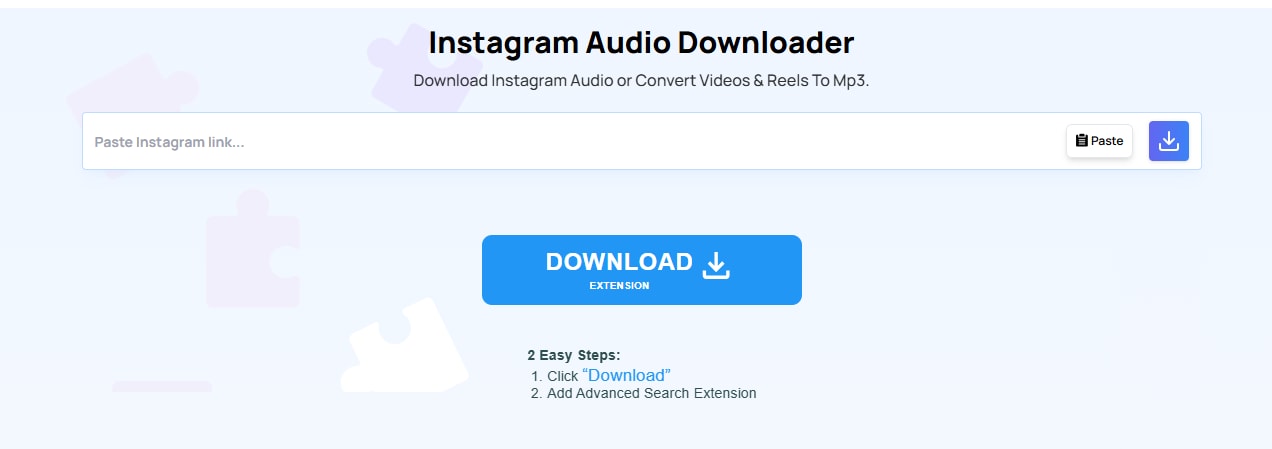
Steg 3: Ladda ner ljudet från Instagram-videor
Sedan kan du klicka på Ladda ner knappen bredvid Klistra in > Klicka på Ladda ner ljud.

Slutsats
Att ta ljud från videoinnehåll och Reels på Instagram betyder mycket för många skapare nu. I denna artikel har vi diskuterat sätt att utvinna ljud från Instagram-videor eller reels. Oavsett om du behöver en enkel utdragningsmetod från dina egna Instagram-videor, eller vill använda ljud från andra för personligt bruk, kan du använda Wondershare Filmora för att hjälpa dig med allt!