


Att konvertera video till ljud på iPhone kan vara praktiskt när du vill återanvända ljudet till YouTube, TikTok eller något annat syfte såsom poddsändning. Med kraften hos redigeringsverktyg på olika enheter är det numera ganska enkelt att extrahera ljud från video på iPhone. Denna guide erbjuder steg-för-steg instruktioner med definierade procedurer eller verktyg som finns i iOS, samt andra nedladdade appar för att hjälpa dig att fånga ljud från alla videofiler enkelt.
I den här artikeln
Varför extrahera ljud från video på iPhone?
Att extrahera ljud från video på iPhone ger dig betydligt fler möjligheter både kreativt och praktiskt om du arbetar med medieinnehåll. Här är några vanliga skäl till att man vill separera ljud från video:
- Skapa poddar eller ljudklipp: Dessutom kan ljudet som tagits från videoklipp fritt användas i poddar eller som ljudbitar.
- Använd som bakgrundsmusik: Ibland vill användare spara en låt eller någon musik som spelas i en video eller ett klipp på sociala medier, för att använda som bakgrundsljud i olika projekt.
- Redigering och remixning av innehåll: Redigerare kan välja att klippa ljudet för att få mer kontroll över materialet.
- Förbättra ljudkvaliteten: En användare påpekar att man kan ta bort eller minska ljudets volym och spela in det senare för att förbättra ljudkvaliteten och göra presentationen renare.
- Utbildnings- och informationsbruk: Studenter eller yrkesverksamma kan lyssna på materialet i syntetiserat ljudformat.
Oavsett om det gäller professionella projekt eller personlig nytta, ger möjligheten att isolera och redigera ljud stor flexibilitet för iPhone-användare. Vi utforskar fyra enkla sätt att extrahera ljud från video på din iPhone.

 säker nedladdning

| Metoder | Effektivitet | Lätt att använda | Omfattande funktioner |
| Filmora | Mycket effektiv | Superenkel | Kraftfulla redigeringsfunktioner från grundläggande, avancerat till AI-drivet. |
| iOS Genvägar | Effektiv | Medelsvår | No |
| iMovie | Effektiv | Enkelt | Grundläggande |
| Online Audio Extractor | Effektiv | Enkelt | Grundläggande |
Metod 1: Extrahera ljud från video på din iPhone med en kraftfull redigeringsapp
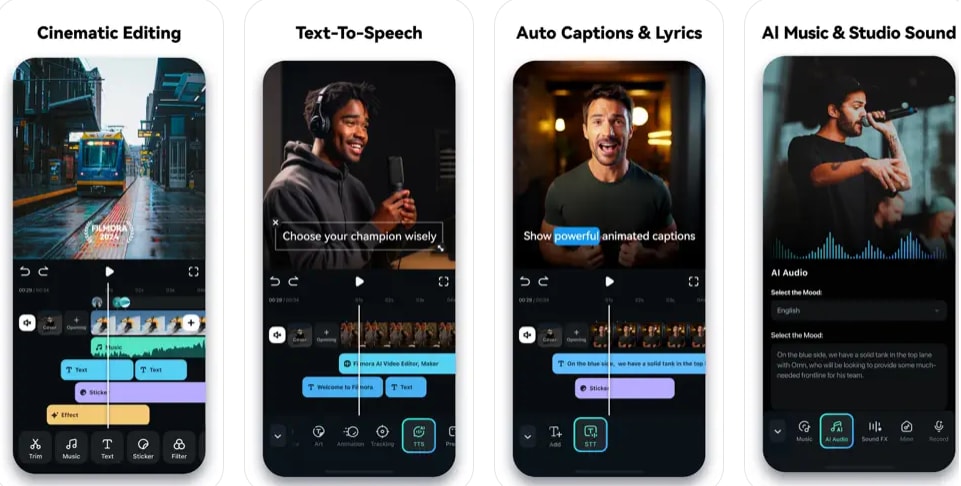
Med sitt intuitiva gränssnitt och avancerade redigeringsfunktioner är Filmora mobilapp ett av de enklaste och mest pålitliga sätten att extrahera ljud från videor på en iPhone utan dator. Det tar bara tre enkla steg att genomföra extraktionen, och du kan förbättra ljudet med mångsidiga funktioner.
säker nedladdning
- 3-stegs ljudextraheringsprocess.
- Stöd för många olika filformat.
- Erbjud möjlighet att spela in berättarröst.
- Skapa bakgrundsmusik enkelt med hjälp av AI.
- Ta bort bakgrundsbrus från videor eller ljud med ett klick.
- Röstkloning på olika språk och rösttyper.
- Ta bort oönskade objekt eller personer från dina videor.
- Klipp långa videor till korta med AI auto-cut.
- Rik på resurser, mallar, texter och klistermärken.
Filmora för mobil Filmora för mobil Filmora för mobil Filmora för mobil Filmora för mobil
Redigera videor på din mobil med ett klick!
- • Kraftfulla, helt nya AI-funktioner.
- • Användarvänlig videoredigering för nybörjare.
- • Fullfjädrad videoredigering för yrkesverksamma.


Hur extraherar man ljud från videor på iPhone med appen Filmora?
- Ladda ner Filmora-appen från App Store. Öppna den när den är nedladdad.
- Importera din video genom att trycka på "+"-knappen och lägga till din video i Filmoras tidslinje.

- Välj videon, leta sedan upp "Extrahera ljud" på tidslinjen. Filmora tar ut ljudet och placerar det på ett separat spår för redigering.

- Du kan trimma, dela eller anpassa volymen som du vill. Du kan även lägga till effekter eller bakgrundsmusik.Exportera och välj ett format för att spara filen.
Om du vill ta bort ljud från iPhone-videor, kolla in våra bästa metoder.
Metod 2: Extrahera ljud med appen Genvägar
Om du letar efter gratis sätt att extrahera ljud från videor på iPhone kan du använda genvägar. Det finns två genvägsmetoder du kan använda.
Väg 1: Extrahera ljud från video med iDB-genvägen på iPhone
Innan vi börjar, om du har iOS 14 eller tidigare, se till att aktivera Tillåt opålitliga Genvägar in Inställningar > Genvägar. När detta är klart, följ dessa steg.
Från iOS 15 behöver du inte längre godkänna opålitliga genvägar; du kan bara lägga till dem direkt.
Så här ändrar du video till ljud på iPhone och iPad med genvägar:
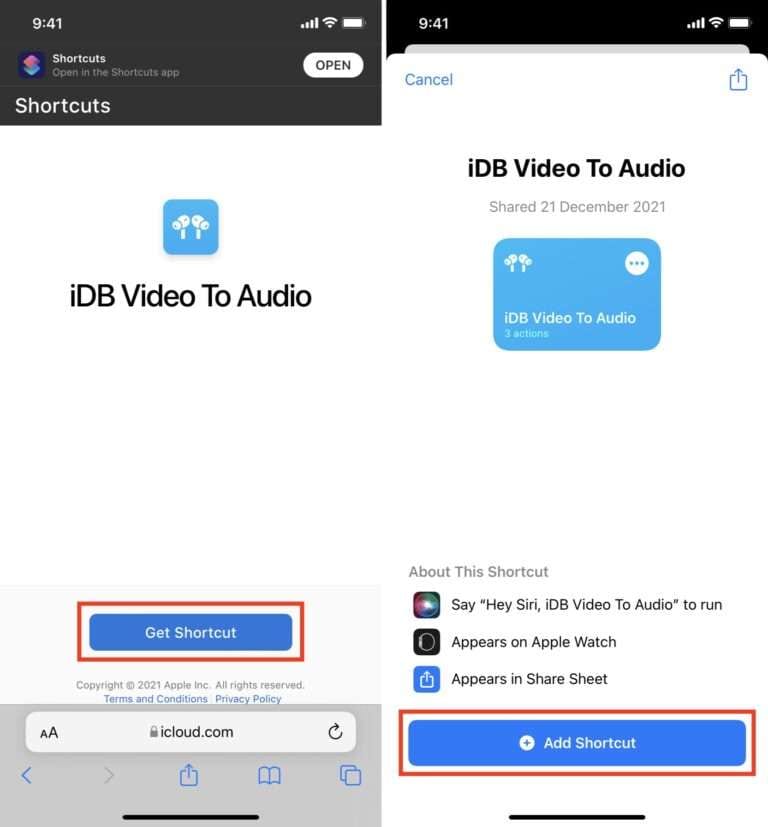
Steg 1: Lägg till en genväg
Gå till iCloud-länken, tryck på "iDB Video To Audio" och tryck på Hämta genväg > Lägg till genväg.
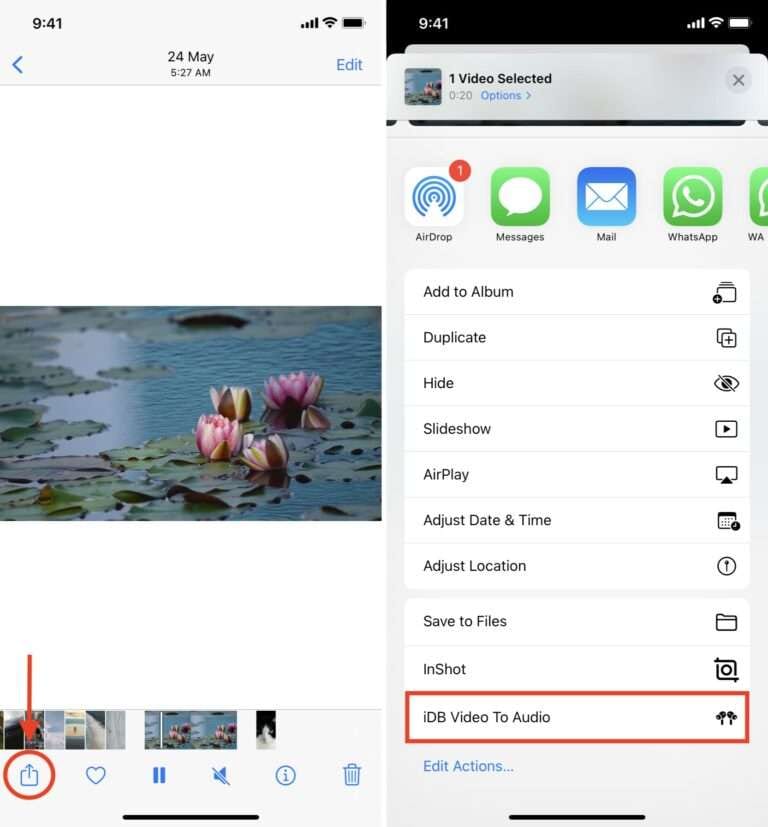
Steg 2: Välj en video
Öppna appen Bilder och välj en video.
Steg 3: Gå till iDB video till ljud
Därefter kan du välja videon till ljuddelningsknappen, skrolla ner och trycka på iDB Video To Audio.
Steg 4: Spara ljudfiler
Tryck på Klar i appen Filer och välj var du vill spara den utgående ljudfilen.
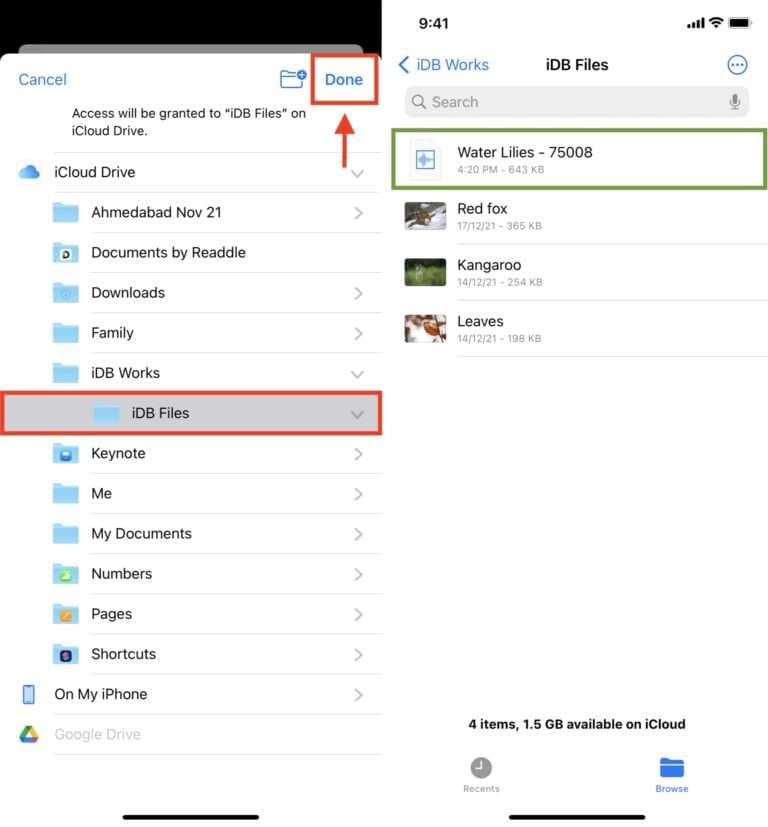
Genvägen tar några sekunder för att extrahera ljudet från videon och spara det. För att hitta ljudet, öppna appen Filer och tryck på Senaste eller återvänd till platsen där du lyssnar.
Väg 2: Extrahera ljud med appen Genvägar på iPhone
Appen Genvägar är ett inbyggt, gratis iOS-verktyg som gör att du kan skapa egna genvägar, inklusive arbetsflöden för ljudextraktion. Metoden är gratis för att extrahera ljud på iOS-enheter, men har vissa begränsningar i format och kompatibilitet.
Steg 1: Skaffa Genvägar för att extrahera ljud
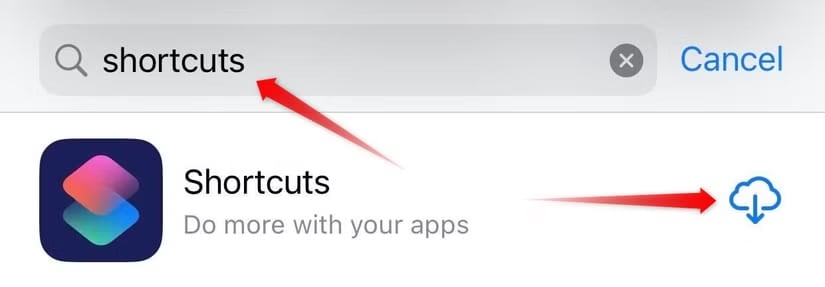
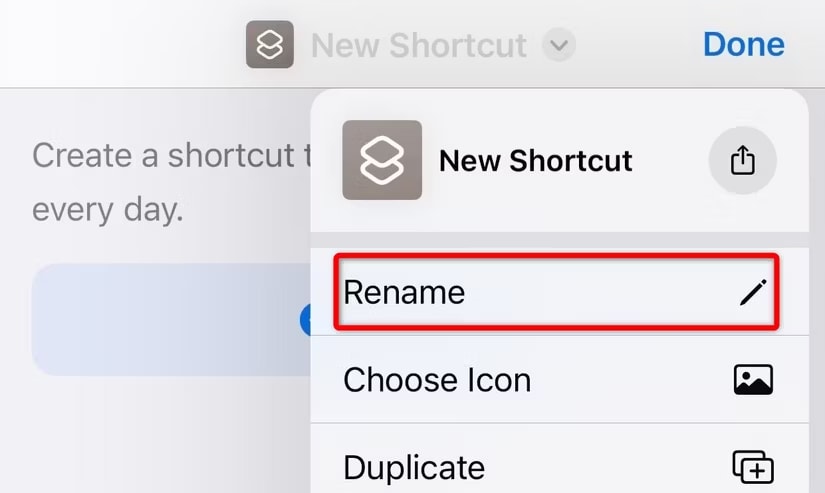
Öppna appen Genvägar på din iPhone. Du kan behöva ladda ner den via App Store om den inte finns. Skapa en ny genväg genom att trycka på "+"-ikonen uppe till höger. Tryck på namnet högst upp och välj Byt namn, skriv sedan något som "Extrahera ljud".
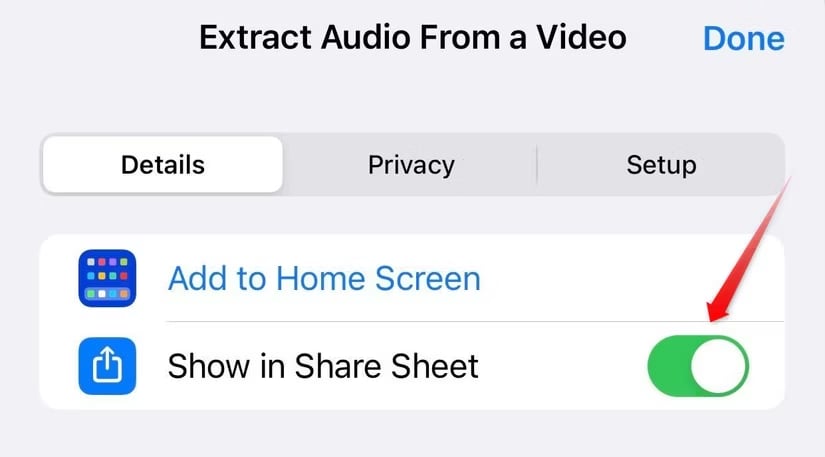
Steg 2: Aktivera Visa i Delningsmeny
Aktivera Visa i Delningsmeny och tryck på Klar. Tryck på "i"-ikonen längst ner. Som standard betyder detta att du kan öppna genvägen via menyn i Delningsmenyn i andra appar.
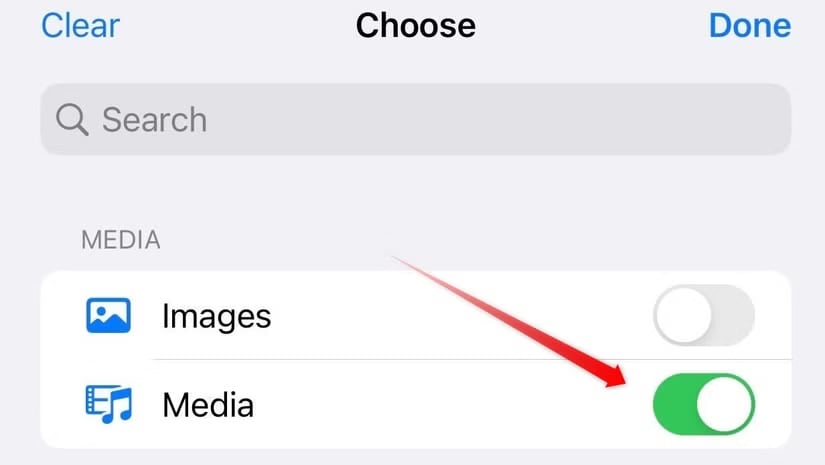
Steg 3: Ange endast Mediatyp som ingång
Välj Ta emot, där du trycker på bilder och stänger av alla alternativ utom Media. På detta sätt visas genvägen endast för mediefiler.
Steg 4: Lägg till Encode Media-åtgärd
Gå till Lägg till åtgärd och sök efter Encode Media. Klicka för att lägga till den i din genväg. Gå till Tryck på genvägsinmatning och aktivera Endast Ljud. Detta tar bort ljuddelen från videofilen.
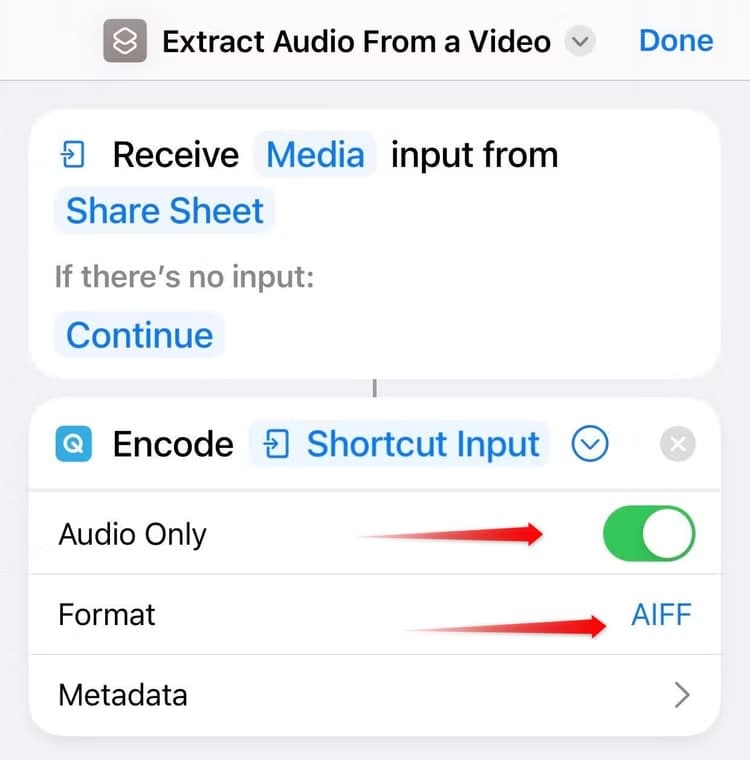
Steg 5: Lägg till Spara fil-åtgärd
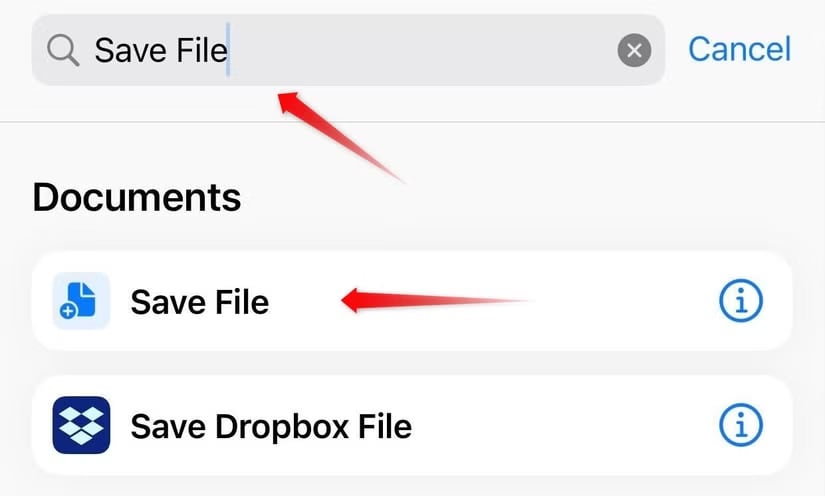
Tryck på sökfältet, skriv Spara fil och tryck på Spara fil-åtgärden. Den sparar det extraherade ljudet på en bestämd plats på din iPhone.
Metod 3: Extrahera ljud från video på iPhone med iMovie
iMovie är ytterligare ett bra inbyggt gratis ljudextraktionsverktyg för iOS. Även om det huvudsakligen är en videoredigeringsapp har iMovie bra verktyg för att isolera ljud. Här är steg-för-steg-guiden.
- Ladda ner iMovie-appen till din iPhone från App Store.
- När nedladdningen är klar, öppna iMovie, klicka på Projekt och välj Starta nytt projekt > Film.

- Tryck bara på Media > Videor, tryck och håll på filen du önskar och välj Skapa film.

- Välj din video på tidslinjen genom att trycka på den, vilket också aktiverar redigeringsverktygen. Nästa, tryck på Åtgärder, tryck på Koppla loss.

- Nu ser du två spår, ett för endast ljud och ett för video.

- Tryck på Exportera knappen för att spara resultatet.

Metod 4: Extrahera ljud från video på iPhone online med Audio Extractor
Ljudextraktor är ett populärt verktyg online för att extrahera ljud från videor på alla enheter. Det stödjer många format, vilket gör det lämpligt för användare som vill ha mer flexibilitet.
- Navigera till Ljudextraktor webbplatsen och klicka på Öppna filer för att ladda upp ditt ljud.

- Välj ljudformat du vill spara filen som.

- Klicka på Extrahera ljud för att starta processen.

- Du kan göra ytterligare redigeringar för det extraherade ljudet, såsom att lägga till fade in och fade out.
Bonus: Hur extraherar man ljud från video på Mac?
Vi har diskuterat fyra olika metoder för att extrahera ljud från video på en iPhone. Men om du vill extrahera ljud från video på en Mac och göra ytterligare redigeringar? Som ett kraftfullt videoredigeringsprogram kan Filmora användas inte bara på mobil utan är ännu populärare för Mac- och PC-användare. Det har mer avancerade funktioner än mobilappen. Det bästa? Filmora erbjuder en plattformsövergripande prenumeration så du bara behöver betala en gång för att använda de betalda funktionerna på både mobila enheter, surfplattor och datorer.
Här är stegen för att extrahera ljud från videor på en Mac:
- Ladda ner Wondershare Filmora för din Mac.
- Klicka på Importera mediefiler för att ladda upp ditt ljudklipp till projektet. Leta upp önskat ljud och lägg till i Filmoras mediesamling.

- Dra videon till tidslinjen > Högerklicka på videon > välj Koppla loss ljud från funktionerna.

- Nu hamnar ljud och video på separata spår. Om du inte vill spara videofilen kan du ta bort den genom att klicka på Ta bort alternativet på tidslinjen.

- Om du bara vill trimma ljudet, flytta spelhuvudet till den ram där du vill börja klippa, klicka sedan på sax ikonen.

- Välj "Exportera" alternativet uppe till höger i redigeraren. Det tar dig till skärmen där du kan justera upplösningen och ändra filformatet innan export.

Slutsats
Vi har diskuterat fyra olika sätt att extrahera ljud från video på en iPhone. Genvägar kan vara lite komplicerade, så vi rekommenderar att du direkt testar den kraftfulla videoredigeringsappen Filmora. Du kan även använda den på Mac och Windows.
Vanliga frågor
-
1. Hur får man ut ljud från en iPhone-video?
På iPhone finns det ett sätt att använda en genväg för ljudextraktion via Genvägar-appen. Det kan dock vara lite komplicerat. Om du föredrar en enklare lösning, prova Filmora mobil. Det tar bara tre enkla steg. Du kan importera videon > välja videon > välj koppla loss ljud funktionen. -
2. Finns det ett gratis sätt att konvertera video till ljud på iPhone?
Den goda nyheten är att du kan göra det gratis med Genvägar-appen eller iMovie. Även om dessa metoder har begränsade format är de bekväma och gratis. -
3. Hur får man bara rösten ur en iPhone-video?
Om du vill isolera rösten från en video kan du behöva en specifik röstborttagningsapp. Vanligen erbjuder de möjlighet att isolera rösten och andra instrument från musik eller video.