


Oavsett om den spännande videon du har spelat in på din iPhone har oönskat bakgrundsljud och störningar, eller om du vill lägga till musik som passar perfekt till din inspelning, måste du först ta bort ljud från en iPhone-video innan du publicerar den på sociala medier eller delar den med vänner och familj.
I denna omfattande guide får du lära dig hur du tar bort ljud från videor på iPhone med ett dedicerat mobilt redigeringsverktyg, fyra gratisappar som nästan alla iPhones har och ett onlineverktyg för de som vill undvika att ladda ner något. Så låt oss dyka rätt in i ämnet.
I denna artikel
Hur tar man bort ljud från video på iPhone med en kraftfull videoredigeringsapp?
Filmora för Mobila enheter Filmora för Mobila enheter Filmora för Mobila enheter Filmora för Mobila enheter Filmora för Mobila enheter
Redigera videor på din mobiltelefon med ett klick!
- • Kraftfulla helt nya AI-funktioner.
- • Användarvänlig videoredigering för nybörjare.
- • Komplett videoredigering för proffs.


Det enklaste och renaste sättet att ta bort ljud från en video på en iPhone är via en dedicerad videoredigeringsapp för iOS, och Filmora för Mobila enheter är ett perfekt exempel. Denna kraftfulla mobilredigerare har alla funktioner för smidig ljudextraktion eller borttagning. Samtidigt säkerställer dess rena och nybörjarvänliga användargränssnitt att redigeringen går smidigt, oavsett din erfarenhet.
Å andra sidan erbjuder Filmora för mobila enheter ett brett utbud av avancerade och AI-drivna funktioner som kan hjälpa dig att anpassa ditt klipp ytterligare. Varför nöja sig med att bara ta bort ljud när du kan höja hela din video till nästa nivå?
Från att spela in voiceovers, skapa unika och personliga ljud med AI, lägga till bakgrundsmusik och ljudeffekter, förlänga ljudspåret eller använda beat detection för att matcha ljud och video perfekt – Filmora kan hantera allt du kastar på den.
Så här ser processen att ta bort ljud ut i Filmora för Mobila enheter:
- Ladda ner Filmora för Mobila enheter från App Store och starta den på din iPhone.
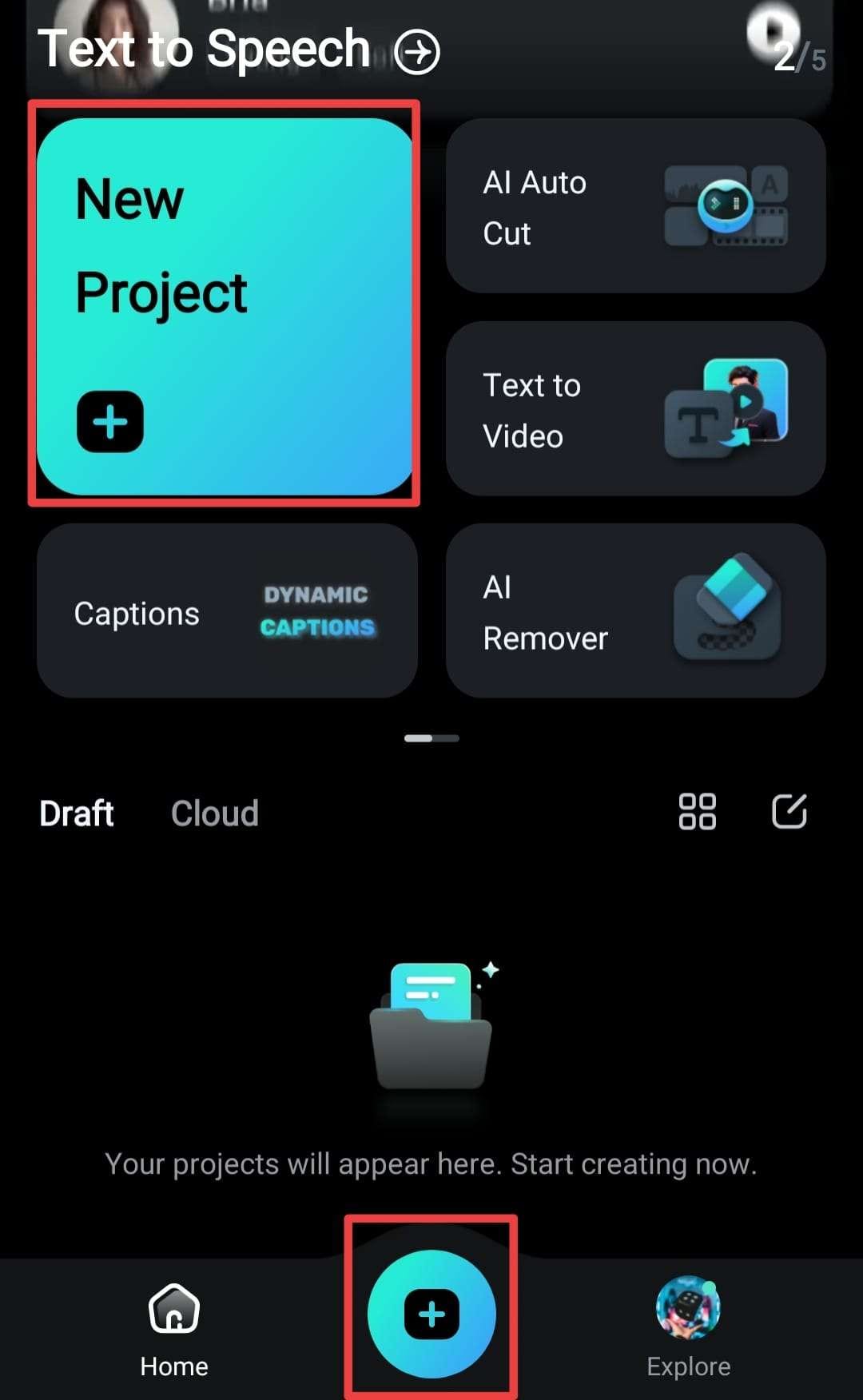
- Tryck på Nytt projekt-knappen eller klicka på den blå Plus-ikonen längst ner på skärmen.
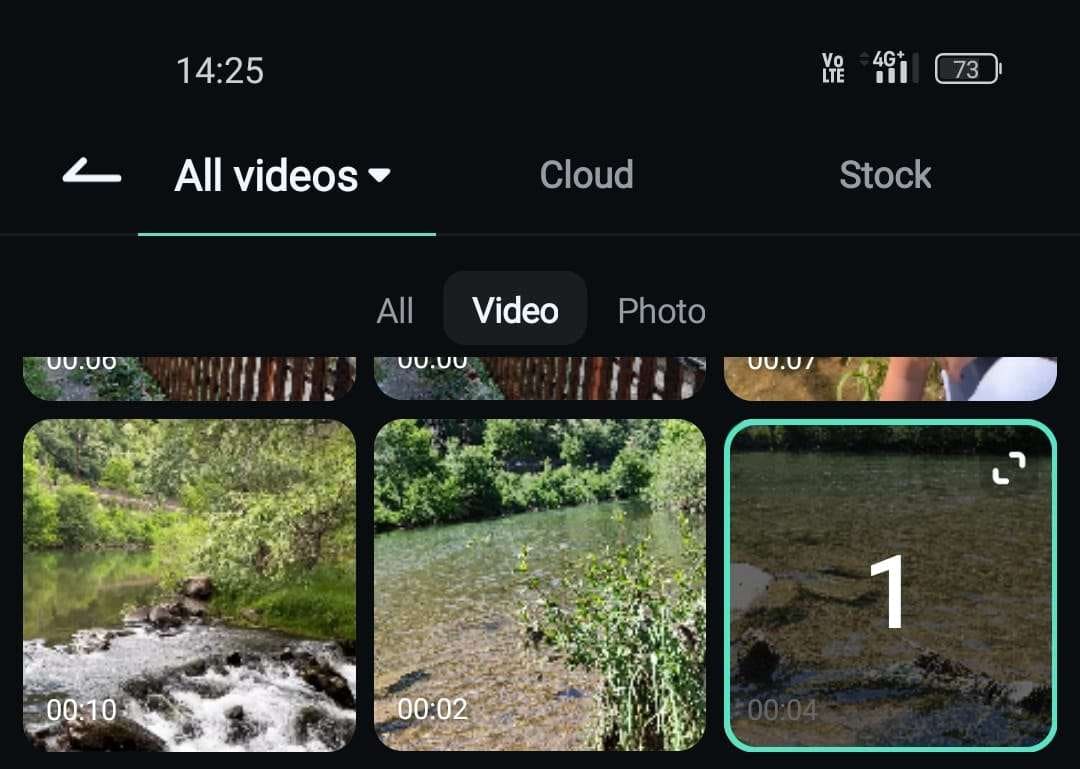
- Importera iPhone-videon vars ljud du vill ta bort.
- Tryck på videon i tidslinjen för att markera den och klicka på Extrahera ljud i verktygsfältet längst ner.
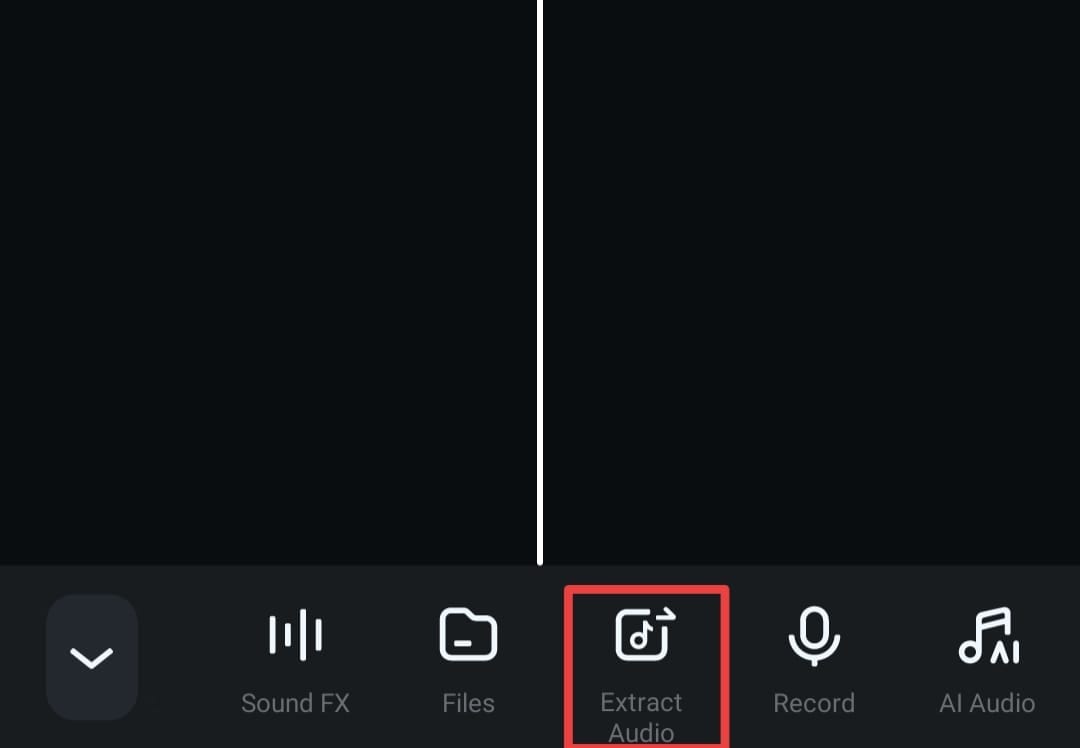
Det är allt, så enkelt är det. Därifrån kan du antingen radera ljudet från en iPhone-video genom att ta bort det extraherade ljudet, trycka på Återställ ljud för att lägga tillbaka det till videon, flytta ljudspåret på tidslinjen för bättre synkronisering, eller ersätta det extraherade ljudet med bakgrundsmusik som du valt eller Filmoras AI-genererade ljudeffekter. Möjligheterna är verkligen oändliga.
Om du vill ta bort ljud från videor på Windows eller Mac kan du även prova dess stationära lösning - Wondershare Filmora.
- Ta bort ljud från videor med ett klick.
- Förbättra ljudet till studiokvalitet med en AI-röstförstärkare.
- Extrahera sång från ljud eller videor med AI-vocal remover.
- Intuitivt, professionellt men ändå nybörjarvänligt.
- Fungerar på Mac, Windows, iOS och Android.



4 sätt att gratis ta bort ljud från video på iPhone
Om du har en liten budget kan du också ta bort ljud från iPhone-videor med gratisappar, vissa är förinstallerade och andra kan du behöva ladda ner. Det är dock värt att notera att även om de är gratis och användarvänliga, så har dessa appar begränsningar jämfört med dedicerade videoredigeringsverktyg.
Metod 1: Ta bort ljud från en iPhone-video med appen Bilder
Bilder, som är förinstallerat på varje iPhone, är en gratis iOS-app som representerar det enklaste sättet att ta bort ljud från en video på en iPhone. Det är snabbt, enkelt och smidigt att använda, eftersom varje iPhone-användare har spenderat otaliga timmar i den och vet exakt hur man navigerar.
- Tryck på Bilder-appen för att starta den och hitta videon vars ljud du vill ta bort.
- Tryck på Redigera-knappen i det övre högra hörnet (Från och med iOS 18 har knappen flyttats till nedre delen av skärmen i Bilder-appen).

- När du är inne i Bilder-redigeraren, tryck på Ljud-ikonen uppe till vänster för att tysta videon (ikonen bör bli grå för att indikera att videon är avstängd). Tryck sedan på Klar för att avsluta redigeringen av din video med appen Bilder.

När du har gjort detta kan du spela upp videon för att se om ljudet har tagits bort. Dessutom kan du återgå till Bilder-appen och trycka på Ljud-ikonen igen för att återställa ljudet, vilket innebär att appen tystar klippet istället för att ta bort dess ljudspår.
Metod 2: Ta bort ljud från en iPhone med iMovie
En annan fantastisk app som kan ta bort ljud från iPhone-videor är iMovie, Apples grundläggande videoredigerare. Till skillnad från Bilder, som fokuserar på bilder, arbetar iMovie mycket mer med videor och innehåller ett anständigt utbud av video- och ljudredigeringsfunktioner, varav en är "Separera".
I princip separerar funktionen "Separera" ljudspåret från videoklippet så att du kan flytta, ta bort eller redigera det självständigt från videon det extraherats från. Så här använder du det:
- Starta iMovie-appen på din iPhone eller gå till App Store för att ladda ner den om du inte har den på din enhet.
- När du är inne i iMovie, svep upp från botten där det står Starta nytt projekt och välj sedan alternativet "Film".

- Hitta en video vars ljud du vill ta bort och tryck på den för att markera. Tryck sedan på Skapa film-alternativet längst ner på skärmen.

- När du är inne i iMovies videoredigerare, tryck på klippet i tidslinjen för att markera det.
- I menyraden längst ner, tryck på Sax-ikonen för att öppna Åtgärder-menyn.

- Slutligen, klicka på Separera för att ta bort ljud från en video på en iPhone med iMovie.

Metod 3: Ta bort ljud från en iPhone-video på Facebook
Apples inbyggda Bilder-app och den grundläggande videoredigeraren iMovie är inte de enda apparna som kan ta bort ljud från en iPhone-video. Andra appar, inklusive några sociala medier-relaterade, har också denna funktion i sina inbyggda videoredigerare.
Om du till exempel planerar att publicera en video på Facebook kan du även använda plattformens app för att ta bort ljud från en iPhone-video, så här gör du:
- Öppna Facebook-appen på din iPhone och tryck på Plus-knappen i det övre högra hörnet.
- Välj vad du vill publicera och markera den video du vill dela.
- När förhandsvisningen laddas, tryck på Ljud alternativet på skärmens högra sida.

- Längst ner på skärmen, klicka på Stäng av ljudet eller sänk volymen manuellt genom att dra skjutreglaget åt vänster.

- När du har stängt av ljudet på videon, tryck på Klar i det övre högra hörnet och publicera videon som vanligt.
Metod 4: Ta bort ljud från video på en iPhone på Instagram
Precis som Facebook-appen har Instagram-appen för iOS, som tillhör samma företag Meta, en inbyggd videoredigerare med denna funktion. Om du vill lägga upp en video utan ljud på Instagram kan du alltså också använda denna app för att ta bort ljud från en iPhone-video.
Här är stegen du kan följa för att göra det:
- Öppna Instagram-appen på din iPhone och tryck på Plus knappen längst ner på skärmen för att skapa ett nytt inlägg.

- Tryck på en video för att välja den. Välj sedan om det ska vara ett Inlägg, en Story eller en Reel längst ner på skärmen och tryck på Nästa i det övre högra hörnet.
- När du ser förhandsvisningen trycker du på Redigera knappen i menyraden längst ner på skärmen.

- Instagrams grundläggande videoredigerare laddar genast denna skärm med ljudinställningar längst ner. Där kan du trycka på Ljudikonen för att stänga av ljudet på videon och sedan klicka på Klarför att avsluta redigeraren.

- Slutför inläggsprocessen som vanligt, och videon publiceras utan ljud.
Relaterad artikel: Bästa metoderna för att extrahera ljud från Instagram-videor eller Reels.
Hur tar man bort ljud från en video på iPhone online?
Oavsett om din iPhones lagringsutrymme är fullt, om du inte använder de ovan nämnda sociala plattformarna, eller om du vill undvika att installera appar på din iPhone, kan du även ta bort ljudet från en iPhone-video med hjälp av ett onlineverktyg.
Den enkla Audio Remover är gratis att använda, stöder MP4, AVI, WMV och MOV videoformat och låter dig ladda upp videofiler upp till 500MB. Här är stegen:
- Gå till officiella Audio Remover-webbplatsen.
- Tryck på Bläddra-knappen och hitta en iPhone-video vars ljud du vill ta bort eller stänga av.

- Tryck på Ladda upp video-knappen och vänta på att webbappen gör sitt jobb.
- När det är klart kan du trycka på Ladda ner fil-länken och till och med klicka på Ta bort fil från servern för att omedelbart ta bort videon du har laddat upp.


Slutsats
I denna artikel har vi diskuterat olika sätt att ta bort ljud från iPhone-videor, oavsett om du letar efter en kraftfull videoredigeringsapp, gratis inbyggda verktyg, online-verktyg för att ta bort ljud, eller om du inte vet hur du tar bort ljud på sociala appar, har vi inkluderat en steg-för-steg-guide med skärmdumpar.
Vi föreslår att du provar en professionell videoredigeringsapp som Filmora för detta, eftersom den inte bara erbjuder en funktion för att ta bort ljud, utan också erbjuder dussintals avancerade och AI-baserade funktioner som hjälper dig att frigöra din kreativitet.
Vanliga frågor
-
Hur tar man bort brus från en iPhone-video?
Brusborttagning för en iPhone-video kräver en dedikerad videoredigeringsapp som Filmora för mobil. Du kan testa appens fantastiska brusreduceringsverktyg, som tar bort bakgrundsljud från videor med ett tryck. -
Ladda ner och installera Filmora mobil på din iPhone.
Importera videon i Filmora Mobile > Välj videon > hitta Brusreducering > Klicka på den.Spela upp videon för att förhandsgranska och exportera om du är nöjd. -
Hur skickar man en video utan ljud på en iPhone?
De flesta meddelandeappar, oavsett om du föredrar Instagram, Facebook Messenger, WhatsApp, Viber, Telegram eller någon annan app, låter dig stänga av ljud på videor innan du skickar dem. För att göra det, tryck på Ljudikonen eller klicka på Redigera > Ljud för att stänga av ljudet på videon efter att du valt den och innan du trycker på Skicka. -
Kan du ta bort ljud från en video i iMovie?
Ja, iMovie låter dig ta bort ljud från en video på en iPhone. Det kan separera ljudspåret från din video, så att du kan redigera det separat, ersätta det med något annat eller ta bort det helt från iMovie-projektet. -
Hur extraherar man ljud från en video på en iPhone?
Det finns flera sätt att extrahera ljud från en video på en iPhone, så här använder du Filmoras ljudavskiljningsfunktion på din iPhone.- Ladda ner och installera Filmora mobil från App Store.
- Importera en video till Filmora.
- Välj videon > Tryck på Extrahera ljudfunktionen. Då kommer ljudet omedelbart att extraheras från videon.