

- • Tips och råd för grundläggande videoredigering
- 1.1 Hur man sammanfogar videofiler
- 1.2 Hur man redigerar videobilder
- 1.3 Hur man roterar video
- 1.4 Hur man beskär video
- 1.5 Hur man klipper video
- 1.6 Hur man minskar videostorlek
- 1.7 Hur man komprimerar video
- 1.8 Hur man förbättrar videoupplösning
- 1.9 Hur man ändrar bildformat
- 1.10 Hur man spelar upp video baklänges
- Ett brett stöd för olika format.
- Gör det möjligt att komprimera, trimma, klippa, dela och kombinera med några få klick.
- Konvertera videor till andra format med mindre storlek.

 100% säkerhetsverifierad | Ingen prenumeration krävs | Ingen skadlig programvara
Hur komprimerar man en video med Filmora Video Editor?

Apr 16, 2026• Proven solutions
När filmskapare och sociala kreatörer ständigt skapar videor måste de hantera stora videofiler. Dessa filer tar upp en stor del av ditt lagringsutrymme, vilket gör det svårt att hantera och organisera. Det är därför behovet av ett smidigt och pålitligt videokomprimeringsverktyg är nödvändigt. Med ett sådant verktyg kan användare säkerställa att videoinnehållets visuella kvalitet bevaras, även efter att det har komprimerats.
Innan vi diskuterar ämnet finns det flera saker du behöver ha i fickan.
Vad du behöver:
- Ladda ner Wondershare Filmora
- En videofil. Wondershare Filmora erbjuder en stor samling av inte mindre än 28 inmatningsformat. Därför är det högst sannolikt att din video skulle fungera felfritt med programvaran.
- En Windows/Mac PC eller en iPhone/Android
 secure download

Denna artikel kommer att förse dig med det mest avancerade och AI-drivna verktyget, Wondershare Filmora komprimera video. Med detta verktyg kan du minska videostorleken utan att kompromissa med kvaliteten. Läs nu denna artikel till slutet och ta reda på hur du kan komprimera videor på din mobil och dator.
secure download
Del 1. Komprimera videor med Filmoras mobilversion
Appen Filmora videokompressor (Android & iOS) kan minska stora videostorlekar till en lämplig storlek utan att förlora kvaliteten. Användare kan enkelt utnyttja dess smarta videotrimning och andra komprimeringsfunktioner för att minska videofilen. Följande är ett par metoder som kan hjälpa dig att komprimera stora filer, så ladda upp valfritt format, MP4, MOV, GIF, och kom igång med appen:
Metod 1. Beskärning av videostorlek
Det finns olika trimnings- och beskärningsalternativ i Filmora-appen som du kan använda på din video. Skapare kan använda olika fördefinierade bildförhållanden från sociala medieplattformar för att beskära sina stora videoklipp. Gå igenom följande steg och lär dig hur du använder Filmora komprimeringskvalitet-appen:
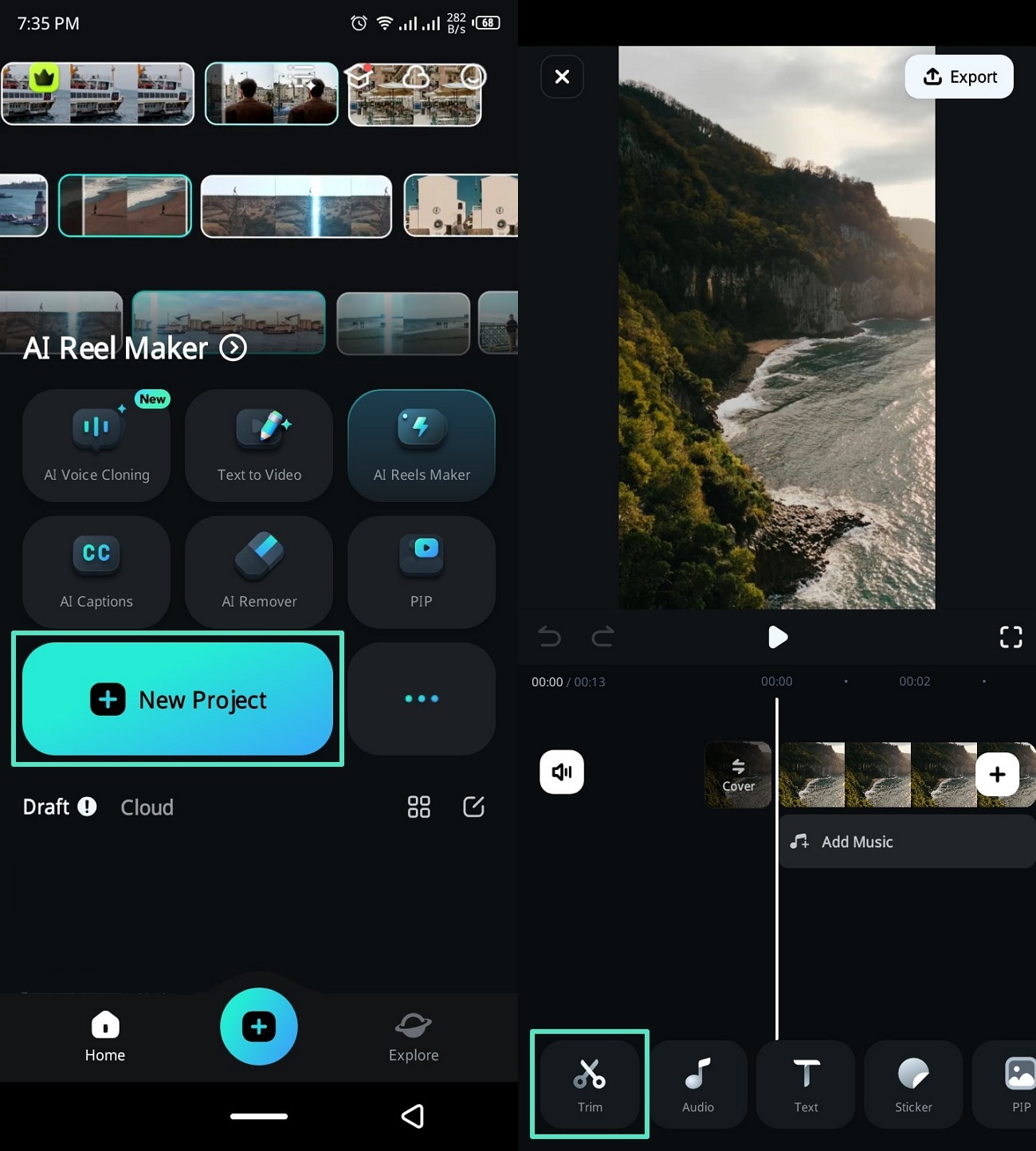
- Steg 1. Installera appen och öppna trimningsverktyget. När appen är installerad på din telefon, öppna den och tryck på knappen "+ Nytt projekt" för att ladda upp en stor video. Tryck sedan på alternativet "Trimma" från verktygsfältet nedan för att komma åt dess andra alternativ.
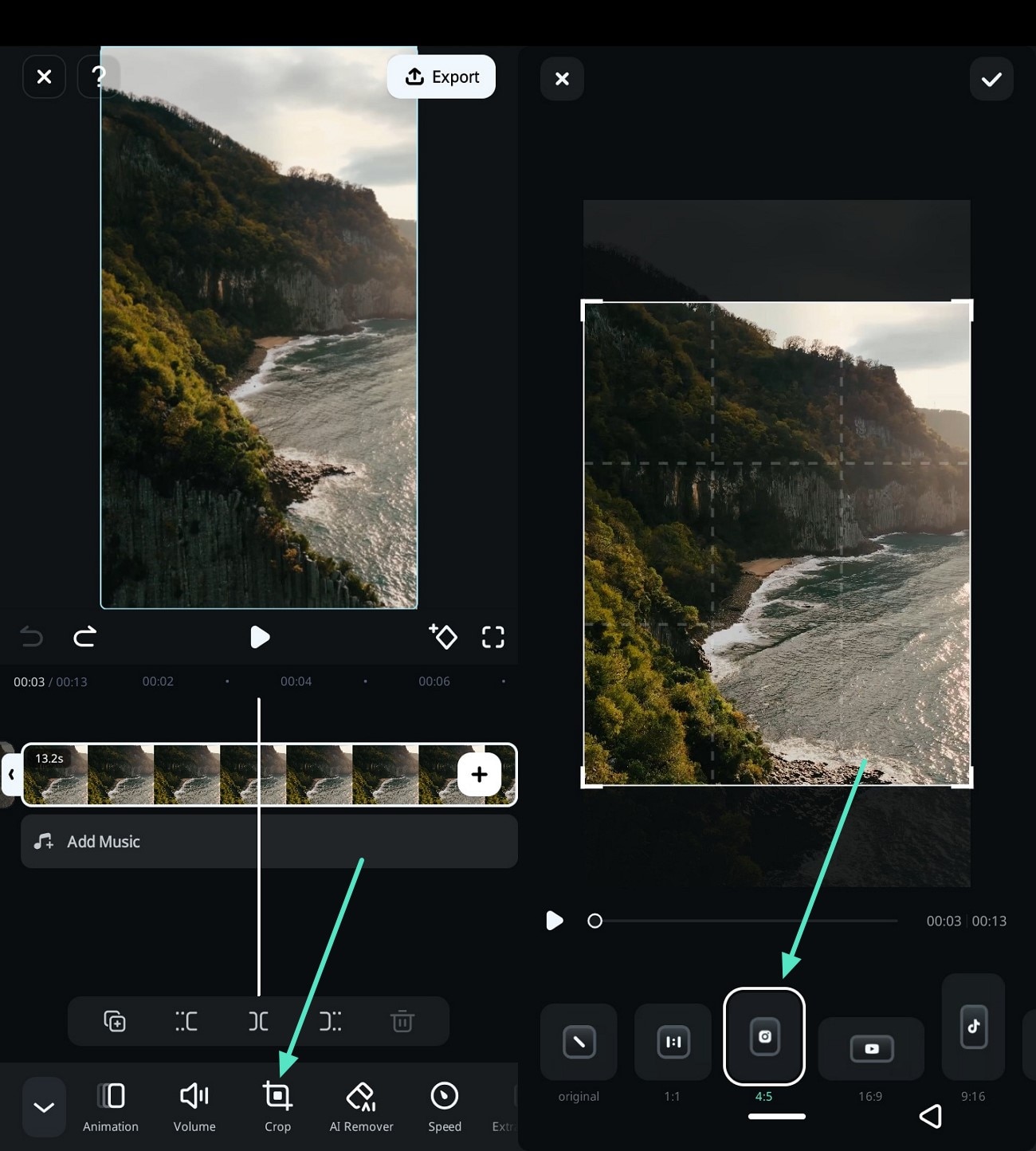
- Steg 2. Beskär video i olika bildförhållanden. Efter det, välj ikonen "Beskär" från alternativfältet nedan och välj något av bildförhållandena för att komprimera videon.
secure download
Metod 2. Redigering av videotidslinjelängd
En av de enklaste metoderna för att komprimera video är att använda tidslinjeredigering i Filmora videokompressor-appen. Genom att helt enkelt välja tidslinjesektionen kan du trimma eller skapa mindre sektioner och göra det lättare att exportera. Med följande instruktionsguide kan du enkelt komprimera videor med lätthet:
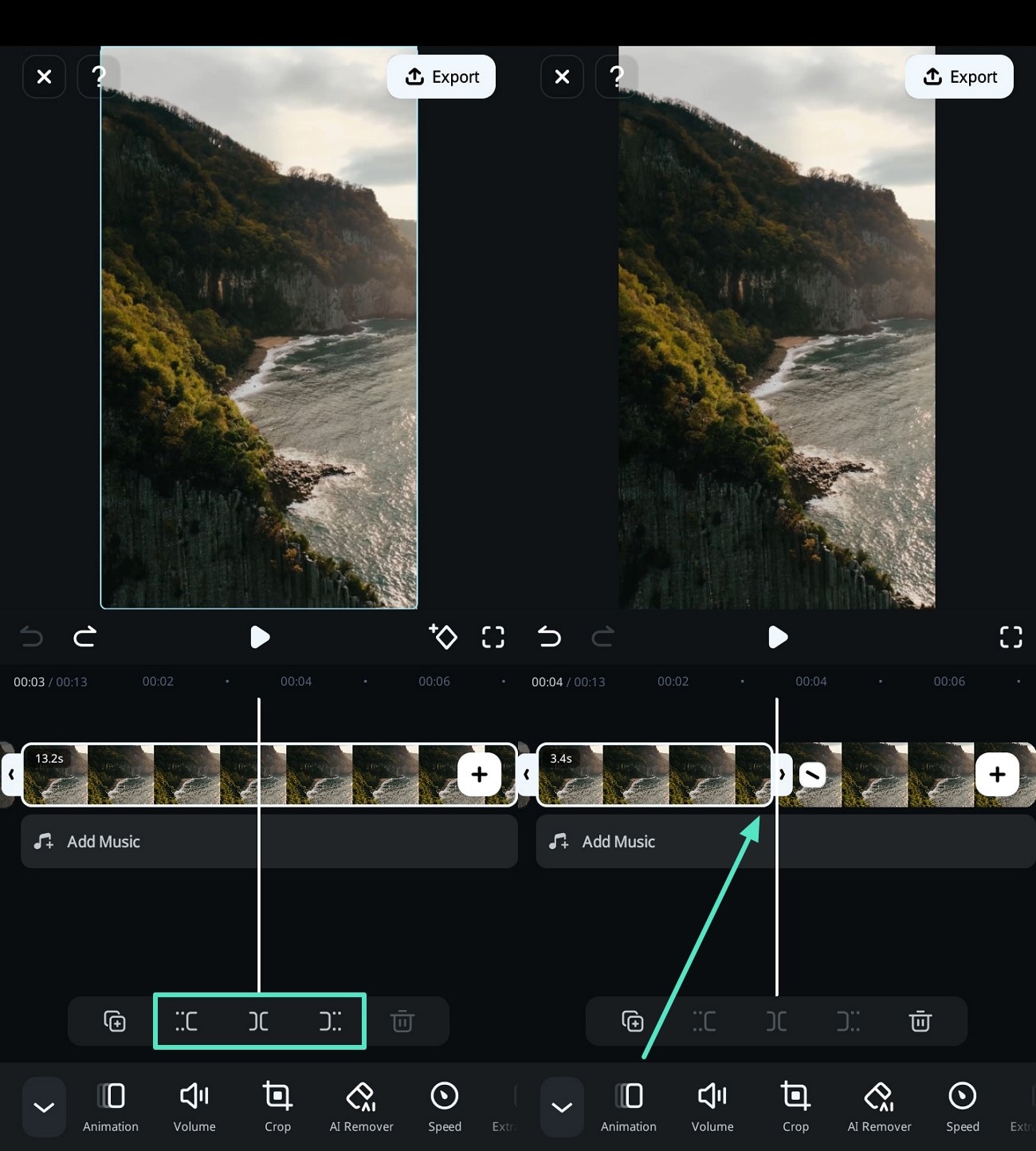
- Från alternativet "Trimma" i Filmora-appen, dra tidslinjen till ett specifikt område och välj ett av alternativen under "Längd" för att klippa tidslinjen.
secure download
Metod 3. Exportera filstorlek
Med Filmora-appen kan skapare även ändra exportinställningarna för att komprimera sina videor. Dessa inställningar inkluderar olika upplösningar, FPS-inställningar och mer. Läs nu följande instruktioner och lär dig hur man minskar videofilstorlek med exportalternativet:
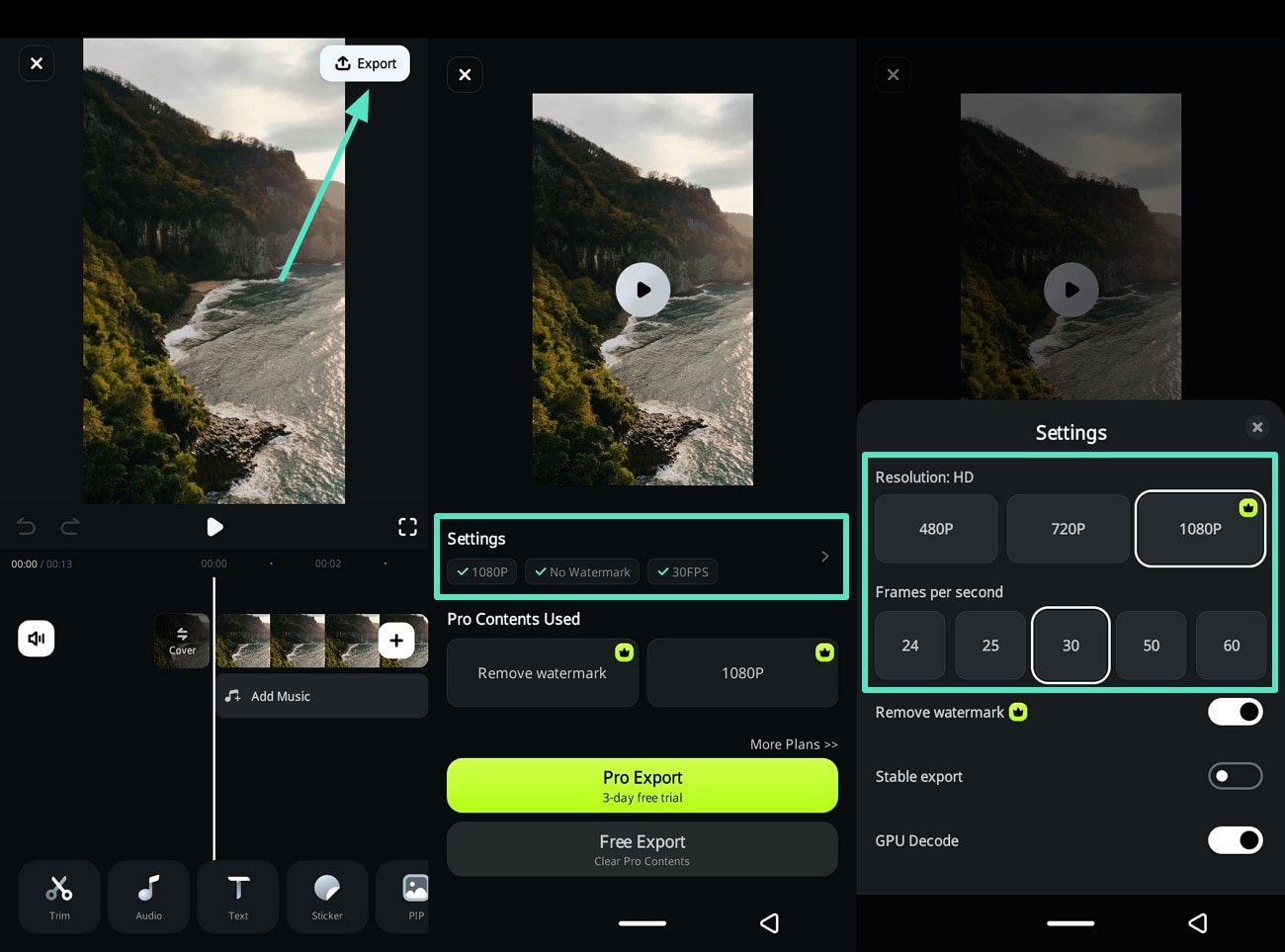
- När videon har laddats upp, tryck på knappen "Exportera" i det övre högra hörnet och gå till "Inställningar" på nästa skärm. Härifrån väljer du önskad "Upplösning HD" och "Bilder per sekund"-sektioner. När ändringarna är gjorda, tryck på knappen "Gratis export" för att ladda ner den slutliga komprimerade videon.
Del 2. Filmora Desktop Version - Sömlös videokomprimering
När det kommer till redigering i skrivbordsversionen av detta verktyg, komprimerar Wondershare videor med avancerade redigeringsmöjligheter. Användare kan minska sin videostorlek med upp till 90% med en anmärkningsvärd 47x snabbare hastighet. Dessutom minimerar den effektivt suddighet över innehållet som kan uppstå vid komprimering och bevarar videons visuella kvalitet.
Metod 1. Beskärning av videostorlek
Oavsett om du komprimerar videor för sociala medier eller skapar klipp för innehåll, är det viktigt att säkerställa deras kvalitet. Det är därför funktionen för videobeskärning erbjuder olika bildförhållanden och anpassad beskärning till användare. Du kan enkelt ändra videons längd med hjälp av den omfattande steg-för-steg-guiden:
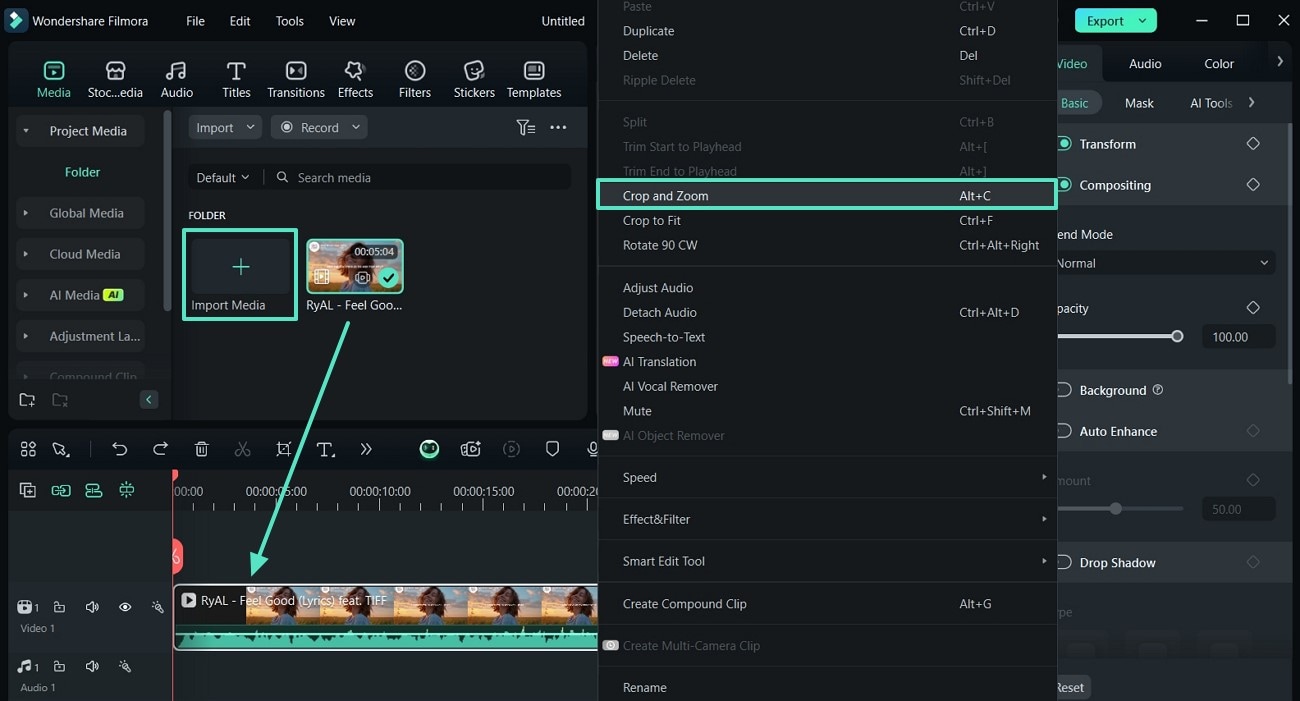
- Steg 1. Importera stor video och öppna beskärningsfunktionen. Starta Filmora-programvaran på datorn och klicka på knappen "+ Nytt projekt" för att komma åt huvudredigeringsgränssnittet. Härifrån trycker du på alternativet "+ Importera media" i panelen "Media" för att importera den stora videofilen. Dra sedan videon till tidslinjesektionen och högerklicka på videon för att välja alternativet "Beskär och zooma".
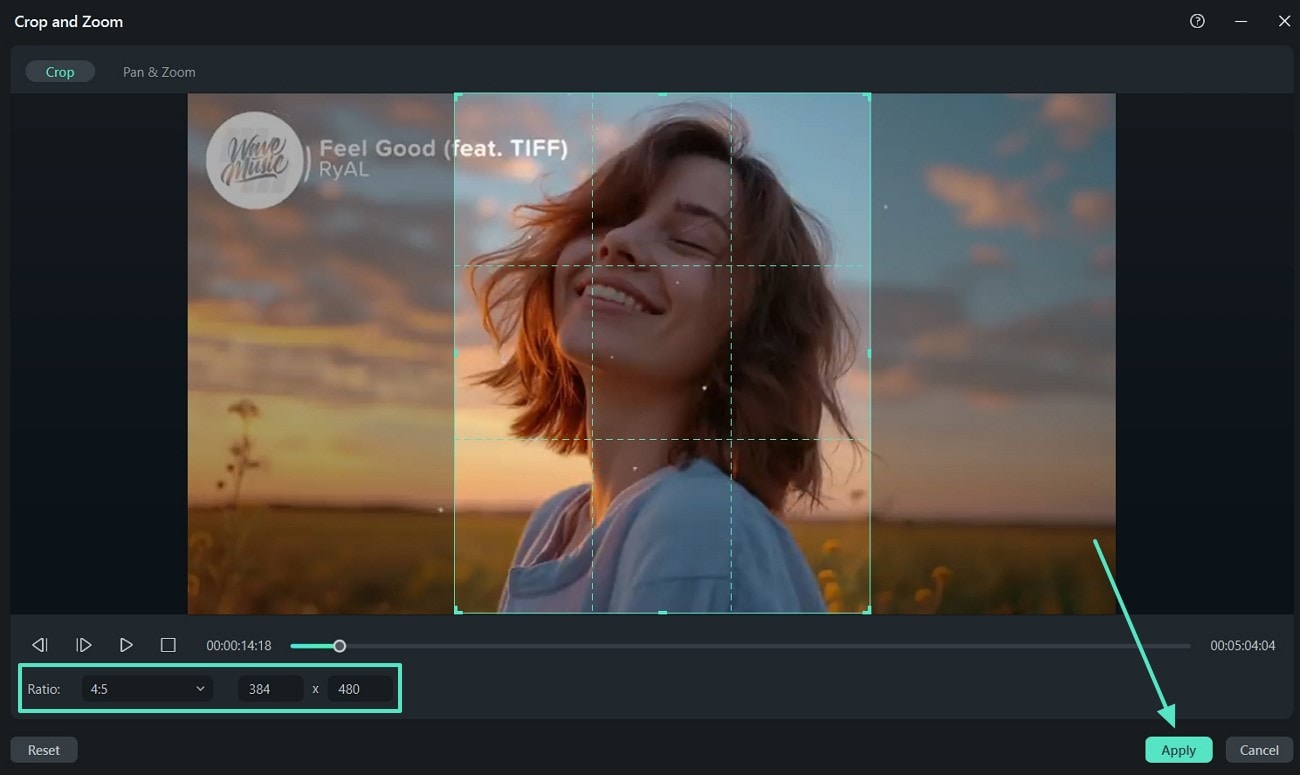
- Steg 2. Gör lämpliga beskärningsjusteringar. I det nya fönstret, välj ett önskat bildförhållande från alternativet "Proportioner" eller dra i kanterna på beskärningsrutan på din video. När du är klar, klicka på knappen "Tillämpa" för att beskära videon.
Metod 2. Redigering av videotidslinjelängd
Förutom beskärningsmetoden låter denna videoredigerare dig trimma eller redigera videolängden på tidslinjeavsnittet. Den kan också komprimera upp till 50 GB videofiler i olika format, som MP4, MOV, AVI och mer. Så låt oss titta på stegen för hur man förkortar videolängden från tidslinjeavsnittet i följande:
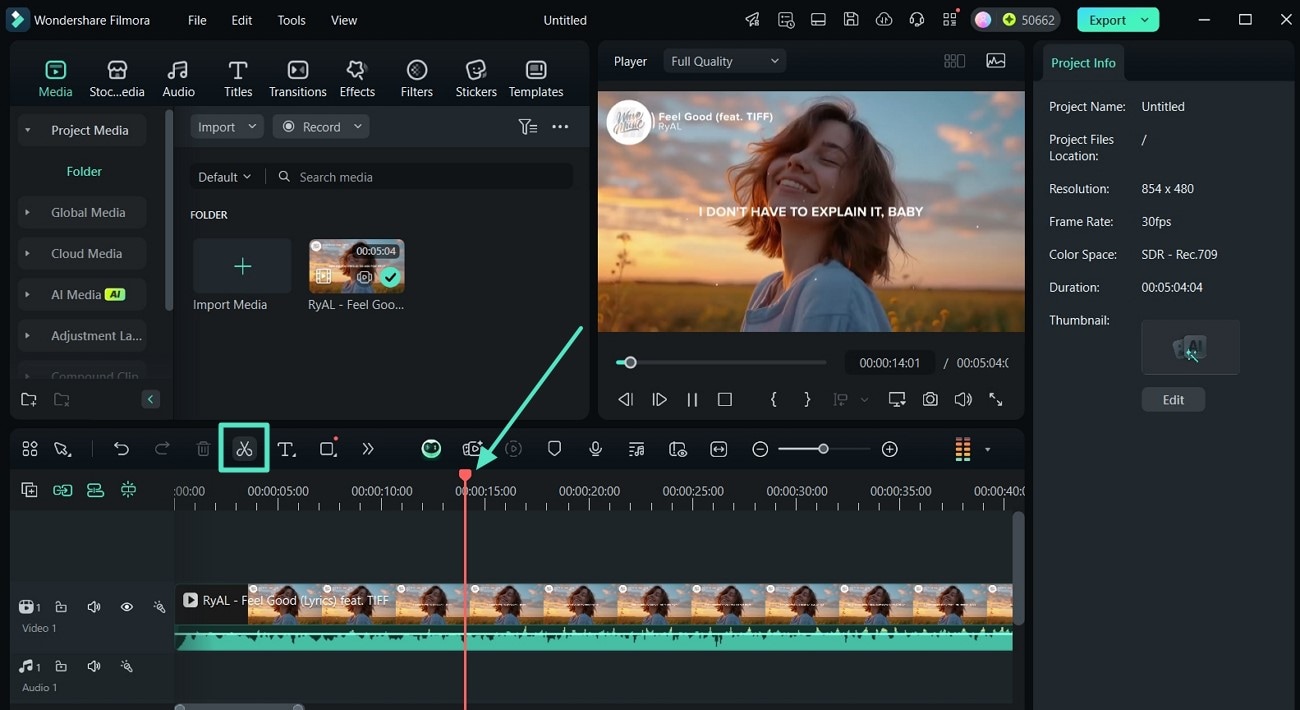
- Steg 1. Använd Trimma för klippning av tidslinje. När videon har importerats, dra "Uppspelningshuvud"-linjen på tidslinjen till en specifik videolängd och tryck på ikonen "Dela" med sax.
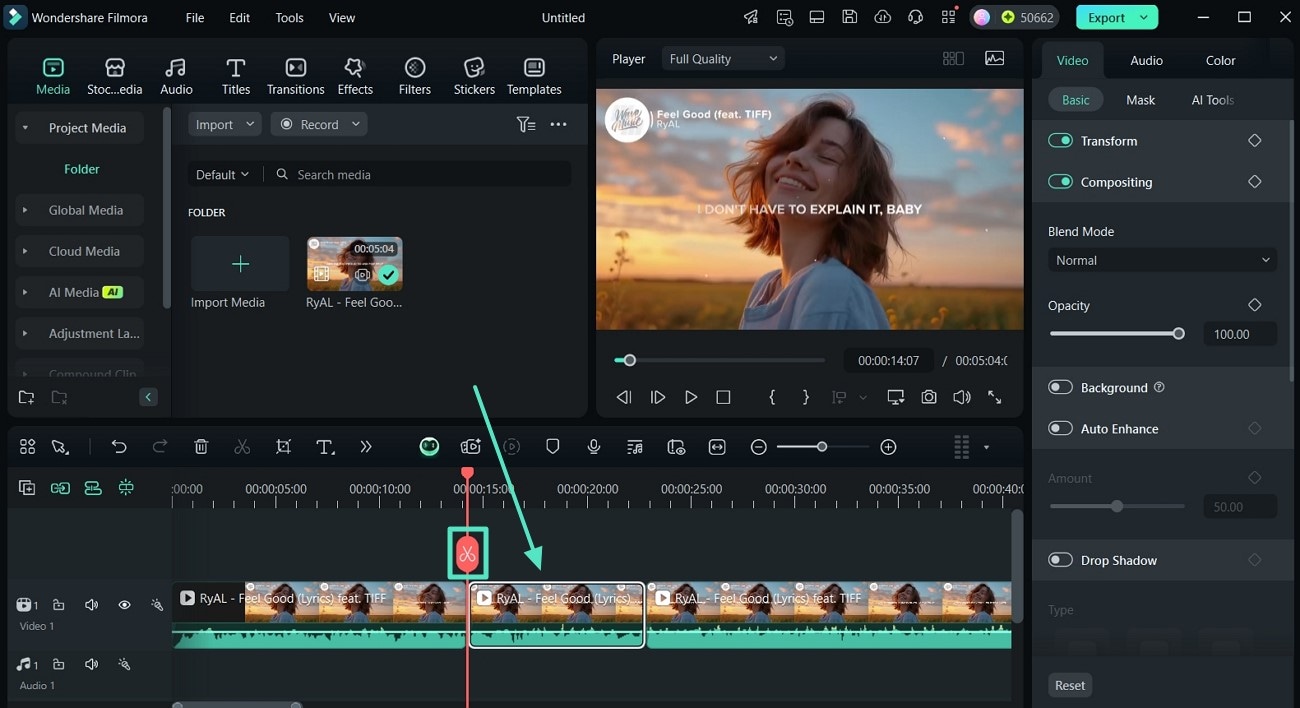
- Steg 2. Minska videostorlek genom klippning. Klicka helt enkelt på ikonen "Dela" på Uppspelningshuvudlinjen genom att dra den till olika delar av videon och ta bort oönskade avsnitt.
Metod 3. Exportera i lämplig filstorlek
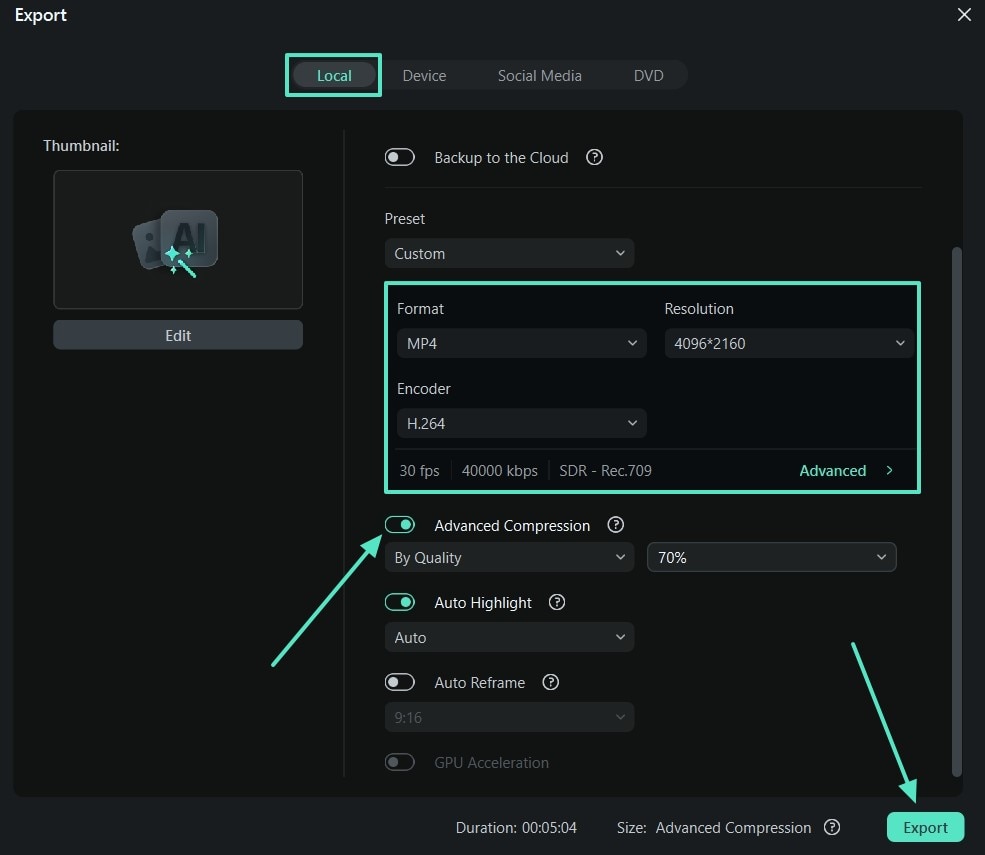
Bland de enklaste metoderna för att minska videofilstorlek är användningen av den avancerade Wondershare Videokompressor mer effektiv. Den ger dig full kontroll över filstorleken, och du kan minska den på olika komprimeringsnivåer, från 10% till 90%. Dessutom kan användare finjustera videokvaliteten genom att justera parametrar som upplösning, bithastighet, bildfrekvens och mer.
- När videon har importerats i programvaran, klicka på knappen "Exportera" i det övre högra hörnet för att komma åt en dialogruta. Från fliken "Lokal" välj lämpliga alternativ för "Format", "Upplösning" och "Kodare". Aktivera sedan alternativet "Avancerad komprimering" genom att ändra "Kvalitet" från 10% till 90% och tryck på "Exportera".
Metod 4. Ändra exportformat
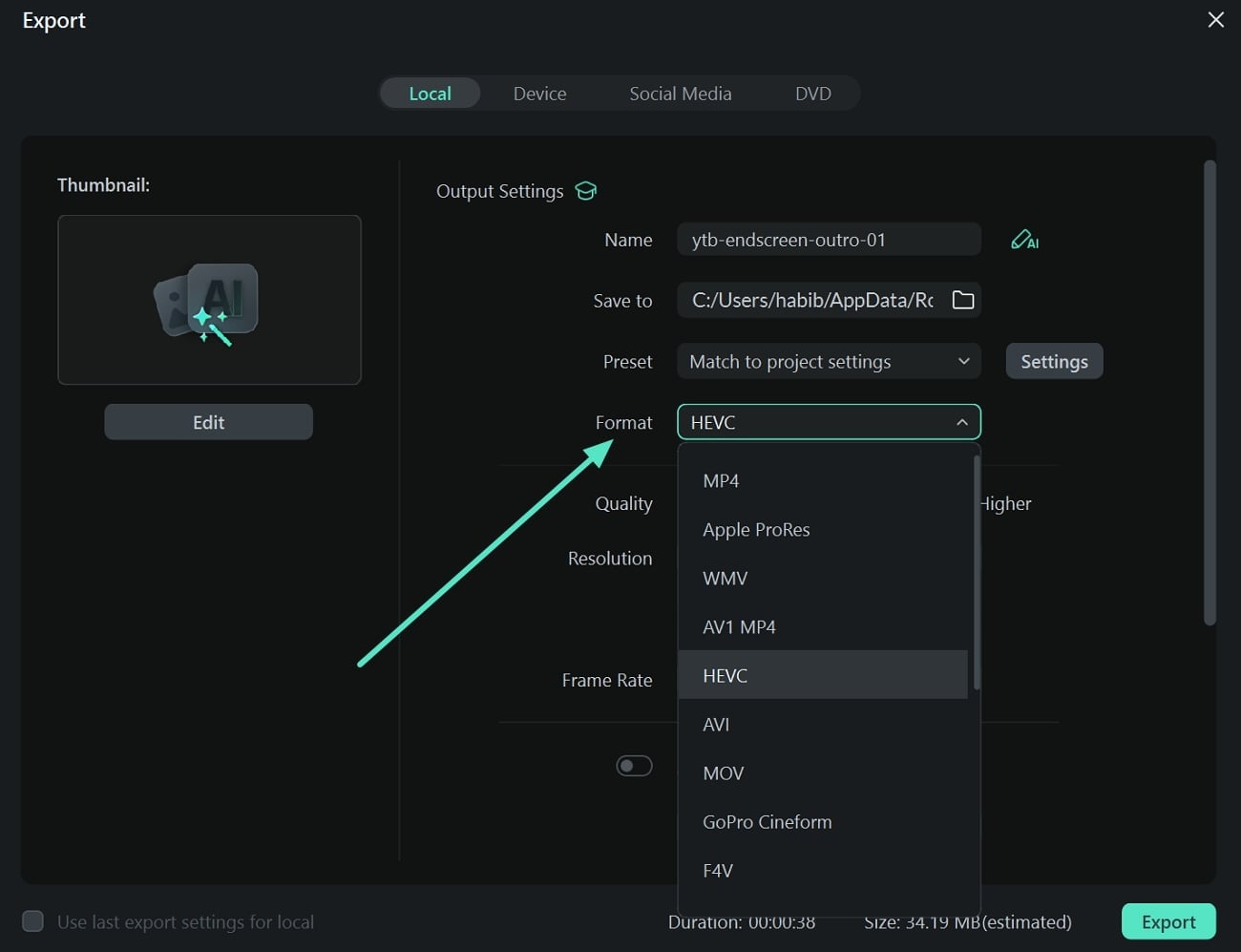
En annan effektiv metod som erbjuds av Filmora, som låter dig komprimera dina videofiler, är genom att ändra videoformatet i exportavsnittet. När du ändrar videoformatet till format som HEVC kan du avsevärt minska filstorleken utan att kompromissa med kvaliteten. Nedan finns instruktioner som låter dig använda Filmora videokompressor medan du exporterar filen:
- Efter att du är klar med redigeringen av videon i Filmoras gränssnitt, gå till det övre högra hörnet och tryck på "Exportera". I följande exportfönster, hitta rullgardinsmenyn "Format" och expandera den. Välj sedan lämpligt format och tryck på knappen "Exportera" för att utföra automatisk komprimering medan filen sparas på enheten.
Du kanske också gillar
Vad är videobithastighet? En nybörjarguide
Hur man komprimerar en video på Android utan att förlora kvalitet
Hur man komprimerar en video på iPhone och snabbt minskar filstorleken
Slutsats
Det framgår tydligt av denna artikel att ett av de bästa sätten att komprimera en video är genom att använda Wondershare Filmora och dess app. Du har tittat på de mest effektiva metoderna som kan användas på datorn och mobiltelefonerna. Dessutom kan Wondershare Filmora komprimera video utan att förlora någon av dess kvalitet på några sekunder. Oavsett om du komprimerar videor för sociala medier, personlig lagring, eller delar stora filer, erbjuder Wondershare Filmora en effektiv lösning för olika scenarier.
Så prova dessa metoder själv och njut av 100% utmärkta komprimerade videoresultat med denna redigerare.
secure download



Liza Brown
chief Editor
Generally rated4.5(105participated)