I den här artikeln
Förstå videokodek
Dina favoritvideor skulle inte spelas upp så smidigt utan rätt videokodek. Det är trollkarlen bakom kulisserna som möjliggör strömning i hög kvalitet utan att förbruka all din data.
Men vad är egentligen en kodek i video? Denna blogg kommer att svara på denna fråga och visa hur du använder den när du redigerar din video.
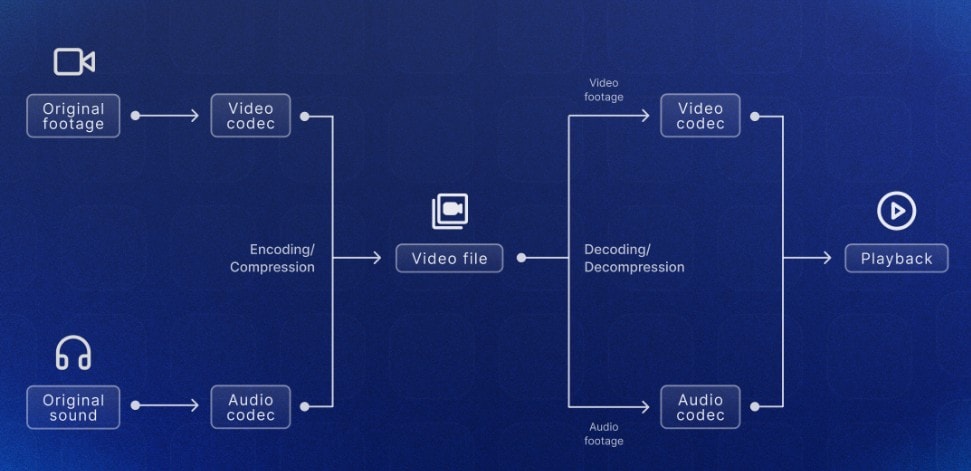
En videokodek är ett program- eller maskinvaruverktyg som komprimerar och dekomprimerar videofiler. Den gör filen mindre för att lagras och överföras mer effektivt, medan den behåller videokvaliteten så mycket som möjligt.
Så, vad är kodekar i videor?
Vid videoredigering styr kodeken hur din video komprimeras och sparas medan du arbetar med den. Att välja rätt kodek är viktigt eftersom det påverkar videokvaliteten, filstorleken och hur smidigt du kan redigera eller spela upp den. Vissa kodekar passar bättre för högkvalitativa videor, andra för snabbare bearbetning eller mindre filer.
Nyckelelement i videokodek
Vad är element i en videokodek? Några viktiga element i en kodek inkluderar:
Encoder och decoder är två viktiga delar i en videokodek. Encodern komprimerar rå videofilm genom att konvertera den till en mindre filstorlek samtidigt som kvaliteten bevaras så mycket som möjligt. Decodern tar den komprimerade videon och återskapar den för uppspelning eller redigering. På så sätt ser tittaren de avsedda bilderna klart och smidigt.
Videokodekar använder olika bildtyper för att optimera komprimering och uppspelning. I-ramar eller nyckelramar innehåller komplett bilddata och fungerar som referenspunkter. P-ramar sparar bara ändringarna från föregående bilder, vilket minskar redundant data. B-ramar går ännu längre och sparar skillnader mellan tidigare och framtida bilder. Denna kombination hjälper till att uppnå effektiv komprimering samtidigt som jämn videouppspelning bibehålls.
Upplösning är antalet pixlar i varje videobild och påverkar direkt videons klarhet och detaljrikedom. 720p, 1080p och 4K är vanliga upplösningar. Högre upplösning ger skarpare och mer detaljerade videor, men kräver mer processorkraft och lagring. Att välja rätt upplösning beror på uppspelningsenhet och balansen mellan kvalitet och filstorlek.
Typer av videokodek
Vilka typer av kodekar finns det? Här är några av de populära videokodekarna, med deras för- och nackdelar. Kvaliteten, storleken och prestandan för en video varierar beroende på vilken typ av kodek du väljer.
H.264/AVC
H.264 (MPEG-4 AVC) är ett av de mest populära formaten eftersom det möjliggör strömning i hög kvalitet vid låga bithastigheter (antalet bitar som kan levereras över tid). Tjänster som Netflix, Hulu, YouTube och Vimeo använder AVC-kodeken för att leverera innehåll till sina användare.
H.265/HEVC
H.265 är den officiella efterföljaren till H.264. Den kan komprimera videor till hälften av bithastigheten av H.264 och med samma videokvalitet, perfekt för högupplöst strömning. Den stöder också upp till 8K med hög bildhastighet.
H.266/VVC
H.266 är en ny kodek från Joint Video Experts Team (JVET). Den introducerades 2020 som efterföljare till H.265 och har som mål att ge mer effektiv komprimering. H.265 skulle behöva cirka 10 GB data för att skicka en 90-minuters Ultra High Definition (UHD)-video, medan H.266 kan skicka samma video med 5 GB data och samma kvalitet.
VP8
VP8 är en öppen kodek från On2 Technologies och köptes senare av Google. Den är gjord för högupplöst komprimering för videosamtal och strömning. Det är standardkodek i Web Real-Time Communications (WebRTC), ett protokoll som möjliggör ljud-, video- och textkommunikation mellan enheter och webbläsare.
VP9
VP9 är en öppen videokodek från Google. Bättre videokvalitet än VP8 och använder mindre data. Den är alltså bra för strömning. Faktum är att YouTube använder den mycket eftersom den håller videor skarpa utan att ta för stor plats.
AV1
AV1 är en öppen videokodek skapad av Alliance for Open Media (AOMedia). Den är utvecklad för att strömma högkvalitativ video mer effektivt över internet. Dessutom använder Netflix, som är en av de största förespråkarna för AV1, redan kodeken för att leverera bättre videokvalitet på sina medlemmars TV-apparater.
Hur videokodekanvänds inom videoproduktion
Videokodekar spelar en central roll i nästan alla steg av videoproduktion och distribution. Nedan är en genomgång av hur de används i olika steg och applikationer av videoproduktion:
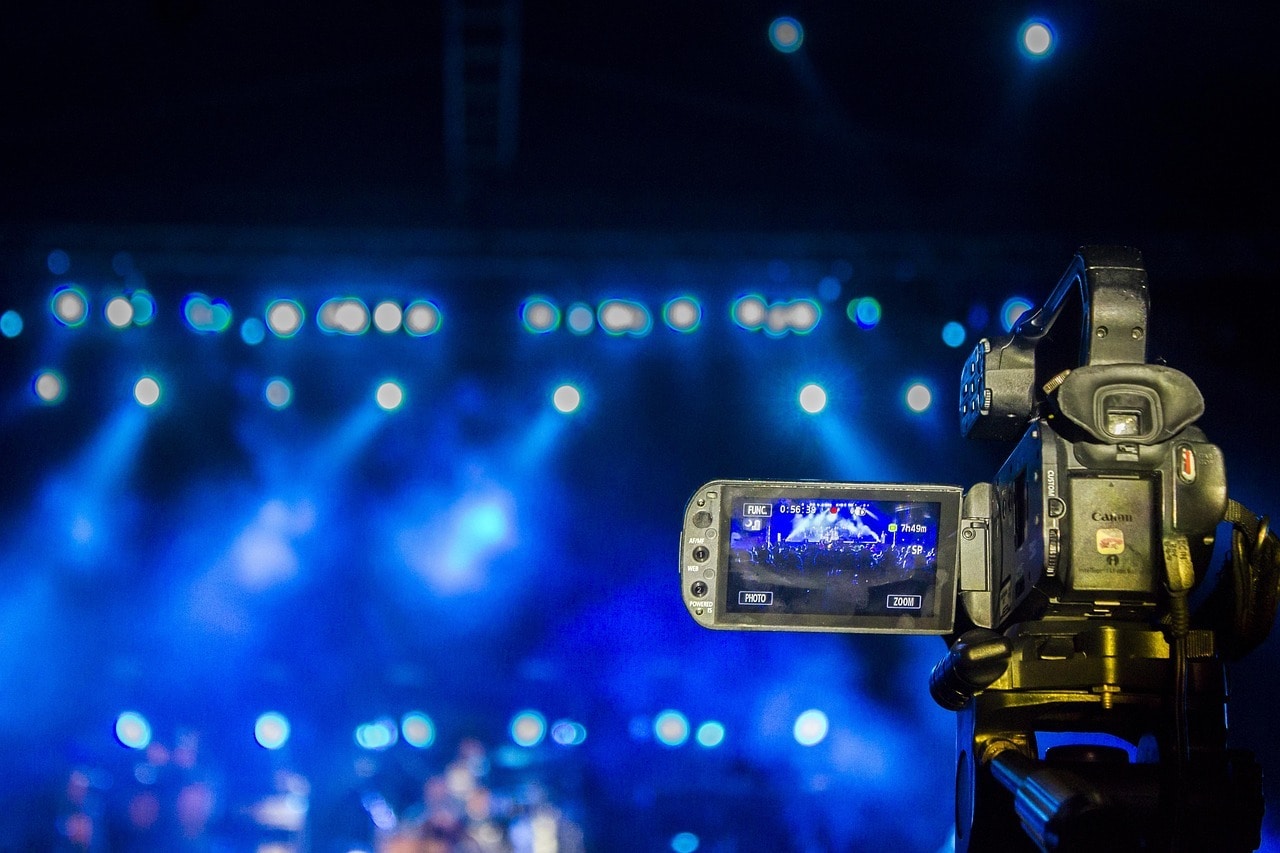
Ett av de vanligaste användningsområdena för videokodekar är på strömningstjänster som YouTube, Netflix och TikTok. Oavsett om det är OTT-tjänster, användargenererat innehåll (UGC) eller professionellt producerat innehåll (PGC), komprimerar videokodekar videofiler för leverans över internet.
Dessutom anpassar kodekar sig till olika nätverkshastigheter och enhetskapacitet, så att strömmen blir smidig. Den här adaptiva bithastighetsströmningen möjliggörs av moderna kodekar som H.264, H.265 (HEVC) och AV1.
Videokodekar är också viktiga för högkvalitativ video avsedd för fysisk eller digital mediadistribution. Blu-ray-skivor, till exempel, förlitar sig på avancerade kodekar för att lagra full HD- eller 4K-video med hög bithastighet, bildfrekvens och upplösning. Målet här är att bevara högsta möjliga visuella kvalitet samtidigt som lagringskraven minskas. Kodekar som H.264 och VC-1 används ofta i Blu-ray-produktion eftersom de ger en filmisk upplevelse utan onödigt stora filer.
I realtidskommunikationsverktyg som Zoom, Microsoft Teams och Google Meet är låg latenstid avgörande. Videokodekar komprimerar och dekomprimerar strömmar snabbt, så att du kan få realtidsvideo även på ostabila nätverk. De anpassar sig till ändrad bandbredd i realtid så att video och ljud hålls synkat och smidigt. Kodekar som VP8, VP9 och H.264 används till detta tack vare sin hastighet och effektivitet.
Utöver konsumentinriktade användningsområden är videokodekar viktiga i nischade områden. I operationssalar används kodekar för att spela in och lagra kirurgiska filmer i hög detalj. I IP-övervakningskameror möjliggör de kontinuerlig videoinspelning och lagring utan att belasta bandbredden eller lagringsutrymmet.
På samma sätt är kodekar nödvändiga för fjärrstyrda system som undervattensdrönare eller flygfarkoster, där överföring av högkvalitativ video i realtid är nödvändigt för kontroll och övervakning.
Vanliga misstag att undvika när du använder en videokodek
Att använda en videokodek är inte svårt. Men några vanliga misstag kan ge dig hackiga videor, enorma filer eller något som inte går att spela upp. Här är de vanligaste misstagen och hur du undviker dem:
Det första misstaget att se upp för är att använda inkompatibla kodekar. Föreställ dig att du lägger ner timmar på att skapa en fantastisk video och sedan inte kan spela upp den på din telefon eller TV. Det händer oftast för att kodeken inte stöds på enheten.
För att undvika detta, kolla alltid vilka kodekar dina enheter eller plattformar accepterar innan du exporterar. Om du är osäker, använd H.264 då det är den mest populära kodeken.
Nästa är över- eller underkomprimering, vilket är som att försöka få in en stor, fluffig kudde i en liten väska. Om du trycker för hårt blir din video pixlig och ful, i princip en suddig röra. Men om du inte komprimerar tillräckligt blir filen enorm och tar evigheter att ladda upp eller streama.
Välj en codec som balanserar filstorlek och kvalitet, behåll konsekventa inställningar som bildhastighet och bitrate, och använd gärna mer effektiva codecs som H.265 eller AV1.
Att använda fel upplösning eller bildhastighet kan göra att din video ser konstig eller ryckig ut, ungefär som att försöka passa en fyrkantig kloss i ett runt hål. Till exempel, om din ursprungliga video är 1080p med 30 bilder per sekund men du exporterar den i 720p med 60 bilder per sekund kan videon se märklig eller hackig ut.
Det bästa sättet att undvika detta är att hålla dina inställningar konsekventa och att följa rekommendationerna från din plattform eller enhet.
Hur mananvänder video-codecs
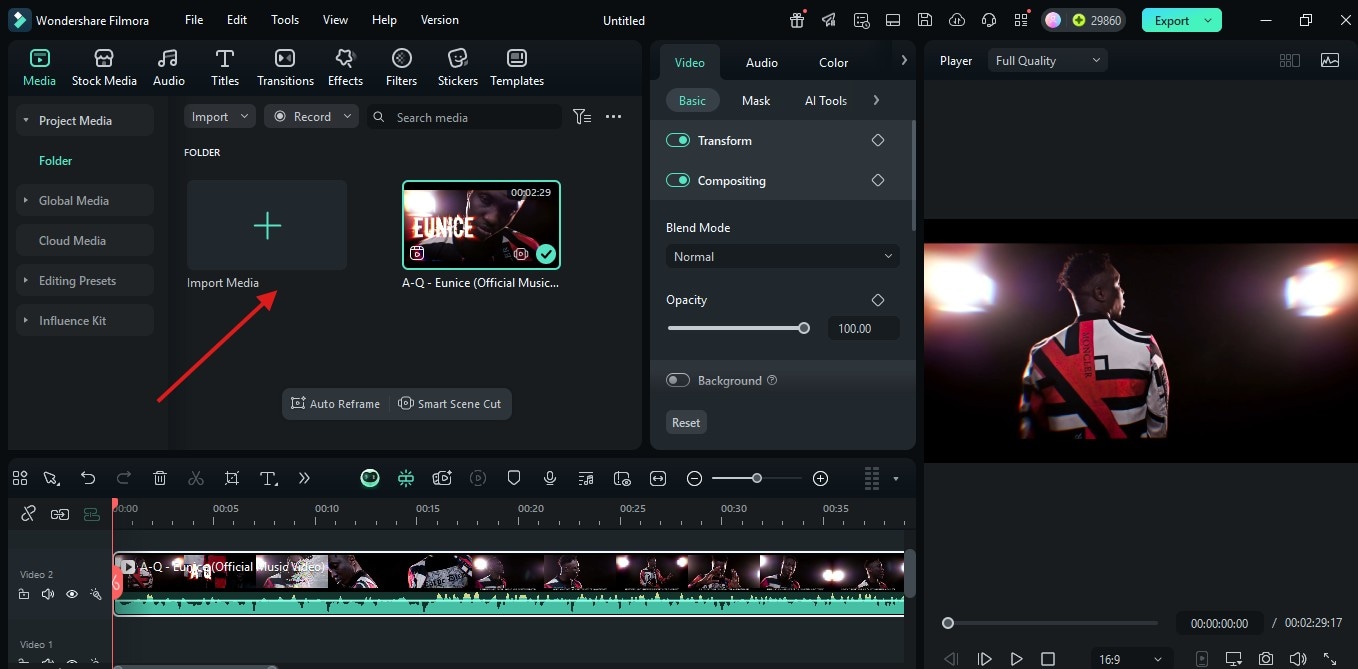
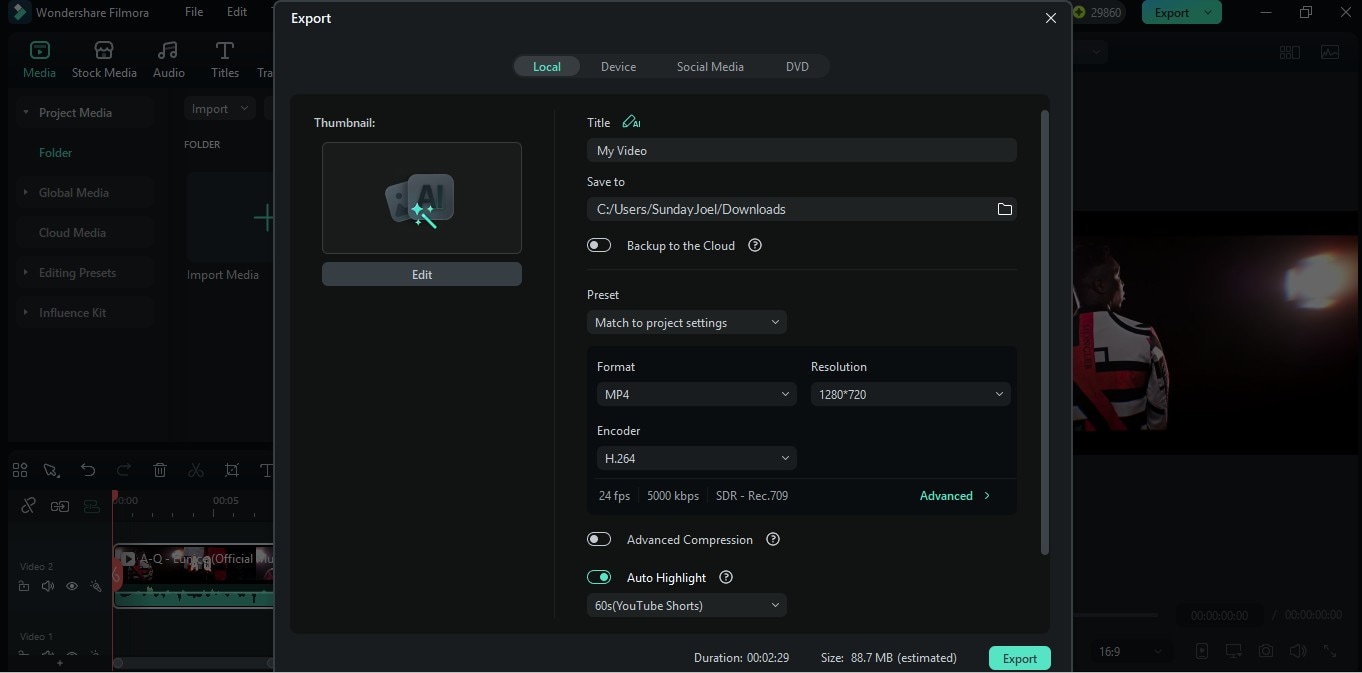
Vi har gått igenom mycket om video-codecs; denna artikel blir dock inte komplett om vi inte visar hur du kan använda detta när du redigerar dina videor. EftersomWondershare Filmora är ett toppval när det gäller videoredigeringsprogram, låt oss snabbt ge dig en snabb guide om hur du använder codecs i programmet:
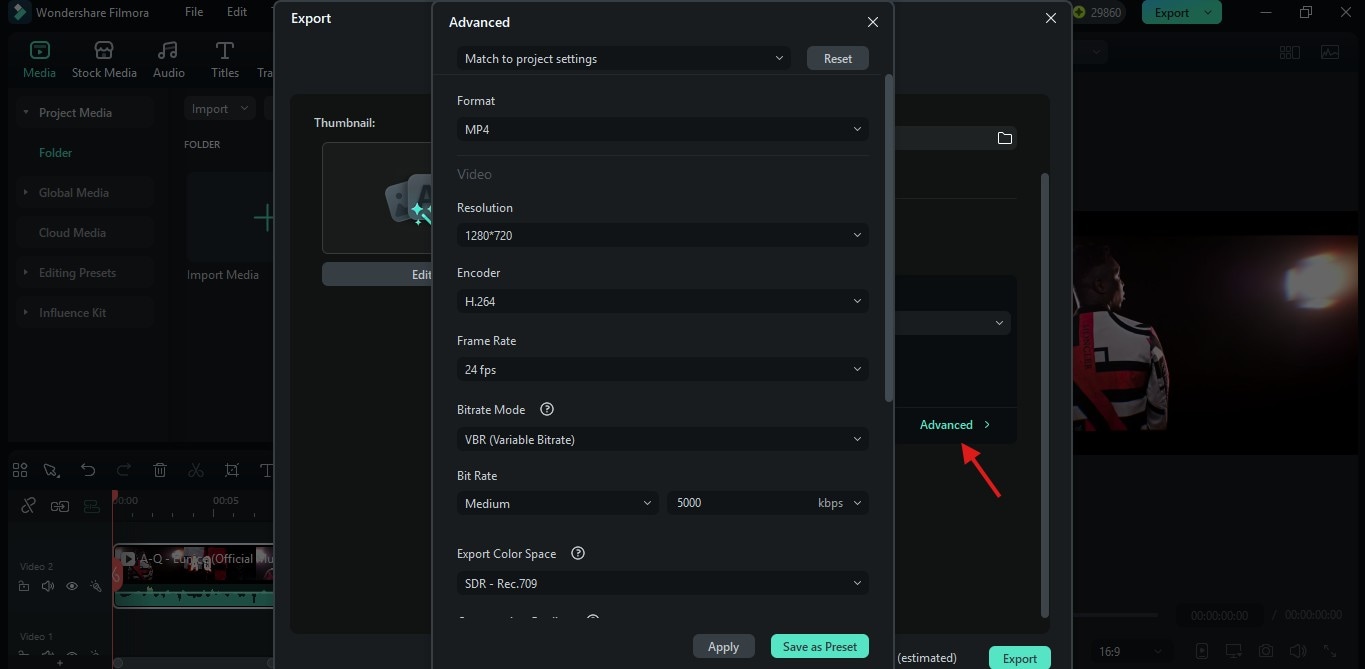
Proffstips för att användavideocodecs
Här är några proffstips som hjälper dig att avgöra vilken videocodec du ska använda för ditt projekt.
- Använd H.264 för vardagsprojekt
För vanliga HD-videor är H.264 det bästa valet. Den ger bra kvalitet och små filstorlekar, spelar smidigt på mobiltelefoner och laptops och är nästan universellt stödd, vilket gör den perfekt för vardagliga och onlineprojekt.
- Testa HEVC (H.265) för 4K eller högupplösta videor
För 4K eller högupplösta klipp är HEVC (H.265) ett smartare val. Den minskar filstorleken med cirka 25–50% samtidigt som bildkvaliteten är skarp. Dock kräver den mycket mer processorkraft för kodning och avkodning, och kanske inte spelas smidigt på äldre datorer.
- Använd ProRes för professionella projekt
Vid avancerad redigering med Final Cut Pro och liknande program är Apple ProRes det främsta valet. De erbjuder visuellt förlustfri kvalitet och smidiga, bildexakta arbetsflöden. Filstorlekarna kan dock vara enorma, vilket gör det idealiskt för redigering och arkivering men inte för snabb delning.
Slutsats
Att veta hur codecs fungerar gör att du kan optimera videokvalitet, uppspelningssmidighet och filstorlek. Oavsett om du redigerar för sociala medier, högupplöst visning eller professionellt arbete är det avgörande att välja rätt codec. Vill du ha en enklare redigeringsupplevelse? Testa Filmora! Den stödjer alla stora format som MP4, MOV, MKV, AVI och fler och förenklar hela processen.