




 100% Security Verified | No Subscription Required | No Malware

Vad har Facebook, Amazon, Netflix och YouTube gemensamt? Innan du grubblar så du blir skallig, alla dessa plattformar låter dig ladda upp och titta på videor på begäran. Men teknologin som möjliggör den här funktionen är mycket djupare. Från det ögonblick du filmar din video tills du delar den med världen har den genomgått flera efterproduktionsprocesser, däribland komprimering med hjälp av AV1-codec.
Här är allt du behöver veta om AV1-codec. När du fortsätter läsa kommer du att lära dig om codecens historia, varför AV1 är populär och hur den används i efterproduktion av video. Dessutom får du veta vilka videoredigerare som är bäst när du arbetar med videor i AV1-format. Låt din resa mot videoredigeringens topp börja.
I den här artikeln
Del 1: Vad är AV01-codec?
Initially, companies relied on proprietary technology to provide you with video content. For example, most video providers were using variants of MPEG En codecs to edit their online content, with others preferring for 4K content. However, using this method proved expensive and meant that some companies were missing out on the lucrative video streaming market.
Därför bildades Alliance for Open Media 2015 för att utveckla en öppen, royaltyfri videocodec som skulle överträffa alla tidigare versioner. Genom detta samarbete skapades Aomedia Video 1 (AV1)-codecen. Här är några frågor som hjälper dig förstå teknologin bättre.
Vad är en codec, och vad är AV01-codec?
A En codec är en typ av komprimeringsteknologi som består av två delar:
- En kodare som komprimerar originalfilen till mindre storlek så att du kan dela den via internet eller annan bärbar lagring.
- En avkodare för att dekomprimera filen till dess ursprungliga format.
Dessutom kan du använda olika typer av codecs beroende på filformatet. Till exempel var MPEG de föredragna codecs för videofiler. Numera använder dock streamingtjänster codec AV1 till sitt innehåll eftersom den erbjuder snabbare komprimeringstider och mindre filer än tidigare videocodecs.
Är den populär?
Ja, det är den. Sedan introduktionen i maj 2018 har fler företag börjat integrera codecen i sina tjänster. Här är en lista över företag som erbjuder stöd för AV1-codec:
- Google erbjuder stöd för AV1-codec i webbläsaren Chrome och alla Android 10+-enheter, inklusive din mobil och smarta tv. Dessutom kan du också videosamtala på Google Duo med AV1-codec.
- Microsoft erbjuder även stöd för AV1-codec i sin webbläsare Edge.
- Andra företag som erbjuder stöd för AV1-codec i sin programvara inkluderar Opera, Mozilla Firefox, VLC Media Player och Vivaldi.
- Samsung och LG stöder 8K-streaming på sina Q950TS-respektive ZX-OLED-tv-modeller.
- Intel och NVIDIA erbjuder även HD AV1-stöd med sina grafikenheter.
- Dessutom erbjuder innehållsleverantörer som Amazon, Netflix och YouTube stöd för AV1-codec genom sina enheter och plattformar online.
- Efter framgångsrika tester 2018 använder Facebook nu AV1-codec för videor på plattformen.
Var används AV1-codec?
AV1-codec erbjuds utan licensavgift till alla intresserade användare. Dessutom är AOMedias patentlicens helt förenlig med W3C:s patentpolicy, vilket innebär att du inte riskerar några juridiska konsekvenser om du använder tekniken. Därför hittar du tekniken även på enheter som inte är medlemmar i AOMedia. Till exempel erbjuder Broadcom stöd för AV1-codec på sina BCM 72190- och 72180-chip för Android-tv-apparater.
Del 2: Vilka är de bästa videoredigerarna för att redigera en video i AV1-format?
Nu när du vet vad AV1 är, vilka är de bästa videoredigeringsprogrammen för att redigera videor i AV1-format? Nedan listas de fem bästa programvarorna för att redigera HD AV1-videor. Dessutom hittar du guider om hur du kan installera dem på dina enheter.
1. Avidemux
Kompatibilitet: Windows, OS X, Linux, macOS.
Pris: Gratis.
Stödda videoformat: AV1, MPEG, Cinepak, DV och Windows Media Video, med flera
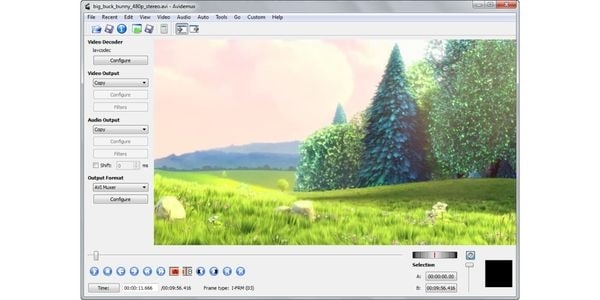
Avidemux är en öppen källkod, plattformsoberoende videoredigerare som passar nybörjare. Några av de redigeringsfunktioner du kan utföra är:
- Videoklippning
- Videodelning
- Videosplitting
- Videofusion
Dessutom erbjuder den ett användarvänligt gränssnitt med tydligt märkta funktionsknappar för snabb och enkel redigering. Programmet är dessutom resurssnålt och kräver endast cirka 20 MB lagringsutrymme. Tyvärr erbjuder programmet endast grundläggande redigeringsfunktioner, och det finns ingen kundsupport när du använder Avidemux.
2. Lightworks
Kompatibilitet: Windows, Linux och macOS.
Pris: Gratis
Stödda videoformat: AV1, MOV, MXF, MP4 och MTS, bland andra
Lightworks är ett gratis videoredigeringsprogram för macOS-, Windows- och Linux-användare. Till skillnad från andra gratisvideoredigerare har programmet massor av funktioner som låter dig skapa filmer med Hollywood-kvalitet. Några av höjdpunkterna är:
- En multispårstidslinje så att du kan arbeta med olika media samtidigt.
- Programmet sparar automatiskt ditt arbete efter varje ändring tack vare funktionen direkt-autospara.
- Gratisversionen ger dig tillgång till ett omfattande bibliotek med förinställda effekter, inklusive 3D-övergångar, videotitlar och färgkorrigering.
- Du får även tillgång till ett inbyggt bibliotek med stockljudfiler för att ge mer liv åt dina videor. Dessutom finns en kraftfull klippbaserad ljudnivåutjämning som ger perfekt ljud till dina klipp.
- Du kan dessutom exportera videor upp till 720p och använda sociala medie-mallar för enkla uppladdningar. Notera dock att du med gratisversionen endast kan exportera till YouTube och Vimeo.
- Dessutom får du 1 aktiv molnanslutning för att importera klipp till din tidslinje.
3. Filmora Video Editor
Kompatibilitet: Windows och macOS.
Pris: Gratis testversion och prenumeration
Stödda videoformat: AV1, MPEG, MOV, MP4, Windows Media Video och AVCHD, med flera
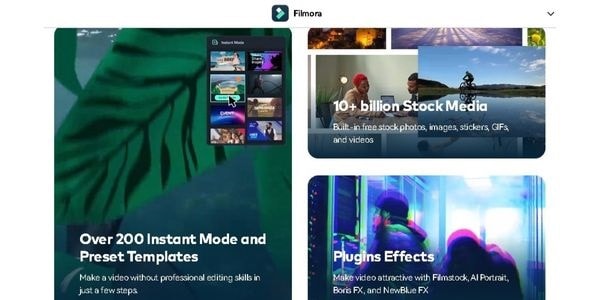
Wondershares Filmora är sannolikt det enklaste videoredigeringsprogrammet du kan använda. Det finns för Windows och Mac, med funktionvariationer beroende på prenumeration. Dessutom får du tillgång till ett stort innehållsbibliotek med över 10 miljarder objekt, inklusive foton, klistermärken, GIF:ar och videor. Det finns över 200 förinställda mallar för att ge dina videor extra stil.
Några av de avancerade redigeringsfunktionerna är:
- Videonyckelbildrutor där du kan lägga till mjuka, animerade effekter för att öka energi och dynamik.
- Greenscreen-funktionen ger dig kreativ frihet att använda olika bakgrunder till dina klipp.
- Dessutom finns många ljudredigeringsverktyg för att ljudet ska bli perfekt. Till exempel kan du ta bort tysta partier från dina videor med tystnadsdetektering.
- Dessutom kan du med funktioner som tal-till-text konvertera din röst till undertexter med ett klick.
- Filmora låter dig även exportera dina skapelser i flera olika format, inklusive AVI, Quicktime, MP4 och andra bildsekvensfiltillägg. Vissa exportformat är dock exklusiva för ditt operativsystem. Exempelvis är AVI bara tillgängligt i Windowsversionen.
4. Movavi Video Editor
Kompatibilitet: Windows och macOS.
Pris: Gratis testversion och prenumeration
Stödda videoformat: AV1, MPEG, MOV, MP4, Windows Media Video och AVCHD, med flera
Movavi Video Editor är ett efterproduktionsprogram du kan använda för att redigera dina videor professionellt. Det finns för Windows och Mac som gratis nedladdning. För att aktivera alla funktioner måste du dock köpa en prenumeration.
Enligt över 3 miljoner användare är programmets styrkor bland annat:
- Användarvänligt och interaktivt gränssnitt där alla redigeringsverktyg finns i arbetsytan.
- Ett brett urval av enkla verktyg för att öka kreativiteten. Till exempel Chroma key-funktionen låter dig skapa imponerande bakgrunder till dina klipp.
- Flerspråkig kundsupport så att du alltid har hjälp när du behöver.
- Du kan exportera dina videor i flera olika format, inklusive HD AV1, FLV och flash, beroende på vilken plattform du riktar dig till.
5. VirtualDub
Kompatibilitet: Windows.
Pris: Gratis
Stödda videoformat: AV1, MPEG och BMP.
VirtualDub är ett gratis videoredigeringsprogram under GNU General Public License. Detta innebär att du kan distribuera modifierade versioner utan att oroa dig för juridiska risker. För närvarande är det bara tillgängligt för Windows-användare på både 32- och 64-bitsplattformar.
Några av kärnfunktionerna är:
- Fraktionerad bildfrekvens gör det möjligt med exakt redigering. Du kan t.ex. justera videons bildfrekvens till två decimaler från det absoluta värdet.
- Programmet erbjuder en integrerad ljudnivåmätare och histogram för ingångsövervakning.
- Du kan även använda tangentbords- och musgenvägar för snabbare redigering.
- Dessutom använder VirtualDub optimerad åtkomst till disken, vilket garanterar jämn lagringsanvändning internt.
Tyvärr har videoredigeraren ett föråldrat användargränssnitt, vilket kan vara avskräckande för vissa skapare. Den har också begränsat stöd för filformat, vilket minskar redigeringsmöjligheterna.
Vanliga frågor
Kan du spela AV1-codec-videor på YouTube?
Nej. YouTube lägger alltid till extra komprimering på dina videor oavsett vilken codec du använder. Därför kan det hända att dina videor inte är helt tydliga vid uppladdning till plattformen. Däremot använder plattformen AV1-codec på videor med över en miljon likes som en del av sina codec-tester.