


Försöker redigera enWebM-filMen din redaktör kommer inte att stödja det? Du är inte ensam. Trots att de är lätta och webbvänliga, misslyckas WebM-filer ofta med att laddas korrekt i traditionell videoredigeringsprogramvara på grund av kodecinkompatibilitet.
De goda nyheterna? Det finns flera verktyg – både online och offline – som är speciellt utformade för attRedigera WebMFiler. I den här artikeln kommer vi att presentera toppenWebM-videoredigerareoch hjälper dig att välja den som passar ditt arbetsflöde.
Del 1. Vad är WebM-videoformat och varför du ska använda det för redigering?
Webbär ett videoformat med öppen källkod utvecklat av Google 2010, designat för effektiv onlinestreaming och redigering. Här är anledningen till att det är ett gediget val för innehållsskapare:
- Baserat på Matroska containeroch stöder VP8, VP9, AV1 videokodecs
- Använder Opus eller Vorbis för högkvalitativt ljud med låg bandbredd
- Fullt stöds av stora webbläsare (Chrome, Firefox) och plattformar som YouTube
- Kompatibel med Android-enheter för mobil uppspelning och redigering
- Hittar en bra balans mellan filstorlek och bild- /ljudkvalitet
- Perfekt för redigering av kortformsinnehåll avsett för onlineanvändning
Oavsett om du trimmar, konverterar eller lägger till effekter, ger WebM dig solid kvalitet utan uppsvällda filer.
Del 2. Topp 5 skrivbordsverktyg som fungerar som en kraftfull WebM-videoredigerare
Gå vidare, låt oss dyka in i de 5 bästa skrivbordsverktygen som du kan arbeta med för attRedigera dina WebM-filerMed lätthet.
1. Wondershare Filmora(Windows & Mac)
Wondershare Filmora är ett av de mest tillgängliga och kraftfulla skrivbordsverktygen för redigering av WebM videofiler, erbjuderFullständigt stöd för WebM import och exportpå både Windows och macOS. Det är idealiskt för innehållsskapare som behöver resultat på proffsnivå utan en brant inlärningskurva.
Oavsett om du städar upp vloggmaterial eller skapar varumärkesinnehåll för YouTube eller en personlig webbplats, gör Filmora WebM-redigering sömlös med inbyggda AI-funktioner.
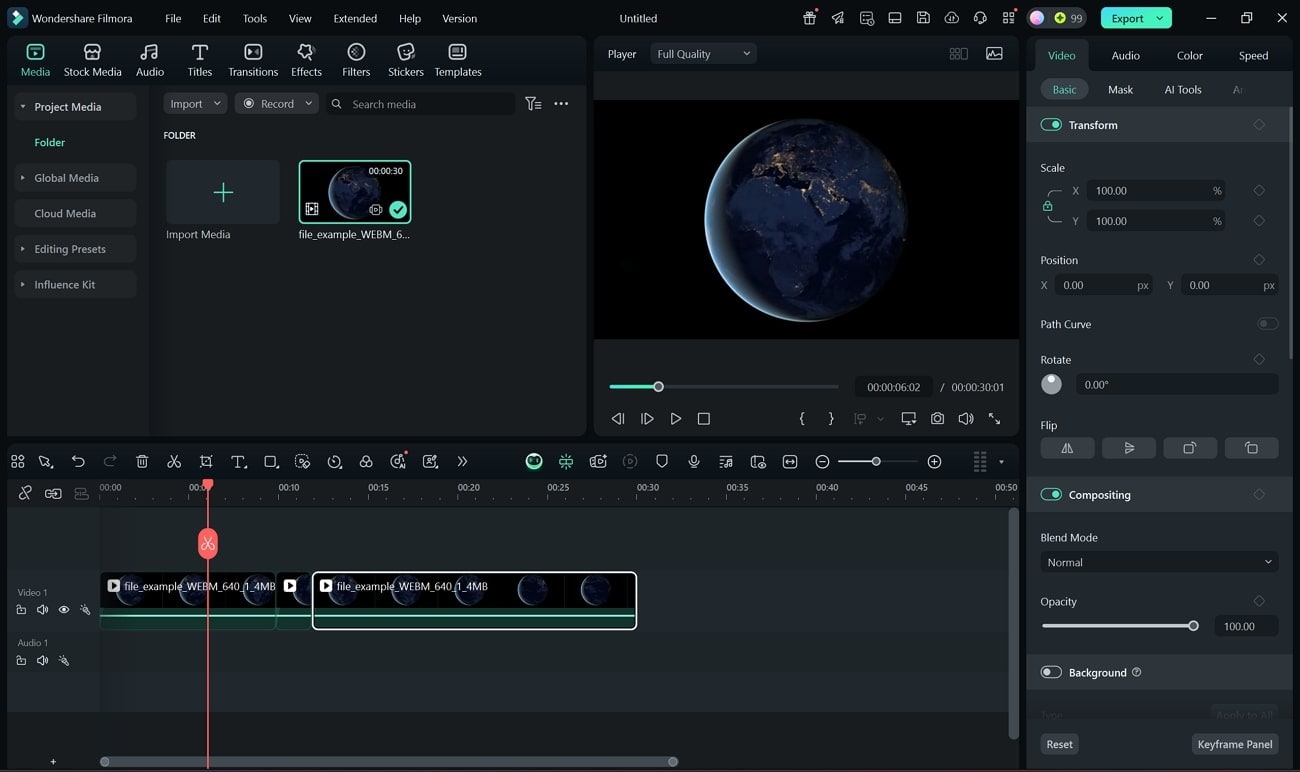
- Användarvänligt gränssnitt med professionella AI-drivna funktioner.
- Förhandsgranskning i realtid för snabbare och effektiv redigering.
- Filmoras gratisversion exporterarRedigerade WebM-filerMed vattenstämpeln.
- AI Smart utskärning: Ta omedelbart bort eller isolera ämnen från bakgrunden i din WebM-video.
- Rörelsespårning: Lägg till text eller effekter som följer rörliga objekt för dynamiska överlagringar när duRedigera en WebM
- Automatisk omramning: Ändra automatiskt storlek och rama om innehåll för olika bildförhållanden, särskilt när du arbetar med vertikala videor.
- Videostabilisering: Eliminera kameraskakning för att polera grova webm-filmer.
- AI Audio Denoise & Ducking: Rensa upp bakgrundsljud och balansera musik med dialog utan ansträngning.
Skapare av innehåll på YouTube, Vimeo eller personliga webbplatser kan använda Filmora för en smidig redigeringsupplevelse med högt produktionsvärde.
 Säker nedladdning
2. skottsnitt(Windows, Mac och Linux)
Shotcut är en gratis videoredigerare med öppen källkod som stöder flera upplösningar och bildhastigheter i ett enda projekt. Det låter skapare polera sina WebM-videor med högkvalitativa ljudfilter och 4K/8K-stöd.
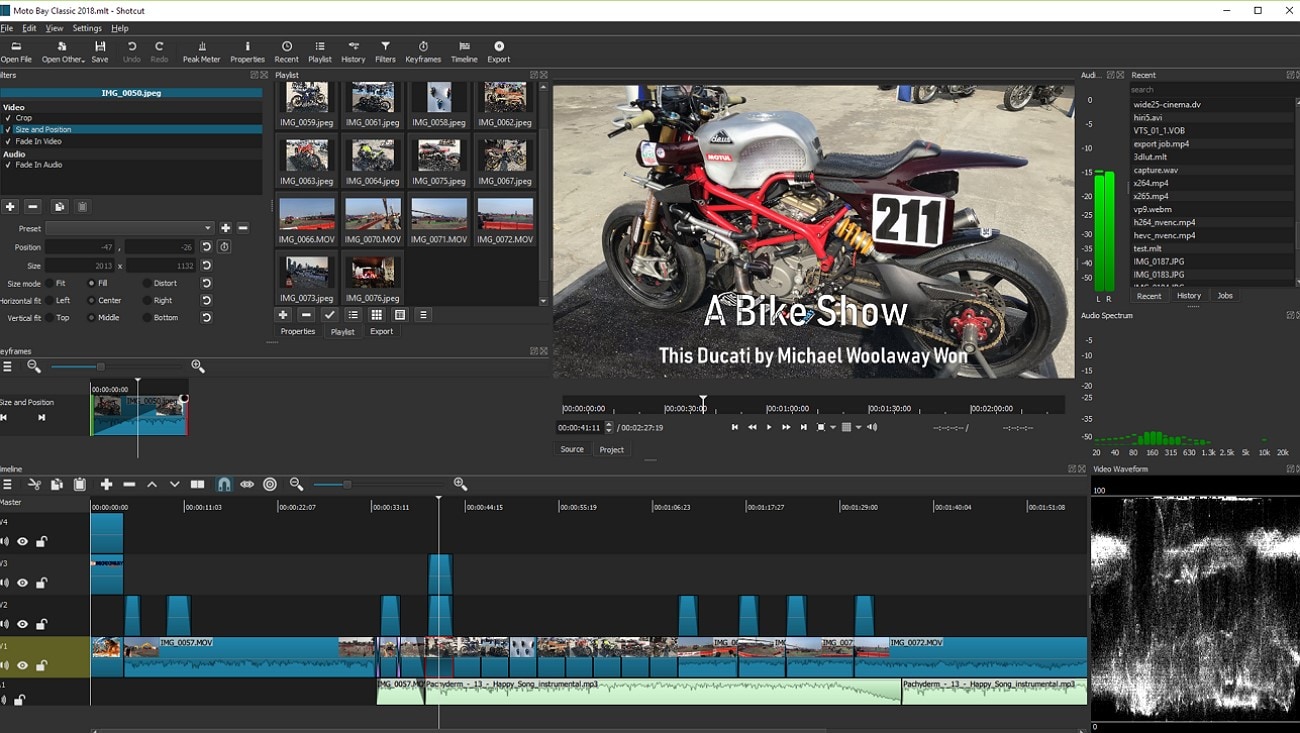
- Tvärplattform: Windows, macOS och Linux.
- Se detaljerad WEBM-filinformation i appen.
- Gränssnittet kan vara komplicerat för nybörjare.
- Enstaka stabilitetsproblem vid redigering av WebM-filer.
- Vitbalansering med ögondroppsverktyg för att välja neutrala färger.
- Blandningslägen för högkvalitativa WebM-videor.
- Redigera WebM-filer i omgångför att påskynda arbetsflödet.
Perfekt för vloggare som söker en gratis videoredigerare utan att offra grundläggande redigeringskvalitet.
3. DaVinci Resolve(Windows & Mac)
DaVinci Resolve kombinerar videoredigering av professionell kvalitet medAvancerad färgkorrektionoch ljudpostproduktion. Dess keyframe-redigerare säkerställer exakta justeringar samtidigt som WebM-videor exporteras för en global publik.
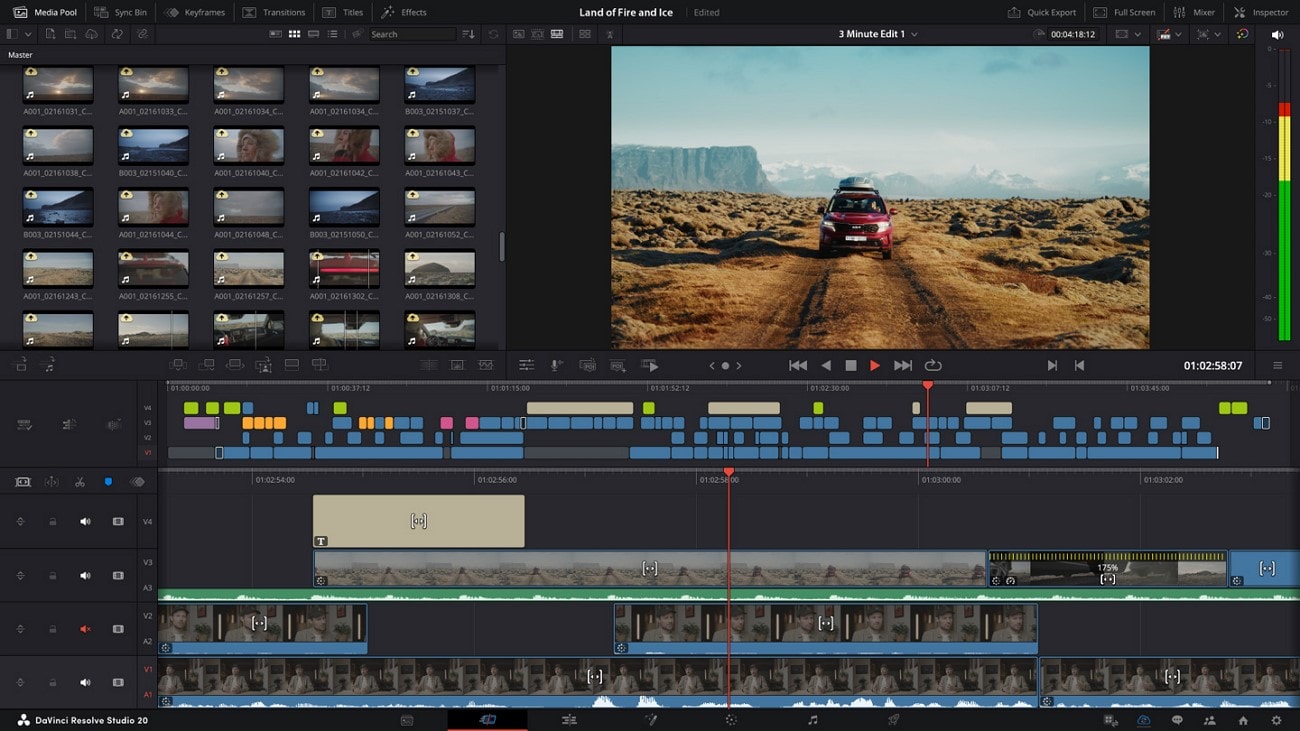
- Stöder flera ljud-och videoformat, inklusive WebM.
- Vertikalt tidslinjegränssnitt för snabba förhandsgranskningar.
- Brantare inlärningskurva för nybörjare.
- Kräver starka systemspecifikationer för smidig prestanda.
- 2D & 3D animerade titlarFör WebM-videor.
- Anpassade färgscheman och videoteman med HDR-färghjul.
- Professionell trimning för att snabbt ta bort oönskade segment.
Bäst för filmskapare som producerar filmiskt WebM-innehåll som behöver exakt redigeringskontroll.
4. VSDC gratis videoredigerare(Fönster)
VSDC tillåter skapare attRedigera WebM-videorEffektivt utan resurstung programvara. Den inkluderar flerfärgad Chroma-nyckel, snabbklippningar och sammanslagningsverktyg för professionella resultat.
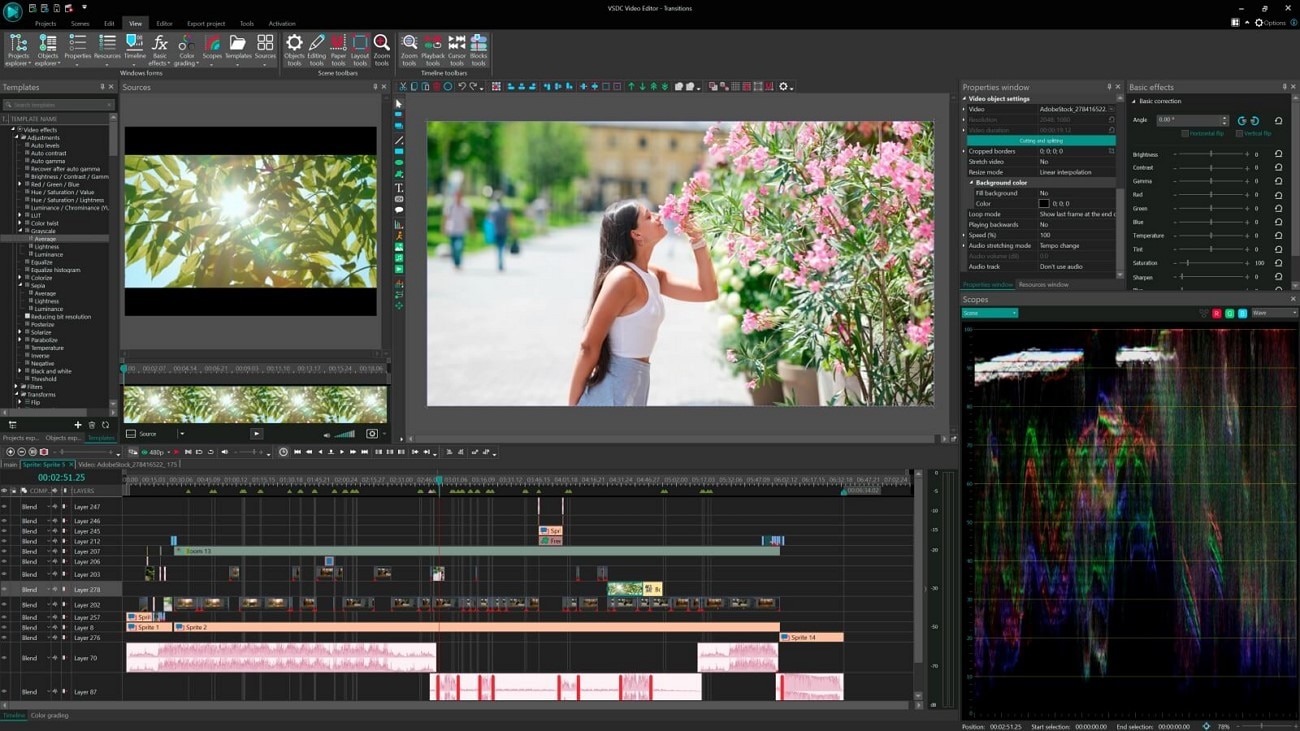
- Snabb bearbetningshastighet för effektiv redigering.
- Multifunktionell: Video-och ljudkonvertering under redigering.
- Ej tillgänglig för macOS eller Linux.
- Begränsade avancerade redigeringskontroller.
- Förinställningar av filter, videoeffekter och övergångar.
- Färgkorrigeringskontroller för WebM-videor.
- Redigering av ljudvågformFör exakta spårjusteringar.
Perfekt för budgetmedvetna skapare av sociala medier som behöverRedigera WebM-filerSnabbt.
5. Avidemux(Windows, Mac och Linux)
Avidemux påskyndar videoprojekt genom uppgiftsautomatisering. Med dess videofilterhanterare kan du finjustera visuella egenskaper och tillämpa förinställda eller anpassade Filter för professionella WebM-utgångar.
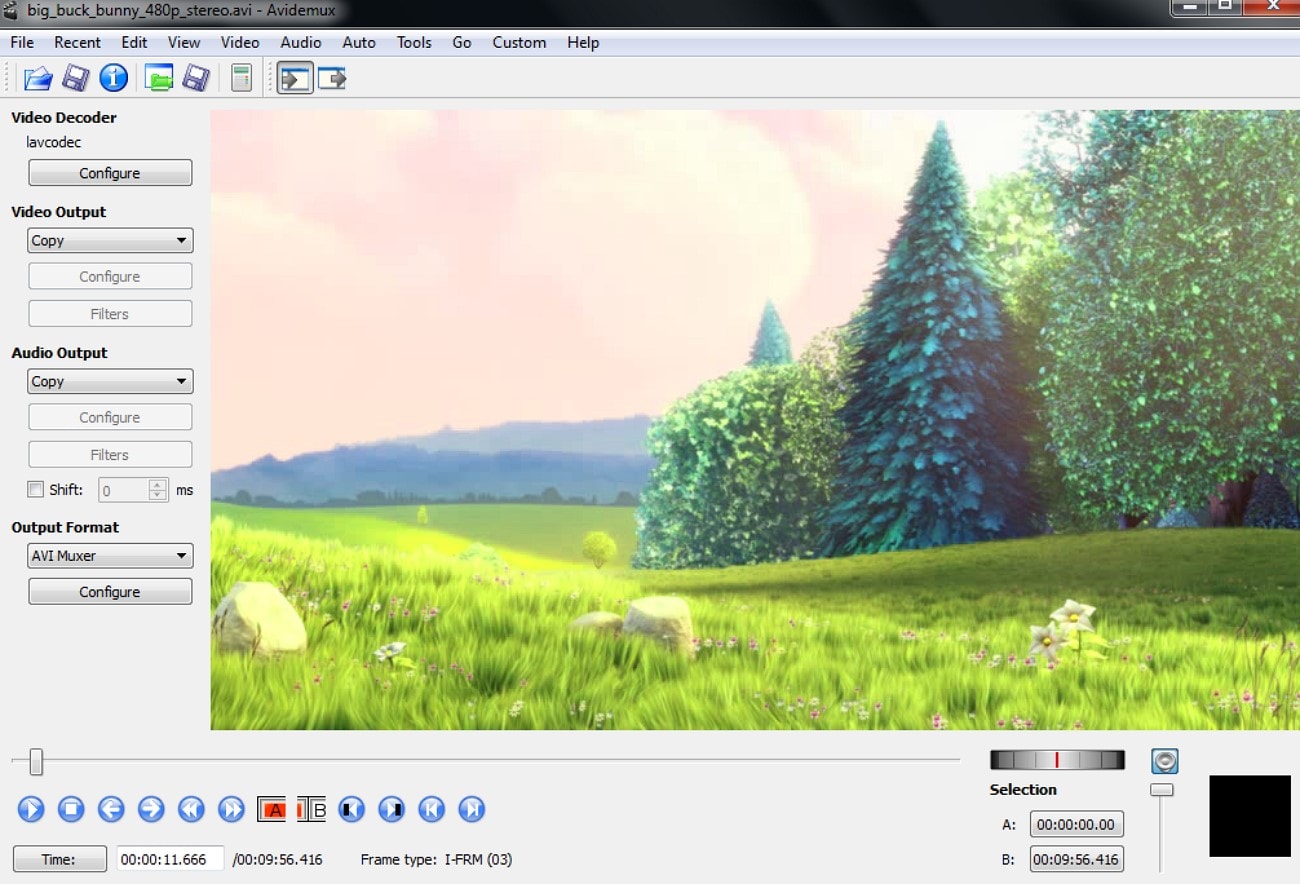
- Lätt och nybörjarvänligt.
- Stöder batchredigering för effektivitet.
- Tidslinjen är mindre avancerad än andra WebM-redigerare.
- Begränsade visuella effekter och övergångar.
- Textningsverktyg för att bädda in undertexter i WebM-exporter.
- Justering av ljusstyrka och mättnad för anpassade visuella effekter.
- Separera eller kombinera ljud/video för att förbättra WebM-innehållet för tittare.
Perfekt för kreatörer som behöver snabba redigeringar av WebM-filer utan komplicerade programgränssnitt.
Del 3. De 5 bästa alternativen för att redigera WebM-videor online
Om du snabbt behöver redigera en WebM-video utan krångel med programvara kan du använda en WebM-redigerare online.
1. Clideo (Online)
Clideo är en allt-i-ett onlinevideoredigerare som låter dig Redigera WebM-filer från grunden. Med dess flerspårstidslinje kan du enkelt hantera media, lägga till text och skapa bild-i-bild-effekter. Förinställningar för olika bildformat förenklar ditt arbetsflöde.
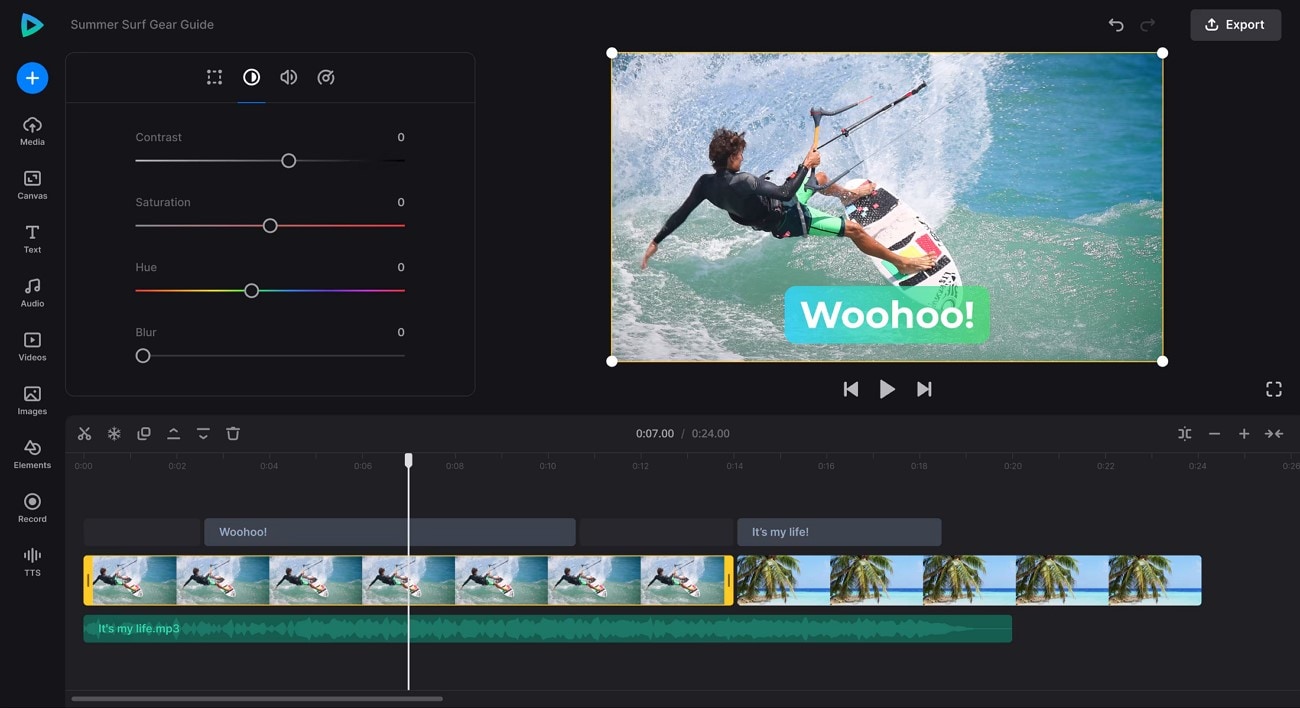
- Kompatibel med Windows, macOS, Android och iOS.
- Stöder flera ljud- och videoformat.
- Export med vattenstämpel i gratisversionen.
- Inte lämplig för komplexa redigeringsprojekt.
- Volymkontroll för att justera ljudkvaliteten på din WebM-fil.
- Färgjustering för hantering av mättnad och nyans.
- Snabbklippfunktion för att förenkla WebM-redigering för online-tittare.
Perfekt för användare som vill göra snabba redigeringar av WebM-filer utan att installera programvara för dagliga klipp eller vloggar.
2. Kapwing (Online)
Kapwing är en online WebM-videoredigerare som möjliggör generering av undertexter, samarbetsredigering och ett bibliotek med mjuka övergångar för att förbättra ditt videoinnehåll på flera plattformar.
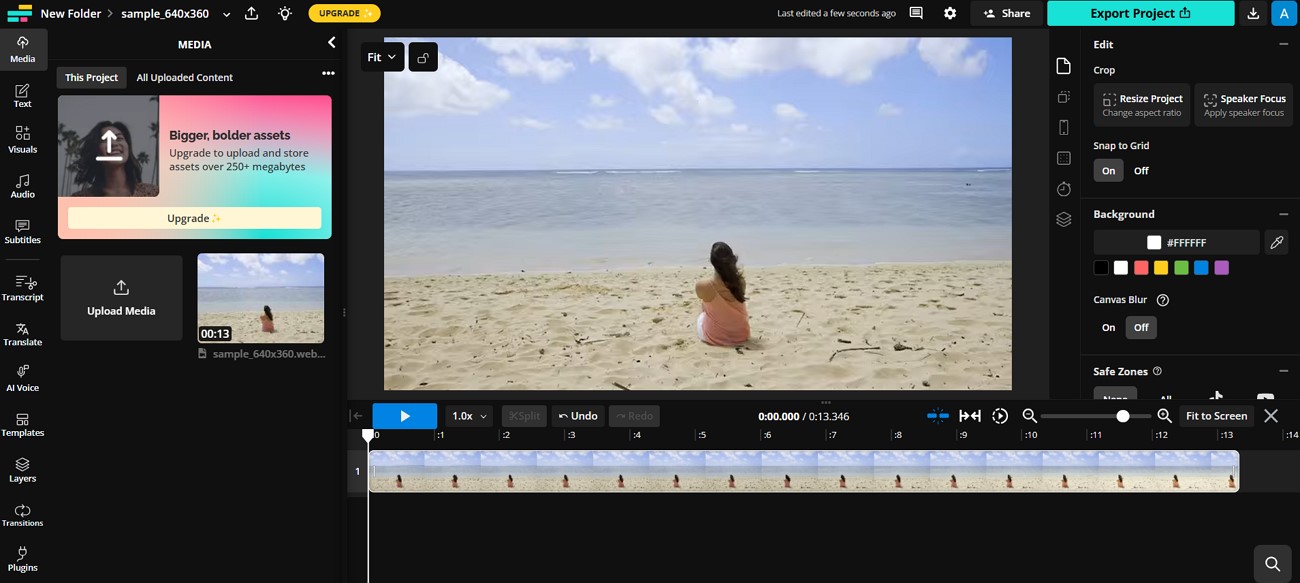
- Teammedlemmar kan samarbeta i ett projekt från olika enheter.
- Justera komprimeringsnivåer för enklare uppladdning till sociala plattformar.
- Stora filer kan göra att plattformen går långsammare.
- Gratisanvändare möter export i låg kvalitet och exportbegränsningar.
- Generera AI-röster på flera accenter och språk.
- Dubba videor till olika språk för global räckvidd.
- Få tillgång till musik och ljudeffektsbibliotek för att förbättra WebM-innehåll.
Perfekt för ensamma eller teamkreatörer som effektivt anpassar WebM-filer för flera sociala kanaler.
3. VEED.io (Online)
VEED.io gör att du kan förbättra ljudövergångar, lägga till animationer och infoga dekaler i dina WebM-filer. Du kan kontrollera bildhastigheten vid export och använda skriptfunktionen för precisa redigeringar.
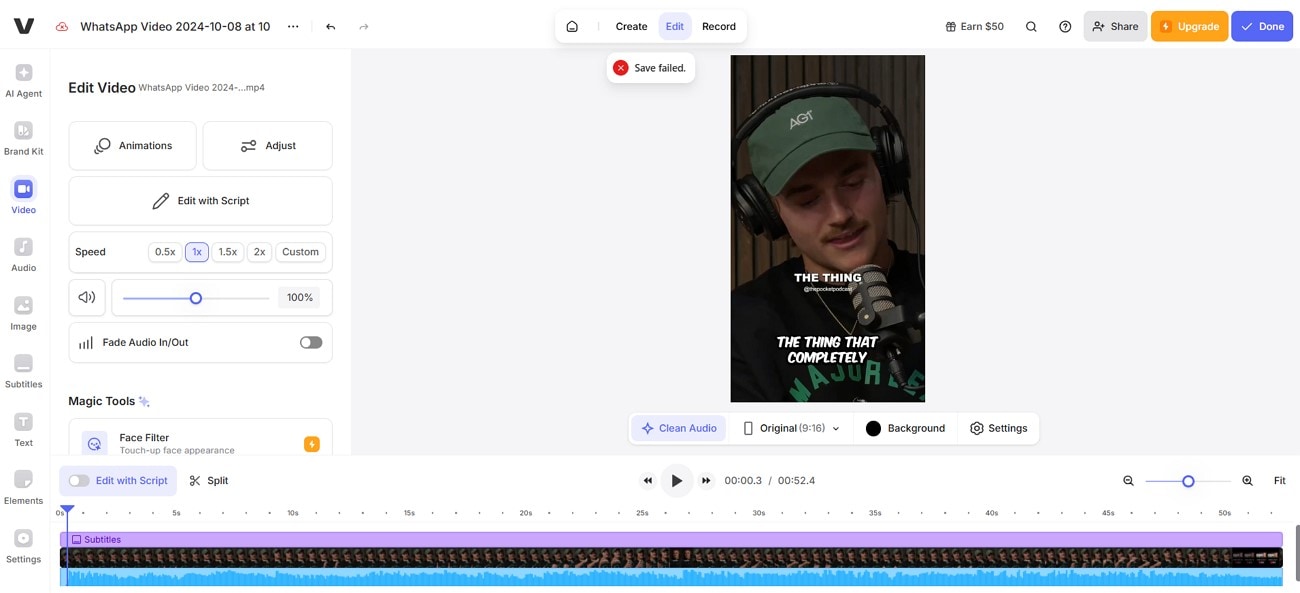
- Lättnavigerat med hög arbetsflödeseffektivitet.
- Inkluderar ett ljudeffektsbibliotek för att förbättra ljud- och bildupplevelsen.
- Gratisanvändare har lägre videokvalitet på export.
- Stora WebM-filer kan ta längre tid att bearbeta.
- AI-agent föreslår förbättringar för din video.
- Justera bildformat för olika sociala plattformar.
- Skriptverktyg för precisa WebM-redigeringar.
Passar småföretag eller kreatörer som snabbt vill redigera märkesvideor.
4. FlexClip (Online)
FlexClip är nybörjarvänligt och stödjer snabba WebM-redigeringar med mallar, AI-ljudundertexter samt enkel trimning och delning. Den multimediabaserade tidslinjen möjliggör samtidig redigering av ljud, video och text.
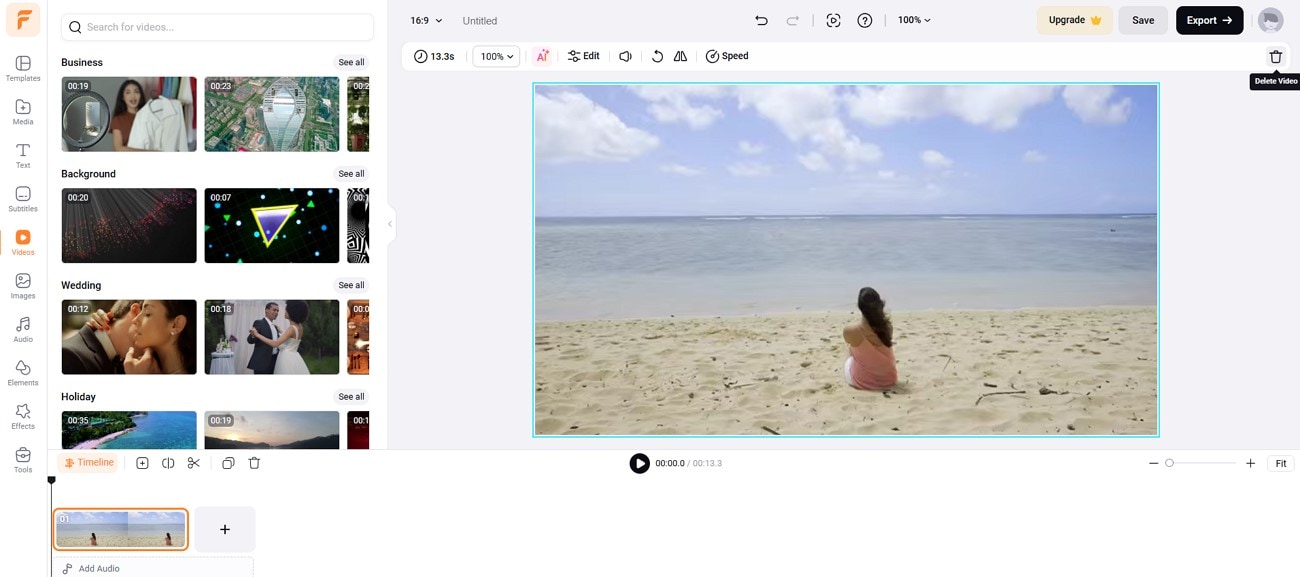
- Förhandsgranskning i helskärm för snabb översikt innan fortsatt redigering.
- AI-genererade verktyg snabbar upp arbetsflödet.
- Begränsade funktioner för avancerade projekt.
- Kräver stabil internetuppkoppling.
- AI Music Generator skapar musik matchad till videon baserat på anvisningar.
- Applicera effekter och filter för förbättrade bilder.
- Multimedia-tidslinje för samtidig redigering av video, ljud och text.
Bäst för fritidsanvändare som söker grundläggande WebM-redigering för sociala medier.
5. Canva (Online)
Canva fungerar som en WebM-redigerare online för snabba redigeringar, bakgrundsborttagning, översättning av ljud och samarbetande arbetsflöden via delade projektlänkar.
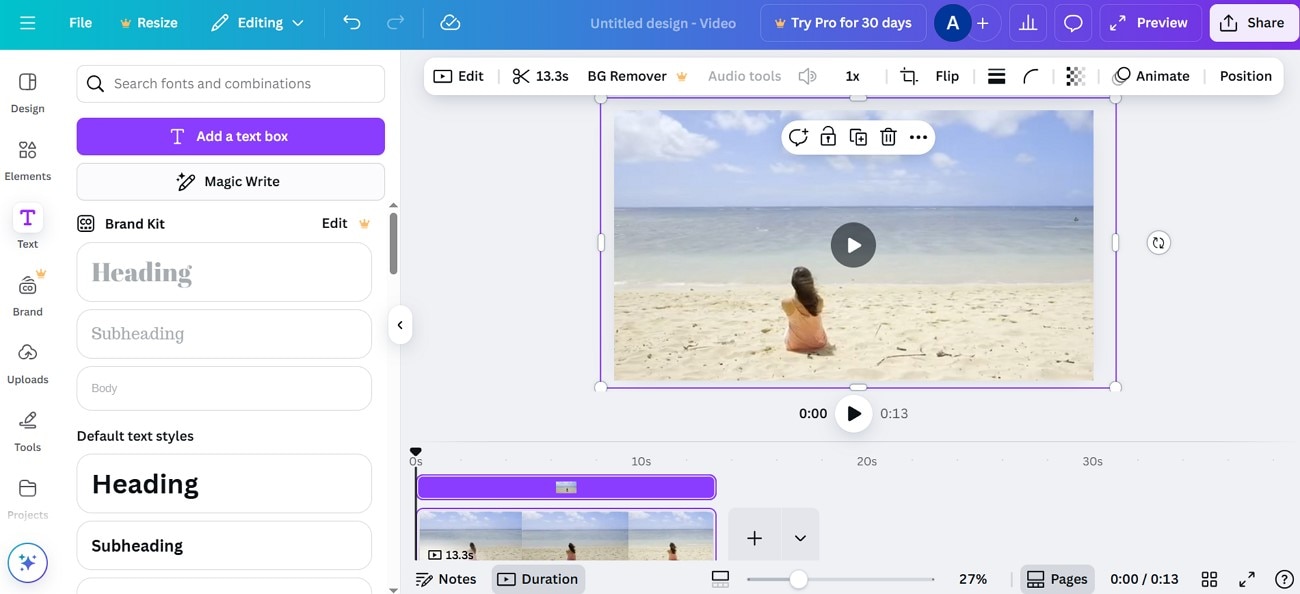
- Enkel gränssnitt lämplig för nybörjare.
- Olika mallar för att snabbt komma igång med redigering.
- Inte lämpad för detaljerad videoredigering.
- Begränsad kontroll över exportkodekar.
- Exportera WebM till olika filformat.
- Justera bildformat som förval eller eget.
- Varumärkespaket för att upprätthålla enhetliga varumärkesfärger.
Idealisk för marknadsförare och designers som förbättrar WebM-videor med grafik och varumärkesinslag.
Del 4. Detaljerad jämförelsetabell över WebM-videoredigeringsverktyg
För att sammanfatta alla ovan diskuterade verktyg, här är en sammanställd tabell som tittar på olika aspekter för att hjälpa dig välja den bästa WebM-videoredigeraren:
| Videoredigerare | Kompatibilitet | Stödda filformat | Användarvänligt gränssnitt | Prestanda och hastighet | Kodekkontroll |
| Wondershare Filmora | Windows, macOS, iOS och Android | MP4, MOV, AVI, MKV, MPEG och många fler. | Snabb | ||
| skottsnitt | Windows, macOS, Linux | Brett utbud, inklusive WebM | Måttlig | ||
| DaVinci Resolve | Windows, macOS | Omfattande videoformat | Måttlig | ||
| VSDC gratis videoredigerare | Windows | Brett, inklusive WebM, MP4, AVI, MKV | Snabb | ||
| Avidemux | Windows, macOS, Linux | AVI, MP4, MKV, MOV, WebM | Måttlig | ||
| Clideo | Online och iOS | MP4, MOV, AVI, MP3, AAC | Måttlig | ||
| Kapwing | Online | MP4, MOV, WebM, MP3, AAC | Måttlig | ||
| VEED.io | Online | MP4, MOV, AVI, MP3, AAC | Måttlig | ||
| FlexClip | Online | MP4, MOV, AVI, MP3, AAC | Måttlig | ||
| Canva | Online, iOS, Android, macOS, Windows | MP4, MOV, AVI, MP3, AAC | Måttlig | ||
|
Visa mer
Visa mindre
|
|||||
Del 5. Hur redigerar man WebM-videor enkelt med hjälp av Wondershare Filmora på skrivbordet?
Nu när vi är tydliga med den mest effektivaWebM videoredigerare,Låt oss dyka in i stegen som förklarar hur Filmora skapar det perfekta redigeringsarbetsflödet:
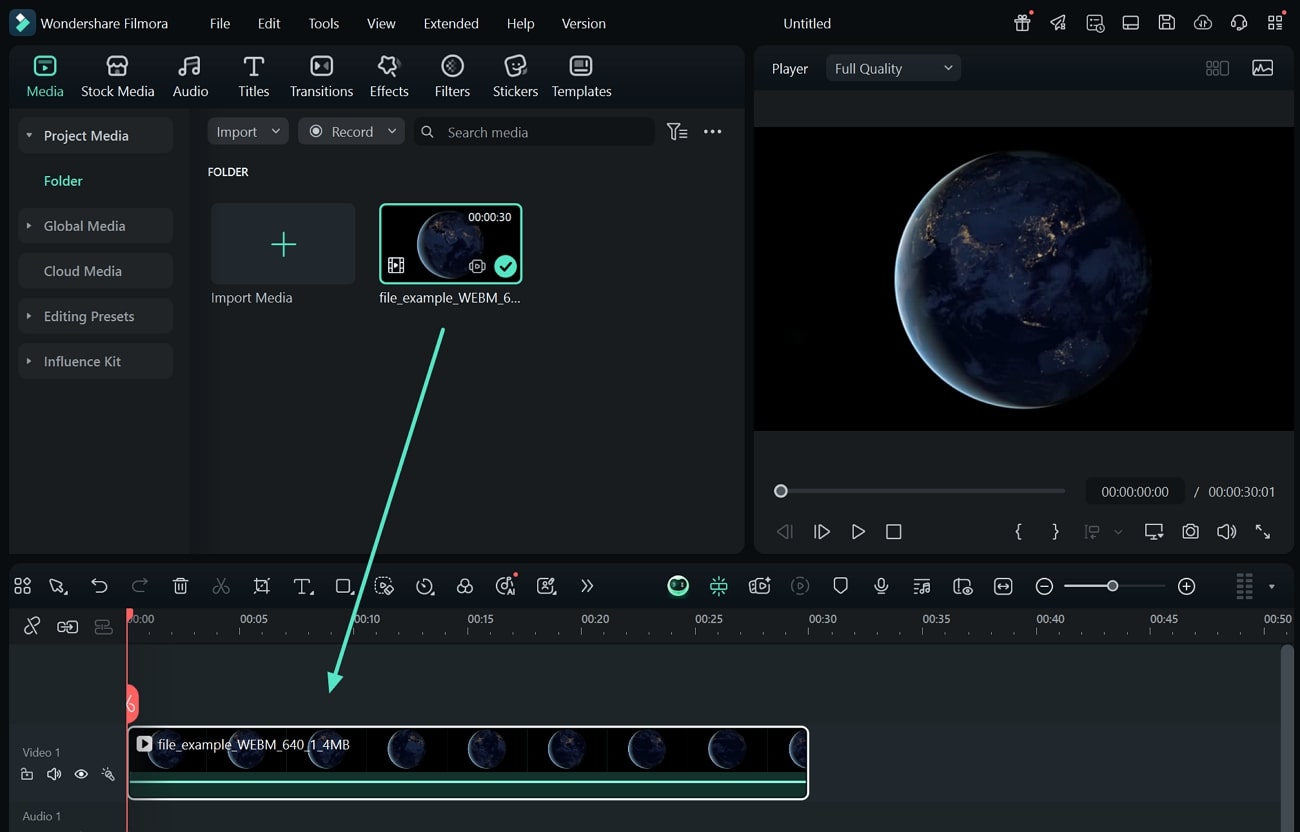
- När du startar Filmora, välj knappen "Nytt projekt" för att starta ett videoprojekt.
- Filmora stöder direkt import och export av WebM-filer, så du behöver inte slösa tid på att konvertera format före eller efter redigering.
- När du har lagt till WEBM-filen i videopanelen, dra den till tidslinjen för redigering.
 Säker nedladdning
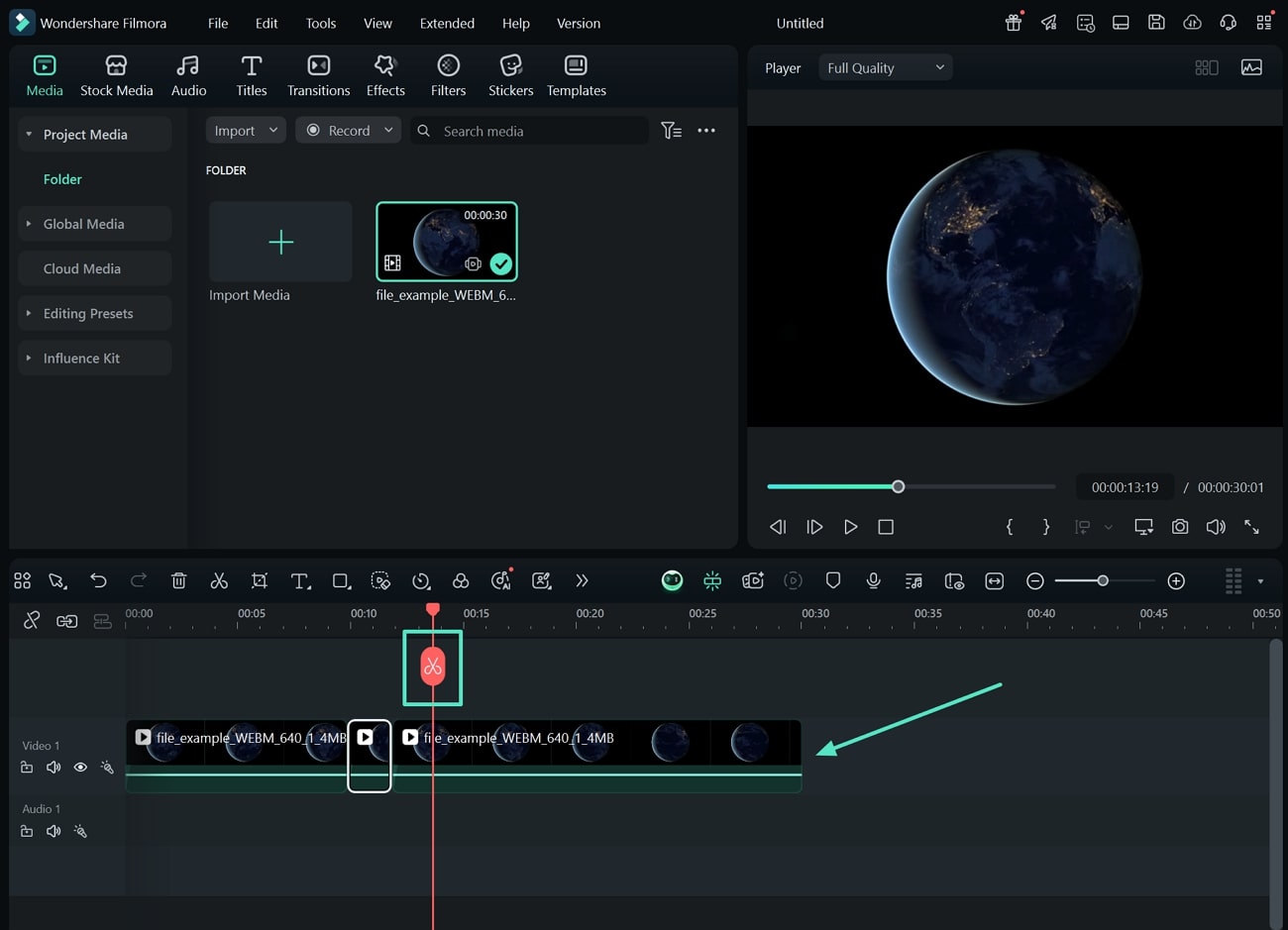
- När du har importerat WebM-videon, "trimma" videon genom att justera hörnen på videon.
- Du kan också lägga till flera WebM-filer i Filmora-tidslinjen och helt enkelt exportera dem för att slå samman alla videor.
- För att dela WebM-videon, dra den "röda markören" på önskad position och tryck på ikonen "sax".
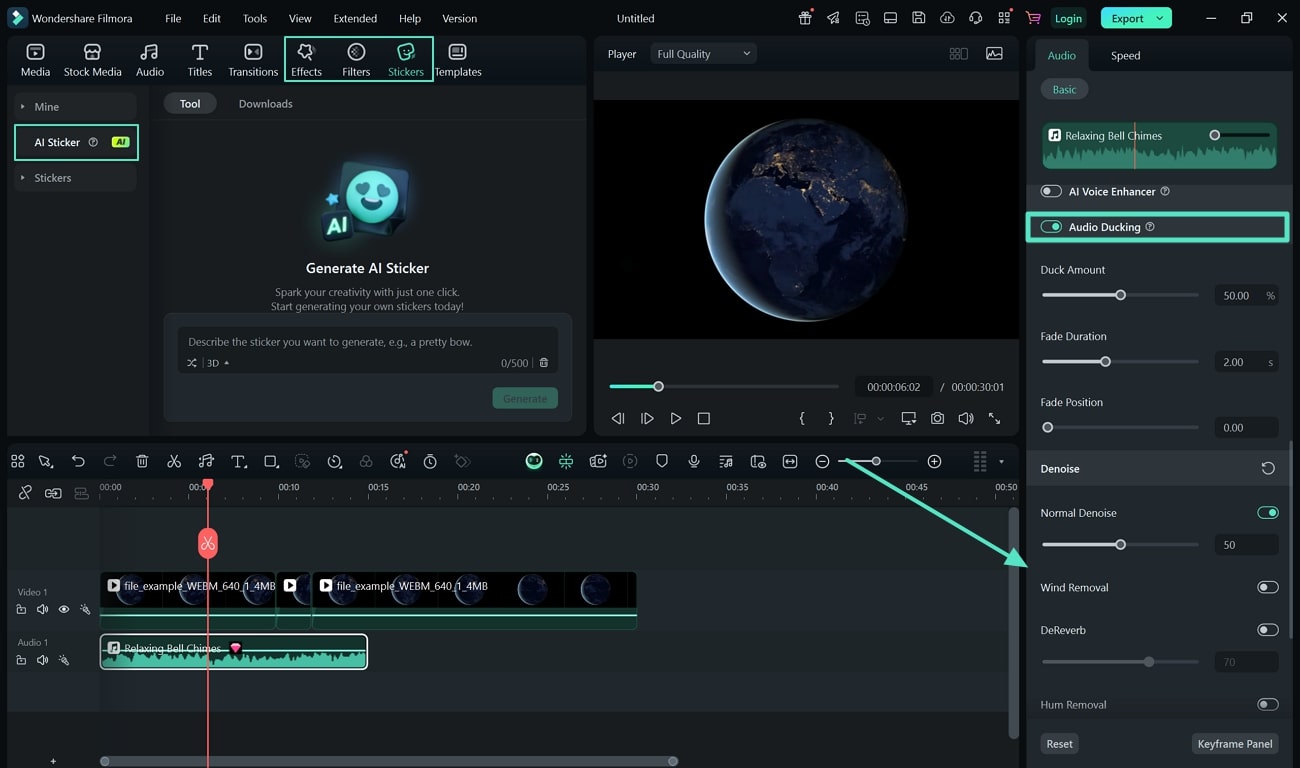
- Importera en ljudfil och hitta knappen "Audio Ducking" under den vänstra redigeringspanelen "Audio".
- Applicera "AI Denoise" påTa bort eventuella onödiga bakgrundsljudLämnar dig med tydligt ljud.
- Flytta sedan mellan "Effekter" och "Filter" för att förbättra den övergripande kvaliteten på din WebM-video.
- Byt till fliken "Klistermärken" och välj "AI-klistermärken" för att lägga till en uppmaning och tryck på "Generera" för resultat.
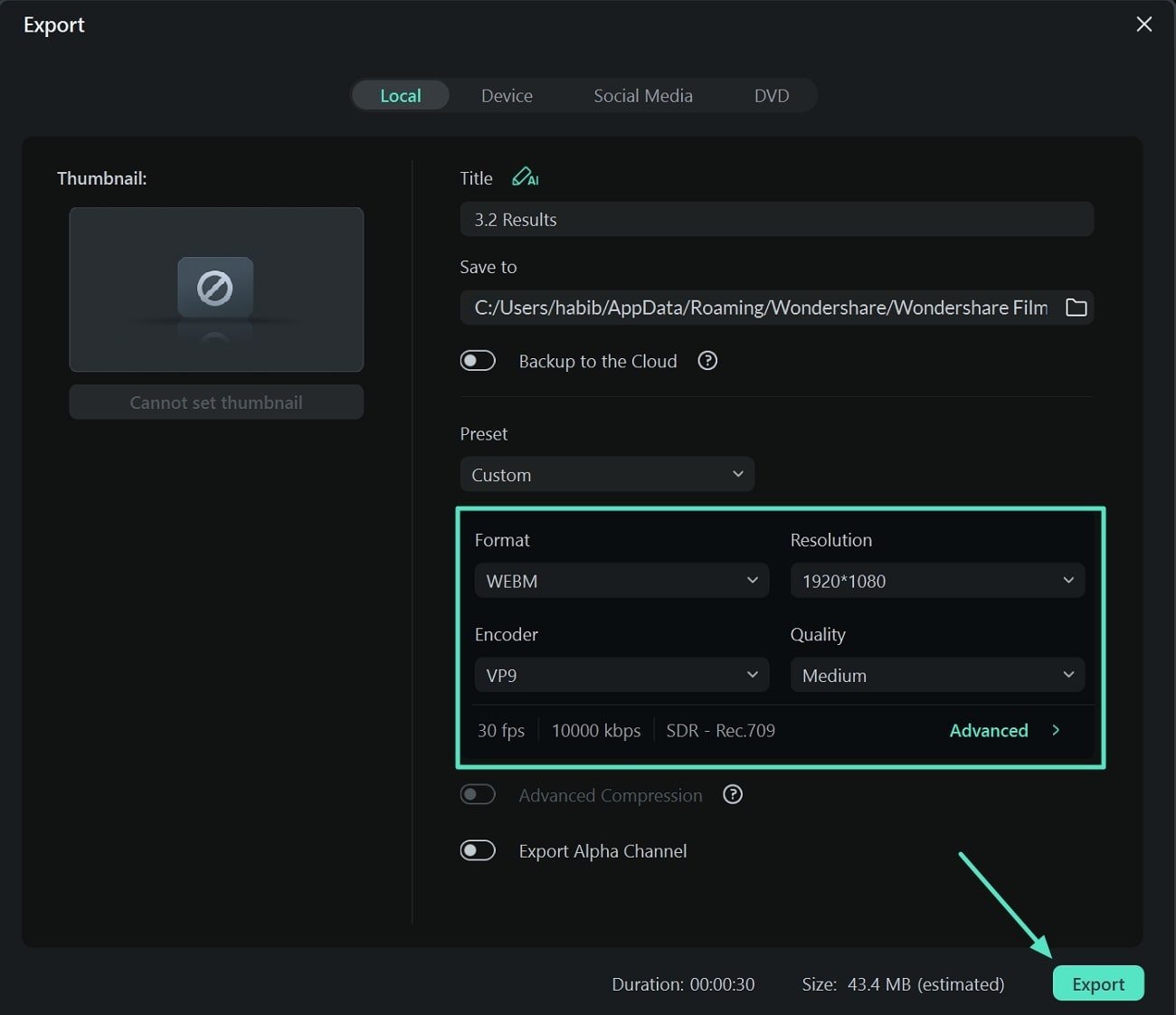
- När du leder in i exportfönstret trycker du på fliken "Format" för att välja WebM och justera "Upplösningen".
- Du kan behålla WebM-kodning som VP9 i exportinställningarna.
- Tryck på knappen "Exportera" för att spara WebM-filen på din enhet.
Proffstips
- WebM-filer kan konverteras till korta videor med funktioner som smarta korta klipp för att göra sociala medier värdigt innehåll.
- När du exporterar för webbplatser eller sociala medier, välj lägre bithastigheter och upplösningsförinställningar för att minska filstorleken utan att avsevärt äventyra kvaliteten.
- Använd FilmorasHastighetsramp, AI automatisk omramning och mallar med ett tryck för att snabbt polera och publicera engagerande WebM-videor.
Slutsats
För att avsluta denna diskussion har vi undersökt de 10 bästa videoredigerarna som gör det möjligt för innehållsskapare attRedigera WebMfiler och imponera på sina tittare. Vi jämförde sedan varje verktyg med de betydande aspekterna för att identifiera den bästa, från vilken vi förklarade Wondershare Filmora som ditt bästa val. När du följde steg-för-steg-guiden om Filmora kommer du att ha en högkvalitativ WebM-fil som du kan dela på flera sociala plattformar.
