

- YouTube Recording & Uploading
YouTube till WebM: De 10 bästa YouTube till WebM-omvandlarna

May 11, 2026• Proven solutions
Det finns så många olika typer av videor på YouTube som du kan titta på gratis. Den enda nackdelen är att du bara kan titta på dessa videor om du har tillgång till Internet. För att göra saken värre, att ladda ner videor direkt från YouTube är inte lätt, vilket är anledningen till att du måste ha tillgång till en tredjepartsapp som låter dig spara videor till en dator eller en smartphone.
Att konvertera en YouTube-video till WebM filformat gör att du kan titta på dina favoritvideor när du vill, även om du inte har Internetåtkomst. Så i den här artikeln tar vi dig igenom de tio bästa YouTube till WebM-omvandlarna.
- Del 1: Konvertera YouTube-video till WebM med Filmora
- Del 2: 10 bästa YouTube till WebM-omvandlare
- Del 3: Vad är WebM-videoformat?
- Del 4: Fördelar med att konvertera YouTube-videor till WebM-filformat
Del 1: Konvertera video till WebM-format med Filmora


Filmora videoredigerare stöder ett brett utbud av videoformat. Som en av de bästa videoredigeringsprogrammen för YouTubers, kan du spara videon till WebM, MP4, MKV, WMV, F4V, TS, MOV och andra populära format. Eller så kan du ladda upp videor direkt till YouTube i Filmora.
Att konvertera och spara videon i WebM-format är enkelt:
- Dra och släpp videon till Filmoras tidslinje;
- Klipp bort oönskade klipp från videon, lägg till texter eller titlar, använd filter och effekter på videon om det behövs. Eller så kan du klicka på Exportera-knappen för att spara videon utan någon redigering.
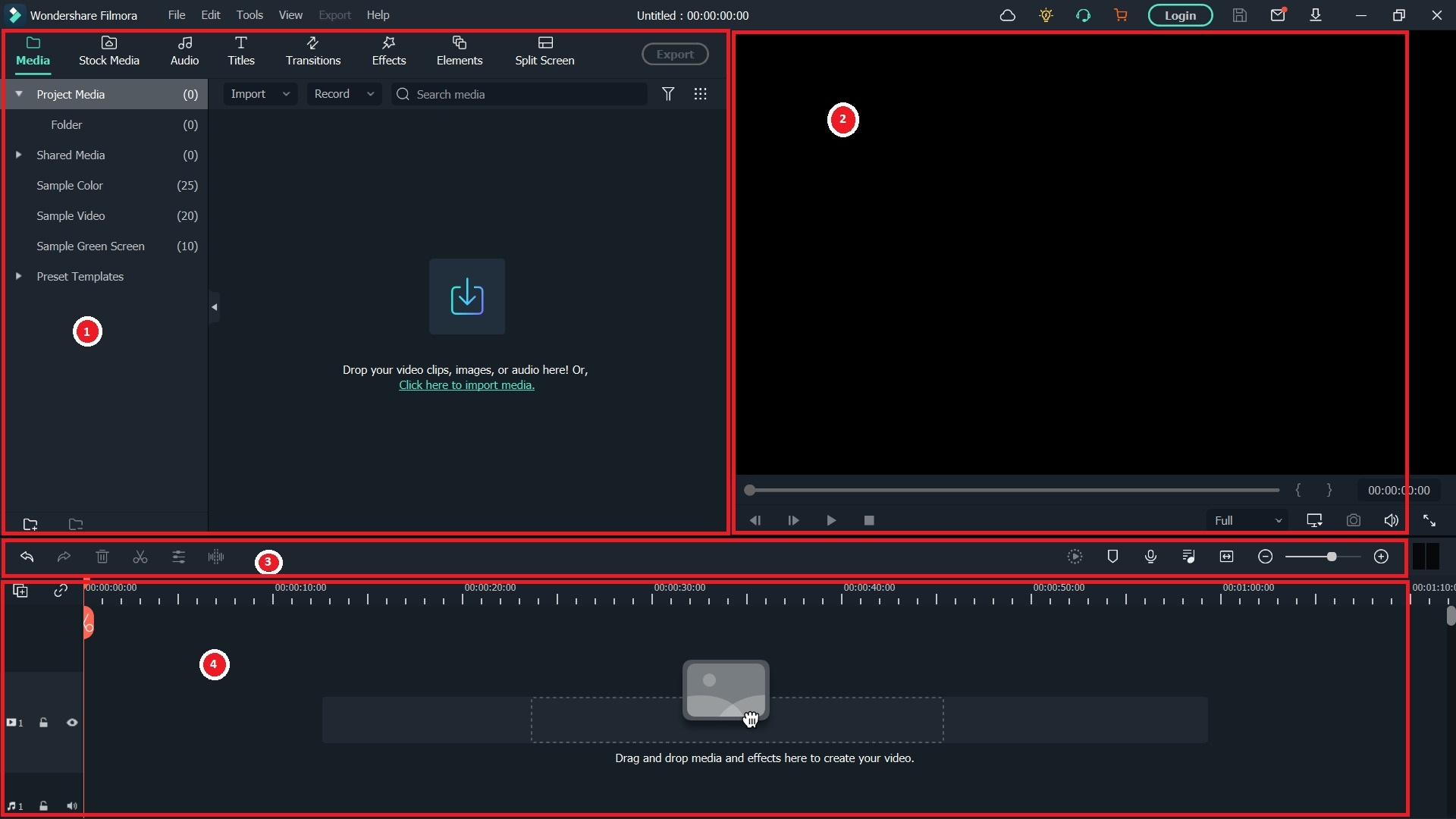
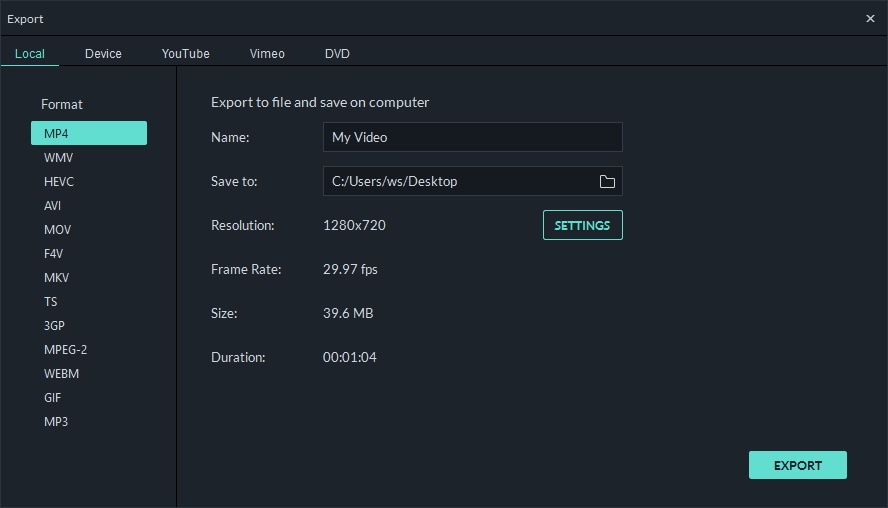
- I exportfönstret kan du spara videon i de mest populära formaten, inklusive WebM, MP4, WMV, AVI, MOV, MKV och MP3.
Behöver du redigera WebM-video men vet inte vilken videoredigerare som ska användas för WebM-formatvideo? Läs denna artikel: bästa gratis WebM-videoredigerare..
Del 2: 10 bästa YouTube till WebM-omvandlare
Most videos you can find on YouTube use or codecs, while WebM files either utilize VP8 or VP9 codecs which make their playback possible on a wider range of devices. That is the reason why most people decide to convert YouTube videos to WebM file format. Here are 10 of the bästa YouTube till WebM-omvandlarna that will enable you to convert your videos with ease.
1. MiniTool uTube Downloader
Pris: Gratis
Kompatibilitet: Windows
MiniTool uTube Downloader erbjuder ett gratis och enkelt sätt att konvertera de videor du hittar på YouTube till WebM-format. Allt du behöver göra är att installera denna app på din PC och sedan klistra in länken till videon i den angivna rutan. Därefter ska du bara välja WebM som det format i vilket utdatafilen ska sparas och vänta tills YouTube-videon sparas på din dator. Dessutom erbjuder denna YouTube-nedladdare fria alternativ för filkonvertering, så att du kan byta format på dina videofiler med bara några snabba klick.
2. YouTubNow
Pris: Gratis
Kompatibilitet: Webbaserad

Processen att konvertera en video du hittat på YouTube till WebM-filformat med YouTubNow-plattformen tar bara några ögonblick. Klistra helt enkelt in videons URL i det angivna området på webbsidan och vänta på att plattformen laddar videon. Så snart videon är laddad kommer du kunna se videodetaljerna. Du ska sedan välja ett av WebM-alternativen och klicka på knappen Ladda ner. En ny flik öppnas där du kan ladda ner WebM-videon till din dator. Det är värt att notera att YouTubNow-plattformen ibland kan krascha, så det kan vara en bra idé att ladda ner appen för Android-enheter.
3. YTOFFLINE
Pris: Gratis
Kompatibilitet: Webbaserad

Om du letar efter ett snabbt och enkelt sätt att ladda ner YouTube-videor och spara dem i WebM-filformat, är YTOFFLINE ett av de bästa alternativen du har. Du behöver bara klistra in länken i sökrutan och klicka på GO-knappen så erbjuder plattformen dig alternativen att ladda ner YouTube-videon som en ljudfil eller som en videofil. Klicka på fliken Video och klicka sedan på knappen Ladda ner bredvid ett av de tillgängliga WebM-alternativen. En ny flik öppnas där du kan ange platsen på din hårddisk där videofilen ska sparas.
4. Easy HTML5 Video
Pris: Gratis, prisalternativ börjar på $69.00
Kompatibilitet: Mac, Windows

Detta verktyg är utformat för att förenkla kodningen av videosekvenser genom att du enkelt kan kopiera YouTube-länken till programvaran. Du kan sedan välja videons poster, välja codec och justera konverteringsinställningarna. När allt är klart ska du klicka på Start-knappen och programvaran genererar en HTML-sida som innehåller videon, bilder och kod du behöver till din webbplats. Dessutom fungerar Easy HTML5 Video med ett brett utbud av webbläsare och enheter, vilket innebär att dina WebM-videor kan spelas upp utan problem. Gratisversionen av programvaran erbjuder endast begränsade konverteringsmöjligheter, och du måste uppgradera till ett av betalalternativen om du vill utnyttja alla funktioner denna plattformsoberoende programvara erbjuder.
5. YTBTO
Pris: Gratis
Kompatibilitet: Webbaserad

Du behöver ingen tidigare erfarenhet av filkonvertering för att konvertera YouTube-videor till WebM-filer med YTBTO. Klistra bara in YouTube-URL:en i rutan längst upp på webbsidan och klicka sedan på Convert It!-knappen. När konverteringsprocessen är klar kan du välja filformatet du vill spara YouTube-videon i, klicka bara på knappen Ladda ner bredvid ett av WebM-alternativen. Du kan sedan fortsätta att ange platsen på din hårddisk där den konverterade filen ska sparas.
6. YouTubeByClick
Pris: Gratis, prisalternativ från $3.99 per år
Kompatibilitet: Windows

Innehållet du delar på Facebook, Vimeo, Instagram, YouTube och andra sociala medieplattformar kan enkelt säkerhetskopieras med YouTubeByClick-programvaran. Faktum är att du kan ladda ner hela YouTube-spellistor eller Instagramsidor med denna Windows-baserade programvara. Dessutom, om du väljer att installera denna programvara på din PC, kommer du kunna ladda ner videor i upplösningar upp till 8K och välja formatet du vill spara dem i. Så det är bara att välja WebM-filformat när du konverterar en YouTube-video och programmet sköter resten åt dig. Om du uppgraderar till Premium-versionen av YouTubeByClick får du tillgång till alla appens funktioner.
7. YouTube-WebM
Pris: Gratis
Kompatibilitet: Webbaserad

Denna online YouTube-videokonverterare är lätt att använda, och du behöver inte mycket tid för att lista ut hur du konverterar en fil till WebM-format. Klistra bara in videons URL i det angivna området på skärmen och klicka på hämtningsknappen. Dessutom låter denna plattform dig ladda ner videor från Vimeo, Facebook och över 200 andra webbplatser. Konverteringsprocessen är snabb och smidig, men du kan inte konvertera flera YouTube-videor samtidigt. Förutom att konvertera YouTube-videor till WebM-filformat kan du också använda denna plattform för att spara videor i MP4, MP3, 3GP och många andra filformat.
8. . Office-Converter
Pris: Gratis
Kompatibilitet: Webbaserad

Det här är en filkonverteringsplattform som gör det möjligt för användare att konvertera olika typer av dokument kostnadsfritt. Allt du behöver göra för att starta konverteringsprocessen är att klistra in videons URL i rätt ruta och klicka på knappen Ladda ner och konvertera. Om du vill konvertera mer än en YouTube-video erbjuder Office-Converter möjligheten att batchkonvertera flera URL:er samtidigt. Dock är YouTube till WebM-filkonvertering inte tillgänglig i alla delar av världen och du måste se till att tjänsten kan användas i din region.
9. . Online-Convert
Pris: Gratis
Kompatibilitet: Webbaserad

Det är svårt att tänka sig en typ av dokument som du inte kan konvertera med denna plattform eftersom den låter dig ändra filformatet på bilder, e-böcker eller ljudfiler. Om du vill konvertera en YouTube-video till WebM, klicka bara på Enter URL-alternativet och klistra sedan in videons URL i rätt ruta. Klicka på knappen Lägg till URL och när videon har laddats, klicka på Starta konvertering-knappen. När YouTube-videon är konverterad kan du välja plats på din dator där filen ska sparas.
10. Convert4US
Pris: Gratis
Kompatibilitet: Webbaserad

Att konvertera en YouTube-video med Convert4US-plattformen är en enkel process i tre steg. Klistra in URL:en i rutan högst upp på skärmen, klicka på Avancerad-knappen för att välja filformat och justera storleksinställningar innan du klickar på ljud- eller videofliken beroende på vilken typ av fil du vill skapa. Vänta på att konverteringsprocessen är klar och bestäm sedan om du vill spara den konverterade filen på din dator eller dela den med dina vänner på sociala medier. Även om det är enkelt att konvertera YouTube-videor till WebM med Convert4US, kan resultaten vara mindre tillfredsställande.
Del 3: Vad är WebM?
Det har bara gått tio år sedan Opera, Google Chrome och Mozilla Firefox tillkännagav inbyggt stöd för WebM-filformatet. Det här öppen källkods audiovisuella mediafilformatet utvecklades som ett resultat av Googles initiativ och är för närvarande tillgängligt under en BSD-liknande licens.
WebM kan användas gratis i HTLM 5-video- och -ljudelement, medan dess containerformat bygger på en Matroska-profil. Detta filformat är främst utformat för webben, eftersom traditionella videoformat kanske inte spelas upp smidigt på alla uppspelningsenheter.
De låga beräkningskraven hos WebM-filer säkerställer att en video som sparats i detta format kan spelas upp även på enheter med begränsad processorkraft. Dessutom är WebM väl lämpat för streamingändamål, eftersom det behåller hög bildkvalitet samtidigt som det minskar storleken på videon som sänds.
Del 4: Fördelar med att konvertera YouTube-videor till WebM-filformat
Efterfrågan på videoinnehåll har aldrig varit större, eftersom internetanvändare föredrar denna typ av innehåll framför alla andra slags innehåll som finns online. Att konvertera en YouTube-video till WebM gör det enklare att bädda in den på en webbplats eller titta på den på enheter som inte har så mycket processorkraft.
Att optimera allt videoinnehåll du publicerar online för enheterna de ska ses från ökar deras räckvidd. MP4-videofiler kan ibland vara för stora för att postar på sociala medier, medan WebM-filer behåller samma bildkvalitet men har betydligt mindre filstorlek.
WebM-videofiler är skapade för användning på internet och är kompatibla med nästan alla webbläsare för PC, vilket gör dem till ett utmärkt alternativ för alla som vill skapa videoinnehåll löpande. Att hitta en mediespelare för Windows som stöder detta videoformat kan dock vara en utmaning.
Slutsats
Att konvertera en YouTube-video till WebM-filformat tar varken mycket tid eller ansträngning, eftersom de flesta onlineplattformar eller appar för Mac och PC automatiserar denna process. Ändå kan mängden tillgängliga filkonverteringsverktyg vara avgörande för om en plattform är rätt för dig. Konverterar du ofta YouTube-videor till WebM-filformat? Lämna gärna en kommentar och dela med dig av din åsikt.

Lättanvänd och kraftfull videoredigerare för alla skapare.
Gratis Nedladdning Gratis Nedladdning
Ta upp din video till en professionell nivå med enkla verktyg.
Gratis Nedladdning Gratis Nedladdning
Maria Wiedermann
staff Editor
Generally rated4.5(105participated)