


 100% Security Verified | No Subscription Required | No Malware

Är du trött på att vänta i evighet på att ladda upp dina videor till YouTube? Om du undrar hur du kan ladda upp på YouTube snabbare, är du på rätt plats. Långsamma uppladdningshastigheter kan vara frustrerande, men den goda nyheten är att med några smarta strategier kan du kraftigt minska tiden det tar att få ditt innehåll online.
I den här artikeln täcker vi viktiga tips för att hjälpa dig övervinna vanliga orsaker till långsamma uppladdningar på YouTube, hur du laddar upp på YouTube snabbare och hur du delar långa videor till flera miniprojekt. Oavsett om du är en innehållsskapare med ett tajt schema eller bara vill dela ditt senaste arbete, så kommer dessa tekniker att säkerställa att dina uppladdningar blir snabbare och smidigare än någonsin.
I denna artikel
Grundläggande regler du behöver känna till innan uppladdning
YouTube har begränsningar på varaktighet och storlek för videor som kan laddas upp, vilket varierar beroende på status för kontoverifiering och typen av innehåll.
📏Begränsningar för uppladdning av YouTube-videor
- Overified konton: Som standard kan användare ladda upp videor som är upp till 15 minuter långa.
- Verifierade konton: När ditt konto är verifierat kan du ladda upp videor upp till 12 timmar långa eller 256 GB stora, beroende på vilket som inträffar först.
För att verifiera ditt konto, besök YouTube's verifieringssida och följ instruktionerna för att få en verifieringskod via SMS eller telefonsamtal.
🎬 YouTube Shorts - uppdatering av längd
Från och med 15 oktober 2024 tillåter YouTube Shorts skapare att ladda upp videor upp till 3 minuter (180 sekunder), vilket är en ökning från den tidigare gränsen på 60 sekunder. Denna ändring gäller för videor med kvadratiskt (1:1) eller vertikalt (9:16) bildförhållande. Videor uppladdade före detta datum förblir oförändrade.
📈 Rekommendationer för optimal videolängd
Även om YouTube tillåter längre uppladdningar är det viktigt att tänka på tittarengagemang:
- Standardvideor: Videor mellan 7 och 15 minuter tenderar att prestera bra, vilket balanserar djup och tittarretention.
- Fördjupat innehåll: För handledningar, intervjuer eller omfattande guider är videor mellan 10 och 20 minuter effektiva.
- YouTube Shorts: Med den nya treminutersgränsen har skapare större flexibilitet, men kortare innehåll (runt 60 sekunder) lockar ofta högre engagemang tack vare dess snabba konsumtionsformat.
Kom ihåg att innehållskvalitet och relevans är avgörande. Se till att dina videor är så långa som behövs för att effektivt förmedla ditt budskap utan onödigt utfyllnad.
Hur laddar man upp längre videor till YouTube steg för steg?
YouTube tillåter som standard av användare att ladda upp videor upp till 15 minuter. Du måste verifiera ditt konto om du vill ladda upp längre filmer. Följ stegen nedan för att ladda upp videor längre än 15 minuter och upp till 12 timmar på YouTube.
Steg 1: Logga först in på ditt YouTube-konto.
Steg 2: Gå till https://www.youtube.com/upload och ladda upp din video.
Steg 3: Klicka på Öka din gräns längst ner.

Steg 4: Du måste verifiera ditt konto. Välj hur du vill få en verifieringskod. Du har möjlighet att få ett automatiserat telefonsamtal eller få verifieringskoden skickad via sms.
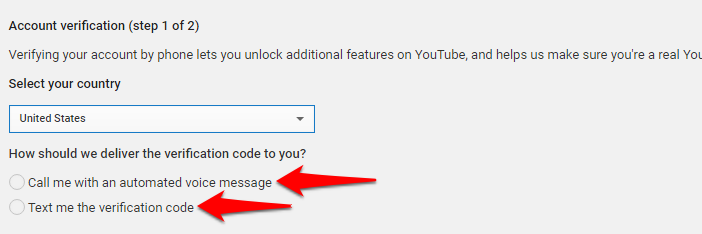
Steg 5: Klicka på Skicka efter att du har skrivit in ditt telefonnummer. Välj språk för tjänsten som ska användas när verifieringskoden levereras genom att klicka på ändra språk.
Om du väljer alternativet Ring mig med ett automatiserat telefonsamtal, se till att du har din telefon i närheten. Det automatiserade samtalet görs endast en gång och nästan omedelbart efter att du klickat på Skicka.
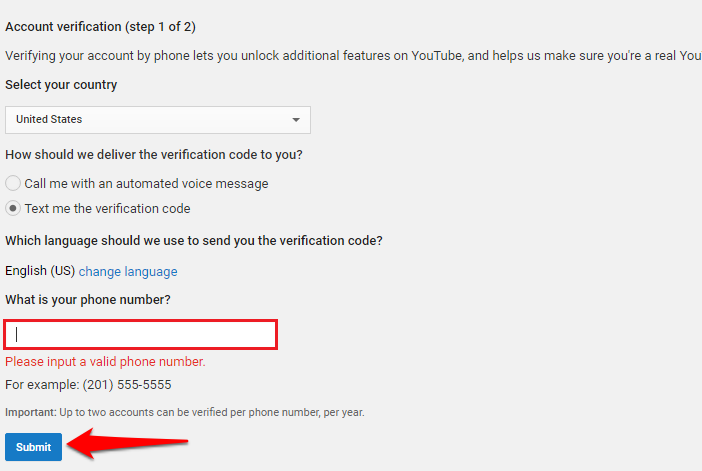
Steg 6: Koden skickas till ditt telefonnummer, antingen via ett automatiserat telefonsamtal eller ett sms, beroende på vad du föredrar.
Steg 7: Klicka på Skicka efter att du har angivit verifieringskoden. Nu kan du ladda upp videor som är längre än 15 minuter (upp till 12 timmar). YouTube tillåter att du laddar upp filer upp till 128 GB eller 12 timmar långa.
Vanliga orsaker till långsamma uppladdningar på YouTube
Att ladda upp en video till YouTube kan ibland kännas som att se målarfärg torka, men att förstå vad som saktar ner din uppladdning är första steget för att ta reda på hur du kan ladda upp videor snabbare på YouTube. Här är några typiska flaskhalsar som kan dra ner dina uppladdningar:
- Problem med internetanslutning: Långsamma eller inkonsekventa internethastigheter kan fördröja din uppladdning betydligt, särskilt om din uppladdningshastighet är mycket lägre än nedladdningshastigheten.
- Högtrafiktider: Att ladda upp under tider med mycket användare online kan orsaka nätverksöverbelastning och minska tillgänglig bandbredd.
- Serverproblem: Tillfälliga serverstopp eller hög trafik på YouTubes sida kan också sakta ner uppladdningsprocessen, även om din anslutning är stark.
Om du känner igen dessa vanliga orsaker kommer du att bättre förstå vad som kan sakta ner din framgång. Nästa diskuterar vi konkreta tips för att övervinna dessa problem och se till att dina videor laddas upp till YouTube snabbare och mer effektivt.
Hur du laddar upp på YouTube snabbare
Om du letar efter det snabbaste sättet att ladda upp video till YouTube, är den goda nyheten att det finns enkla steg du kan ta för att skynda på processen. Genom att optimera dina videofiler, internetanslutning och uppladdningsinställningar kan du spara värdefull tid och kraftigt korta uppladdningstider. Så här laddar du upp på YouTube för en snabbare och smidigare uppladdning.
Schemalägg din videouppladdning: Om du använder Wondershare Filmora för att redigera din video, finns det en funktionen för schemalagd publicering för att planera dina uppladdningar till tider med mindre internettrafik. Detta kan avsevärt förbättra uppladdningshastigheter och se till att dina videor behandlas effektivt.
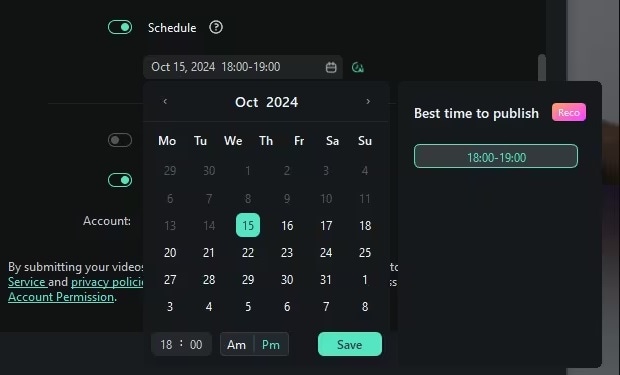
Minska filstorleken: Använd en komprimerare som Advanced Compression-funktionen i Filmora för att minska filstorleken på dina videor utan att kompromissa med kvaliteten. Mindre filer laddas upp snabbare, vilket sparar tid och bandbredd.
Rendera videor i deras ursprungliga bildfrekvens: Se till att videon exporteras i samma bildfrekvens som den filmades i. Det undviker att skapa onödigt stora filer, vilket kan sakta ner uppladdningen.
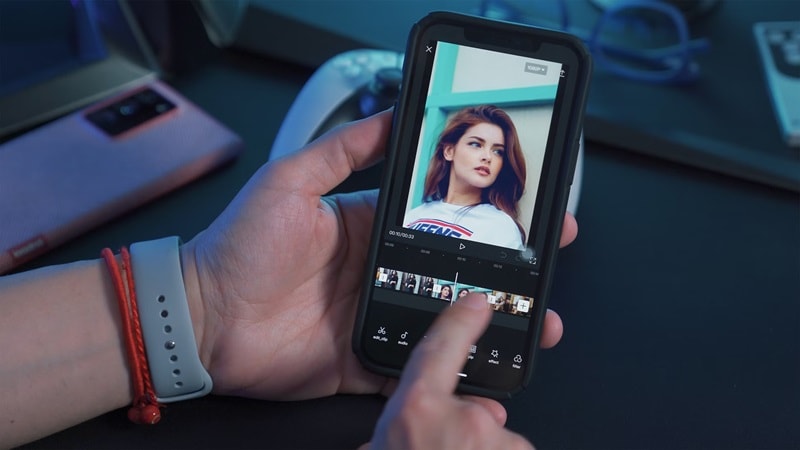
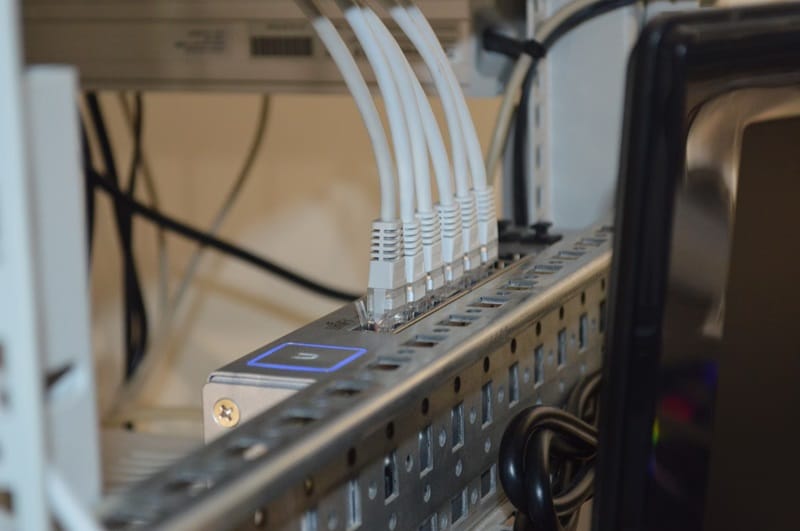
Byt till en kabelanslutning (Ethernet): Byt från Wi-Fi till en trådbunden Ethernet-anslutning på din dator eller laptop för en stabilare och snabbare internetanslutning. Det minimerar störningar och snabbar upp uppladdningar.
Minimera internetanvändningen under uppladdningar: Pausa eller begränsa andra internetaktiviteter, som streaming, nedladdning eller spel, medan du laddar upp din video. Detta säkerställer att maximal bandbredd ägnas åt uppladdningen.
Med tipsen nedan kan du uppleva det snabbaste sättet att ladda upp dina videor till YouTube, vilket gör hela processen effektivare.
Del 3. Dela långa videor till flera miniprojekt
Att ladda upp långa videor kan dramatiskt sakta ner processen, men det finns en enkel lösning: dela dem i mindre, mer hanterbara delar. Kortare videor laddas inte bara upp snabbare utan ger även mer innehåll till din kanal så att din publik kan fortsätta att vara engagerad. Detta är det snabbaste sättet att ladda upp video till YouTube och hjälper dig att ladda upp på YouTube snabbare, så att du sparar tid och ökar innehållet.
Filmora erbjuder två kraftfulla funktioner: Smart scenklipp och Smart kortklipp för att göra processen lättare. Dessa verktyg hjälper dig att snabbt dela och optimera dina videor för uppladdning till YouTube. Låt oss titta närmare på hur dessa funktioner fungerar.
Metod 1: Smart scenklipp
Filmoras Smart scenklipp-funktion upptäcker automatiskt scenbyten. Detta gör det enkelt att dela långa videor i flera sektioner. Så här använder man den:
01av 03Starta Smart scenklipp-verktyget
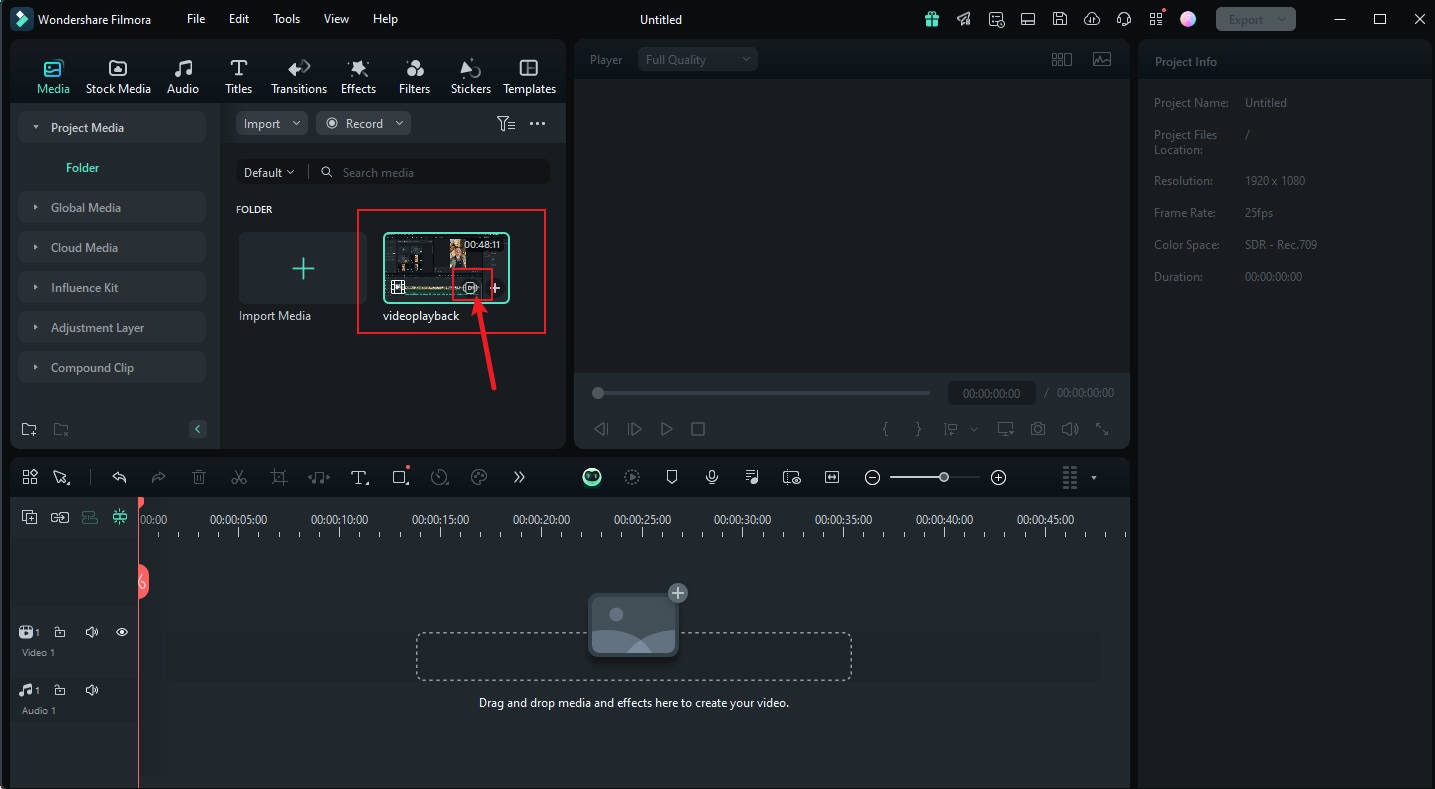
Efter att du laddat upp din video till Filmora, högerklicka på den och välj "Smart scenklipp". Fortsätt sedan genom att klicka på Starta or Skapa.
02av 03Välj klipp för att få framhöjda delar
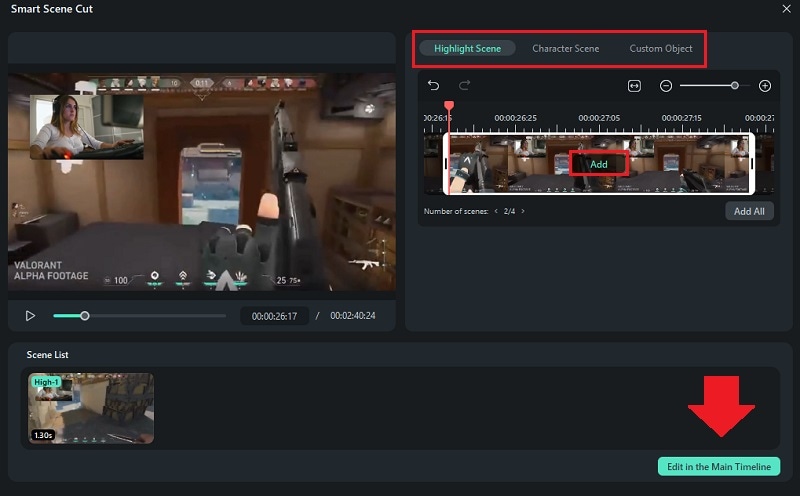
I resultatsgränssnittet för smart scenklipp ser du alternativ såsom "Framhäv scen", "Karaktärsscen" och "Anpassat objekt". Välj önskade klipp genom att klicka på Lägg till och välj sedan Redigera i huvudtidlinjen för att ytterligare finjustera dem.
03av 03Anpassa dina videoklipp
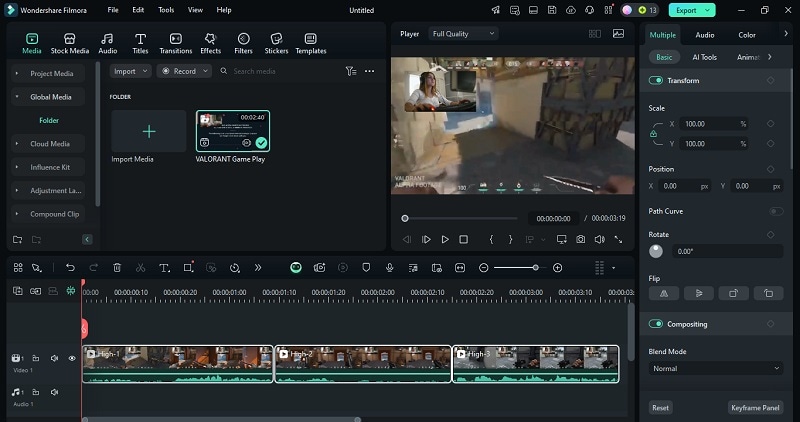
Med dina valda klipp i huvudtidlinjen kan du nu personifiera dem. Justera element som bildförhållande, lägg till text och ljud effekter för att skräddarsy dina klipp efter dina preferenser.
Metod 2: Smart kortklipp
Filmoras Smart kortklipp-funktion hjälper till att automatiskt extrahera de mest intressanta delarna av din video, perfekt för att skapa korta uppladdningar. Så här använder du den:
01av 05Starta Smart kortklipp-verktyget
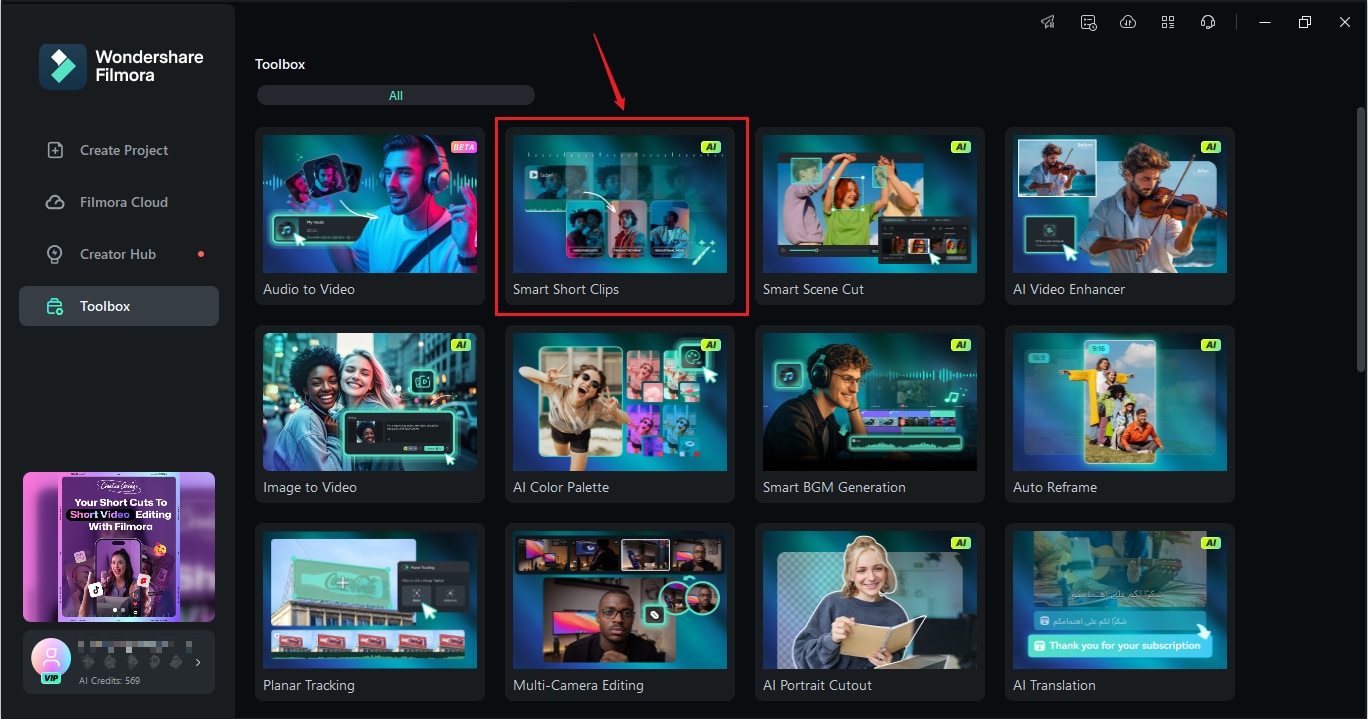
När du öppnar Filmora, gå till "Verktygslåda". Här hittar du alternativet för Smart kortklipp.
02av 05Lägg till din video
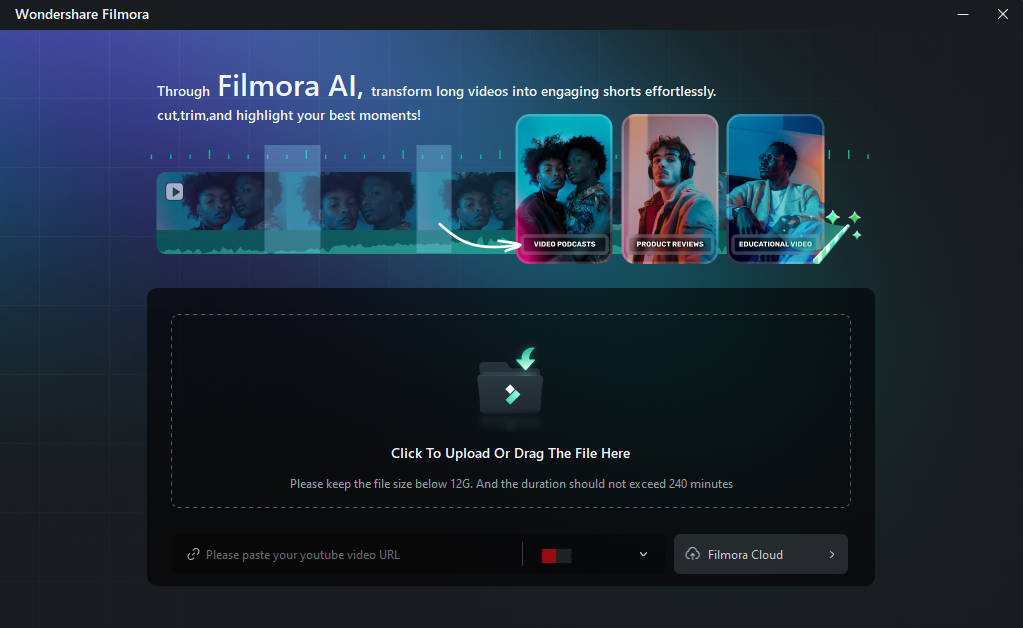
För att ladda upp videon du vill jobba med, klicka på uppladdningsområdet eller dra och släpp din fil i gränssnittet.
03av 05Konfigurera videoinställningar
När din video har laddats upp, välj videons språk. Ändra längd och teman efter behov eller välj standardkonfigurationer.
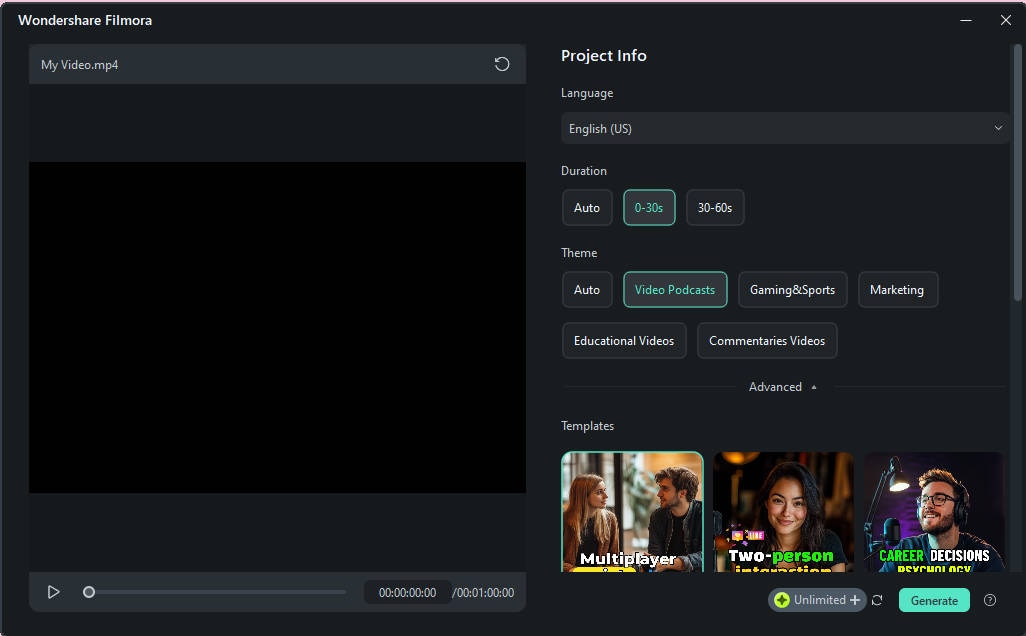
Fortsätt till avancerade inställningar där du kan ställa in bildförhållande och aktivera Smart BGM-generering för automatisk musikmatchning. Lägg till några nyckelord i huvudämnes -fältet för att guida AI:n i att skapa animationer.
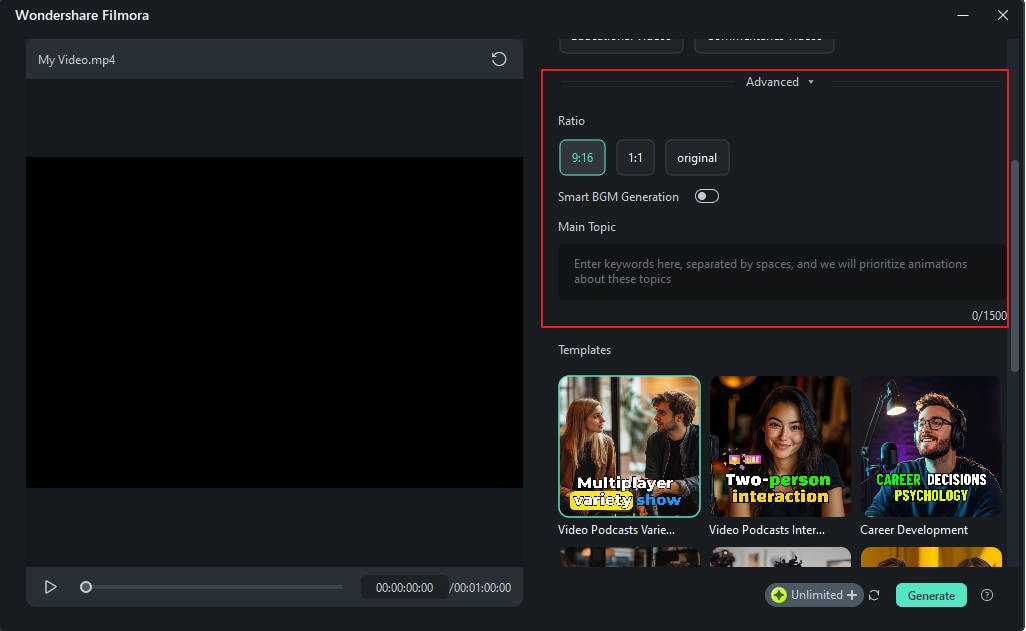
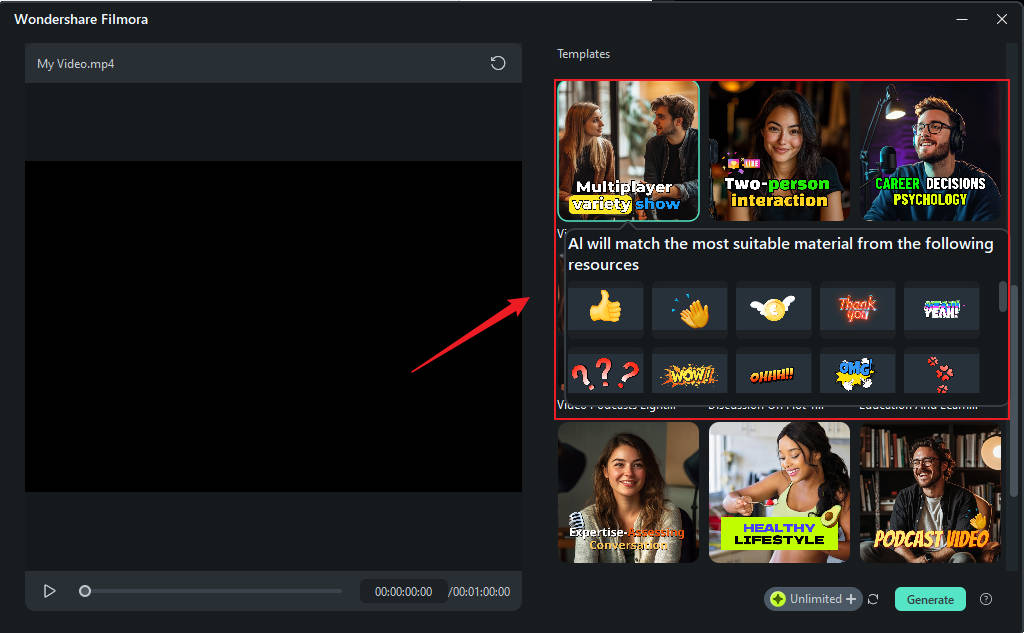
Utforska tillgängliga mallar under olika teman, välj en som passar ditt projekt och klicka på Generera för att fortsätta.
04av 05Välj den redigerade versionen
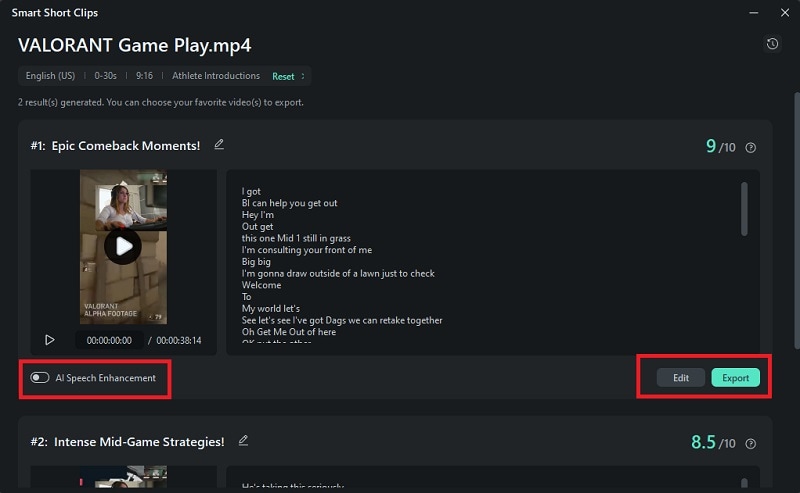
Filmora kommer sedan att presentera flera redigerade versioner av din video, som är anpassade till olika plattformsstandarder. Välj den version du föredrar, använd "AI-talförbättring" för klarare ljud, och klicka på Redigera för att förfina ytterligare.
05av 05Slutför din video
I redigeringspanelen för Smart Short Clips kan du ändra texter, byta bakgrundsmusik, lägga till nya berättarröster, skapa miniatyrbilder och mycket mer.
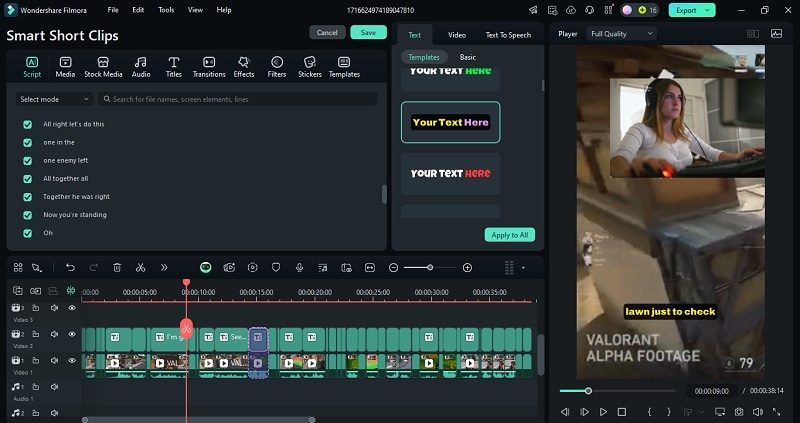
Genom att följa stegen ovan kan du få det snabbaste sättet att ladda upp videor till YouTube.
Slutsats
Långsamma uppladdningshastigheter kan vara slöseri med tid och du kanske undrar hur du får din video att laddas upp snabbare på YouTube. Genom att identifiera vanliga orsaker till långsam uppladdning, som internetanslutningsproblem, kan du bättre förstå vad som orsakar din långsamma framgång. Så, hur laddar du upp till YouTube snabbare? Du kan prova tricken ovan för att göra uppladdningen snabbare.
Förutom att använda knep för att få YouTube-uppladdningen snabbare, kan du också använda Filmoras funktioner, som Smart Scene Cut för att enkelt dela långa videor i flera sektioner, och Smart Short Clip för att automatiskt välja den bästa delen av din video.

