


 100% säkerhetsverifierad | Ingen prenumeration krävs | Ingen skadlig programvara
Att skapa högkvalitativt YouTube-innehåll kräver mer än bara en bra kamera och mikrofon. En pålitlig skärminspelare är avgörande för handledningar, spel och presentationer. År 2025 sticker flera skärminspelningsverktyg ut, var och en med unika funktioner skräddarsydda för olika behov. Den här guiden utforskar de bästa skärminspelarna och belyser deras styrkor, svagheter och lämplighet för YouTube-skapare.
I den här artikeln
Del 1: Nyckelfunktioner att leta efter i den bästa skärminspelningsprogramvaran
att väljaBästa skärminspelaren för YouTubeKräver mer än att bara ladda ner något skärmfångstverktyg. För att skapa engagerande videor av hög kvalitet som uppfyller YouTubes utvecklande standarder bör din programvara erbjuda en kombination av prestanda, användarvänlighet och innehållsoptimeringsfunktioner. Oavsett om du spelar in handledningar, spel, vloggar eller pedagogiskt innehåll är följande funktioner viktiga för en smidig och professionell videoskapande process:
Nyckelfunktioner att leta efter:
- HD & 4K inspelningsstöd:Se till att din inspelare stöder högupplöst videoutgång (minst 1080p, helst 4K) för kristallklara bilder.
- Alternativ för hög bildfrekvens (60fps +):En stabil och hög bildfrekvens säkerställer smidig uppspelning, särskilt för snabbrörligt innehåll som spel eller programvarugenomgångar.
- Webbkameraöverlägg:Tillför en personlig touch genom att låta dig inkludera Facecam-filmer, perfekt för vloggar, recensioner och pedagogiska videor.
- Inbyggda redigeringsverktyg:Leta efter verktyg som låter dig trimma, kommentera, lägga till effekter och överlagra text – vilket minimerar behovet av externa redigerare.
- Brusreducering och ljudförbättringar:Rent och professionellt klingande ljud ökar betraktarens retention och gör ditt innehåll lättare att följa.
Topp 3 bästa skärminspelare för YouTube [Skrivbord, iOS, Android]
När det gäller att skapa högkvalitativt YouTube-innehåll är det viktigt att välja rätt skärminspelare på olika plattformar. Oavsett om du spelar in handledningar på skrivbordet, genomgångar på mobilen eller vloggar med webbkameraöverlagringar, sticker dessa tre bästa val ut för sin användbarhet, utdatakvalitet och allt-i-ett-redigeringsfunktioner.
Wondershare Filmora-Bästa övergripande YouTube skärminspelare
Betalt | 4,8 • 1282 betyg
Filmora erbjuder en sömlös kombination av skärminspelning, webbkamerafångning och AI-driven redigering, allt inom ett modernt, nybörjarvänligt gränssnitt. Med stöd för 4K-inspelning, realtidsberättande och direkt YouTube-export är den idealisk för skapare som vill ha utdata i studiokvalitet utan komplexitet.
 secure download

Spela in det! (Bäst för iOS – iPhone/iPad)
Betalt | 4,6 • 539 betyg
Spela in det! Tillåter iOS-användare att enkelt spela in sina skärmar, lägga till Facecam-reaktioner och utföra ljusredigering – allt viktigt för apprecensioner, handledningar och spel. Det är intuitivt och integreras väl med iOS inbyggda funktioner.
XRecorder (bäst för Android)
Betalt | 4,5 • 497 betyg
XRecorder tillhandahåller högupplöst skärminspelning med internt ljudstöd, perfekt för mobilspelare och Android-appgranskare. Utan tidsgräns, ingen vattenstämpel och enkel redigering i appen är det ett gott alternativ för skapare på språng.
Del 3: Bästa YouTube-skärminspelare för skrivbord (Windows och Mac)
🔹 1. Filmora: AI-driven skärminspelning och redigering
Wondershare Filmora sticker ut som ett mångsidigt verktyg för YouTube-innehållsskapare, som erbjuder både skärminspelning och videoredigeringsmöjligheter. Den är designad för att tillgodose ett brett utbud av innehållstyper, från handledningar och spel till reaktionsvideor.
secure download
Nyckelfunktioner:
- Inspelning med flera källor:Samtidigt fånga din skärm, webbkamera, systemljud och mikrofoningång, vilket gör den idealisk för att skapa omfattande handledningar och reaktionsvideor.
- Anpassningsbara inspelningsområden:Välj att spela in helskärmen, ett specifikt fönster eller ett skräddarsytt område, vilket ger flexibilitet för olika innehållsbehov.
- Integrerad redigeringssvit:Efter inspelning, sömlöst övergång till Filmoras redigeringsverktyg för att trimma klipp, lägga till övergångar, applicera filter och införliva textöverläggningar, vilket förbättrar den övergripande kvaliteten på dina videor.
- Direkt YouTube-uppladdning:Efter redigering, ladda upp dina videor direkt till YouTube från Filmora, vilket effektiviserar ditt arbetsflöde för innehållsskapande.
Bäst för:YouTubers, pedagoger, vloggare och handledningsskapare som söker ett professionellt men ändå nybörjarvänligt arbetsflöde.
Hur man använder Filmora för skärminspelning
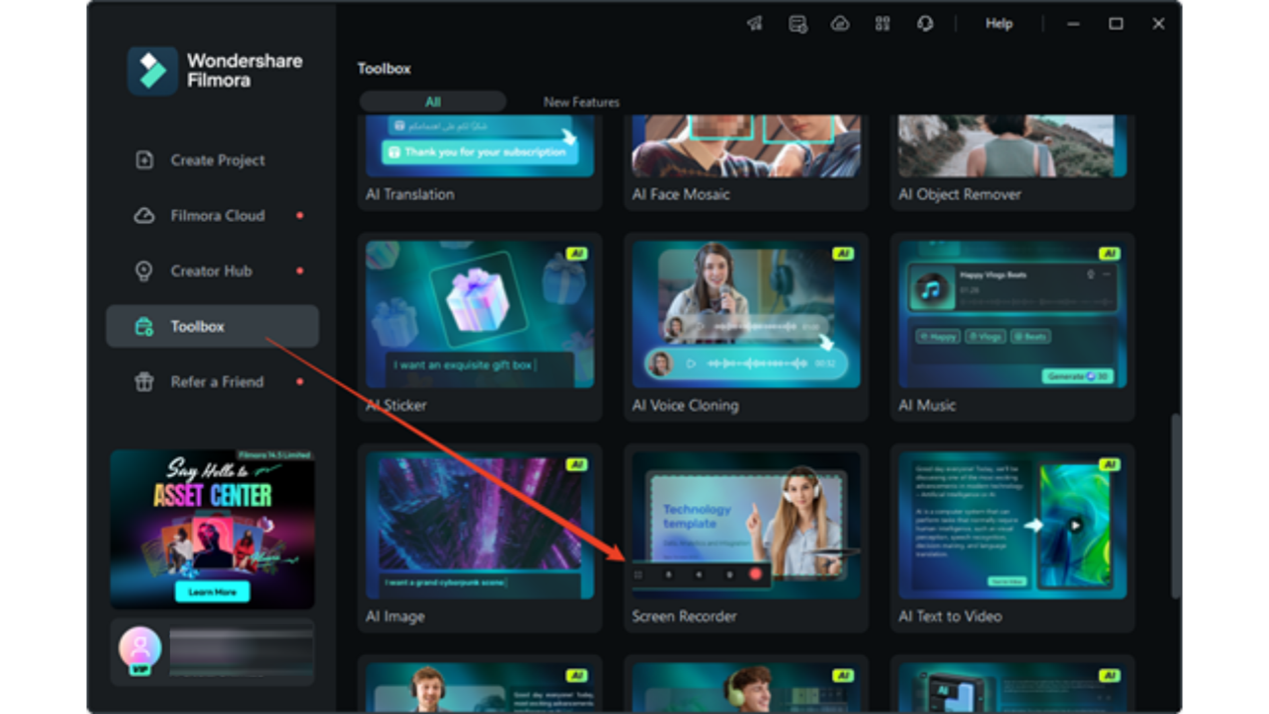
Steg 1Lansera Filmora och få tillgång till skärminspelare
Öppna Filmora videoredigeringsprogramvara, du kan enkelt se alternativet "Screen Recorder" i startfönstret.
secure download
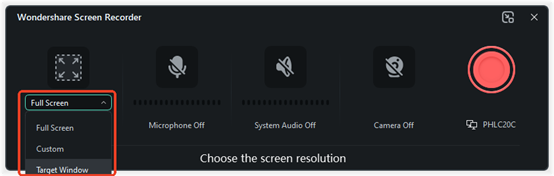
Steg 2Ställ in inspelningsparametrar
Efter att ha valt skärminspelaren från något av ovanstående alternativ kommer skärmförhållandet att spela in från. Under "fyrkant"ikon, användare kan välja tre upplösningar:"helskärm", "anpassad", och"Målfönster". Dessutom kan de justera längd-och breddvärdena manuellt eller manipulera förhållandet som visas på skärmen.
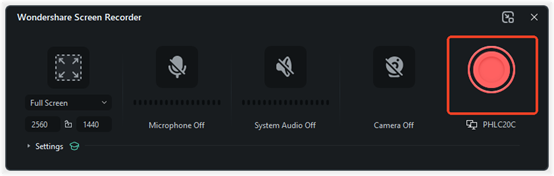
Steg 3Börja spela in
Tryck nu på den röda inspelningsknappen för att starta skärminspelningen. En nedräkning kommer att visas, men om du vill hoppa över den här delen, tryck helt enkelt på "Börja direkt"knapp under nedräkningen. Från spelaren som anges under skärminspelningen kan du"paus", "stoppa", och starta" Re-inspelning "med skärminspelningen.
Steg 4Sluta spela in och exportera Video
När du har spelat in färdigt din skärm klickar du på "Stop" eller trycker på knappen F9. Du kan sedan fortsätta att redigera och klicka på knappen "Exportera" för att exportera din inspelade skärmvideo till önskat format och destination.

2. OBS Studio: Flexibilitet med öppen källkod
OBS Studio(Open Broadcaster Software) är en gratis applikation med öppen källkod för flera plattformar designad för skärminspelning och livestreaming. Den är kompatibel med Windows, macOS och Linux och erbjuder video-och ljudinspelning i realtid, scenkomposition, kodning och sändning via protokoll som RTMP, HLS och SRT. OBS Studio stöder olika videokodare, inklusive x264, Intel Quick Sync Video, Nvidia NVENC och AMD VCE, och möjliggör omfattande anpassning genom plugins och skript.
Nyckelfunktioner:
- Obegränsat antal scener:Skapa ett obegränsat antal scener du kan växla mellan sömlöst via anpassade övergångar.
- Intuitiv ljudmixer:Använd den inbyggda ljudmixern med filter per källa som noise gate, noise suppression och gain för att finjustera ditt ljud.
- Kraftfulla konfigurationsalternativ:Lägg till nya källor, duplicera befintliga och justera deras egenskaper utan ansträngning.
- Stöd över plattformar:Tillgänglig för Windows, macOS och Linux, vilket säkerställer bred tillgänglighet.
Bäst för: Erfarna skapare, gamers och livestreamare som behöver avancerade kontroll- och streamingverktyg.
3. Camtasia: Professionell redigering
Camtasia, utvecklad av TechSmith, är en robust programvara för skärminspelning och videoredigering som är anpassad för utbildare, instruktörer och innehållsskapare. Den erbjuder en uppsättning funktioner utformade för att förenkla skapandet av videor av professionell kvalitet.
Nyckelfunktioner:
- Allt-i-ett-inspelning och redigering: Fånga skärmaktivitet, webbkameramaterial, mikrofoningång och systemljud samtidigt.
- Interaktiva element: Inkludera tester och enkäter direkt i videor för att öka tittarnas engagemang.
- SCORM-kompatibilitet: Exportera videor som SCORM-paket, vilket underlättar integrering med Learning Management Systems (LMS).
- AI-assisterad redigering: Utnyttja AI-verktyg för funktioner som borttagning av tvekan, automatisk textning och manusredigering baserat på tal.
- Plattformsoberoende kompatibilitet: Finns för både Windows- och macOS-användare.
Bäst för: Lärare, företagsutbildare och skapare som producerar detaljerade instruktionsvideor med interaktiva element.
4. VLC Media Player: Skärminspelningsfunktioner
VLC Media Player är en mångsidig, öppen källkod, multimediaspelare utvecklad av VideoLAN-projektet. Utöver sin huvudsakliga funktion som spelare för olika mediaformat erbjuder VLC en skärminspelningsfunktion som låter användare spela in sina skrivbordsaktiviteter.
Nyckelfunktioner:
- Plattformsoberoende kompatibilitet: Tillgänglig på Windows, macOS, Linux, Android och iOS.
- Gratis och öppen källkod: Kostnadsfri med regelbundna uppdateringar och community-stöd.
- Formatstöd: Stöder ett brett utbud av video- och ljudformat för både uppspelning och inspelning.
- Anpassningsbara inspelningsinställningar: Användare kan ställa in bildfrekvens, välja inspelningsenheter och bestämma utdataformat.
- Resurssnål: Förbrukar minimala systemresurser, vilket gör den lämplig för äldre hårdvara.
Bäst för: Perfekt för användare som behöver enkla skärmupptagningar utan avancerad redigering.
Lär dig mer om hur du spelar in YouTube-videor med VLC
5. Screenify: Kostnadsfri inspelning utan vattenstämplar
Screenify är en gratis skärminspelningsprogramvara utvecklad av iMobie, utformad för Windows- och macOS-användare. Den erbjuder funktioner som vanligtvis finns i betalda applikationer, såsom inspelning av din skärm utan tidsbegränsningar, vattenstämplar eller annonser. Detta gör den särskilt attraktiv för innehållsskapare, lärare och alla som behöver spela in aktiviteter på skärmen utan vanliga begränsningar.
Nyckelfunktioner:
- Obegränsad inspelning: Spela in din skärm, webbkamera och ljud utan tidsbegränsningar eller vattenstämplar.
- Högkvalitativ utdata: Stöder upp till 4K-upplösning vid 60fps, vilket säkerställer skarpa och smidiga inspelningar.
- Flera inspelningslägen: Välj att spela in hela skärmen, ett specifikt fönster eller ett valt område.
- Webbkamera- och ljudintegration: Inkludera enkelt webbkamera-video och ljud från ditt system eller mikrofon.
- Annotering i realtid: Lägg till ritningar, former och text i dina inspelningar under tiden du spelar in.
Bäst för: Användare som söker ett gratis och enkelt inspelningsverktyg utan vattenstämplar.
6. ShareX: Funktionsrikt verktyg med öppen källkod
ShareX är ett gratis, open-source verktyg för skärmavbildning och inspelning för Windows, populärt bland avancerade användare tack vare dess omfattande anpassningsmöjligheter.
Nyckelfunktioner:
- Mångsidiga inspelningslägen: Helskärm, fönster, område, rullande inspelning och mer.
- Avancerade verktyg: Köp, bildredigering, OCR och färgväljare.
- Automatiserade arbetsflöden: Anpassningsbara åtgärder efter inspelning, såsom uppladdning eller redigering.
- Bretta delningsmöjligheter: Integreras med tjänster som Imgur, Dropbox, Google Drive.
Bäst för: Tekniska användare som behöver en kostnadsfri, anpassningsbar inspelningslösning.
🔹 7. ScreenPal (tidigare Screencast-O-Matic)
ScreenPal, tidigare känd som Screencast-O-Matic, är en plattformsoberoende programvara för skärminspelning och -avbildning som utvecklades 2006. Den erbjuder funktioner för skärminspelning, skärmdumpstagning, videoredigering, bildredigering och en värdtjänst för video/bilder.
Nyckelfunktioner:
- Skärminspelning: Fånga valfritt område av din skärm, med möjlighet att inkludera mikrofonljud och webbkamerabild.
- Videoredigering: Trimma inspelningar, lägg till musik, undertexter, överlägg och använd verktyg som greenscreen-effekt.
- Bildredigering: Kommentera skärmdumpar med text, former, oskärpa och markeringar.
- Materialhosting: Organisera och dela videor/bilder säkert med sekretesskontroller, anpassade miniatyrbilder och varumärkesalternativ.
- Interaktiva verktyg: Funktioner som videofrågesport och analys ökar användarengagemanget.
Bäst för: Lärare, distansteam och studenter som behöver en snabb molnbaserad lösning med minimala inställningar.
Del 4: Bästa skärminspelare för YouTube på iPhone och iPad (iOS)
Skapa YouTube-innehållAnvända en iPhone eller iPadHar aldrig varit mer tillgänglig, tack vare framväxten av högpresterande iOS-skärminspelningsappar. Oavsett om du är en spelare som visar upp mobilspel, en teknisk recensent som demonstrerar appfunktioner eller en lärare som delar handledningar, kan möjligheten att spela in din iOS-skärm i hög upplösning – med ljud, facecam och anteckningar på skärmen – avsevärt förbättra din videokvalitet och tittarnas engagemang. I den här guiden kommer vi att utforska de bästa verktygen och teknikerna för att spela In din iOS-enhetsskärm för YouTube-videor, vilket säkerställer att ditt innehåll är både professionellt och lätt att producera.
1. Spela in det! – Skärminspelare
Spela in det! är en mångsidig app för skärminspelning för iOS-enheter, idealisk för att skapa YouTube-innehåll som handledningar, spelhandledningar och reaktionsvideor. Utvecklad av DIGISET LLC, erbjuder den ett användarvänligt gränssnitt kombinerat med kraftfulla funktioner för att förbättra din inspelningsupplevelse.
Nyckelfunktioner:
- En-tryck skärminspelning:Starta helskärmsinspelningar utan ansträngning med ett enda tryck.
- FaceCam-integration:Lägg till en personlig touch genom att överlagra dina reaktioner med hjälp av frontkameran. Anpassa formen, positionen och storleken för att passa din innehållsstil.
- Ljudkommentar:Förbättra dina videor med voiceovers, ge förklaringar eller berättelser för att engagera din publik.
- Organiserat bibliotek:Hantera och komma åt dina inspelningar bekvämt i appens organiserade bibliotek.
- Inbyggd videoredigerare:Använd redigeringsverktyg för att trimma klipp, applicera filter, justera uppspelningshastigheten och ändra dukinställningar, så att dina videor är polerade och professionella.
2. TechSmith fångst
TechSmith Capture är en gratis iOS-skärminspelningsapp designad för användare som letar efter ett enkelt och pålitligt verktyg för att spela in sina iPhone-eller iPad-skärmar. Perfekt för att skapa YouTube-handledningar, appdemos eller spelvideor, den erbjuder sömlös integration med TechSmiths stationära applikationer, som Camtasia.
Nyckelfunktioner:
- Enkel skärminspelning:Använder iOS:s inbyggda skärminspelningsfunktioner, vilket gör att användare kan spela in sin skärm utan ansträngning utan att behöva jailbreak.
- Ljudinspelning:Stöder inspelning av både internt systemljud och extern mikrofoningång, vilket möjliggör voiceovers och kommentarer.
- Webbkameraöverlägg:Tillåter användare att inkludera webbkamerafilmer i sina inspelningar, vilket ger en personlig touch till handledningar och presentationer.
- Enkel delning:Inspelningar kan snabbt delas via Screencast.com eller överföras till Camtasia för avancerad redigering.
- Organiserat bibliotek:Tillhandahåller ett inbyggt bibliotek för att hantera och organisera inspelningar effektivt.
Del 5: Bästa Android-skärminspelare för YouTube-videor
Vi har redan beskrivit4 sätt att spela in skärmvideor på Android, medan vi i den här delen kommer att introducera några användbara skärminspelningsappar för att spela in YouTube-videor på Android-telefoner.
1. AZ skärminspelare
AZ Screen Recorder är en mångsidig och användarvänlig skärminspelningsapplikation designad speciellt för Android-enheter. Den erbjuder en omfattande uppsättning funktioner som vänder sig till innehållsskapare, spelare, lärare och proffs som vill spela in högkvalitativa skärmaktiviteter.
Nyckelfunktioner:
- Inspelning av hög kvalitet:Stöder upplösningar upp till 1080p, med alternativ för 60fps och 12Mbps bithastighet, vilket säkerställer skarp och smidig videoutgång.
- Ljudinspelning:Fångar både internt ljud (tillgängligt på Android 10 och nyare) och extern mikrofoningång, vilket gör den idealisk för handledningar och spelkommentarer.
- FaceCam-integration:Tillåter användare att överlagra sitt ansikte med hjälp av den främre kameran, vilket är särskilt användbart för reaktionsvideor och personligt innehåll.
- Livestreaming:Möjliggör direktsändning till plattformar som YouTube och Facebook, komplett med anpassningsbara upplösningar och valfri Facecam-visning.
- Skärmdump och bildredigering:Utöver video erbjuder den skärmdumpfunktioner med redigeringsverktyg som sömma, beskärning, suddning och anteckningar.
Bäst för:Innehållsskapare som söker en pålitlig och enkel skärminspelningslösning med viktiga redigeringsverktyg.
2. Xinspelare
XRecorder är en förstklassig app för skärminspelning för Android, perfekt för YouTubers som strävar efter att fånga högkvalitativt innehåll direkt från sina enheter. Med sitt användarvänliga gränssnitt och robusta funktioner vänder den sig till både nybörjare och erfarna innehållsskapare.
Nyckelfunktioner:
- Inspelning av hög kvalitet:Stöder upplösningar upp till 1080p vid 60FPS, vilket säkerställer smidig och tydlig videoutgång.
- Intern ljudfångst:Spelar in internt systemljud på Android 10 och nyare, perfekt för spel-och apphandledningar.
- FaceCam-integration:Överlägg dina reaktioner med hjälp av frontkameran, vilket förbättrar engagemanget i handledning-eller reaktionsvideor.
- Inbyggd videoredigerare:Erbjuder trimning, klippning, hastighetsjusteringar och tillägg av musik, klistermärken och text för att polera dina inspelningar.
- Ingen vattenstämpeln & obegränsad inspelning:Spela in utan vattenstämplar och utan tidsbegränsningar, även i gratisversionen.
Bäst för:Användare som letar efter en mångsidig skärminspelare med redigeringsmöjligheter och inga vattenstämplar.
3. ADV skärminspelare
ADV Screen Recorder är en gratis, funktionsrik Android-applikation designad för användare som söker ett enkelt men ändå kraftfullt verktyg för att spela in sina enhetsskärmar. Perfekt för YouTube-innehållsskapare, lärare och spelare, den erbjuder en rad funktioner utan behov av rootåtkomst.
Nyckelfunktioner:
- Dubbla inspelningsmotorer:Välj mellan standard-och avancerade motorer för att optimera prestanda och kompatibilitet.
- Anteckningsverktyg:Rita eller skriv på skärmen i realtid med anpassningsbara färger, vilket förbättrar handlednings-och spelinspelningar.
- Kameraintegration:Använd både fram-och bakkameror under inspelningssessioner, vilket ger en personlig touch till dina videor.
- Ljudinspelning:Fånga både mikrofoningång och internt ljud, vilket säkerställer omfattande ljudtäckning.
- Anpassningsalternativ:Lägg till text eller bilder som vattenstämplar och trimma videor direkt i appen.
Bäst för:Användare som behöver en enkel och effektiv skärminspelare utan ytterligare redigeringsfunktioner.
Klicka här för att se fler skärminspelningsappar för att fånga videor på Android
Slutsats
Att välja rätt skärminspelare beror på dina specifika behov, budget och tekniska färdigheter. Filmora sticker ut för sina AI-drivna funktioner och användarvänliga gränssnitt, vilket gör det till ett utmärkt val för YouTube-skapare som söker en allt-i-ett-lösning. För dem som behöver mer anpassning erbjuder OBS Studio och ShareX omfattande funktioner utan kostnad. Proffs kan tycka att Camtasias avancerade redigeringsmöjligheter är värda investeringen. Samtidigt erbjuder Screenify ett gratis, enkelt alternativ utan vattenstämplar. Utvärdera dina krav för att välja det verktyg som bäst passar ditt arbetsflöde för innehållsskapande.
 säker nedladdning