


År 2024, av den globala befolkningen på 8,088 miljarder, är imponerande 3,9 miljarder människor, eller 48,22%, Android-smarttelefonanvändare. Denna enorma användarbas visar den växande efterfrågan på mobila funktioner som förbättrar användarupplevelsen, där skärminspelning är en av de mest populära funktionerna.
I denna guide går vi igenom olika metoder för att spela in skärmen på Android, från att använda inbyggda skärminspelningsverktyg till tredjepartsappar och även hur man spelar in Android-skärmen via en PC.
I denna artikel
Hur spelar man in skärmen på Android med inbyggd skärminspelare?
De allra flesta av dagens Android-enheter har redan en inbyggd skärminspelningsfunktion. Dock går det inte att redigera inspelade videor. Så här kan du använda den:
- Öppna panelen för Snabbinställningar genom att svepa ner från den övre kanten av skärmen på din enhet.

- Leta sedan efter ikonen för skärminspelare.
- Tryck på ikonen för skärminspelare för att starta inspelningen.

- När du är klar med inspelningen, svep återigen ner från toppen av skärmen och tryck på ikonen "Skärminspelare" för att avsluta. Du får en svävande ikon på skärmen som stoppar inspelningen när du trycker på den.

- Den inspelade videon sparas i Galleri på enheten eller i en mapp du själv väljer. Vanligtvis bland bilder eller i galleriet.
Hur redigerar man skärminspelningar på Android?
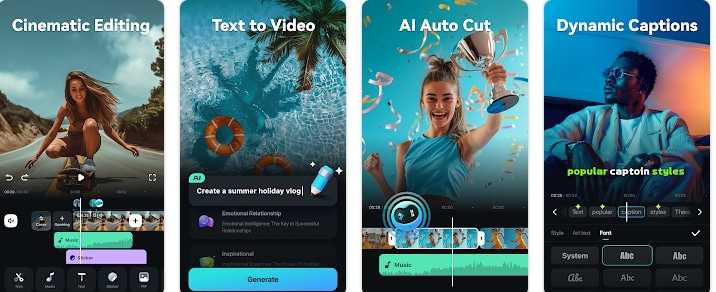
Efter att du har spelat in din skärm kan du vilja redigera videon för att förbättra den eller ta bort onödiga delar. Filmora Mobile är ett mycket enkelt videoredigeringsprogram som kan hjälpa dig att redigera alla dina skärminspelningar på bara några minuter. Det erbjuder ett intuitivt gränssnitt med olika redigeringsverktyg för att enkelt förbättra dina skärminspelningar.
Huvudfunktioner:
- Videoklippning och trimning: Du kan snabbt ta bort delar av videon som du inte vill ha med.
- Ljudavskiljning: Placera varje video i en ny kategori genom att dela upp klipp i ljud- och videokategorier.
- Text och titlar: Lägg till text, titlar eller undertexter till din video.
- Ljud-till-text-konvertering: Skapa undertexter genom att transkribera ditt ljud, perfekt för tutorials och presentationer.
- Filter och effekter: Använd tusentals inbyggda filter, övergångar och effekter för att göra videon mer spännande och attraktiv för kunden.
- AI Musik: Skapa bakgrundsmusik med hjälp av AI.
Filmora för Mobil Filmora för Mobil Filmora för Mobil Filmora för Mobil Filmora för Mobil
Redigera videor på din mobiltelefon med ett klick!
- • Kraftfulla, helt nya AI-funktioner.
- • Användarvänlig videoredigering för nybörjare.
- • Fullfjädrad videoredigering för proffs.


Hur spelar man in skärmen på Android med tredjepartsappar?
Om du vill undvika att det inte spelas in ljud på din Android eller om du behöver fler funktioner finns det flera tredjepartsappar som erbjuder förbättrade funktioner för inspelning och redigering av videor. Nedan följer beskrivningar och praktiska steg för att använda några av de bästa apparna.
Skärminspelare - XRecorder
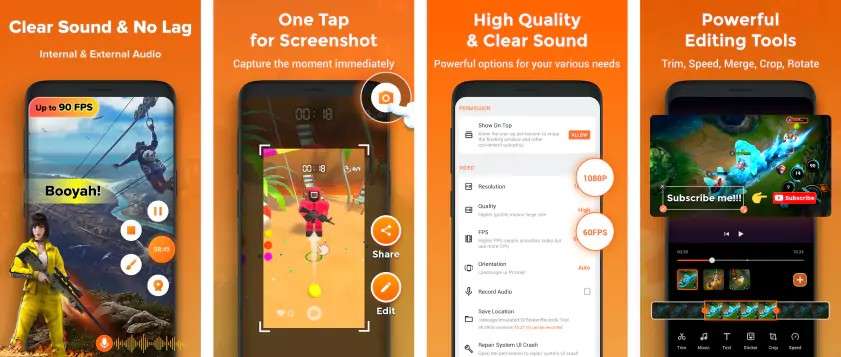
Skärminspelare - XRecorder är en högt betygsatt, gratis app som finns på Google Play och låter dig spela in Android-skärmar i hög kvalitet utan vattenstämplar. Den inkluderar även olika redigeringsfunktioner som klippning och att lägga till ljud.
Huvudfunktioner:
- Högkvalitativ inspelning: Spela in i 1080p, 60 fps utan tidsbegränsningar.
- Svävande Widget: Kontrollera din inspelning med en widget utan att lämna den aktuella skärmen.
- Redigeringsverktyg: Klipp och redigera dina inspelningar direkt i appen.
- Inga vattenstämplar: Skapa professionella inspelningar utan vattenstämplar.
Hur spelar man in skärmen på Android med XRecorder?
Steg 1: Ladda ner och installera: Gå till Google Play Store och sök efter XRecorder. Installera appen på din enhet.
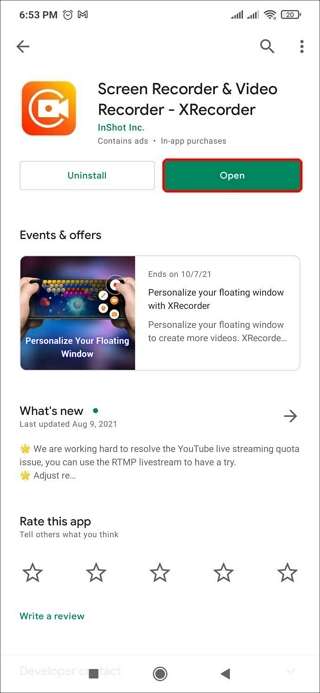
Steg 2: Starta inspelningen: Öppna XRecorder och ge de nödvändiga tillstånden (tillgång till skärm, ljud, etc.). En svävande widget dyker upp som låter dig kontrollera inspelningsprocessen. Tryck på "Spela in"-knappen för att börja spela in din skärm.
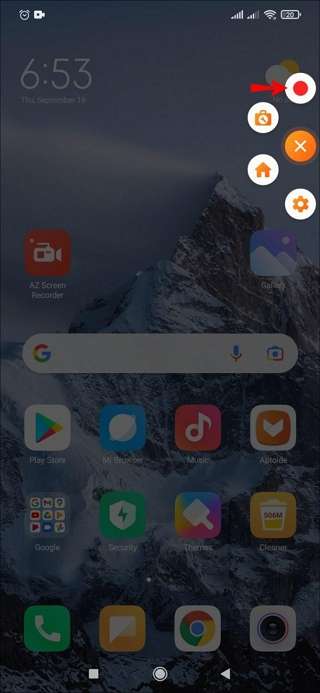
Steg 3: Pausa eller stoppa inspelningen: Du kan pausa inspelningen genom att trycka på den svävande widgeten och återuppta när du är redo. För att avsluta inspelningen, tryck på widgeten igen och välj "Stoppa".
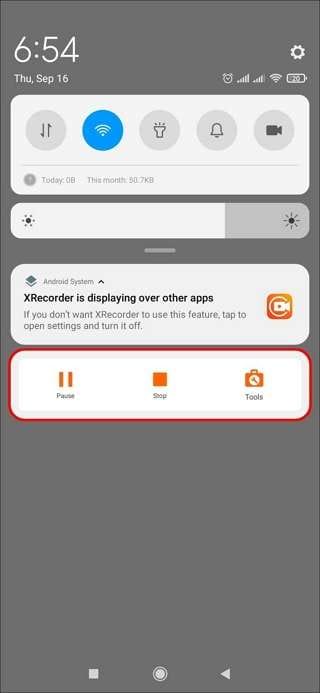
Steg 4: Redigera din inspelning: Använd XRecorders inbyggda redigeringsverktyg för att trimma, slå ihop eller justera ljudet på din inspelning.
Steg 5: Spara och dela: När du har redigerat, spara videon och dela den direkt från appen till plattformar som YouTube, Instagram eller spara den i ditt galleri.
Skärminspelare Videoinspelare
Skärminspelare Videoinspelare är en annan användbar app som erbjuder extrafunktioner som facecam-integration, anpassningsbar inspelningsupplösning och redigeringsfunktioner.
Huvudfunktioner:
- Facecam-integration: Spela in din skärm tillsammans med en facecam, perfekt för reaktionsvideor eller tutorials.
- Flexibla Inspelningsinställningar: Justera upplösning, bildhastighet och bitrate för skräddarsydd inspelningskvalitet.
- Videoeditor: Klipp, trimma och lägg till bakgrundsmusik i dina videor.
Hur spelar man in skärmen på Android med appen Screen Recorder Video Recorder?
- Ladda ner och installera: Sök efter Screen Recorder Video Recorder på Google Play och installera den på din Android-enhet.
- Starta inspelningen: Öppna appen och tryck på "Spela in"-knappen för att börja spela in din skärm. Appen ger dig alternativ för att justera videoupplösning och inspelningskvalitet innan du startar.

- Lägg till facecam: Om du vill spela in ditt ansikte tillsammans med skärmen, aktivera facecam-alternativet innan du startar inspelningen.

- Stoppa och redigera din inspelning: Efter inspelningen, avsluta sessionen och gå till redigeringsdelen i appen. Här kan du trimma videon, lägga till bakgrundsmusik eller använda effekter.

- Spara och dela: När redigeringen är klar, spara din video i galleriet eller dela den direkt på sociala medier från appen.
Google Play Games App
Google Play Games är en inbyggd Android-app utformad för gamers, men kan också användas för att spela in spel eller andra aktiviteter på skärmen.
Huvudfunktioner:
- Spelinspelning: Spela in spel direkt från Play Games-appen.
- Inbyggd inspelning: Ingen extra nedladdning behövs, då appen är förinstallerad på de flesta Android-enheter.
- Upplösningsalternativ: Välj mellan 720p eller 480p beroende på behov.
Hur spelar man in skärmen på Android med Google Play Games?
- Öppna Google Play Games-appen: Starta appen från din Android-enhet eller installera den från Google Play Store om du inte redan har den.
- Välj ett spel att spela in: Tryck på fliken "Mina spel" för att se en lista över installerade spel. Välj det spel du vill spela in.

- Starta inspelningen: När spelet startats, tryck på Inspelningsknappen som finns högst upp till höger på skärmen. Du kan välja mellan 720p eller 480p videokvalitet innan du börjar inspelningen.

- Spela och spela in: Kom ihåg att justera inställningarna. Börja spela spelet, och appen kommer att spela in allt på skärmen. Du kan också växla till den främre kameran för att fånga dina reaktioner.

- Stoppa och spara: När du är klar med inspelningen, tryck på den flytande "Stoppa"-knappen. Videon sparas automatiskt i ditt galleri.
Bonus: Hur spelar man in Android-skärmen på PC?
Skärminspelning på Androidtar upp utrymme på din enhets lagring, särskilt för långa videor, vilket kan orsaka att det inte finns tillräckligt med utrymme och inspelningen misslyckas. Om du föredrar att spela in din Android-skärm från din PC kan du använda en Android-emulator och programvara för skrivbordet somWondershare Filmora. Här är en steg-för-steg guide:


- Installera en Android-emulator: Ladda ner och installera en Android-emulator somBluestacks or NoxPlayer. Dessa emulatorer låter dig köra Android-appar på din PC.

- Starta emulatorn: Klicka för att öppna och starta emulatorn på din dator.

- Öppna emulatorn och logga in med ditt Google-konto. Detta ger dig tillgång till Google Play Store och andra Android-tjänster.

- Ladda ner och installera Filmora: Ladda ner, installera och öppna Wondershare Filmora på din dator, klicka sedan på skärminspelaren.

- Spela in din Android-skärm: Du kan anpassa området för skärminspelning och välja att spela in hela skärmen, ett fönster eller endast en del av gränssnittet. Sedan klickar du på den röda knappen för att starta inspelningen.

- Stoppa inspelning och exportera: Tryck på F9 för att avsluta inspelning av Android-skärmar. Du kan också använda de kraftfulla videoredigeringsfunktionerna i Filmora innan du exporterar.
Slutsats
Det finns olika metoder för attspela in skärmen på Android, oavsett om du vill använda det inbyggda verktyget, leta efter en tredjepartsapp eller vill spela in Android-skärmar på datorn. För de som vill arbeta via PC kan du använda en emulator tillsammans med Filmora, vilket ger dig ett komplett verktygsset för inspelning och redigering av Android-skärmar.
Gå igenom alla steg och hitta det som passar dig bäst!