

- • How to Edit Videos for YouTube
- 2.1 How to Use YouTube Video Editor
- 2.2 How to Use YouTube Enhancements Tool
- 2.3 How to Edit Title, Description, and Tags
- 2.4 How to Edit Audio on YouTube
- 2.5 How to Add Logo or Watermark
- 2.6 How to Edit the Video Length on YouTube
- 2.7 How to Edit Uploaded YouTube Videos
- 2.8 How to Remove YouTube Videos
- 2.9 How to Add Music to YouTube Video
- 2.10 How to Edit Channel Description
- 2.11 How To Add Custom Thumbnails
- 2.12 How to Blur Faces or Objects
- 2.13 How to remove black bars from existing videos
- 2.14 What is YouTube Creative Commons
- 2.15 Standard YouTube License vs. Creative Commons
- 2.16 How to Add YouTube Annotations and Cards
- 2.17 How to Change the Privacy Setting
- 2.18 How to Add Subtitles and Closed Captions
10 Verktyg för att spela in skärmen och ladda upp till YouTube [PC, Mac, Online]

May 11, 2026• Proven solutions
Att spela in skärmen, inklusive ljudet, kan hjälpa dig att introducera ditt spelflöde, visa hur du utför en uppgift på datorn eller skapa en presentation. Du kan också ladda upp skärminspelningen till YouTube gratis. Det finns flera lösningar om du vill spela in din skärm och ladda upp den till YouTube. Du kan spela in skärmen med någon skärminspelningsprogramvara på din Mac eller din Windows-dator eller med någon skärminspelningsprogramvara online eller den inbyggda skärminspelningsfunktionen YouTube själv. I den här artikeln kommer vi att visa dig hur du spelar in skärmar och laddar upp till YouTube på Windows och Mac med några skärminspelare, av vilka några är gratis att använda, eller freemium, som är inbyggda i din dator. Kolla in det nu.
- Del 1: Spela in skärmen och ladda upp till YouTube direkt på PC
- Del 2: Spela in skärmen och ladda upp till YouTube Online
- Del 3: Spela in skärmen och ladda upp den till YouTube på Mac
Rekommenderade YouTube-skärminspelare för att spela in skärmen och ladda upp till YouTube direkt [Windows & Mac]
Följande programvara för YouTube-skärminspelning kan användas på bådaWindows och MacDatorer. Du kan spela in hela skärmen eller en viss del av skärmen, spela in din egen voiceover ellerLägg till musik i den inspelade videonOch ladda sedan upp den direkt till YouTube.
användaWondershare Filmora
Filmora är en lättanvänd men ändå tillräckligt kraftfull videoredigeringsprogramvara som har inspelningsverktygen. Med hjälp av Filmora kan duSpela in skrivbordsskärmen, ljud och webbkamera samtidigt. Men jämfört med Filmora är de högsta bildhastigheterna som Filmora kan fånga i 1 sekund 60FPS.
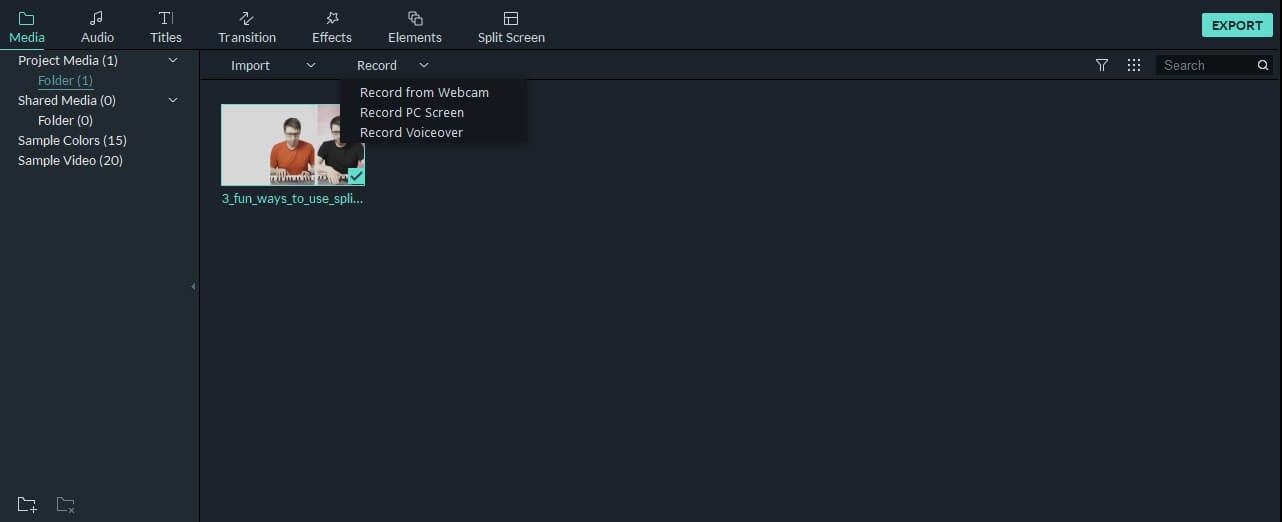
Starta Wondershare Filmora och välj Full Feature mode för att starta ett projekt. Gå till fliken Spela in och välj Spela in PC-skärm. Det finns tre typer av skärminspelning att välja mellan – målfönster, helskärm och anpassad. Du kan också välja att spela in datorsystemljud eller spela in från mikrofon. Klicka på ikonerna för att stänga av eller på dem i enlighet därmed. Klicka på Inställningar för att se om det finns något du behöver justera innan du spelar in.
 Säker nedladdning

Den inspelade filmen kommer att laddas direkt till mediapanelen, du kan sedan klippa ut ofullkomliga ramar, lägga till några texter och titlar eller applicera övergångar och filter på den. För att ladda upp den inspelade skärmvideon klickar du på Exportera i huvudgränssnittet och växlar sedan till fliken YouTube i exportfönstret.
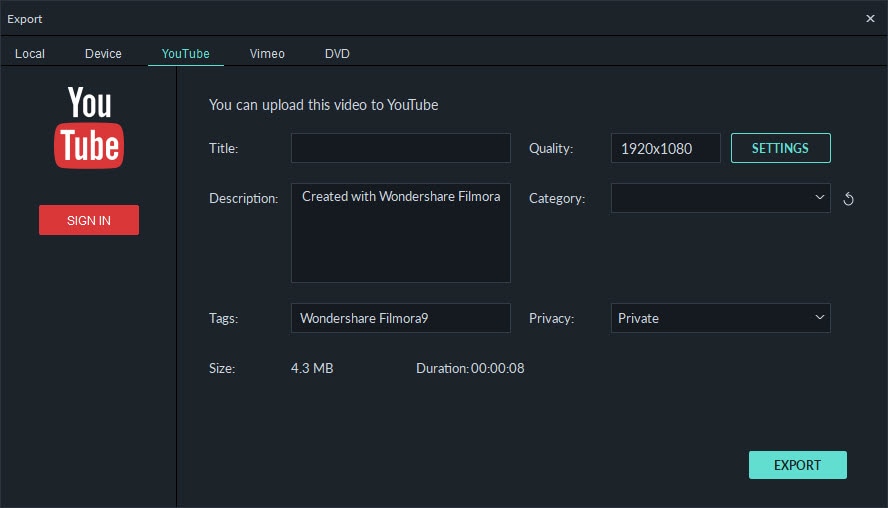
Logga in på ditt YouTube-konto och fyll i videoinformationen därefter och klicka sedan på knappen Exportera för att ladda upp den inspelade videon direkt till YouTube.
Om du letar efter fler skärminspelare som kan köras på Windows, Mac, Linux, Android, iOS eller online för olika ändamål kan du kolla våra val avDe bästa skärminspelarna för alla plattformar baserade på olika ändamål.
Del 1: Hur man spelar in skärmen på Windows-dator och laddar upp till YouTube direkt
1. Bandicam
För att spela in skärm med Bandicam, välj "Skärminspelning" så visas ett grönkantat rektangelfönster. Justera rektangelfönstret på videon och spela sedan upp videon.
Om du klickar på REC-knappen ändras den grönkantade linjen i rektangelfönstret till röd. Klicka på knappen stop för att stoppa inspelningen. För att se den inspelade videon, gå till fliken "Allmänt" och klicka på "Öppna".
Du kan också ladda upp dina önskade videor till YouTube från Bandicam genom att klicka på knappen "Ladda upp" som finns under Bandicams flik "Output".

2. Använda Microsoft Expression Encoder 4
Du kan ladda ner Microsoft Expression Encoder 4 för att spela in skärmen på din enhet och ladda upp den till YouTube. Programvaran har ett skärmfångstverktyg och kodare. Installera programvaran som du brukar göra. Det kommer att finnas 2 genvägar i startmenyn – Microsoft Expression Encoder 4 Screen Capture (används för att fånga skärmen) och Microsoft Expression Encoder 4 (konverterar skärmen till en video som kan laddas upp till YouTube).
3. användaEzvid
Ezvid kan spela in skärm och ljud samtidigt. Den kan också fånga hela skärmens område, vilket gör den perfekt för handledningsvideor. Ezvid har också talsyntes som översätter textbildtexter till artificiellt mänskligt språk, så det kan enkelt producera mänskligt ljud med bara ett klick på en knapp.
4. Använda Smartpixel
Smartpixel är en skärminspelare för Android och Windows. Den har ett användarvänligt gränssnitt och olika redigerings-och inspelningsfunktioner. Smartpixel kan exportera olika videoformat som 3gp, MP4, wmv, avi och flv. Det låter dig också ladda upp videor till olika onlineplattformar som GoPlay och YouTube.
Del 2: Hur man spelar in skärmen Online
1. användaYouTube
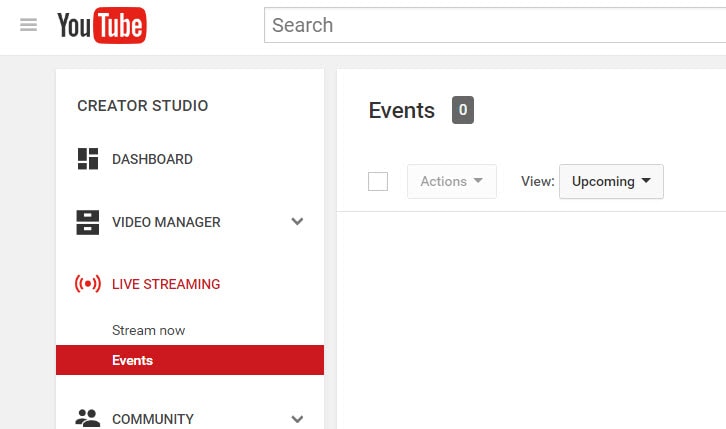
Du kan nu också spela in skrivbordsskärmen med funktionerna i YouTube. För att börja spela in skärmen med YouTube behöver du bara logga in på webbplatsen med ditt Google-konto. Klicka på "Creator Studio". Gå till livestreaming och välj "Evenemang". Du kommer att dirigeras till sidan "Skapa händelse". Ange titeln för dinSkärmsändningsvideo, ställ in videons integritet till antingen privat eller olistad.
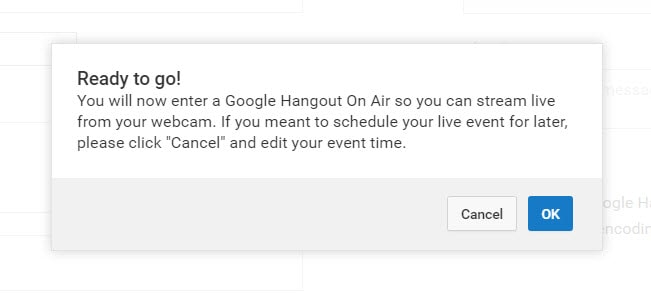
Klicka på "Gå Live nu" Hangouts on Air-sidan öppnas. Starta webbkameran från inspelning genom att klicka på kameraikonen. Om du inte vill spela in ljud kan du bara klicka på mikrofonikonen.
Klicka på "Screenshare" och välj ett skrivbordsfönster som du vill spela in för skärmsändningen. Klicka på "Starta skärmdelning" för att dela skärmen och klicka sedan på knappen "Starta sändning" för att börja spela in skärmen. När du är klar med inspelningen är det bara att "stoppa sändningen" och gå till YouTube-webbplatsen. Den nya skärmsändningsvideon lagras i din YouTube-videodashboard. Du kan dela videon eller ladda ner den till din Google Drive.
För mer information kan du kollaHur man spelar in YouTube-videor. Om du letar efter fler skärminspelare online för YouTube kan du kolla våra val av10 bästa gratis skärminspelare Online.
2. användaFlexClip-Gratis Online skärminspelare
FlexClip är ett komplett bunt av kreativitet. Varför så? Det beror på att det är ett webbaserat verktyg som hjälper dig med bild-och videoredigering och postproduktion. Det erbjuder också ett gratis skärminspelningsalternativ online.
FlexClip låter dig spela in din webbkamera, skärm och ljud med ett enkelt klick. Tvärtom kan du även spela in samtidiga skärmar utan problem! Den kan spela in nästan allt som visas på din datorskärm. Så oavsett om det är spelspel, seminarier, kurser, presentationer eller vad som helst, kan du alltid använda det här programmet för att spara din inspelning.
Och när du är klar med att fånga skärmen låter FlexClip dig också redigera din inspelning. Du kan lägga till undertexter, höjdpunkter, överlagringar och anteckningar för att öka din videos värde. Så inte konstigt varför FlexClip är en av de ledande webbaserade programvarorna för gratis skärmfångst online, särskilt om du vill göra fantastiska YouTube-videor.
Inspelningsprocessen är enkel. Allt du behöver göra är att besöka webbplatsen och klicka på knappen "Starta inspelning".
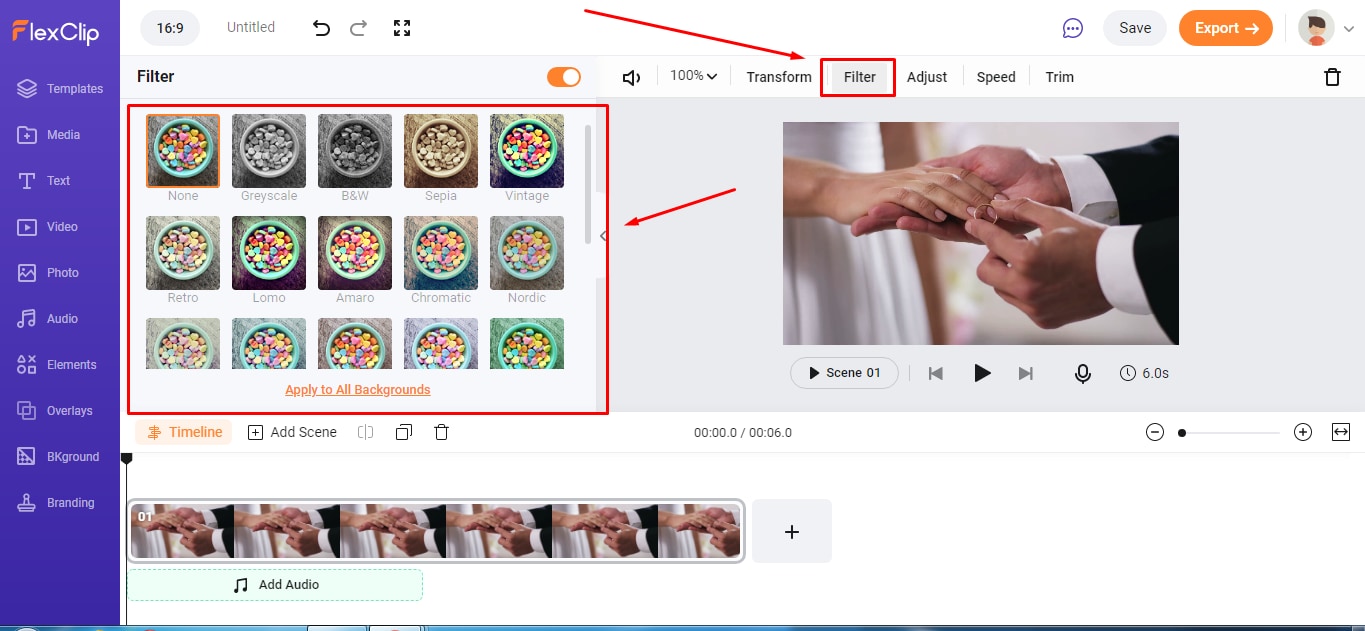
Välj sedan din layout för att börja spela in skärmen och ljudet. När du är klar trycker du bara på knappen "Stop" för att avsluta inspelningen för att redigera videon i FlexClips inbyggda videoredigerare. Ladda ner slutligen skärmsändningen för att ladda upp den till din YouTube-kanal.
3. användaApowersoft-Online skärminspelare (gratis)
Apowersoft är ett välkänt företag som skapar digitala produkter, inklusive filkompressorer, vattenstämpelborttagare och mer. Eftersom det finns en växande efterfrågan på skärminspelare för YouTube, har ApowerSoft-skaparna också lanserat en "gratis online-skärminspelare." Japp! Du läser rätt namn.
Apowersoft – Gratis skärminspelare Online underlättar skärminspelningsprocessen. Även om det är ett onlineverktyg kan du också ladda ner appen på din Mac eller Windows OS.
Det är ett gratisprogram med enkla funktioner, som en skärm och webbkamerainspelning med ljud. Så om ditt YouTube-innehåll inte kräver överlagringar, undertexter eller andra redigeringssaker, är den här programvaran idealisk på grund av sin enkelhet.
Du kan klicka på knappen "Starta inspelning" för att komma igång.
.
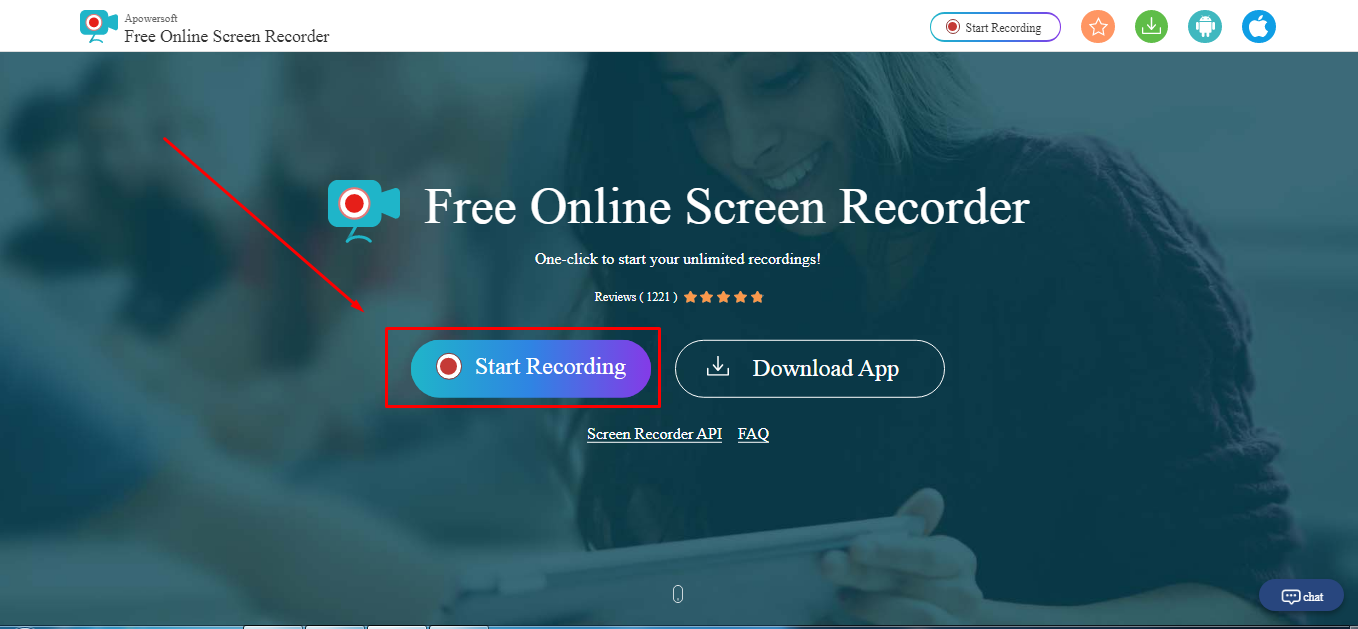
Välj sedan den skärm du vill spela in och spara den fångade skärmen på din lokala disk eller moln så att du senare kan ladda upp videorna till din YouTube-kanal.
Del 3: Hur man spelar in skärm för YouTube med gratis skärminspelare på Mac
1. användaSnabbtidsspelare
QuickTime Player kan användas för att spela in filmer från din kamera eller skärmen på din iPad, iPod touch eller iPhone. Den kan också spela in din Macs skärm eller spela in ljud från din mikrofon. För att spela in skärmen på din Pad, iPod touch eller iPhone bör du använda funktionen Filminspelning. Du kan använda den för att spela in skärmen för YouTube-video, eller så kan du också spela in YouTube-videon och ge den din kreativitet.
För mer information om hur du använder QuickTime Player för att spela in YouTube-videor, kolla vår guide:Hur man spelar in videor med Quicktime.
2. användaskärmflöde
Screen Flow är vårt andra val för Mac. Även om det är betald programvara kan du fortfarande njuta av välsignelserna med denna skärminspelare genom provversionen. Det är ett mycket praktiskt verktyg som tillåter Mac-skärminspelning och alla iOS-enheter, som iPhones och iPad.
Okej! Så vad är bra med skärmflöde? Låt oss avslöja. För det första är det en redigerare + skärminspelare speciellt gjord för YouTube. Du kan fånga skärmen och redigera filmen innan du laddar upp den till din kanal.
För det andra låter denna programvara dig spela in samtidiga skärmar och din webbkamera. Dessutom kan du också spela in din röst genom dess mikrofoninspelningsalternativ.
En annan bra sak med Screen Flow är att den har många videofilter och ett anpassningsbart titelbibliotek. Det låter dig också spara skärminspelningar på din Mac eller dela dem direkt till din YouTube-kanal, andra sociala mediekonton, webbplatser eller molnlagring med några klick.
Här är en video som hjälper dig att komma igång med skärminspelning på din Mac med hjälp av Screen Flow:
3. användaVmaker
Vmaker är en annan autentisk programvara för att spela in skärmar för dina YouTube-videor. Det är ett gratisprogram, men du kan köpa premiumversioner för att låsa upp fler funktioner.
Verktyget är betrodd av många webbplatser för mjukvarurecensioner, som "crozdesk." Den är tillgänglig på både Mac och Windows OS. Det verkar dock som att den här programvaran fungerar bra på Mac-operativsystem.
Vmaker låter dig spela in din skärm, dina favoritvideor på YouTube och ljudet – allt tillsammans! Du kan spela in hela Mac-skärmen eller en specifik del i HD-kvalitet. Dessutom låter programvaran dig välja upplösningar upp till 4K för att spela in media.
Det här programmet erbjuder också redigeringsfunktioner som att lägga till undertexter, musik, flip, sudd, trim och mer för att skapa en fantastisk video. Alla videor sparas i din molnarbetsyta när du är klar med inspelningen. Sedan kan du dela de inspelade videoskärmarna på din YouTube.
Verktyget är idealiskt för att göra handledningar, kurser, demos och produktrecensionsvideor. Allt du behöver göra är att ladda ner Vmaker på din Mac. Välj en webbkamera, skärm eller båda med ljud för inspelning. Börja spela in i högsta kvalitet. Redigera din video och dela den på din YouTube-kanal.
Slutsats
Ovan finns några skärminspelare som du kan använda för att spela in YouTube-videor eller spela in skärmen och webbkameran samtidigt för att göra en video och ladda upp den till YouTube. Om du vill spela in en skärmvideo och redigera den vidare, bör du prova Wondershare Filmora video editor.
Vanliga frågor
F1. Hur spelar du in din skärm på en Mac för YouTube?
Det finns några bra verktyg för skärminspelning på Mac för YouTube. Det mest älskade och njutna programmet är Filmora av Wondershare. Det är ett professionellt verktyg för skärminspelning och videoredigering. Viktigast av allt, den har ett användarvänligt gränssnitt och spelar in din skärm i hög kvalitet.
Ett annat alternativ är Quick Time Player. Detta program tillåter också skärminspelning. På samma sätt är Screen Flow också ett bra program för skärmfångst för YouTube på Mac.
F2. Kan jag skärmspela in och ladda upp det till YouTube?
Det finns två sätt att göra det. Först kan du ladda ner den gratis eller betalda skärminspelningsprogramvaran på ditt Windows eller macOS. För det andra kan du leta efter onlineskärmsinspelare som FlexClip eller den inbyggda YouTube-inspelaren och dela den inspelade videon direkt till din kanal.
Vissa verktyg, som Apowersoft och Vmaker, sparar skärminspelningar till molnet eller lokal disk. Och det finns ingen direkt delning av de inspelade skärmarna till din YouTube-kanal. Så om du använder sådana program måste du logga in på din YouTube-kanal och ladda upp filen från din dators hårddisk.
F3. Hur spelar jag in min datorskärm för 2025?
Några av de bästa videoredigerings-och skärminspelningsverktygen som Filmora, Bandicam och FlexClip låter dig spela in din datorskärm. Beroende på programvaran kan du dela videon direkt till din YouTube-kanal. Eller spara videon på din dator och ladda sedan upp den på din kanal.

Lättanvänd och kraftfull videoredigerare för alla skapare.
Gratis Nedladdning Gratis Nedladdning
Ta upp din video till en professionell nivå med enkla verktyg.
Gratis Nedladdning Gratis Nedladdning
Andrew Murray
contributor Editor
Generally rated4.5(105participated)