

- Guide to MP3 Editing
- Powerful AI for effortless content creation.
- Offer popular templates and royalty-free creative resources.
- Cross-platform functionality for editing everywhere.
Bästa MP4 till MP3-omvandlarna för Android- och iOS-enheter

May 06, 2026• Proven solutions
De flesta smartphones spelar in videor i MP4-filformatet som är kompatibelt med nästan alla videoredigeringsappar och mediespelare. Dessutom är både iPhones och Android-telefoner utrustade med mikrofoner som gör det möjligt att spela in ljud tillsammans med videon. Att spara alla videor du skapar på din telefons SD-kort kan vara svårt, eftersom en enda MP4-fil lätt kan ta upp mer än en gigabyte lagringsutrymme.Konvertera en MP4-fil till MP3 är ett utmärkt sätt att spara utrymme på ditt minneskort om du bara vill behålla ljudet. I den här artikeln guidar vi dig genom några av debästa MP4 tillMP3 omvandlarna för Android och iOS-enheter.
- Del 1: Bästa gratis MP4 till MP3-omvandlare för Android
- Del 2: Bästa gratis MP4 till MP3-omvandlare för iPhone
- Del 3. Konvertera video till ljud i Filmora

Bästa gratis MP4 till MP3-omvandlare för Android-enheter
Att spela in videor i hög upplösning är inte längre en ouppnåelig dröm, eftersom det finns flera modeller på marknaden som kan producera skarpa bilder.Att konvertera en videofil till en ljudfil kräver inte mycket ansträngning eftersom det finns många tredjepartsappar som gör att du kan utföra denna uppgift på bara några ögonblick. Här är några av de bästa MP4 till MP3-omvandlarna för nedladdning till Android.
| MP3-Omvandlare | Stödda format | Ljudkvalitetsalternativ | Batchkonvertering | Redigeringsverktyg | Konverteringshastighet | Andra funktioner | Recensioner |
| Video till MP3-omvandlare | WMV, MP4, 3GP och fler | Ja | Ja | Ja | Snabb videoklippare för enkel klippning av videofiler | Stöder bithastigheter 48 kb/s, 64 kb/s, 128 kb/s, 192 kb/s, 256 kb/s, 320 kb/s. | 4.7/5 |
| MP4 till MP3 - Konvertera video till ljud | WAV, MP3, AVI, MKV, MP4 | No | Ja | Ja | Tillfredsställande | ● Fungerar i bakgrunden. ● Ringsignalsskapare. ● Musikorganisatör och meta-redigerare. | 4.2/5 |
| Video till MP3-omvandlare | MP3, AAC | Ja | Ja | Ja | Snabb | ● Slå samman flera ljudfiler till en. ● Sök efter låttexter med låttitel och artist. ● Körs i bakgrunden. | 4.5/5 |
| MP3 Video Converter | MP3, AAC | No | No | No | Medel | ● Stöder endast ARMv7 och senare. ● Använder ffmpeg och mp3lame-bibliotek. | 4.4/5 |
| Video till MP3-omvandlare – MP3-klippare och -sammanslagning | MP3, AAC, M4A | Ja | Ja | Ja | Bra | ● Bakgrundskonvertering och batchkonvertering. ● Lägger till fade in- och fade out-effekter. ● Ställ in som ringsignal, alarm eller avisering. | 4.5/5 |
| MP3-omvandlare: Video till ljud | MP3, MP4, 3G2, AAC, AVI, FLAC och fler | No | Ja | No | Snabb | Lagrar ljudet i appen eller delar det med din Mac via Airdrop. | 4.8/5 |
| The Audio Converter | MOV, M4A, MP3, WMA, MP4, WAV och fler | No | Ja | No | Konverteringar tar oftast mindre än 15 sekunder | Spara din fil eller öppna den i din favoritapp. | 4.5/5 |
| The Video Converter | MOV, MP4, WEBM, M4A, AVI, TS och fler | No | Ja | No | Konverteringar tar oftast mindre än 15 sekunder | ● Konvertering sker på en säker molnserver. ● Lagt till stöd för lokala konverteringar för många populära konverteringstyper. | 4.4/5 |
| MP3 Converter – Audio Extractor | MP3 | Ja | No | Ja | Snabb och enkel att använda | ● Dela dina MP3-filer via andra appar. ● Widget för att snabbt importera video eller spela upp senaste ljud. | 4.7/5 |
| Media Converter – Video till MP3 | MP3, M4A, OGG, WAV och fler | No | Ja | No | Bra | ● Komprimera video. ● Ändra video-upplösning, bildfrekvens, bithastighet och komprimera videofiler. | 4.7/5 |
1. Video till MP3-omvandlare
Pris:Gratis

Att extrahera ljud från video är bara en av många funktioner som denna app erbjuder. Video to MP3 Converter har både enkla och avancerade MP3-konverteringslägen så att du kan ha full kontroll över ljudutvinningsprocessen. Appen stöder MP4, WMV eller AVI-videoformat bland många andra, och dess Video Cutter-verktyg gör att du kan ta bort alla delar av ett videoklipp du inte vill visa. Video to MP3 Converter har dessutom ett ljudklippningsverktyg så att du smidigt kan skapa en ny ringsignal till din telefon. Du kan även styra ljudfilernas bitrate eftersom appen låter dig skapa filer med bitrates från endast 48 kb/s upp till 320 kb/s.
2. MP4 till MP3 - Konvertera video till ljud
Pris:Gratis
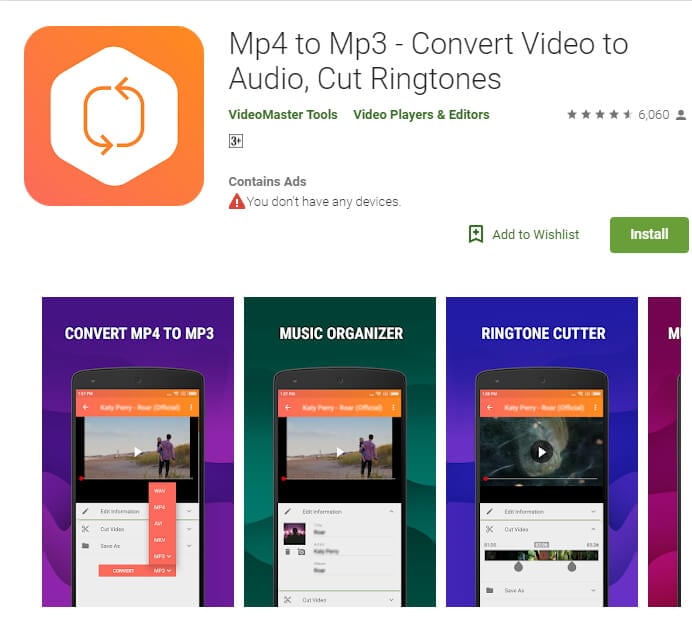
Att konvertera MP4-, AVI- eller MKV-video till MP3 är både roligt och enkelt. Dessutom låter denna app dig lägga till metadata till varje ny MP3-fil du skapar, vilket gör det enkelt att organisera stora musikbibliotek. Dessutom kan denna MP4 till MP3-omvandlare klippa både ljud- och videofiler, vilket gör den perfekt för att skapa unika ringsignaler. Funktion för batchkonvertering gör att du kan konvertera flera MP4-filer till MP3 samtidigt. Trots att MP4 till MP3 appen är gratis kan du för närvarande inte ta bort annonser.
3. Video till MP3-omvandlare
Pris:Gratis
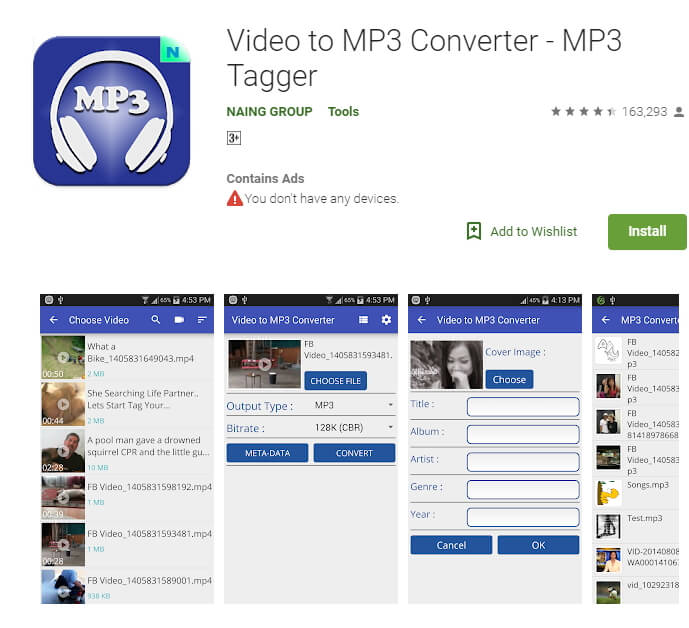
Video till MP3-omvandlare is compatible with all devices running on Android 4.0 or later versions of the OS. You can use it to convert all video files on your phone to audio files, in just a few steps. Simply pick a video you’d like to convert, choose MP3 output formats, add the metadata like the name of the artist or the song’s title, specify the preferred bitrate and tap on the Convert button. After the conversion, you can merge multiple MP3s into a single audio file, but unfortunately, you won’t be able to convert several video files simultaneously.
4. MP3 Video Converter
Pris:Gratis
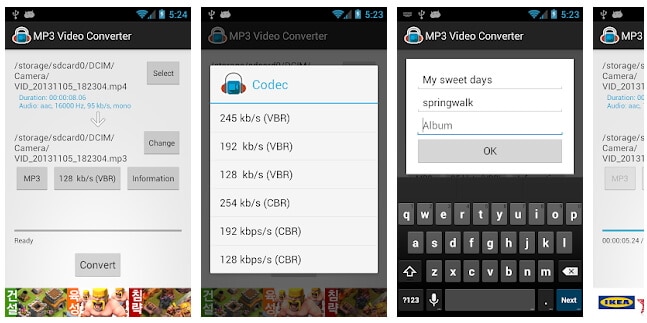
This is a simple and powerful file conversion tool that lets you convert video files saved in formats like MP4, 3GP or FlV to MP3 audio files. Selecting a bitrate of the output file or adding the title of a song and an album won’t take too much of your time. However, the MP3 Video Converter doesn’t offer audio or video editing tools, so you can’t cut or merge several audio files together. What’s more, your device needs ARMv7 in order to run this app, which means that you won’t be able to use it on older models of Android phones.
5. Video till MP3-omvandlare – MP3-klippare och -sammanslagning
Pris:Gratis
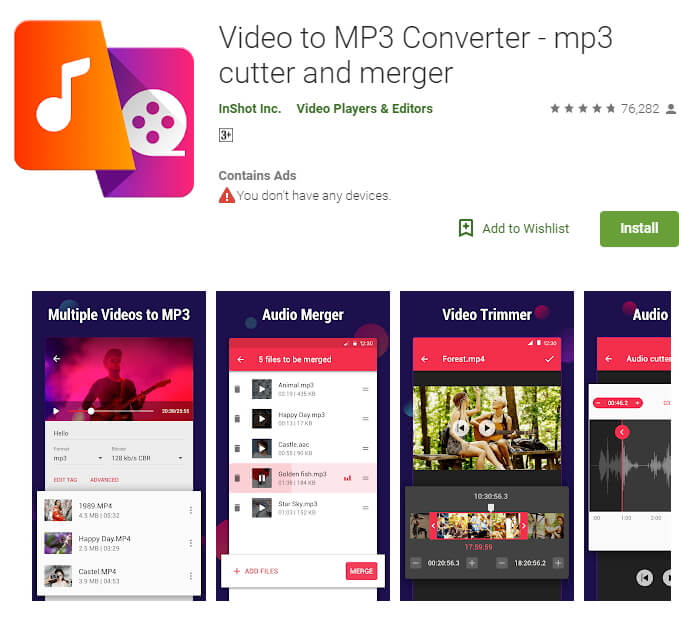
Android-användare som behöver en snabb och effektiv app som kan mer än bara konvertera MP4 till MP3 behöver inte leta längre. Denna app stöder nästan alla populära videoformat, vilket innebär att du kan konvertera videofiler oavsett i vilket format de är sparade. Den erbjuder även flera olika utdataformat så du kan välja det som passar bäst för dina behov. Dessutom kan Video to MP3 Converter konvertera upp till 15 videofiler till MP3 samtidigt och ger dig tillgång till både Audio och Video Cutter-verktyg.
Du kanske också gillar:
Gratis YouTube till MP3-nedladdare för Android>>
Bästa MP4 till MP3-konverterare för iPhone och iPad
Att välja en MP4 till MP3-app för iPhone kan vara lite komplicerat eftersom det finns så många appar att välja mellan. Vi har begränsat urvalet till endast fem appar för att göra valet enklare, så låt oss titta på några av de bästa MP4 till MP3-apparna som finns på App Store.
1. MP3-omvandlare: Video till ljud
Pris:Gratis, men erbjuder köp i appar

Som en mångsidig app tillåter den konvertering från video till ljud i flera format, såsom MP3, MP4, 3G2, AAC, AVI, FLAC, WAV, FLC, M4A, MPEG, MKV, OGV och OGA. När du väljer önskat format kan användare välja flera filer för att extrahera ljud i bulk, vilket sparar manuellt arbete. Dessutom låter denna MP4 till MP3-omvandlare för Android dig välja enskilda videor för konvertering och använda dem som ringsignaler.
2. The Audio Converter
Pris:Gratis, men erbjuder köp i appar
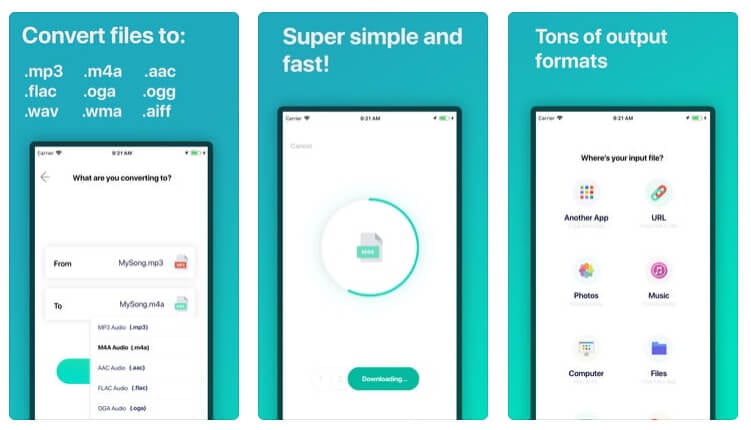
The Audio Converter app lets you convert both video and audio files to a broad range of audio file formats. You can convert MP4, m4v, amr, MPEG files formats among numerous others to MP3, FLAC, WAV, OGG, and other audio file formats. All conversions take place on a cloud server, which means that you can’t use The Audio Converter while your iPhone is offline. Keep in mind that the free version of the app offers only limited functionalities and you must purchase either Premium Pass or Lifetime Pass if you want to use it to convert MP4 to MP3 on a constant basis.
3. The Video Converter
Pris:Gratis, men erbjuder köp i appen

Med möjlighet att konvertera videor i MP4, MP3, AVI och M4A går detta verktyg på bara några sekunder. Du kan importera filer varifrån du vill, oavsett om det är ditt fotobibliotek, filmapp eller en URL. Alla konverterade filer hamnar i fliken ”Slutförda”, vilket gör konverteringen smidig och organiserad. Användare kan också spara, dela och visa extraherat ljud i mapp för favoriter.
4. MP3 Converter – Audio Extractor
Pris:Gratis, men erbjuder köp i appen

Att konvertera en video sparad i telefonens kamerarulle till MP3 med MP3 Converter – Audio Extractor kräver bara att du väljer en fil och startar konverteringen. Du behöver inte ens ange utdataformat, eftersom MP3 är appens standardformat. Efter konverteringen kan du lyssna på filen du skapade för att säkerställa att kvaliteten är tillfredsställande. Du kan dock inte styra bitrate för utdatafilen eller andra inställningar som kan förbättra kvaliteten på din MP3. Dessutom erbjuder appen endast begränsade delningsmöjligheter, och du måste göra ett köp i appen för att få tillgång till alla funktioner som MP3 Converter – Audio Extractor har att erbjuda.
5. Media Converter – Video till MP3
Pris:Gratis, men erbjuder köp i appen
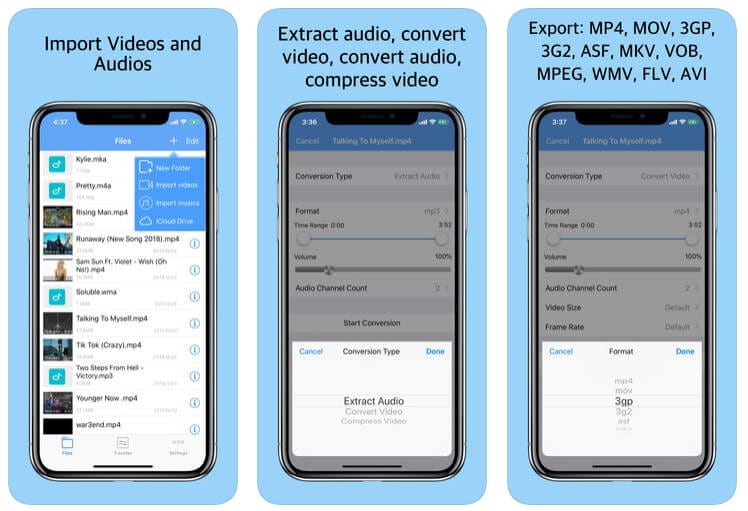
Förutom att extrahera ljud från video kan du använda den inbyggda mediespelaren för att titta på videor eller lyssna på musik. Media Converter – Video to MP3 stöder flera olika filformat och du kan konvertera dem till MP3, M4A, WAV och andra ljudformat. Denna app saknar mer avancerade konverteringsalternativ från MP4 till MP3 eftersom du inte kan välja önskad bitrate eller lägga till taggar. Appen innehåller annonser, och du måste köpa i appen för att ta bort dem. Inte ens Pro-versionen av Media Converter – Video to MP3 erbjuder delningsfunktioner.
Efter dessa två delar kan du enkelt välja rätt verktyg som passar dina behov och önskemål. De flesta har emellertid antingen begränsade formatval eller saknar redigeringsfunktioner, vilket begränsar användarens möjlighet att extrahera ljud från videor.
Du kanske också gillar:
Verktyg för att konvertera YouTube till MP3 för din iPhone>>
Del 3. Konvertera video till ljud i Filmora
Oavsett om du vill extrahera ljudet för lokalt bruk, spara det på enheten eller exportera det till andra plattformar, rekommenderar vi att användaWondershare Filmora. Till skillnad från många MP4 till MP3-konverterarappar för Android och iOS erbjuder denna lösning batchhantering, redigeringsmöjligheter samt en rad olika video- och ljudalternativ. Oavsett format kan du använda denna lösning både på dator och mobil.

 secure download

Konvertera MP4 till MP3 med Wondershare Filmora Desktop
Genom att använda desktopversionen och importera en video till huvudgränssnittet kan du spara ljudet via exportinställningarna. Där kan du inte bara välja önskat ljudformat utan även välja önskad kvalitet för skräddarsydda resultat. När det är klart kan användare även aktivera “Säkerhetskopiera till moln” för att spara en kopia av den extraherade ljudfilen i molnet.
Nyckelfunktioner
- Bithastighet:När du konverterar video till MP3 eller andra format kan du välja en bithastighet från 64 till 320 kbps för att balansera ljudkvalitet och filstorlek.
- Samplingsfrekvens:Från 44100Hz till 48000Hz kan du välja önskad samplingsfrekvens för att kontrollera ljudets klarhet och kvalitet.
- Video- och ljudredigeringsverktyg:Dra nytta av de mångaAI- och grundläggande mediaredigeringsfunktionernaför att förbättra videor och ljudfiler. Från enkel trimning till omfattande arbetsflöden erbjuder Filmora alla nödvändiga verktyg.
Guide för hur du använder Wondershare Filmora MP4 till MP3 Converter
Istället för att slösa tid på att leta efter de bästa MP4 till MP3-apparna, här är hur du använder Filmora för att extrahera ljud snabbt:
Steg 1. Ladda ner och installera verktyget och välj Nytt projekt
Starta verktyget på din enhet och logga in eller skapa ett konto. Efter det, välj “Nytt projekt” i huvudgränssnittet för att påbörja processen.

Steg 2. Importera videon och dra den till tidslinjen för export
I det nya gränssnittet trycker du på "Importera"-knappen och lägger till exempelfilmen som du vill spara ljudet från. När den har lagts till, dra den till tidslinjen och tryck på “Exportera”-knappen längst upp till höger.

Steg 3. Välj format och spara ljudfilen
I popup-fönstret under avsnittet ”Lokal” väljer du MP3-formatet och andra inställningar som förinställning och sparalternativ efter dina behov. När du är klar klickar du på ”Exportera”-knappen igen för att sömlöst spara ljudfilen till din enhet.

Extrahera ljud från video med hjälp av Filmora-appen
För att konvertera MP4 till MP3 på Android eller iPhone, låter den här lösningen dig extrahera ljudet med sitt Trim-verktyg. När du har lagt till videofilen kan du beskära en specifik del av videon för att få fram ett riktat utdrag av ljudet. Dessutom kan användare också lägga till musik eller röstinspelning i videon med ljudverktyget innan ljudet extraheras.
Nyckelfunktioner
- Volyminställningar:När du konverterar videor till ljud kan användare också justera volyminställningarna genom att lägga till fade in- och fade out-effekter för en mer professionell ljudkänsla.
- Brusreducering:Med hjälp av ett brusreduceringsverktyg kan man enkelt ta bort bakgrundsbrus för ett klart och högkvalitativt ljud.
- AI-musikgeneratorAI-musik: Använd AI för att skapa innehållsspecifik bakgrundsmusik genom att lägga till dina önskade musikönskemål.
Detaljerad guide om hur du använder Filmora-appen för att extrahera ljud
Nu när du har utforskat verktyget grundligt, följ stegen som nämns i det här avsnittet. När du har gått igenom dessa detaljer kan du enkelt extrahera ljudet från videor och återanvända dem för olika syften.
Steg 1. Öppna verktyget och importera videon
Från huvudgränssnittet väljer du alternativet ”Nytt projekt” och väljer videon från nästa skärm. Där kan du välja flera videor och när du är klar trycker du på knappen ”Importera” för att fortsätta.

Steg 2. Välj Trim-verktyget och sedan ljudextraheringsverktyget
Därefter väljer du ”Trim”-verktyget längst ned till vänster och väljer sedan ”Extrahera ljud”-verktyget från verktygsfältet. Tryck på alternativet igen så visas en skärm där alla ljudfiler kommer att visas.

Slutsats
Varje app som vi har nämnt i den här artikeln gör det enkelt att skapa ett imponerande ljudbibliotek av de videor du har spelat in med din iPhone eller Android-telefon. Att välja en MP4 till MP3-omvandlare kan dock vara lite komplicerat eftersom antalet filkonverteringsverktyg dessa appar erbjuder kan variera. Det är mycket enklare att göra det med Filmora. Med Filmora kan du på bara några sekunder snabbt konvertera MP4-filer till MP3, vilket förenklar ditt arbetsflöde och hjälper dig att komma igång smidigt.
secure download



Andrew Murray
contributor Editor
Generally rated4.5(105participated)