


 100% Security Verified | No Subscription Required | No Malware

Att trimma MP3-spår är användbart av många skäl, till exempel för att ta bort oönskade delar, skapa egna ringsignaler eller redigera ljud till ett projekt. Dock är inte alla gratis MP3-trimmers kompatibla med Mac på grund av systemskillnader. Detta kan göra det svårt för Mac-användare att hitta ett passande trimningsverktyg.
Om du är Mac-användare och letar efter en gratis MP3-trimmer finns det flera verktyg som kan hjälpa dig. Du kan använda inbyggda alternativ som QuickTime Player eller tredjepartsprogram. I den här artikeln guidar vi dig till de bästa verktygen för att enkelt trimma dina MP3-spår på Mac. Låt oss sätta igång!

I denna artikel
Trimma MP3-filer på Mac med inbyggda QuickTime Player
Om du använder en Mac och behöver trimma MP3-filer är QuickTime Player ett smidigt alternativ. Det är troligen redan installerat på din Mac, vilket gör det till ett lättillgängligt val för en gratis MP3-trimmer.
QuickTime Player
QuickTime Player är en inbyggd mediaspelare på Mac som är känd för sitt intuitiva och användarvänliga gränssnitt. Även om den främst är avsedd för videouppspelning erbjuder den enkla redigeringsfunktioner för både video- och ljudfiler.
QuickTime Player har dock vissa begränsningar. Den saknar avancerade ljudredigeringsfunktioner och exporterar huvudsakligen filer i M4A-format. Det kanske inte är lämpligt om du behöver MP3-filer, men du kan konvertera till MP3 senare med Musik-appen.
Viktiga funktioner
- Grundläggande redigering: QuickTime Player låter dig trimma bort oönskade delar av din video eller ljudfil. Du kan även vända, rotera, beskära och justera ljusstyrka och färg på dina videos.
- Skärminspelning: Du kan spela in aktiviteter på din Macs skärm och justera mikrofoninställningar för ljudinspelning under inspelning.
- iPhone-skärminspelning: Spela in iPhone-skärmen genom att ansluta den till din MacBook och välja den som kameraval.
Här är en steg-för-steg-guide om hur du trimmar MP3-spår med QuickTime Player:
Steg 1. Öppna QuickTime Player på din Mac. I menyraden, gå till Arkiv > Öppna fil och välj ditt MP3-spår.
Steg 2. När filen öppnats, klicka på Redigera och välj Trimma.
Steg 3. Flytta reglagen för att välja den del av ljudet du vill behålla. Förhandsgranska den trimmade filen genom att klicka på Spela knappen. Klicka sedan på Trimma för att ta bort de oönskade delarna.
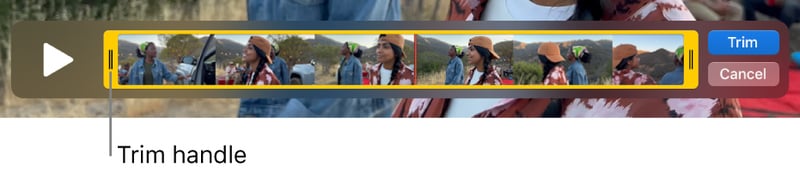
Steg 4. Spara din trimmade fil till Arkiv > Exportera som > Endast ljud. Ange filnamn, välj plats och klicka på Spara.
Den trimmade filen sparas i M4A-format. För att konvertera det till MP3:
Steg 1. Öppna den trimmade M4A-filen med Musik-appen.
Steg 2. Gå till Musik > Inställningar från menyn. I popupfönstret, gå till Filer > Importinställningar och välj MP3-kodare från Importera som rullgardinsmenyn. Spara sedan dina inställningar.
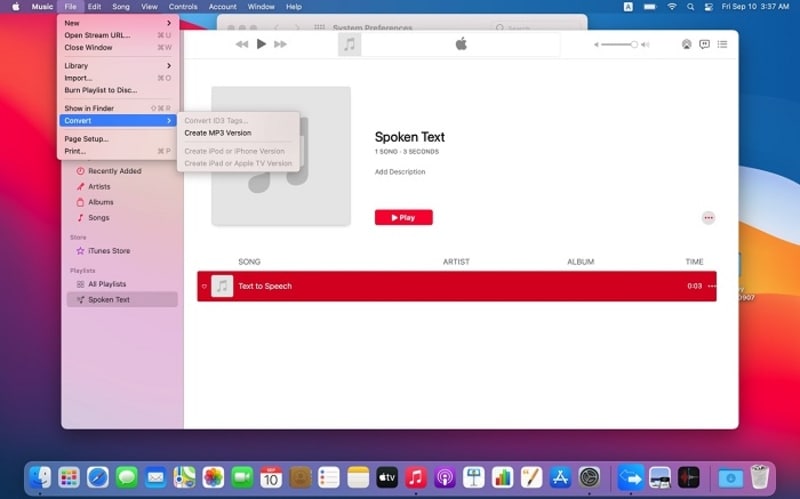
Steg 3. Välj M4A-filen i Musik-appen, gå sedan till Arkiv > Konvertera > Konvertera till MP3 för att ändra filformatet. En ny MP3-version av filen skapas.
QuickTime Player är användbar om du letar efter en gratis MP3-trimmer. För mer avancerade redigeringsbehov kan du behöva utforska tredjepartsprogram. I nästa del går vi igenom några av de bästa tredjepartsprogrammen för att trimma MP3-filer på Mac.
Del 2. Bästa tredjepartsprogram för att trimma MP3 på Mac
Om QuickTime Player inte har alla funktioner du behöver för att trimma MP3-filer, kan flera tredjepartsprogram passa bättre. Dessa program erbjuder allt från enkel trimning till avancerad ljudredigering.
1. Wondershare Filmora [Rekommenderas]
Wondershare Audio Editor för Mac är verkligen ditt förstaval när det gäller att klippa eller redigera någon av dina videoklipp eller musikfiler. Det är ett mångsidigt Mac-program för video- och ljudredigering som är utformat för icke-professionella användare. Det kan användas för att trimma MP3 samt andra ljudformat och videor filmade med vilken digitalkamera, videokamera eller mobil enhet som helst.
Förutom trimningsfunktionen erbjuder den mycket mer! Den har ett intuitivt gränssnitt med en minimal inlärningskurva. Vanliga funktioner inkluderar: klippa ljud/video, slå ihop ljud/video, ändra röst, justera hastighet, lägga till ljudeffekter, lägga till speciella Hollywood visuella effekter och mycket mer. Även nybörjare kan bemästra den inom några minuter. Dessutom erbjuder Wondershare en komplett serie videotutorials, vilket gör det så enkelt som möjligt att få jobbet gjort.
Varför rekommendera Filmora som MP3-delare för Mac-användare
- Brett stöd för olika ljudformat: MP3, M4A, WAV, WMA, OGG, FLAC, AIF, AIFF, CAF, AU. Detta gör det möjligt att redigera ljudfiler i olika format utan att behöva konvertera.
- Lättanvänd delningsfunktion: Dela MP3 och andra ljudfiler i mindre delar inom samma redigeringsfönster.
- Ljudtrimning och klippning: Ta enkelt bort oönskade delar av en ljudfil genom att välja och klippa vissa sektioner.
- Ljudeffekter och filter: Lägg till effekter som reverb, eko och equalizerinställningar för att förbättra ditt ljud.
- AI Ljudborttagning: Reducerar automatiskt bakgrundsljud med hjälp av AI, så att ditt ljud blir tydligare.
- Ljudsynkronisering: Justera ljud med video eller andra ljudspår för att hålla allt synkroniserat.
- Utmärkt videostabilisering med låg distorsion.
- Omfattande video-/ljudeffekter och kreativa resurser.
- Kraftfull AI för enkel innehållsskapande.
- Intuitiv, professionell men ändå nybörjarvänlig.
- Fungerar på Mac, Windows, iOS och Android.



Hur använder man Wondershare Filmora som en Gratis MP3-trimmer
Det finns två sätt att trimma MP3 i Filmora. Båda metoderna låter dig exakt trimma ljudklippet från båda ändarna. Efter att du klickat på det ljudklipp du vill trimma i tidslinjen, välj en av metoderna nedan:
Metod 1. Använd trimningsverktyget
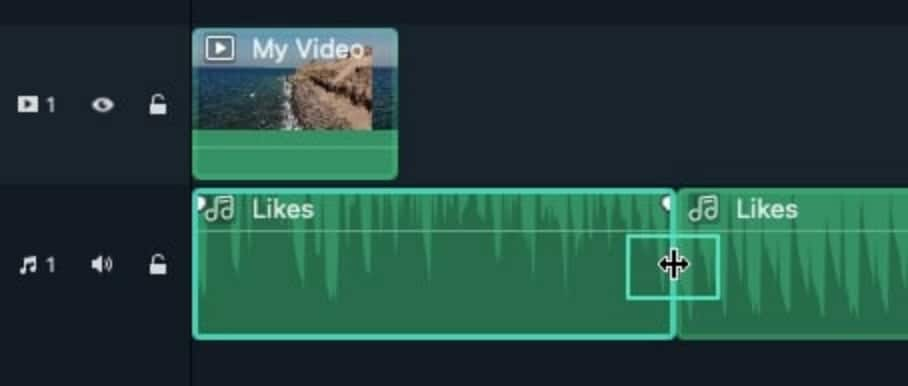
Steg 1. Placera musen över den vänstra eller högra kanten av klippet tills trimningsverktyget visas.
Steg 2. Klicka och dra kanten på klippet framåt eller bakåt för att justera längden genom att ta bort sektioner från början eller slutet.
Metod 2. Använd uppspelningshuvudet
Steg 1. Flytta uppspelningshuvudet till den punkt där du vill klippa klippet.
Steg 2. Högerklicka på klippet och välj Trimma början till uppspelningshuvudet för att klippa bort delen före uppspelningshuvudet, eller Trimma slutet till uppspelningshuvudet för att ta bort delen efter den.
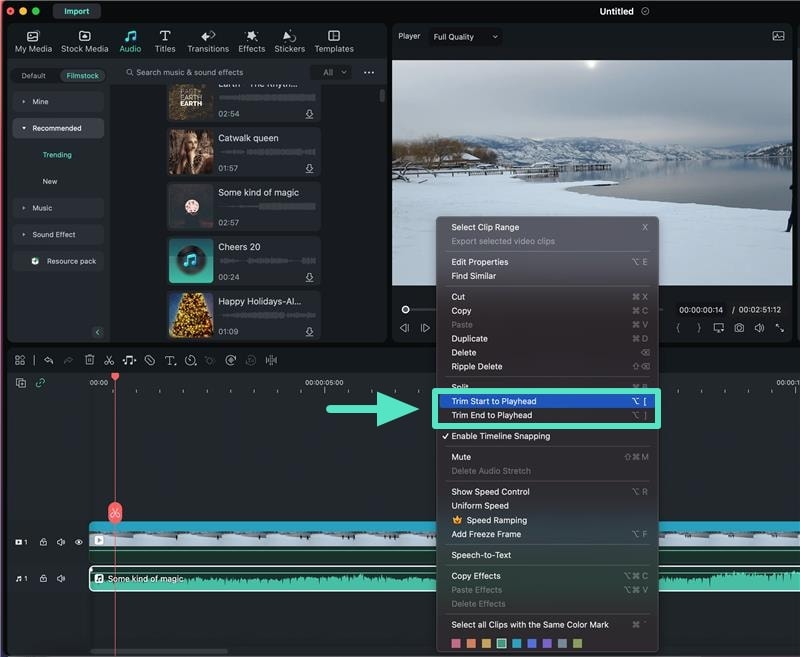
Förutom MP3 som vi främst talar om i denna guide, är detta program även perfekt kompatibelt med dussintals andra video-/ljudformat:
- Videofiler så som MP4, FLV, AVI, VOB, etc.;
- Audio files such as AC3, AIF, AIFF, MP2, MP3, etc.
Alla stöds för att importeras för klippnings-/trimningsändamål.
Mp3 trimmer (Deep Niner)
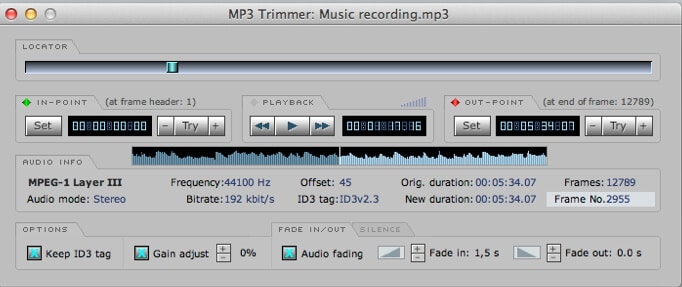
Denna enkla MP3-trimmer från Deep Niner är i första hand utformad för att trimma MP3-filer, men kan även användas som en fullfjädrad editor och sammanfogningsverktyg. Det bästa med denna app är att den är mycket lättviktig och gör exakt vad du behöver utan irriterande annonser eller licenspåminnelser.
För att komma igång, dra helt enkelt två filer eller en serie filer till editorn. Du kan sedan enkelt trimma och redigera dem som du vill. Programmet låter dig också spara och exportera filerna som MP3.
Mjukvaran kommer som en registrerad version som eliminerar vissa väntetider och dialogrutor som ibland kan uppkomma under vissa funktioner. Även om dessa rutor inte är något stort problem, kan det vara värt att betala 11 USD för den registrerade versionen om du vill ha snabbare laddningstider och planerar att använda programmet ofta.
Audacity
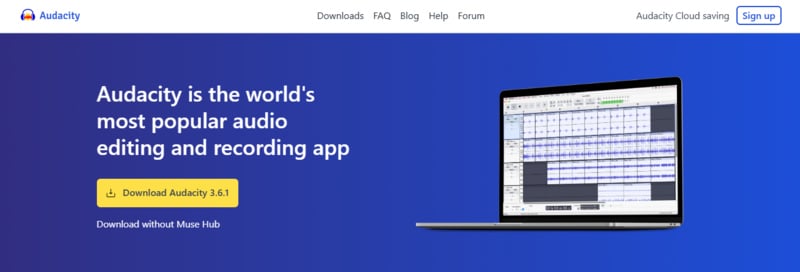
Audacity är en kraftfull, öppen källkod ljudeditor känd för sina omfattande funktioner och flexibilitet. Du kan använda Audacity som en kostnadsfri MP3-trimmer. Den stöder olika ljudformat, inklusive MP3, och erbjuder avancerade ljudredigeringsalternativ.
Viktiga funktioner
- Multitrack-redigering: Gör det möjligt att redigera och mixa flera ljudspår samtidigt, vilket är perfekt för komplexa projekt.
- Brusreducering: Tar effektivt bort bakgrundsbrus och oönskade ljud, vilket förbättrar ljudets klarhet.
- Ljudnåverkan: Erbjuder en rad inbyggda effekter som reverb, eko och kompression för att modifiera och förbättra ljudkvaliteten.
- Tidssträckning och tonhöjdsförändring: Möjliggör ändring av hastighet och tonhöjd oberoende utan att påverka det andra.
Pris: Gratis
MixPad för Mac
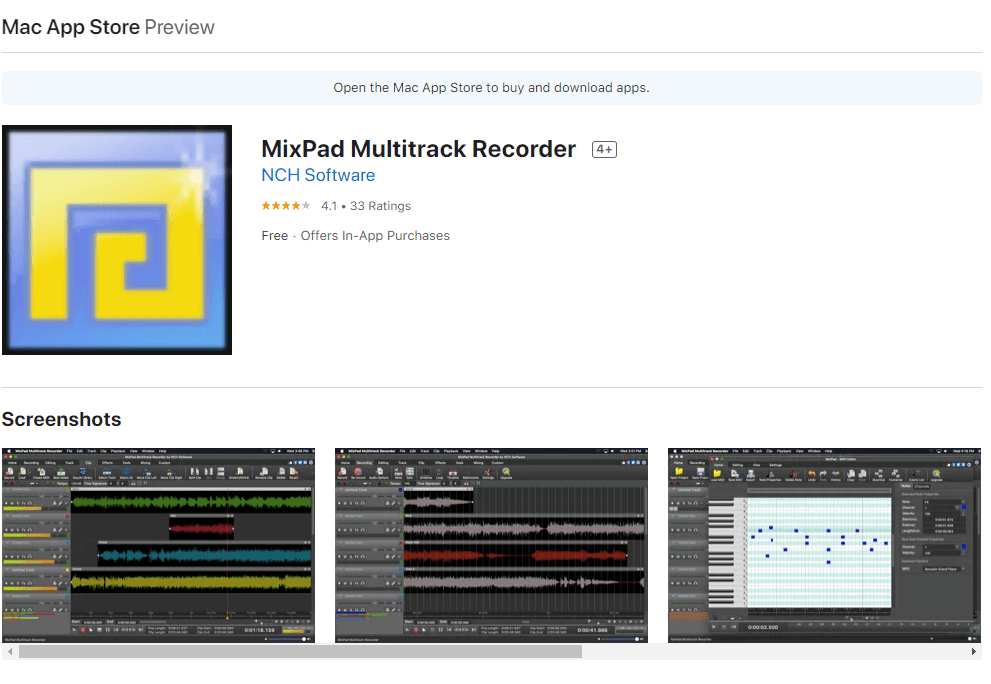
Trots sitt gammalmodiga gränssnitt erbjuder MixPad en mängd funktioner inklusive multitrack-redigering. Du kan slå ihop flera MP3-filer till en ny fil eller dela upp dem i separata MP3-filer. Allt du behöver göra är att trycka på ett par knappar. Dessutom kan du även spela in och redigera egen musik och andra typer av ljud. Redigeringsfunktioner inkluderar att slå ihop, spela in, trimma och slå samman ljudfiler.
Även om gränssnittet kan verka överväldigande i början är det rätt enkelt att använda och erbjuder alla grundläggande redigeringsfunktioner som du letar efter. Ett bra alternativ för nybörjare som inte vill lägga mycket pengar på professionell programvara.
TunesKit MP3 Cutter
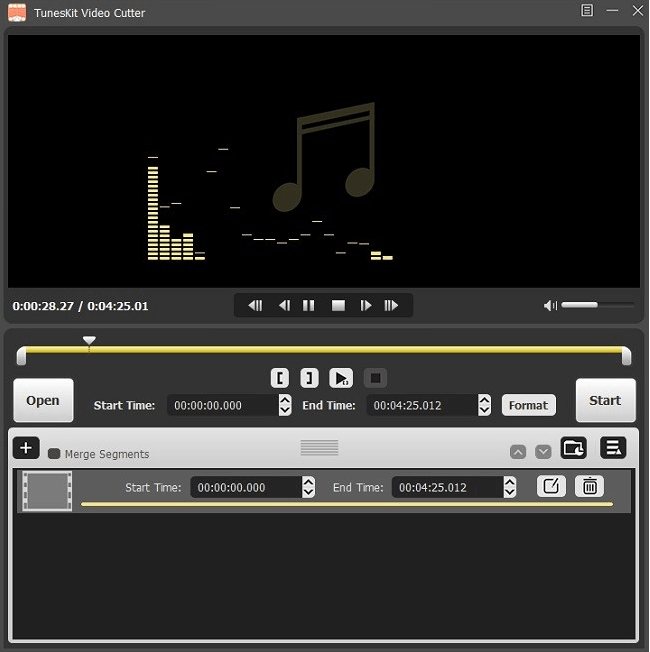
Om du letar efter prisvärda alternativ kan du också titta på TunesKit MP3 Cutter för Mac, som är en mångsidig mediaeditor. Du kan trimma, slå samman och redigera dina ljud- och videofiler utan att förlora kvalitet. Den stöder även många format som WMV, OGG, MP4 och 3GP.
Programvaran erbjuder en gratisversion som du kan prova innan du betalar för premiumversionen. Detta gör att du kan avgöra om programmet verkligen uppfyller dina krav för MP3-klippning.
Macsome Audio Splitter
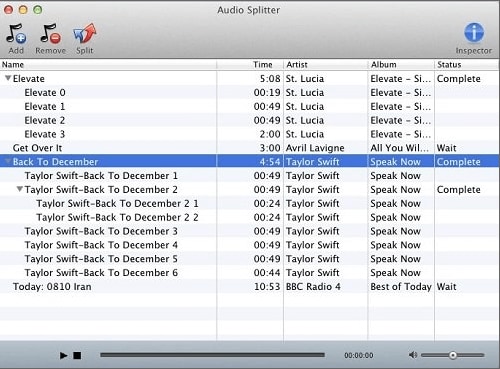
Speciellt utformad för macOS-användare, det är en av de enklaste gratis MP3-klipparna att använda. Du kan använda den för att klippa och redigera MP3- och ACC-filer där ljudbehandlingen förblir förlustfri. Det går att importera flera filer och du kan dela dem en och en beroende på vilket resultat du önskar. Den erbjuder också alternativ för ID-taggar.
WavePad
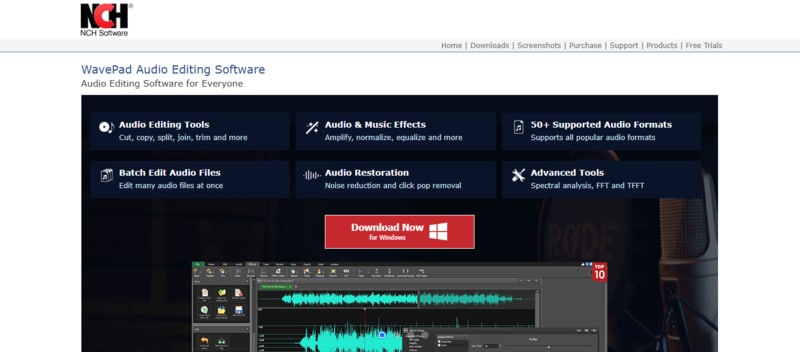
WavePad, utvecklad av NCH Software, är en professionell ljud- och musikeditor för Windows och Mac som gör det enkelt att trimma MP3-filer. Du kan klippa, kopiera samt klistra in ljud och använda effekter som eko och brusreducering. Den stöder flera format, däribland WAV, FLAC och OGG. Programmet är lämpligt för olika ljudredigeringsbehov.
Viktiga funktioner
- Mångsidiga redigeringsverktyg: Klipp, kopiera, klistra in och trimma ljud enkelt, med ytterligare funktioner som autotrim, tonhöjdsändring och kompression.
- Olika ljudeffekter: Inkluderar effekter såsom förstärkning, reverb, eko och equalizer för att förbättra ljudet.
- Plugin-kompatibilitet: Kompatibel med DirectX- och VST-plugins vilket ger tillgång till ett stort antal extra verktyg och effekter.
- Brett formatstöd: Stöder nästan alla ljudformat, inklusive MP3, WAV, FLAC och OGG.
- Batchbearbetning: Gör att du kan använda effekter och konvertera flera filer samtidigt, vilket sparar tid och arbete.
Pris
- Gratisversion: Tillgänglig med begränsade funktioner.
- Standardversion: Kostar 50 USD och erbjuder alla funktioner utom VST-pluginstöd och SFX-biblioteket.
- Master's Edition: Prislapp på 80 USD, denna version inkluderar alla funktioner, SFX-biblioteket och full VST-support.
- Kvartalsplan: Tillgänglig för 13,32 USD per kvartal (cirka 4,44 USD per månad); denna plan ger obegränsad tillgång till alla professionella funktioner och uppgraderingar i Master's Edition.
Sammanfattning
För Mac-användare som behöver en gratis MP3-trimmer finns det flera bra alternativ. Du kan använda Macs inbyggda QuickTime Player, olika tredjepartsprogram och onlinetjänster. QuickTime är bekvämt men har begränsad funktionalitet.
För mer avancerad redigering utmärker sig Wondershare Filmora med omfattande ljud- och videoredigeringsmöjligheter. Om du letar efter gratis och detaljerad ljudredigering är Audacity ett kraftfullt val, medan WavePad ger mångsidiga funktioner med batchbearbetning.