



Veelzijdige Videobewerker - Wondershare Filmora
Een eenvoudige maar krachtige bewerker
Talrijke effecten om uit te kiezen
Gedetailleerde tutorials aangeboden door het officiële kanaal
Het toevoegen van geluidseffecten aan bestaande videocontent is behoorlijk interessant. Het vinden van de beste plek om gratis kreungeluidseffecten te downloaden is een uitdaging. Dit artikel helpt je om de gewenste geluidseffecten voor jouw behoeften te vinden. Je kunt elk audiotrack downloaden om toe te voegen aan je mediabestanden en snel het publiek aan te trekken.

In dit artikel
Deel 1 Gratis Download van Kreungeluidseffecten
Hier ontdek je de juiste manieren om gratis kreungeluidseffecten te downloaden. Je kunt zoeken naar webpagina’s die gratis audiogeluiden aanbieden of je eigen geluid creëren met geweldige apps in de digitale ruimte.
Methode 1: Download audio’s van websites
Als je goed kijkt in de digitale ruimte, vind je volledige webpagina’s beschikbaar voor gratis download van gewenste audiotracks.
● Sound Fishing: Dit is een downloadsite waar je kreungeluiden kunt zoeken via de zoekmodule en het audiobestand snel kunt opslaan op je lokale schijf. Je hebt mogelijkheden om ze af te spelen en daarna te downloaden. De audiokwaliteit is ook indrukwekkend.

● SFX Cellar: Op deze webpagina vind je bijna 20 voorbeelden van royaltyvrije kreungeluiden. Het is de perfecte plek om de gewenste audiobestanden gratis te downloaden. De soundtracks zijn beschikbaar in MP3- en WAV-formaat.

Methode 2: Creëer het geluidseffect
Er zijn talloze apps in de Google Play Store en App Store om geluidseffecten te maken met behulp van ingebouwde audio. Mix de audio’s en ontdek de juiste match die perfect bij je behoeften past. Je moet tijd besteden aan de app om de ideale methode te ontdekken om dit te maken.
Methode 3: Gebruik de YouTube-applicatie
Je kunt het YouTube-platform openen en zoeken naar audio’s uit deze exclusieve ingebouwde bibliotheek. Gebruik een YouTube-downloader om je favoriete geluidseffecten op je systeembesturing op te slaan. Het is een eenvoudige manier om audio’s te verkrijgen voor jouw behoeften vanuit de digitale ruimte.
Deel 2 De Indrukwekkende Videobewerker – Filmora
De betrouwbare videobewerker die aan je wensen voldoet ondanks uitdagingen is Filmora. Het is een exclusief product van Wondershare en voorziet slim in de behoeften van editors. De geweldige werkomgeving vereenvoudigt het bewerken van complexe video's. Je hebt geen technische vaardigheden nodig om dit programma te gebruiken, slechts een paar klikken volstaan om de gewenste actie uit te voeren op het mediabestand.
Het beschikt over ingebouwde functies om video’s als een professional aan te passen. Je kunt audio, speciale geluidseffecten, filters en overgangen toevoegen om het te personaliseren. De Filmora-app stelt je in staat om mediabestanden moeiteloos te importeren, ongeacht het bestandsgrootte. Na bewerking kun je de bestanden exporteren naar elke locatie zonder dataverlies. Er zijn opties om ze direct te posten op YouTube en Vimeo.
De belangrijkste kenmerken van de Filmora-applicatie
-
Voeg je favoriete geluidseffecten toe aan video’s uit de enorme audiocollectie
-
Voeg filters toe aan de inhoud om het uiterlijk te verbeteren.
-
Bewerk video’s met relevante overgangen voor meer interactie met het publiek.
-
Exporteer de bewerkte bestanden met slechts één klik.
-
Gebruik de Preview-optie om de bewerkte inhoud af te spelen vóór exporteren.
Dit zijn de belangrijkste kenmerken van Filmora. Het bevat een grote collectie audio’s, filters en speciale effecten om videomateriaal nauwkeurig te bewerken. Gebruik deze items uit de Filmora-bibliotheek om professionele bewerkingen te maken van jouw memorabele opnames.
De stapsgewijze instructies om audio toe te voegen aan je mediabestanden met de Filmora-app.
Stap 1Installeer de applicatie
Bezoek de officiële website van Filmora en download de tool. Installeer vervolgens het programma, importeer het mediabestand in de werkomgeving en sleep het naar de timeline voor verdere bewerking.
Voor Win 7 of hoger (64-bit)
Voor macOS 10.12 of hoger
Stap 2Voeg de audio’s toe
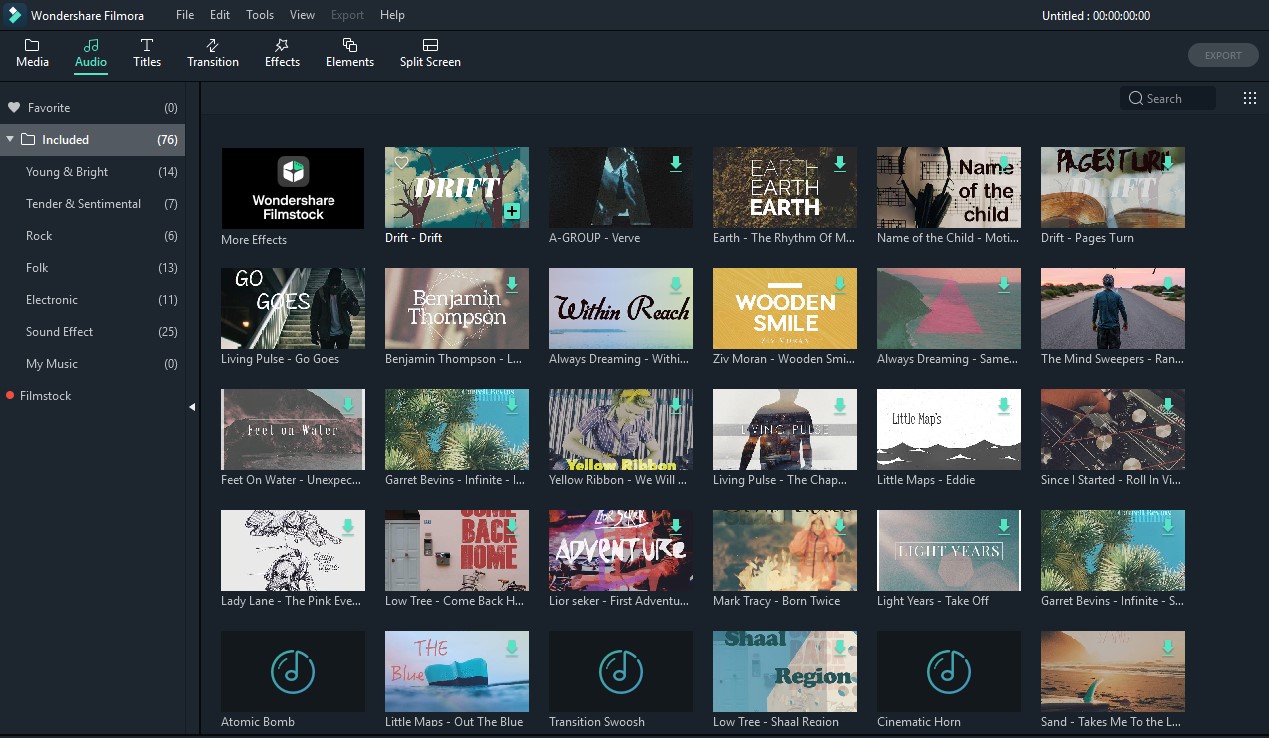
Tik in het menu op de Audio-optie en kies Geluidseffecten in het linker paneel, gevolgd door het gewenste audiobestand in het rechter paneel van het scherm. Je vindt een grote collectie audiobestanden in het rechter paneel van het venster. Selecteer de gewenste, en sleep ze naar de werktijdlijn.
Stap 3Exporteer het bewerkte bestand
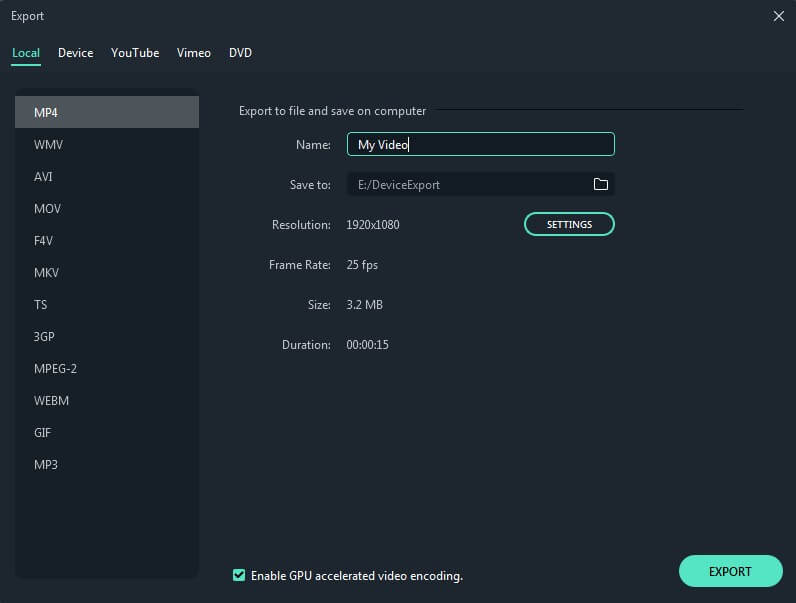
Je kunt de bewerkte inhoud bekijken en ten slotte op de Exporteren-knop drukken om het op het gewenste platform op te slaan. Sla het bewerkte bestand op in de lokale schijf of deel het direct op YouTube. Je kunt tijdens het exporteren enkele parameters wijzigen, zoals bestandstype, resolutie en bestandsgrootte.
Dit zijn de eenvoudige richtlijnen om audio toe te voegen aan mediabestanden met de Filmora-app. Laat professionals bewerken met behulp van deze verbluffende editor Filmora.
Wondershare Filmora
Begin eenvoudig met de krachtige prestaties, intuïtieve interface en talloze effecten van Filmora!

AI Portrait – De beste functie van Wondershare Filmora voor gameplay-bewerking
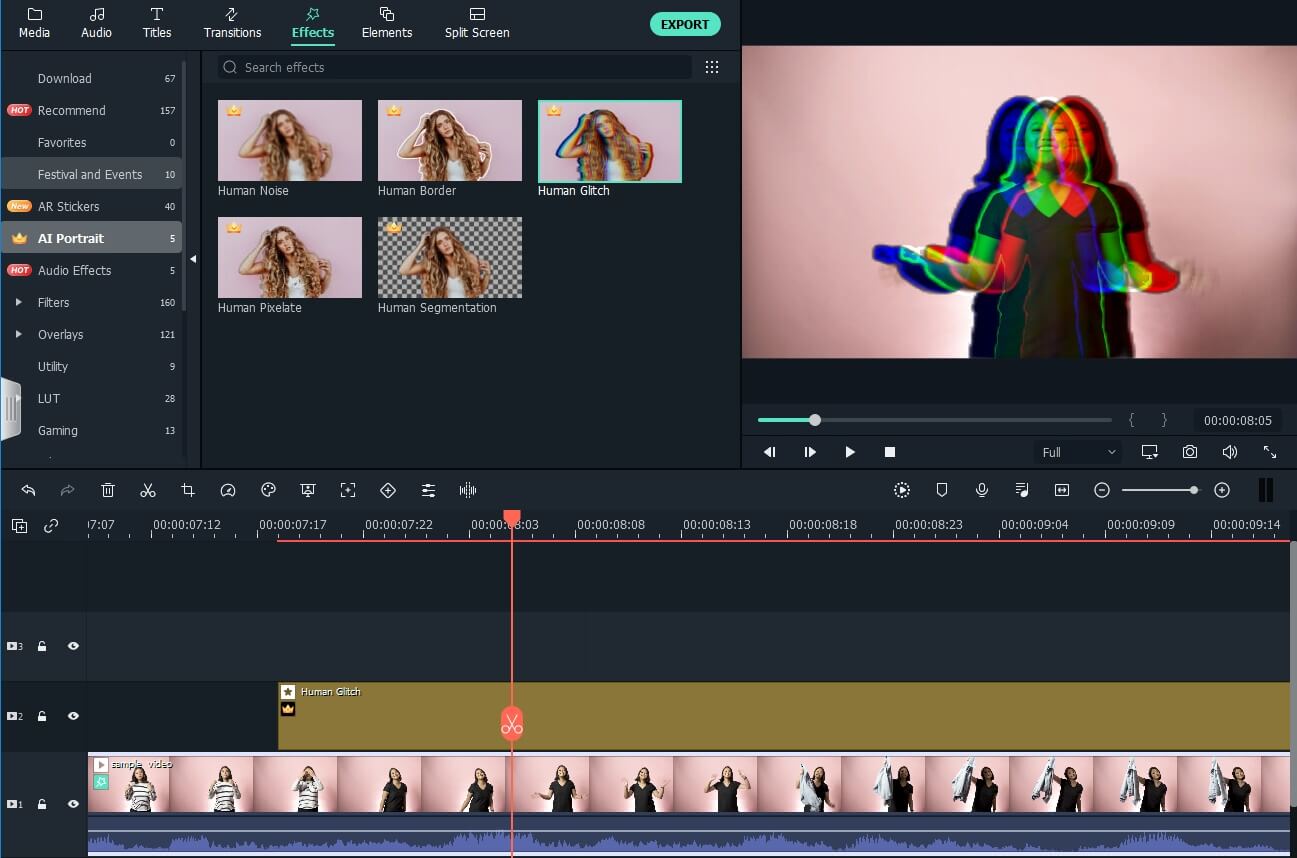
De AI Portrait is een nieuwe toevoeging aan Wondershare Filmora. Hiermee kun je eenvoudig de videobackground verwijderen zonder een greenscreen of chroma key. Zo kun je randen, glitch-effecten, gepixeld, ruis of segmentatie video-effecten toevoegen.
Conclusie
Je hebt zojuist een verhelderende bespreking gehad over de beste manieren om kreungeluidseffecten te downloaden op je systeembesturing voor eenvoudig gebruik. Gebruik de Filmora-app om creatieve bewerkingen van videobestanden op professionele wijze te doen. Kies voor Filmora en gebruik de ingebouwde mogelijkheden om de totale performance van mediabestanden te verbeteren. Verbind je met dit artikel voor waardevolle inzichten over het effectieve gebruik van Filmora. Blijf op de hoogte om effectievere methodes te ontdekken om video’s te bewerken met het Filmora-hulpmiddel.