

 100% veiligheid geverifieerd | Geen abonnement vereist | Geen malware

Het maken van een diavoorstelling op Windows 10 of 11 gebeurt om verschillende redenen. Misschien wil je een diavoorstelling met je familie bekijken waarin alle leuke momenten van je recente vakantie te zien zijn. Je wilt misschien ook een diavoorstelling maken van de babyfoto’s van je kind om hen te laten blozen voor hun nieuwe vriendje of vriendinnetje. De mogelijkheden zijn eindeloos.
Alles bij elkaar opgeteld zijn diavoorstellingen een van de beste manieren om herinneringen opnieuw te beleven. Als je foto’s als diavoorstelling op Windows 11 of 10 wilt bekijken, zijn er bewezen methoden om dat te doen. Laten we erin duiken.
In dit artikel
De beste manieren om gratis foto’s als diavoorstelling te bekijken op Windows 11/10
Windows, een van de oudste en meest populaire besturingssystemen, biedt gebruikers twee manieren om diavoorstellingen af te spelen. Bekijk ze hieronder.
Methode 1: Maak een diavoorstelling op Windows 10/11 met de Foto’s-app
De Foto’s-app is een gratis en ingebouwd hulpmiddel voor elke Windows-pc, dat niet alleen foto’s bewaart maar ook een eenvoudige en gratis manier biedt om foto’s als diavoorstelling op je computer te bekijken.
Open de Foto’s-app op je pc of laptop, klik met de rechtermuisknop op een afbeelding waar je de diavoorstelling wilt starten en selecteer vervolgens het Diavoorstelling starten functie. Je kunt ook de F5-knop op je toetsenbord gebruiken om hetzelfde te doen.
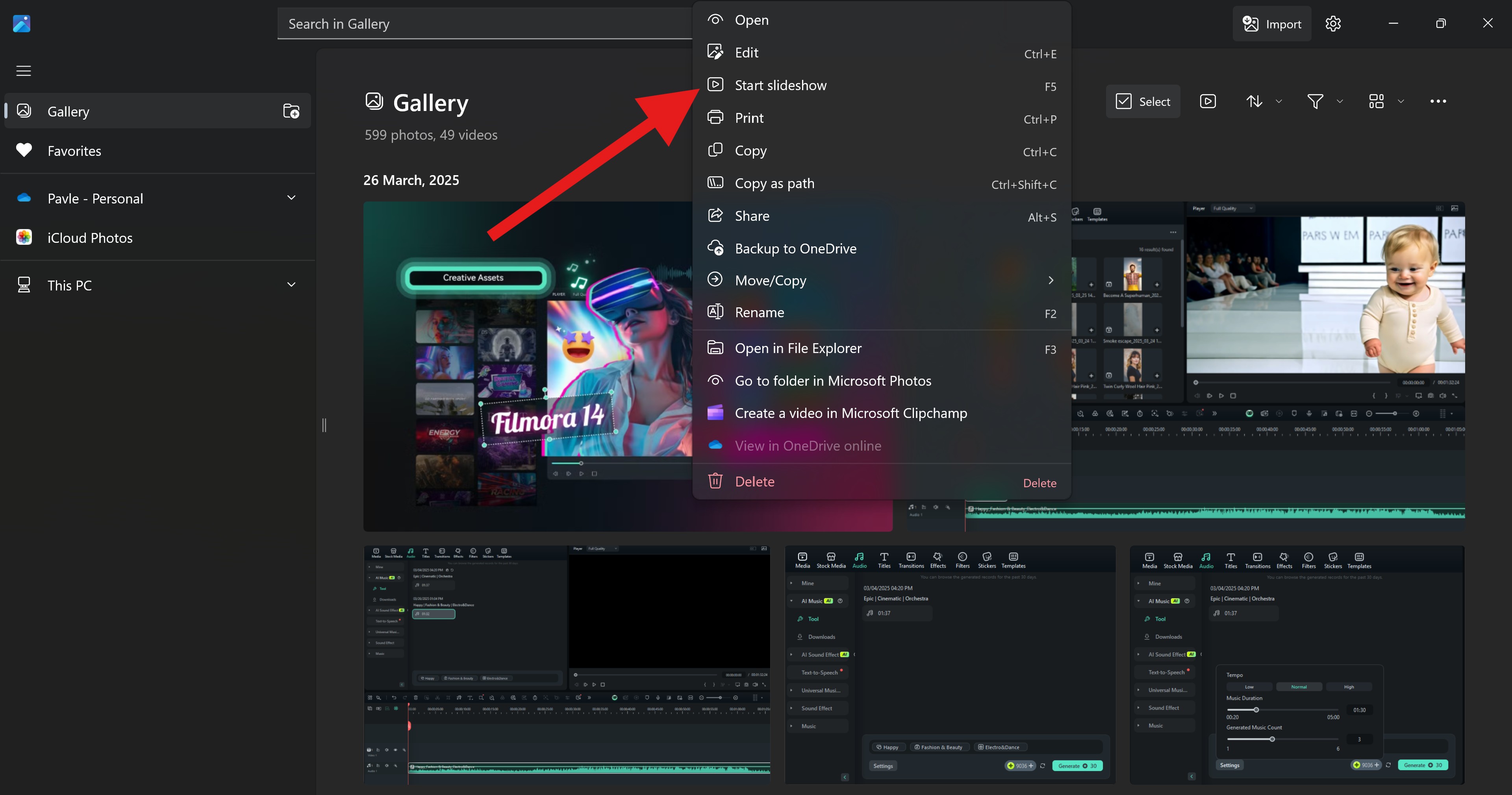
De Foto’s-app werkt hetzelfde op Windows 10 en Windows 11. Voor Windows 10-gebruikers kun je ook op een andere manier foto’s als diavoorstelling bekijken. Laten we verder gaan.
Methode 2: Maak een diavoorstelling op Windows 10 met de Verkenner
Verkenner is ook een noodzakelijk en gratis hulpmiddel voor alle Windows-gebruikers. Om meerdere foto's als diavoorstelling op Windows 10 met Verkenner te bekijken, hoef je alleen maar te openen > selecteren de afbeeldingen > en ga dan naar Afbeeldingshulpmiddelen > Diavoorstelling. Voilà, je hebt direct vanuit Verkenner een diavoorstelling gestart op Windows 10.
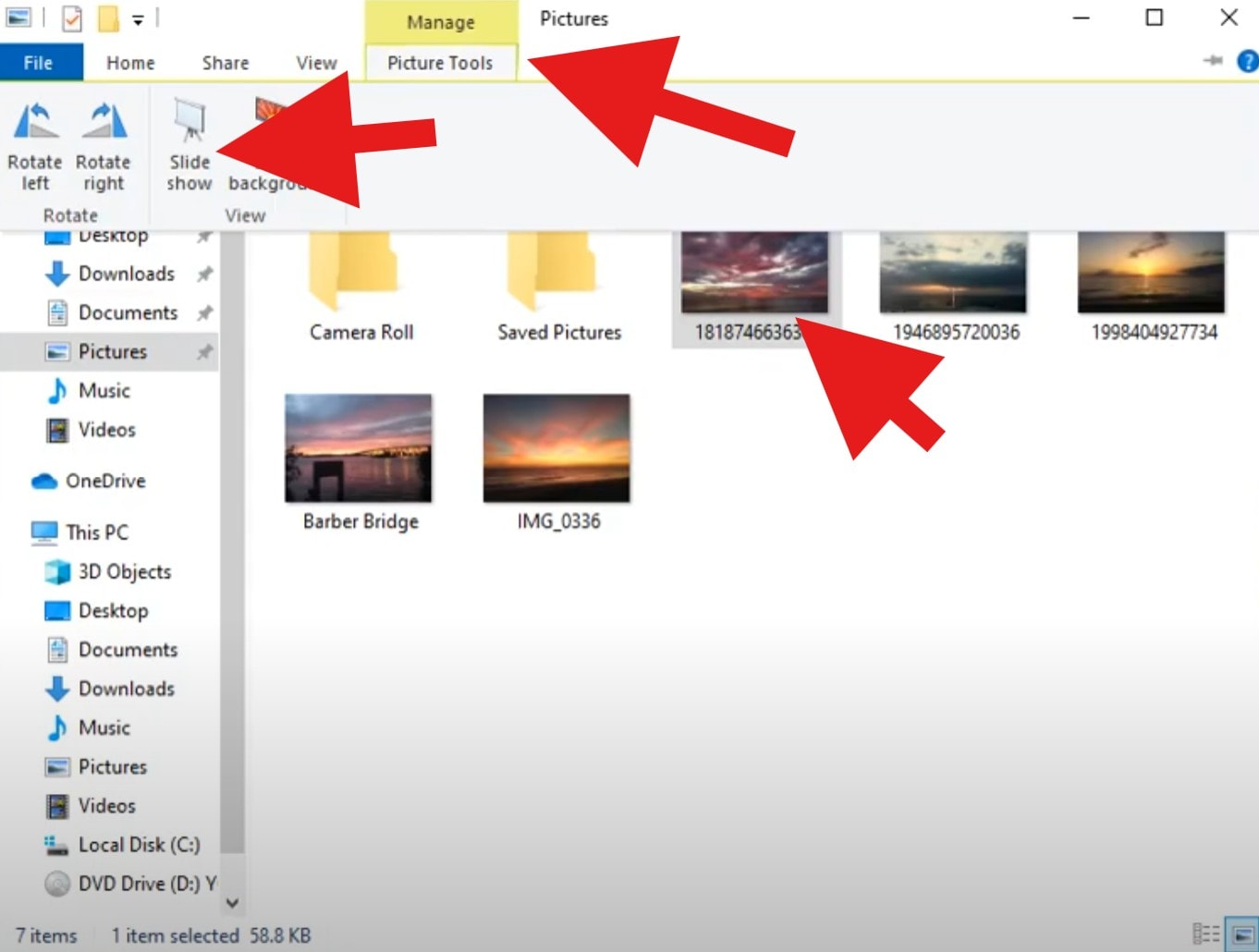

Met bovenstaande methoden kun je gemakkelijk foto’s als diavoorstelling bekijken op Windows 11 en 10. Maar als je die bijzondere momenten wilt delen met je vrienden, kun je de foto's combineren tot een video om te delen.
Gelukkig is er een tool waarmee je foto's in een fotodiavoorstelling-video kunt maken op Windows. Het heet Filmora. Laten we de details bekijken.
- Maak moeiteloos diavoorstelling-video’s.
- Vele video/foto-effecten en creatieve assets.
- Krachtige AI voor moeiteloze contentcreatie.
- Intuïtief, professioneel en toch gebruiksvriendelijk voor beginners.
- Werkt op Mac, Windows, iOS en Android.



Een betere manier om fotodiavoorstellingen te maken op Windows 11/10
Filmora is een zeer krachtige video-editing software waarmee je video’s kunt maken van hoogwaardige Hollywood-kwaliteit. Om een fotodiavoorstelling te maken in Filmora heb je slechts enkele functies nodig.
Je kunt schattige en aantrekkelijke fotodiavoorstelling-video’s maken met ingebouwde sjablonen, of zelf creatief beginnen door foto’s te beheren, overgangen toe te voegen, de duur aan te passen, beats te synchroniseren met foto’s, achtergrondmuziek toe te voegen en meer.
Hier zijn de stappen om een deelbare fotodiavoorstelling te maken op Windows 11 en 10:
- Download en installeer Filmora op je apparaat.
 Veilig downloaden
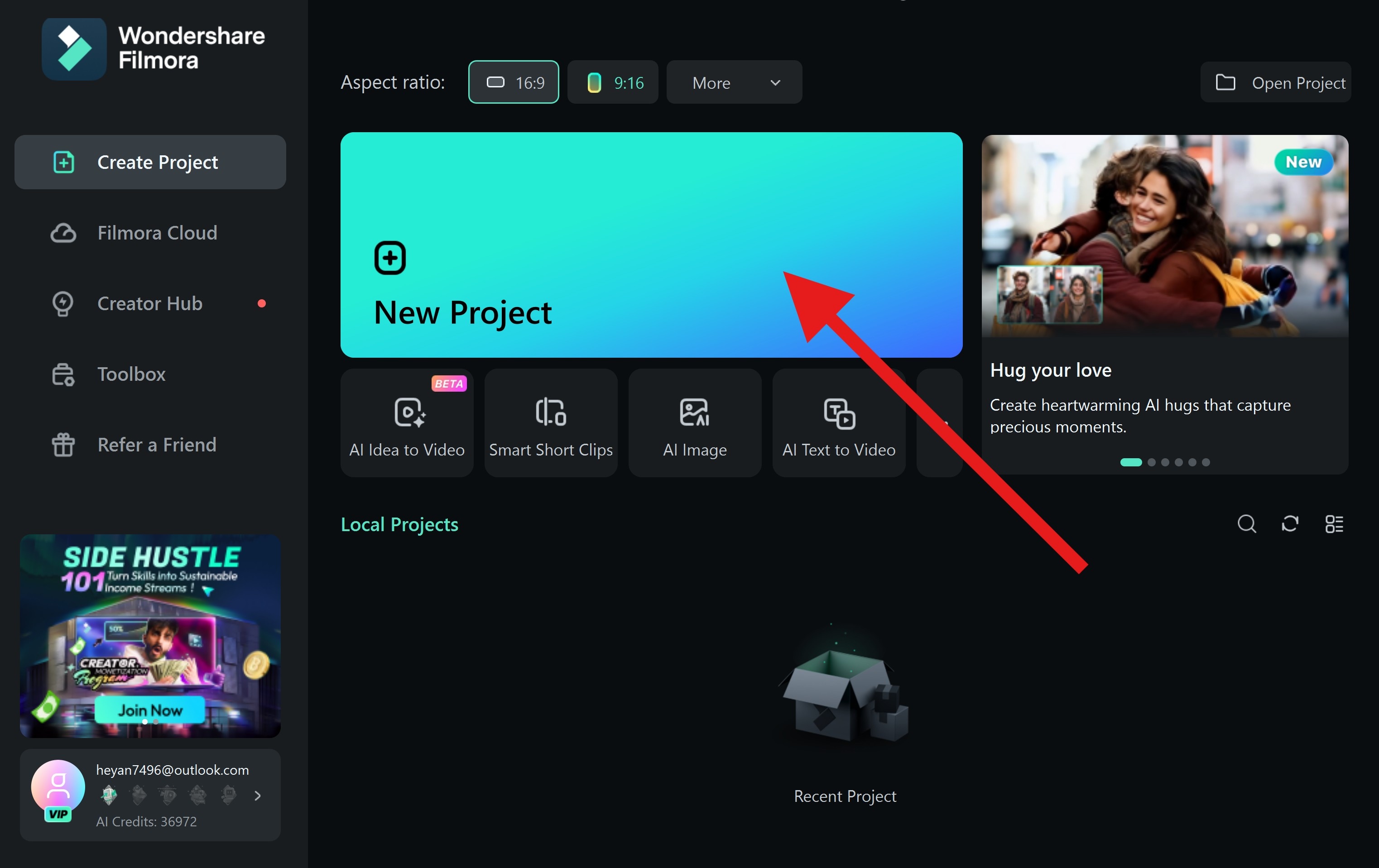
 - Open de app en maak een Nieuw project.
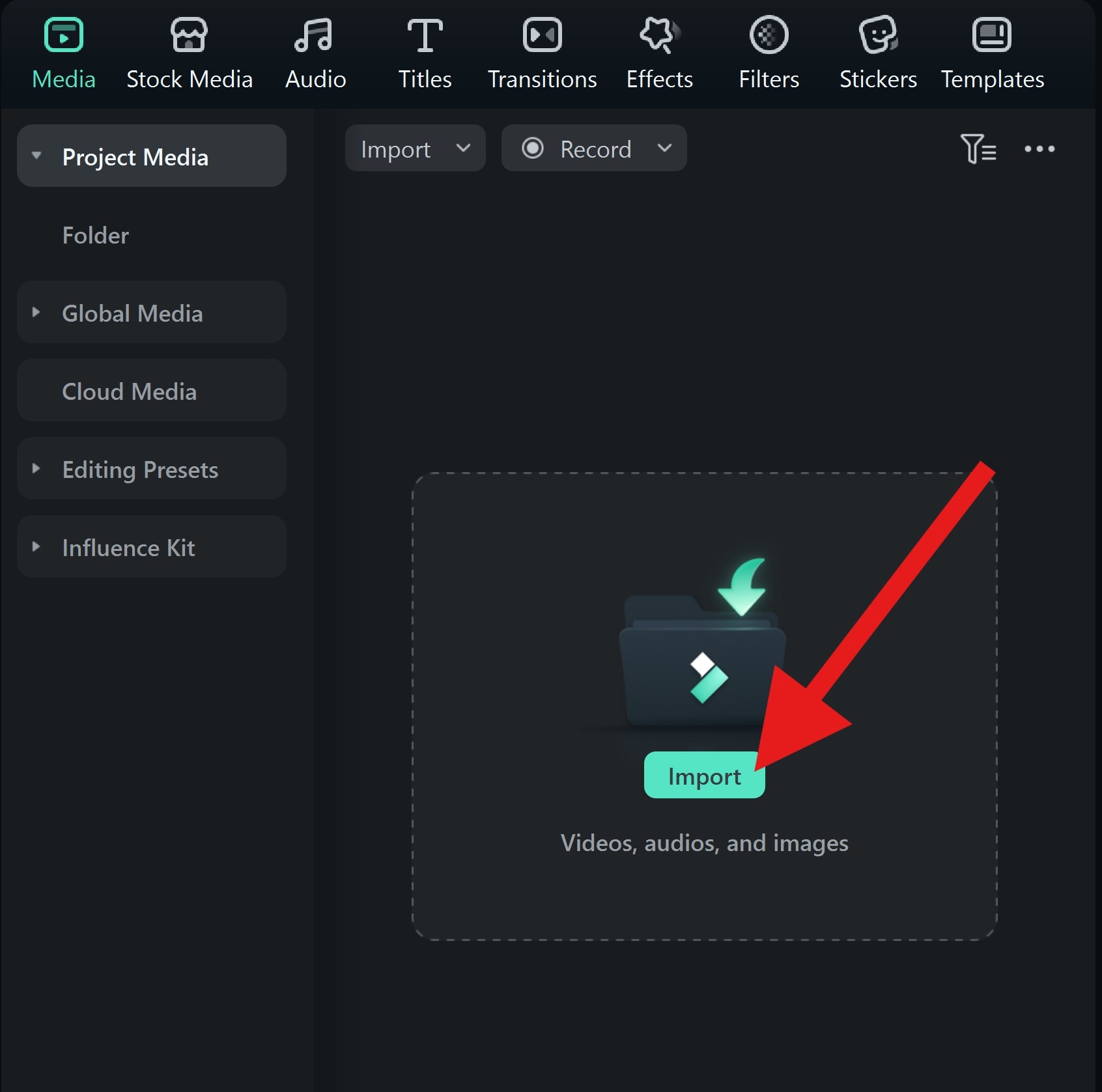
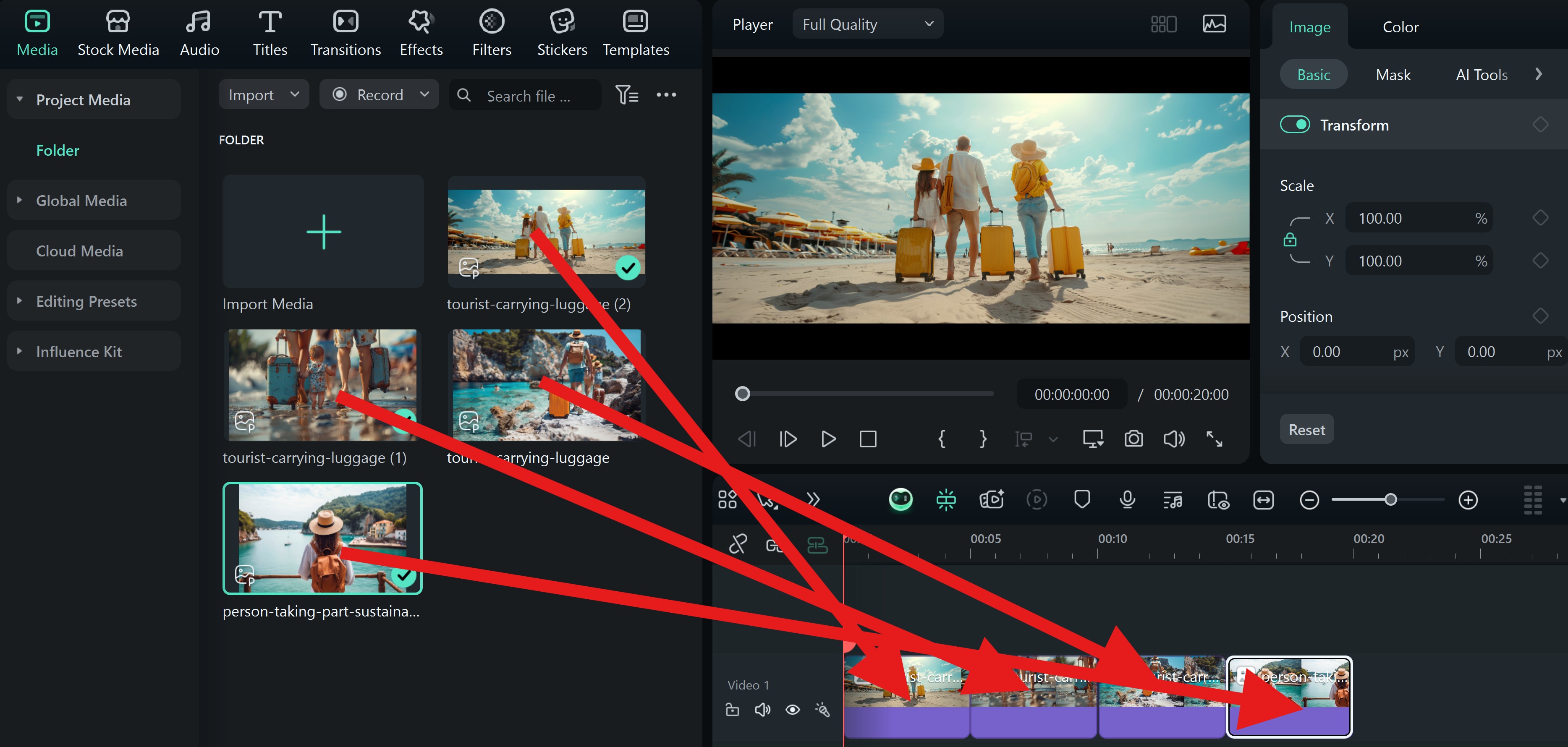
- Tik op Importeren, en voeg vervolgens meerdere foto’s (of video’s) toe aan je project.
- Sleep de afbeeldingen naar de tijdlijn in de volgorde waarin je ze wilt laten verschijnen.
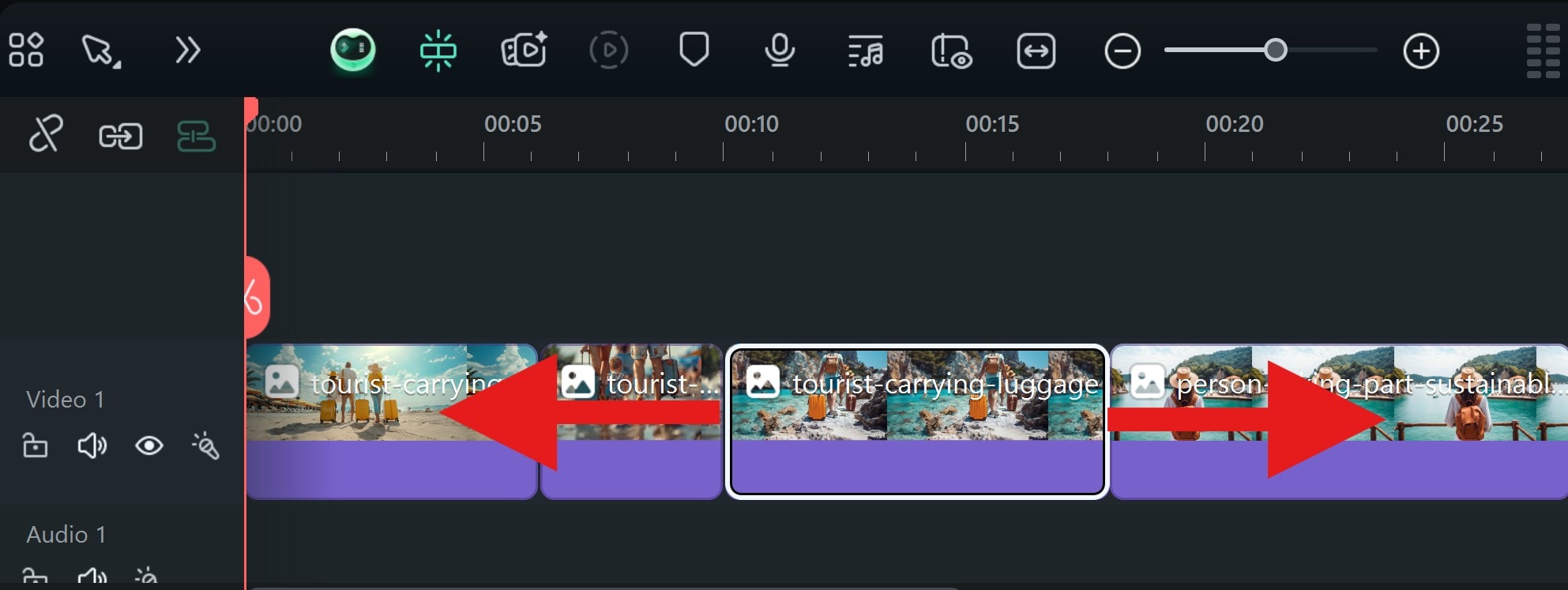
- Je kunt de duur van elk fragment op de tijdlijn aanpassen door met je muis over het begin of einde te bewegen. Klik dan en sleep naar links of rechts om bij te snijden.
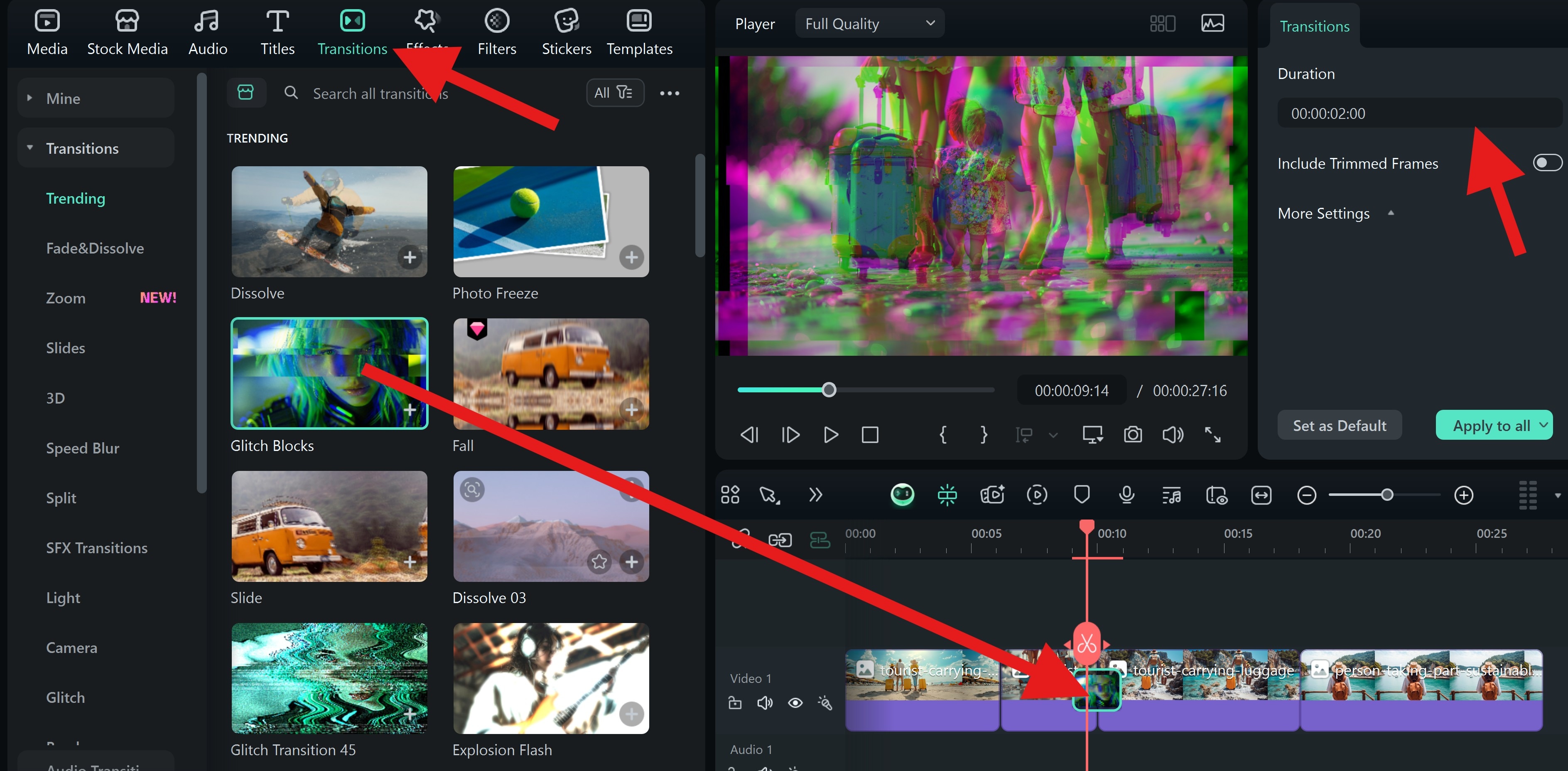
- Ga naar de Overgangen tab, kies iets dat je leuk vindt, en sleep het tussen twee fragmenten in de tijdlijn om toe te passen. Je kunt ook de duur aanpassen.
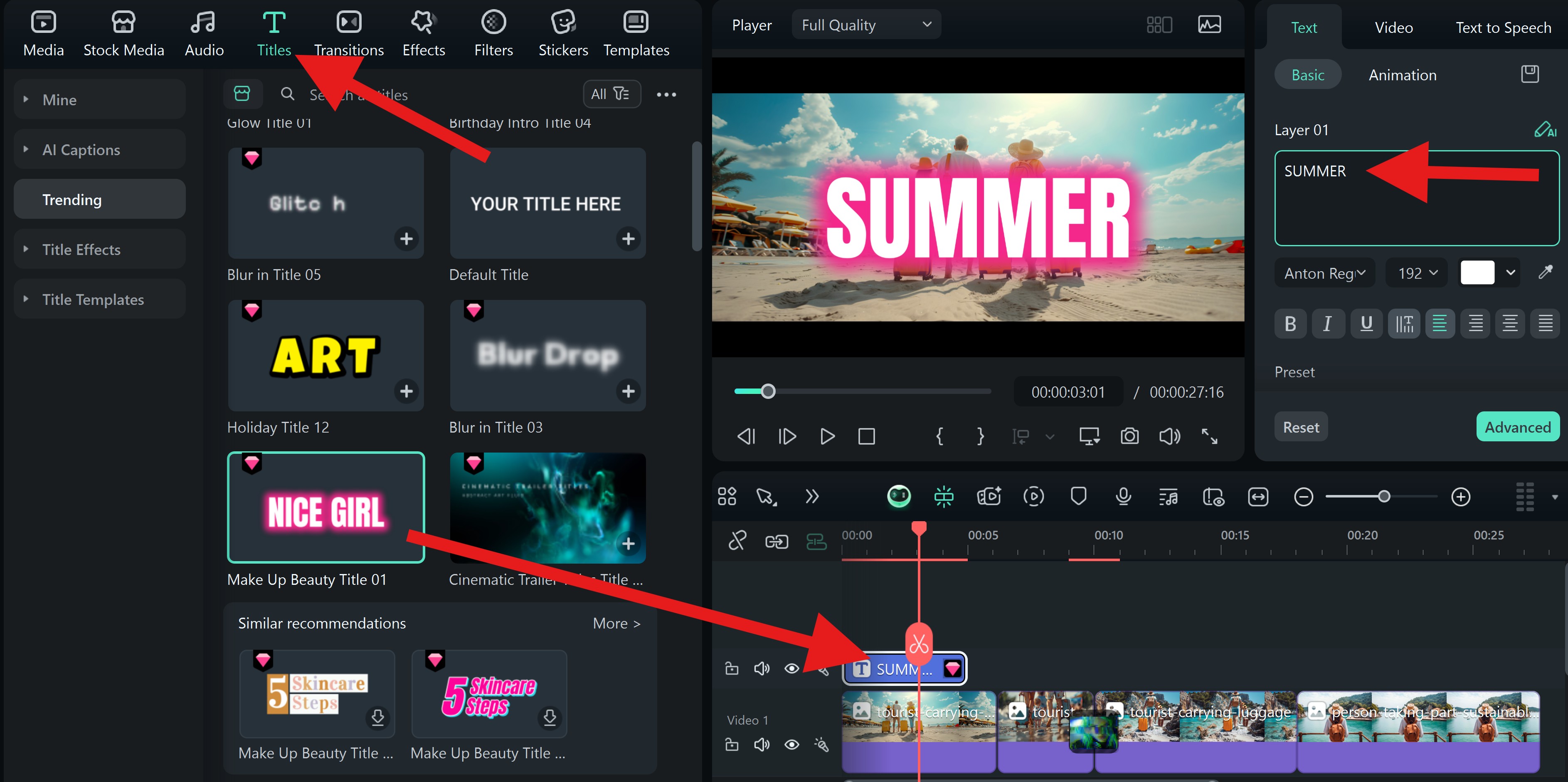
- Ga nu naar de Titels tab. Kies een geanimeerde tekstsjabloon en sleep het naar de tijdlijn. Je kunt de tekst bewerken zodat deze naar wens is.
- Je kunt nu naar Effecten gaan, en als iets je aanspreekt, kun je sleep het aan de tijdlijn toevoegen.
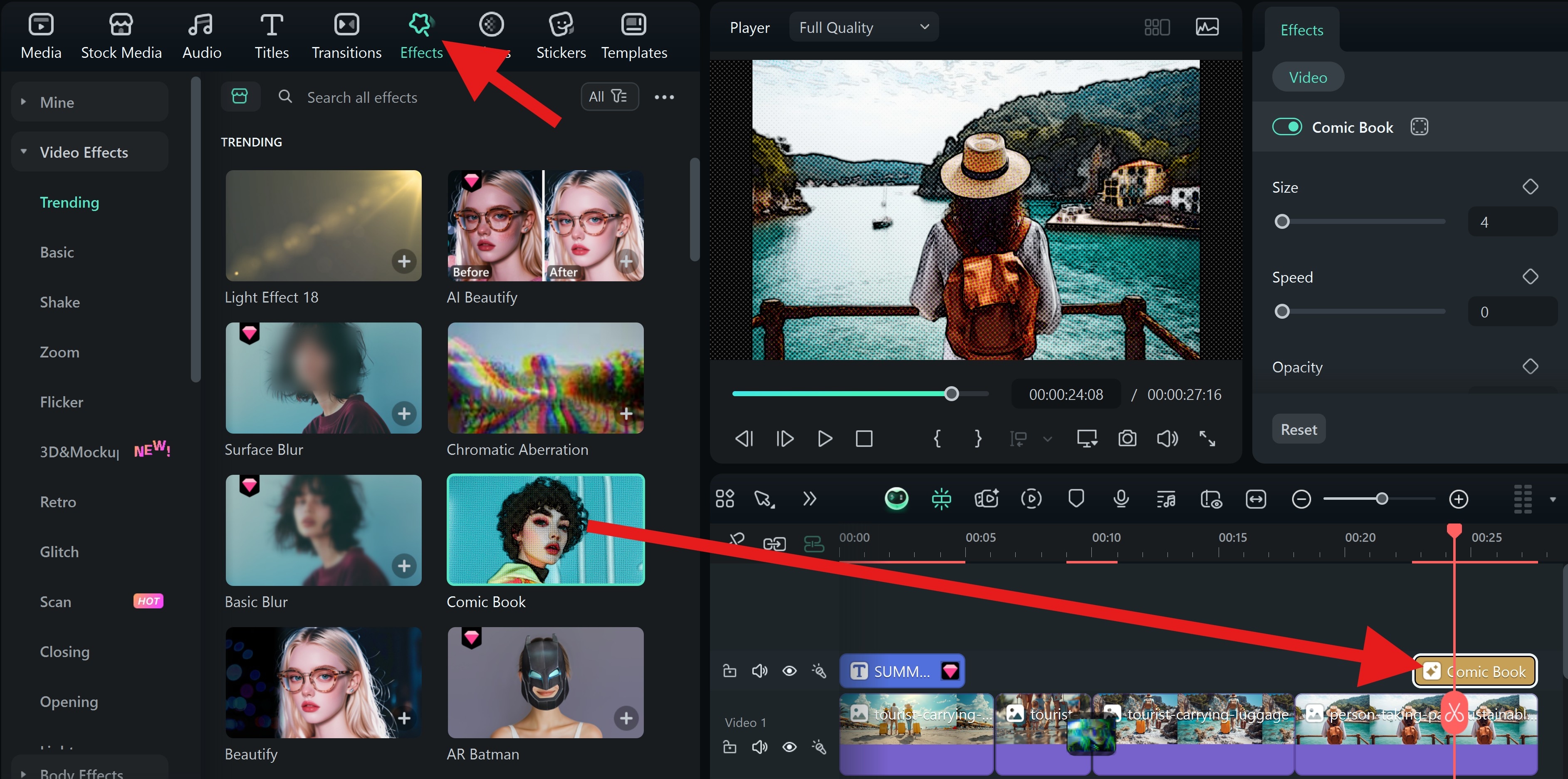
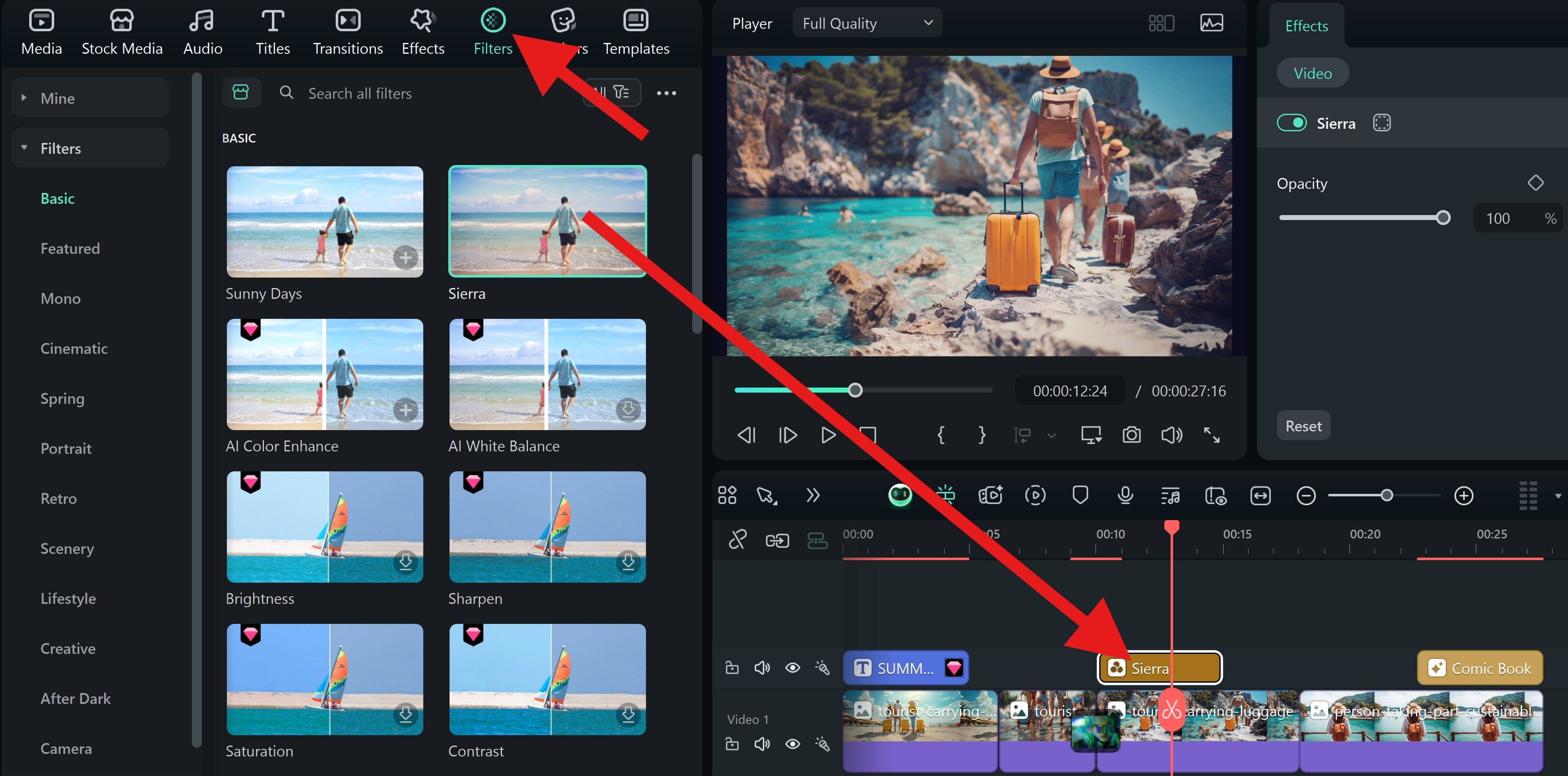
- Het proces voor het toevoegen van Filters is hetzelfde.
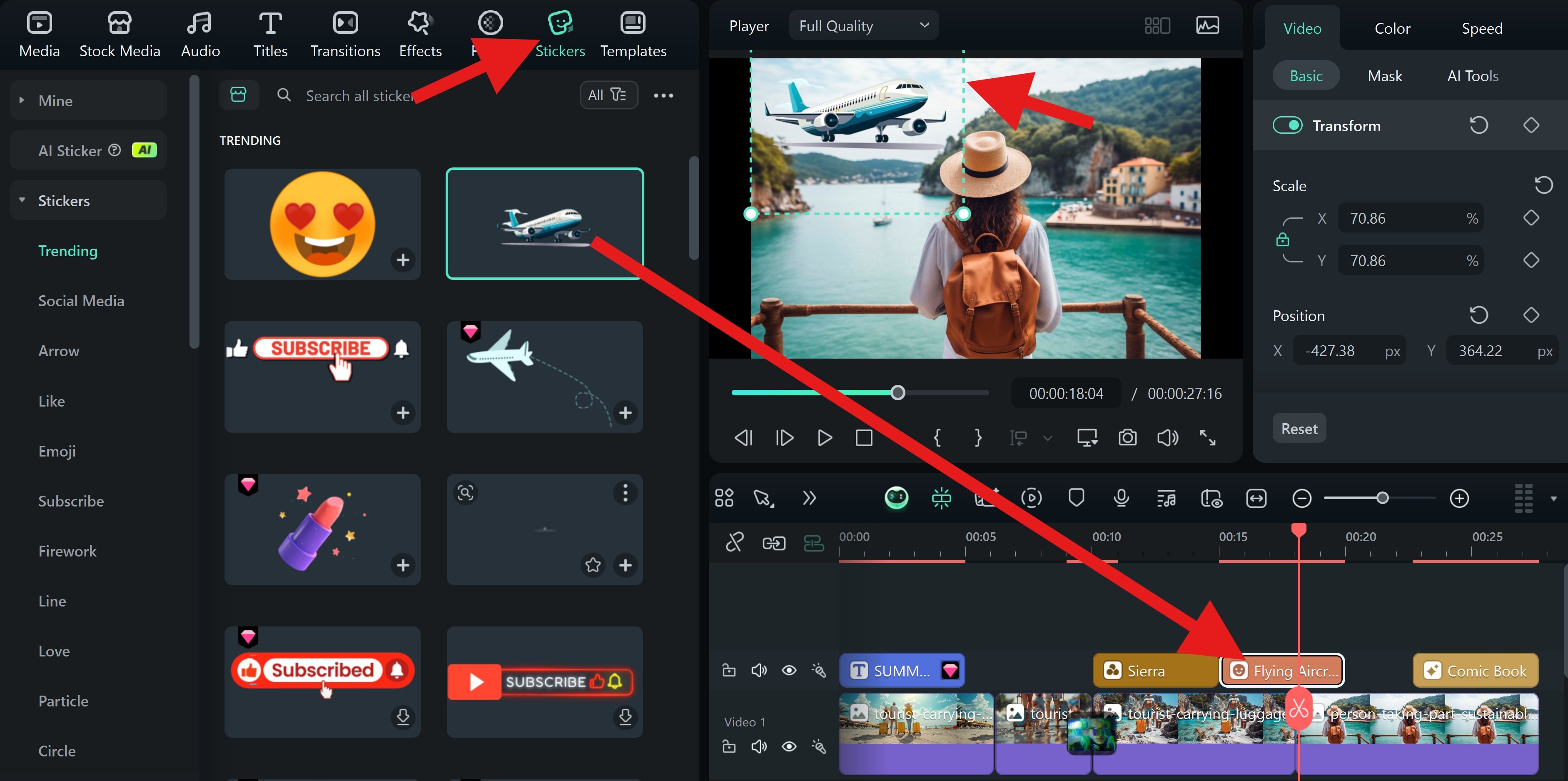
- Je kunt ook Stickers toevoegen. Zoek er een, sleep het naar de tijdlijn en pas de grootte en positie aan in de videospeler.
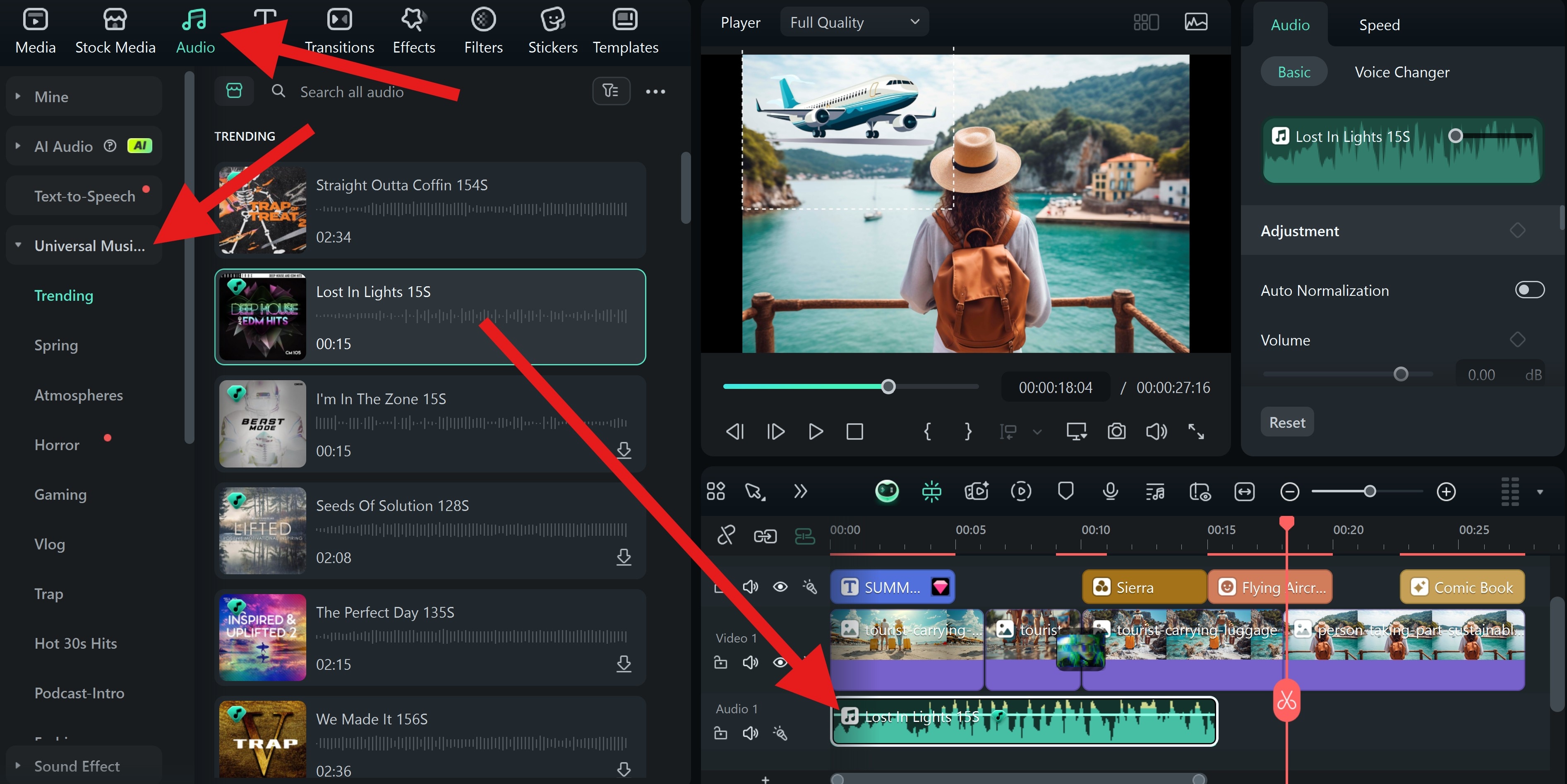
- Wanneer het visuele deel van je diavoorstelling klaar is, ga naar Audio > Universele muziek, kies een liedje dat je leuk vindt, en sleep het aan de tijdlijn toevoegen.
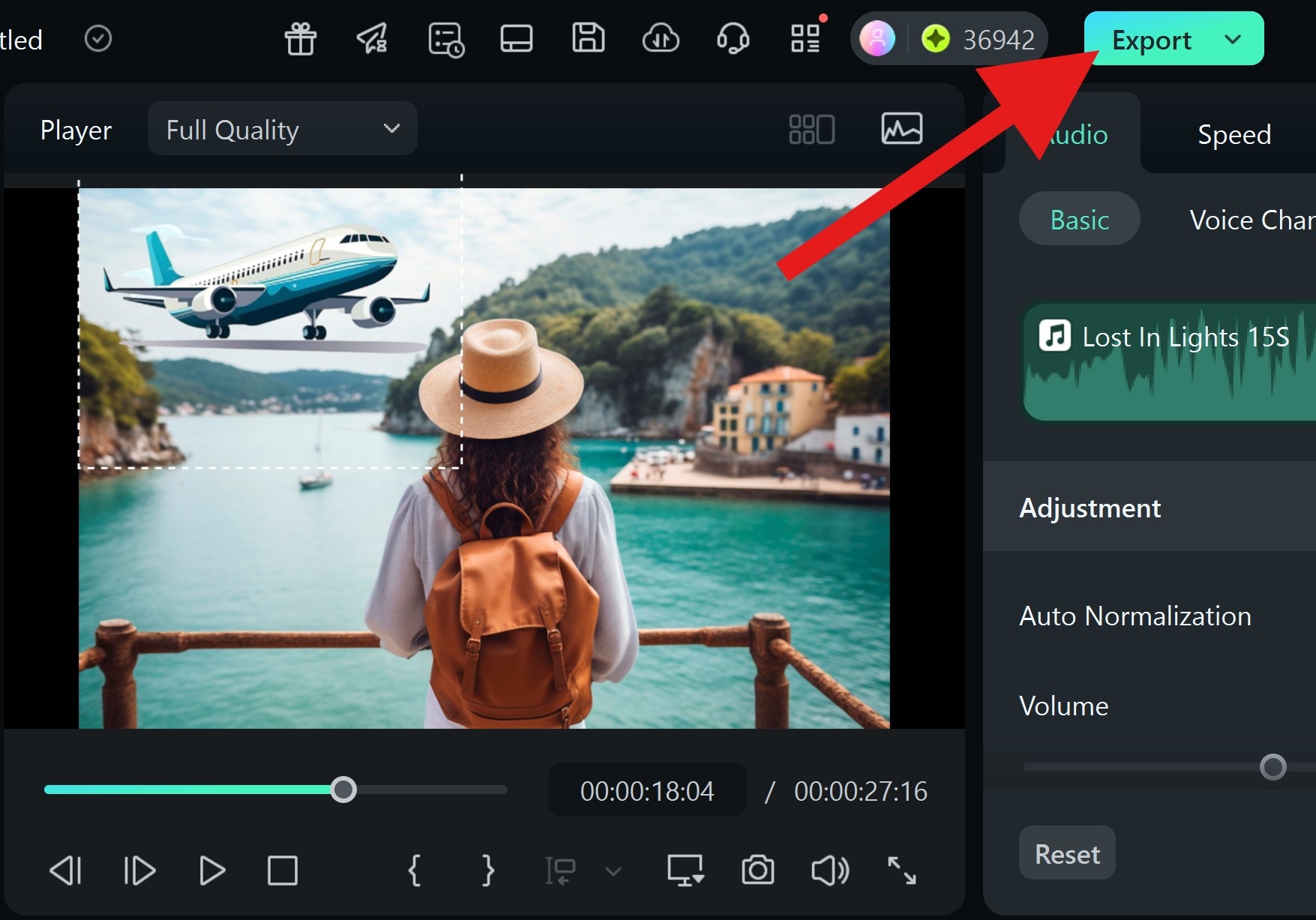
- Zodra je helemaal tevreden bent met je diavoorstelling, kun je klikken op Exporteren en de exportmogelijkheden bekijken voordat je opnieuw op de Export-knop klikt.
Conclusie
Als je gewoon foto’s als diavoorstelling op je Windows-computer wilt bekijken, kun je hiervoor de gratis Foto’s-app of Afbeeldingshulpmiddelen in Verkenner gebruiken.
Als je echter een situatie tegenkomt waarin je de diavoorstelling wilt delen met vrienden, is Filmora een uitstekende optie.
Download Filmora vandaag en begin met het maken van een schitterende fotodiavoorstelling met overgangen, muziek en effecten. Je zult snel merken dat Filmora je laat genieten van videobewerking zoals nooit tevoren.
Wil je een diavoorstelling onderweg maken? Filmora is ook beschikbaar als mobiele app voor Android en iOS.
 Veilig downloaden