

AI Stemveranderaar - Wondershare Filmora
- Transformeer je stem naar anderen met één klik
- Biedt verschillende filters en personages voor stemverandering
- Pas geluidseffecten en instellingen aan
Instagram Stories en Reels zijn een geweldige manier om iedereen te vertellen waar je bent. Stories en Reels zijn handig voor bedrijven en merken om hun nieuwste producten, diensten, aanbiedingen en meer te delen en beter in contact te komen met hun klanten. Deze twee functies stellen influencers ook in staat om hun volgers te informeren over hun komende video's. Maar weet je al van de nieuwste functie van Instagram?
Instagram heeft een creatieve stemveranderoptie geïntroduceerd voor zowel Stories als Reels. Als je nieuw bent met de Instagram stemveranderaarfunctie en wilt weten hoe het werkt, helpen wij je graag. Door het gebruik van het stemverandereffect verandert de manier waarop je Stories en Video's plaatst. Het is zeer vermakelijk.
Deel 1: Hoe verander je je stem in een Instagram Story? [Stap voor Stap]
Voordat je ontdekt hoe je de stemveranderaar voor Instagramkunt gebruiken, moet je eerst inloggen op je mobiele Instagram-account. Zodra je dat hebt gedaan, volg je de onderstaande stappen:
Stap 1: Klik eerst op je profielfoto met het + teken. Als de camera opent, klik je op de Story-optie.
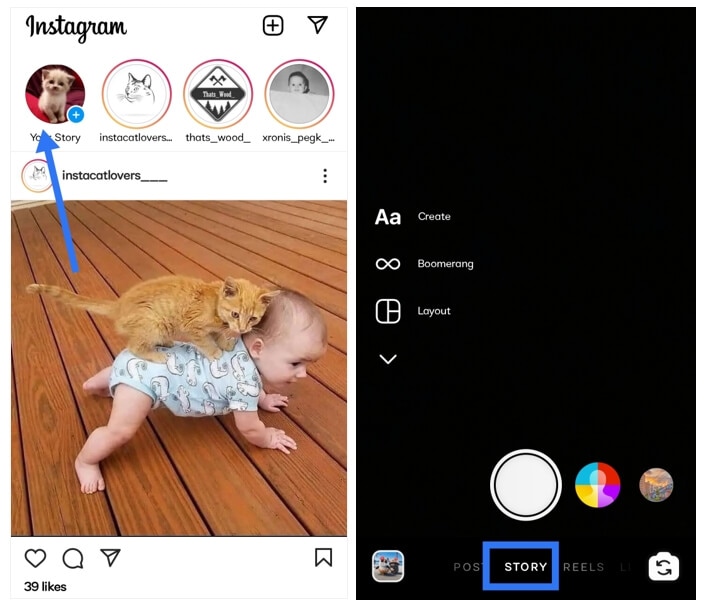
Stap 2: Je moet door de filters bladeren en op de zoekoptie klikken, en vervolgens zoeken naar Voice Effects.
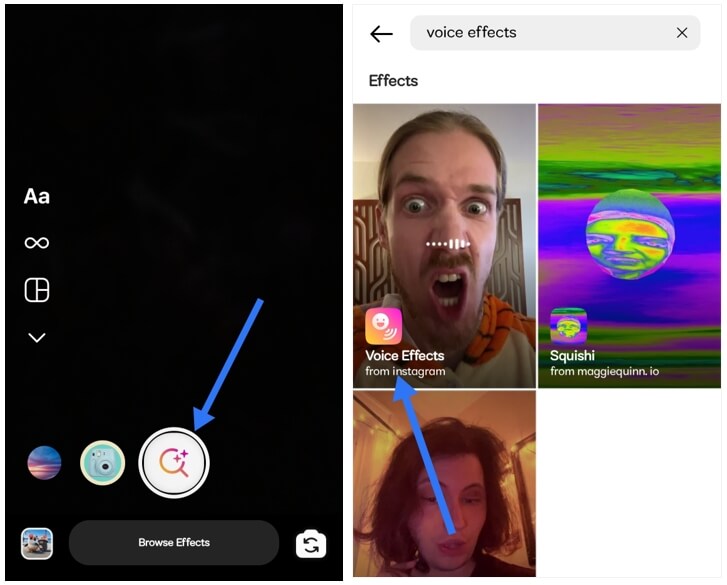
Stap 3: Je ziet de optie Voice Effects. Het filtericoon is roze. Klik daarop. Het stemverandereffect wordt toegevoegd en nu kun je beginnen met het opnemen van een story.
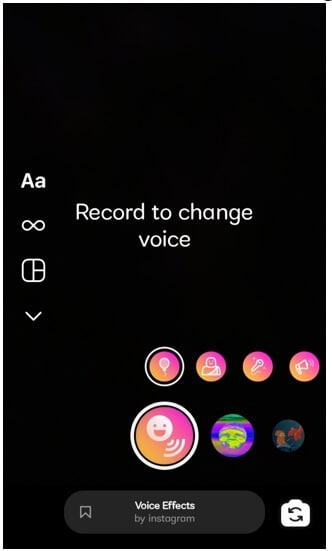
Bekijk je story en je zult horen dat je stem is veranderd naar het gekozen Voice Effect. Zo gebruik je de Instagram stemveranderaar filter.
Ontdek meer interessante toepassingen van Instagram Stories.
Deel 2: Soorten Instagram stemfilters
Er zijn vijf stemfilters beschikbaar. Elk is uniek en afhankelijk van je stemming en wensen kun je een stemfilter kiezen.
Helium: Het eerste stemfilter is helium. Het laat je stem klinken alsof je heliumgas hebt ingeademd. Hierdoor klinkt je stem grappig en schattig.
Reus: Als je van een grote stem houdt, probeer dan het reus-filter, want hiermee klink je totaal anders!
Vocalist: Het vocalist-filter laat je stem ongelooflijk rustgevend en melodieus klinken. Houd je van een zachte stem, dan is dit het filter voor jou.
Omroeper: Het omroeper-filter laat je spreken als een echte omroeper. Het heeft ook echo-effecten!
Robot: De laatste is het robot-filter, waarbij je klinkt als een robot. Dit filter laat je klinken alsof je uit de ruimte komt.
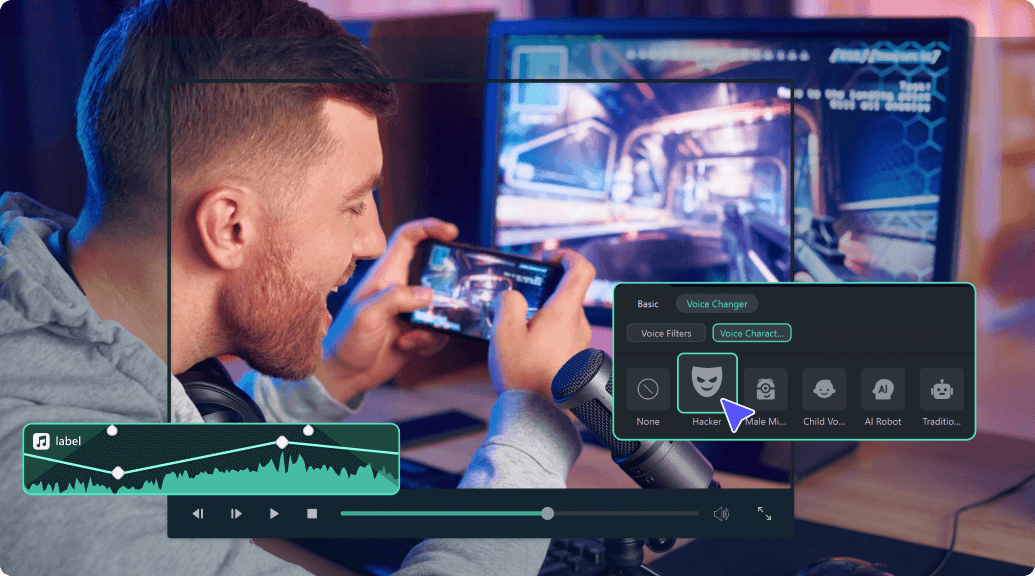
Stem veranderen naar ander geluid met één klik
Deel 3: Hoe verander je de stem in een Instagram Reel?
Net zoals je je stem kunt veranderen bij het maken van een story, kun je hetzelfde stemveranderfilter toepassen bij het opnemen van een reel. Omdat Reels op je account blijven staan, is het logisch om je gewone reels om te zetten in iets bijzonders, en het stemverandereffect zal je daarbij uitstekend helpen. Dit moet je doen:
Stap 1: Ga naar je Instagram-account en klik op je profielfoto met het + icoon. Klik vervolgens op de Reels-optie.
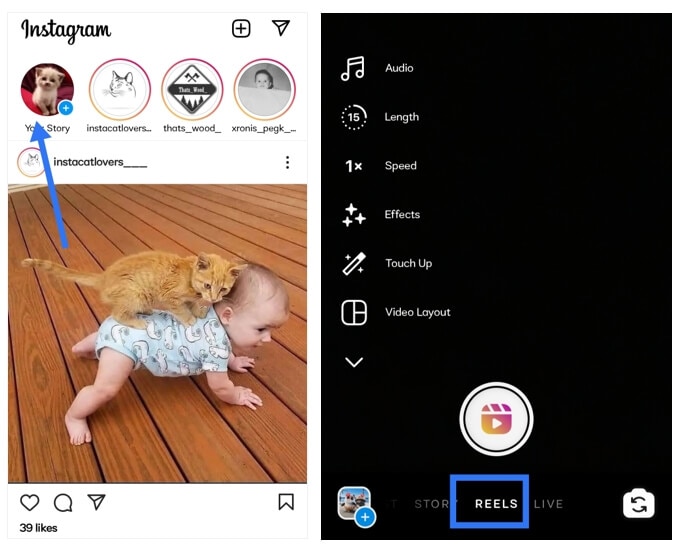
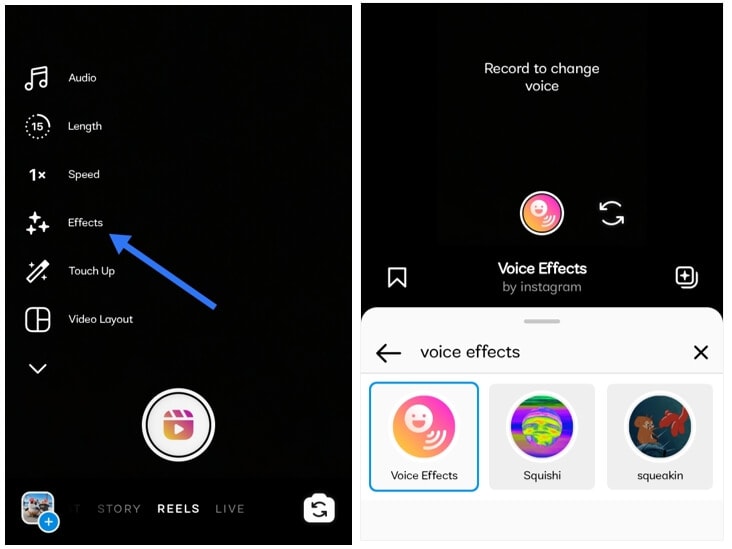
Stap 2: Aan de linkerkant zie je de filteroptie, klik daarop. Als de filters verschijnen, kijk bovenaan en je ziet een zoekbalk. Typ daar voice effects in.
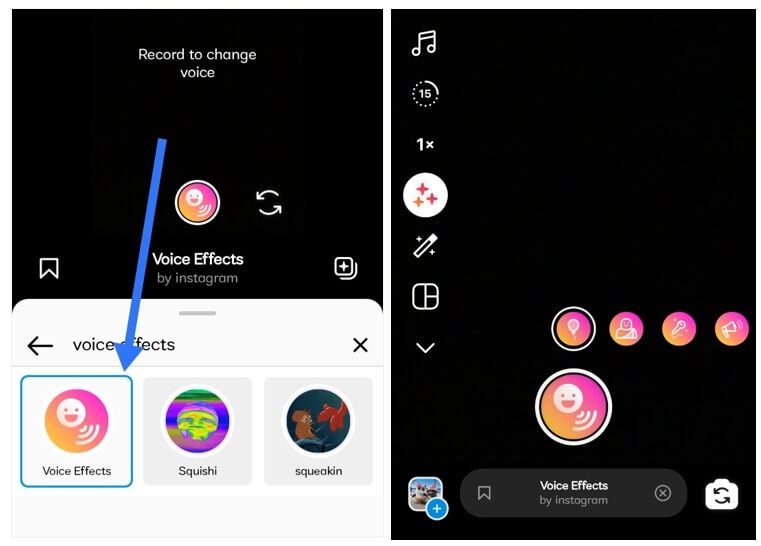
Stap 3: Het voice effects-filter verschijnt. Klik daarop. Zodra dit is gedaan, neem je je reel op zoals gewoonlijk en kun je deze bekijken om je gewijzigde stem te horen.
Deel 4: Hoe verander je de stem van een Instagram-video op desktop met Filmora?
Voor Win 7 of hoger (64-bit)
Voor macOS 10.14 of hoger
Er is nog een manier om de stem voor Instagram-video te veranderen, namelijk door gebruik te maken van een betrouwbare applicatie van derden zoals Filmora van Wondershare. Deze professionele videobewerkingsapplicatie stelt je in staat om efficiënt je stem te veranderen. Daarnaast zorgt Filmora ervoor dat het hele proces van stemverandering eenvoudig en gemakkelijk is. Dat betekent dat je, zelfs als je geen professionele videobewerker bent, toch Filmora kunt gebruiken om je stem te veranderen zoals je wilt. Hier is de stap die je moet volgen:
Stap 1: Voeg video's met voice-over toe of voeg een voice-over toe aan een video
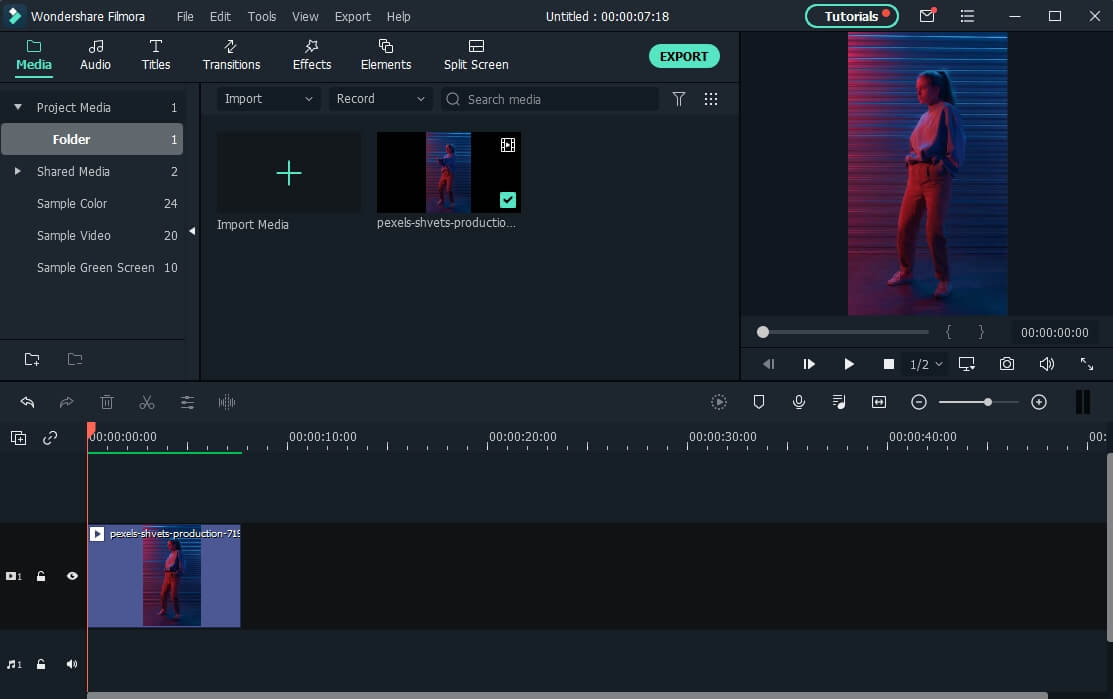
Start Wondershare Filmora op je desktop en klik op Nieuw Project om te beginnen. Klik vervolgens op de importoptie om het video-/audiobestand toe te voegen. Je kunt ook muziektracks uit de Audiobibliotheek gebruiken.
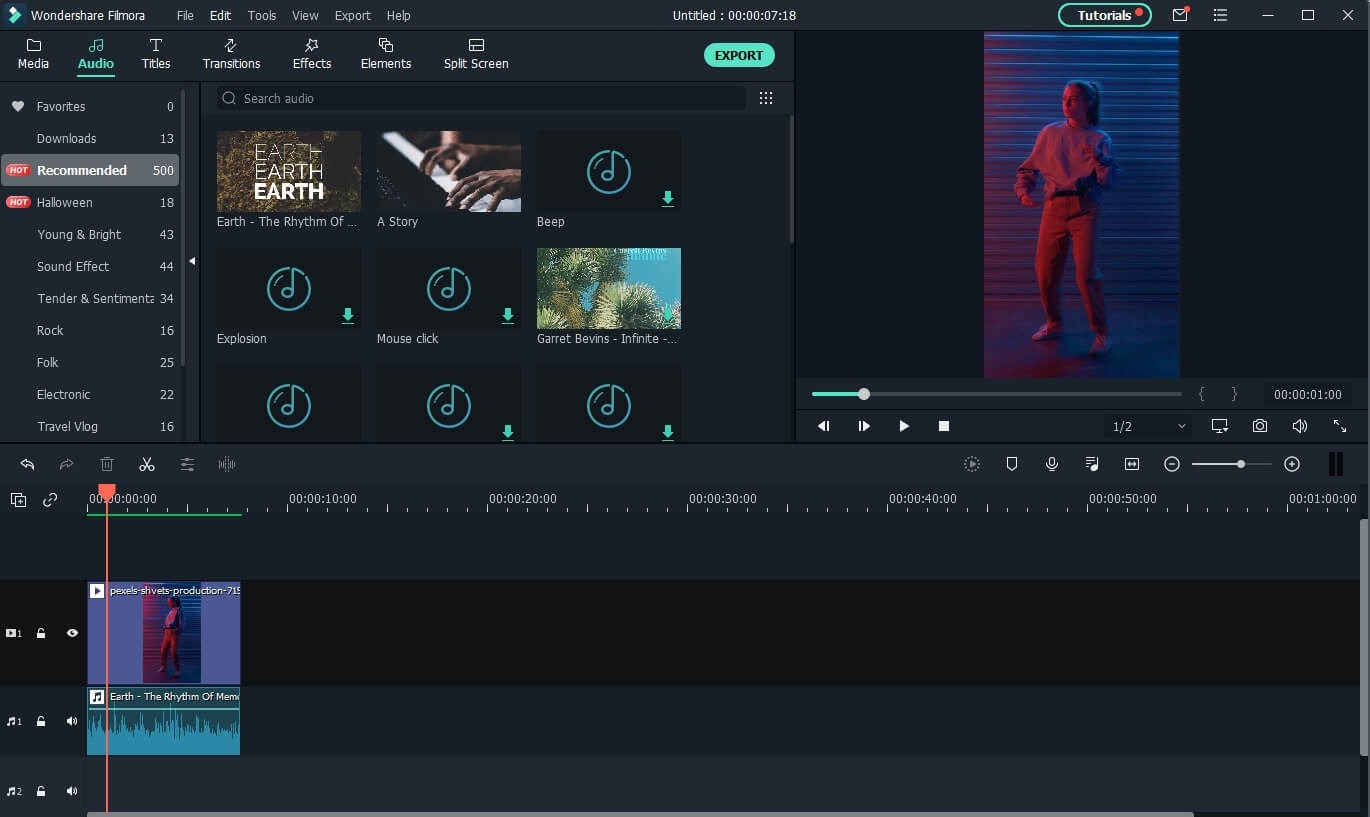
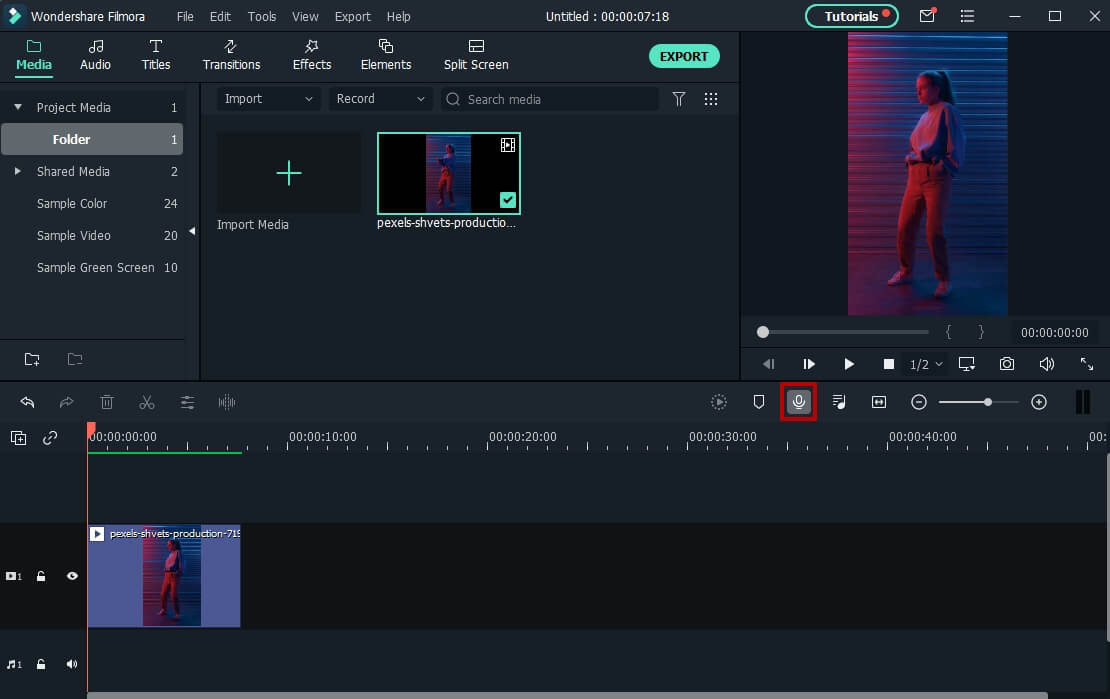
Filmora maakt het ook mogelijk om voice-over op te nemen en later de stem te veranderen. Klik op de voice-over optie die je boven de Tijdlijn ziet.
Stap 2: Verander je stem met de Pitch-optie
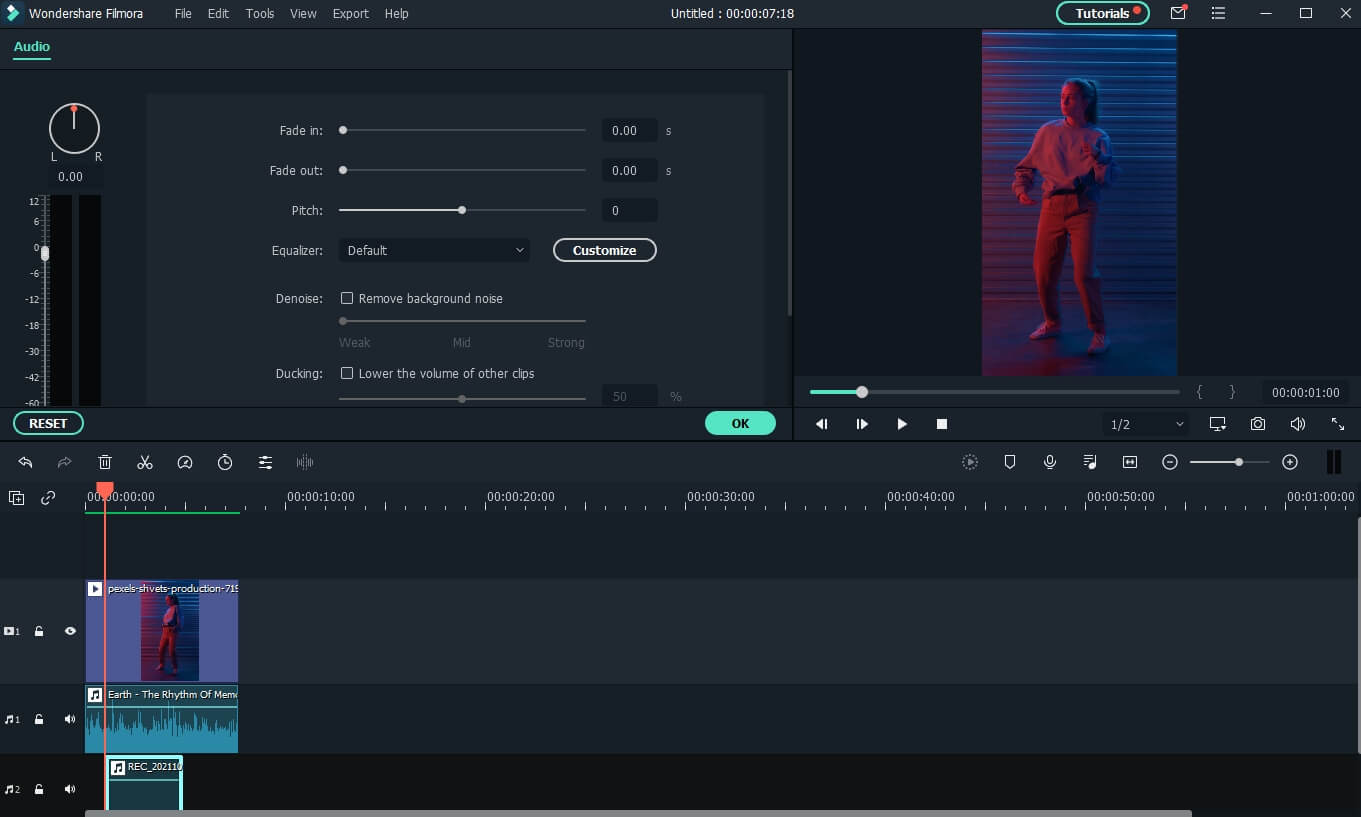
Nadat je je voice-over hebt opgenomen, dubbelklik je erop in de tijdlijn en vind je het audio bewerkingspaneel met verschillende audiobewerkingshulpmiddelen zoals fade in, fade out, pitch en denoise. Verschuif de schuifbalk bij Pitch om je stem aan te passen. De beschikbare waarden voor Pitch zijn van -12 tot 12.
Stap 3: Exporteer je video met voice-over
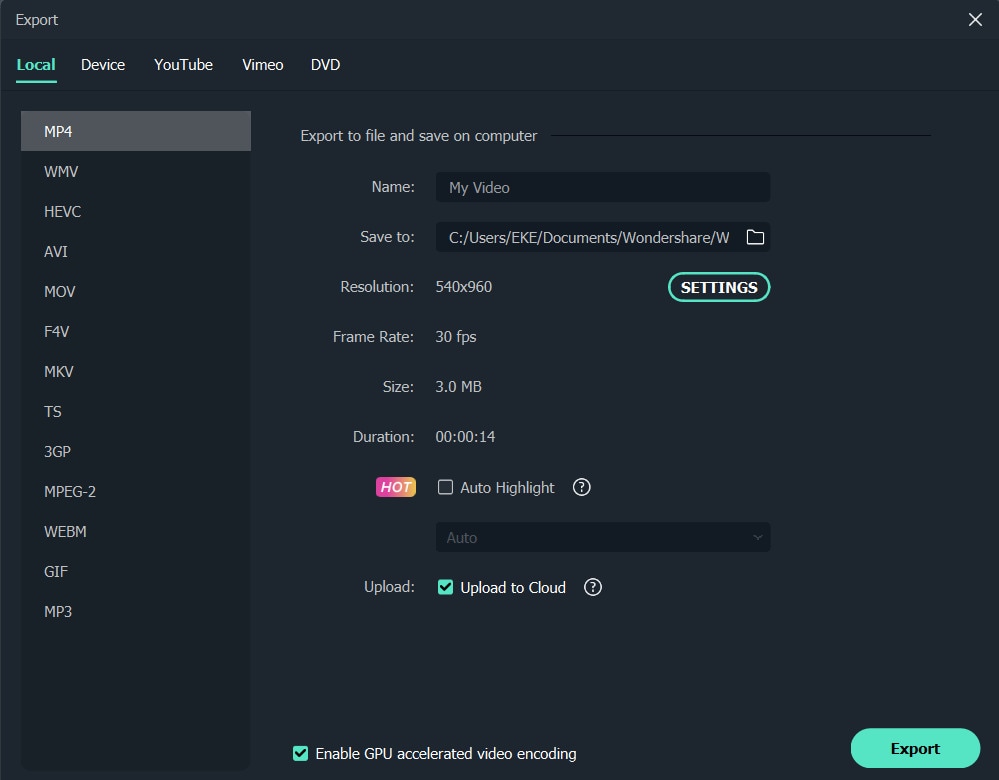
Als je tevreden bent met de stemwijzigingen die je hebt aangebracht, kun je eindelijk op de exportoptie klikken die je rechtsonder ziet. De bewerkte video met voice-over wordt opgeslagen op je computer.
 Veilig downloaden

Deel 5: Hoe verander je de stem van een Instagram-video op mobiele telefoon met Filmora?
Filmora heeft een mobiele video-editing-app waarmee je professioneel video kunt bewerken op je telefoon. Het is gebruiksvriendelijk en rijk aan functies, met stemveranderende effecten, vooral handig voor het toevoegen van creatieve en leuke effecten aan je video's. Wil je klinken als een robot, een eekhoorntje, of wil je je stem laten klinken als een oude radio? Filmora biedt de mogelijkheden.
Met Filmora wordt het veranderen van je stem op Instagram-video's moeiteloos. Laten we door het proces lopen om je Instagram-video's van een andere stem te voorzien met Filmora.
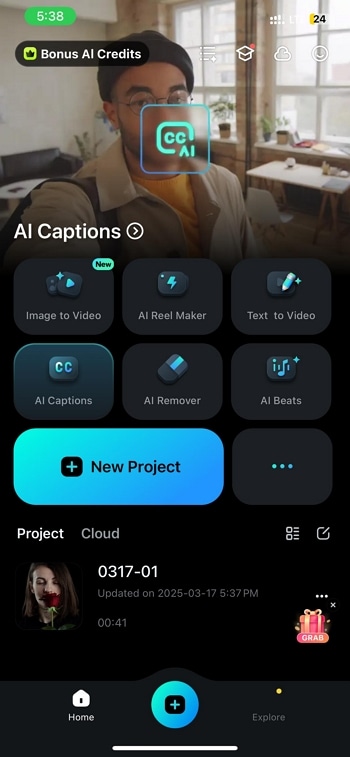
Stap 1: Importeer je video om een nieuw project te starten
Start de Filmora-app op je mobiele telefoon en tik op het Nieuwe Project knop. Kies de video die je wilt bewerken uit je mediabibliotheek en tik op Importeren om deze te laden in de bewerkingsruimte.
Stap 2: Audio opnemen om de stem van de Instagram-video te veranderen
Ga naar het Audio gedeelte in de onderste menubalk om stembewerkingsopties te vinden.
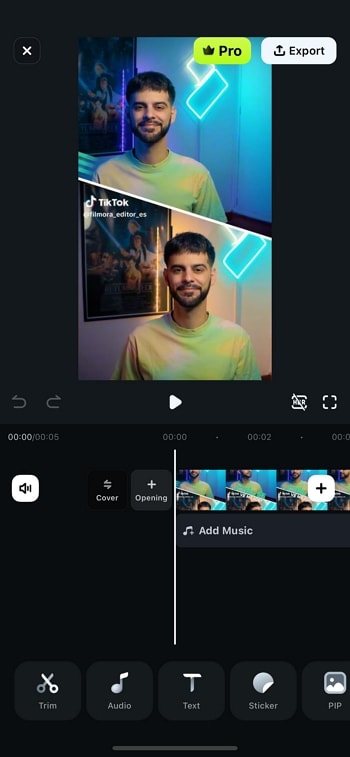
Tik op de Opnemen knop om je nieuwe accent of voice-over direct aan je Instagram reel op te nemen binnen de app.
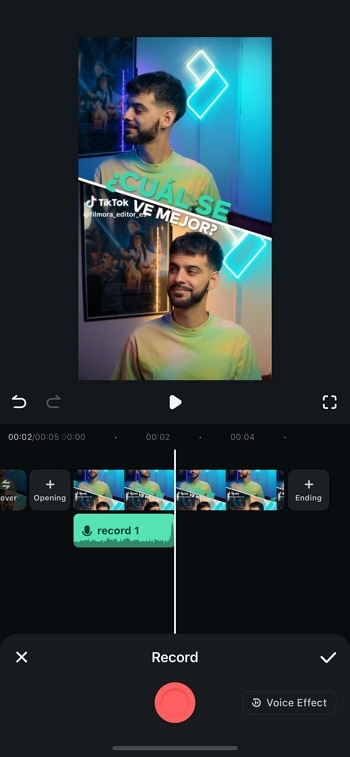
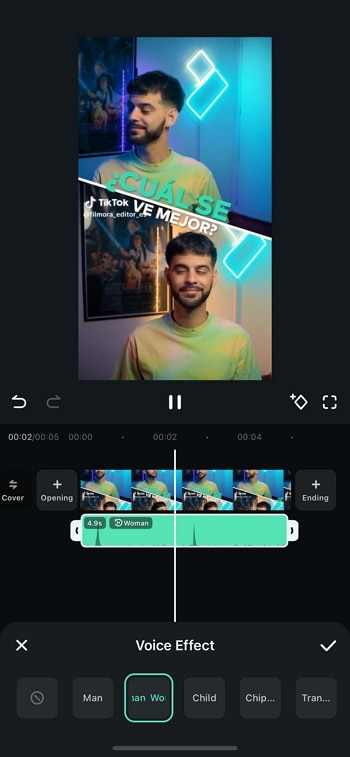
Kies uit verschillende accentveranderende effecten, zoals robot, eekhoorn, of radio, om je audio een unieke klank te geven.
Stap 3: Een stem-effect toepassen op de bestaande audio van de Instagram-video
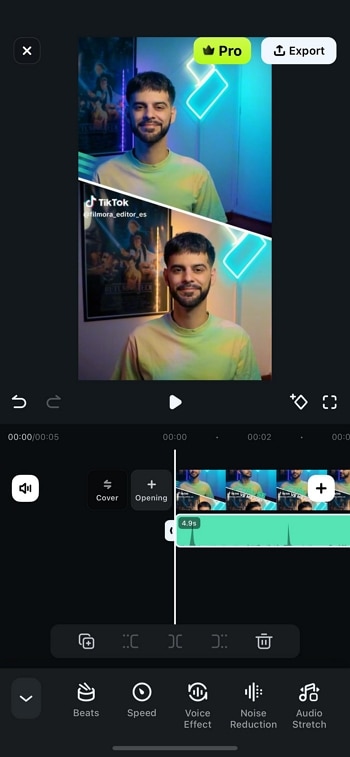
Als je video al een audiotrack heeft, kun je deze extraheren om het originele geluid aan te passen. Ga daarvoor naar het Audio tabblad en selecteer Audio Extracteren. Hiermee wordt de audio gescheiden van de video en kun je het accent aanpassen.
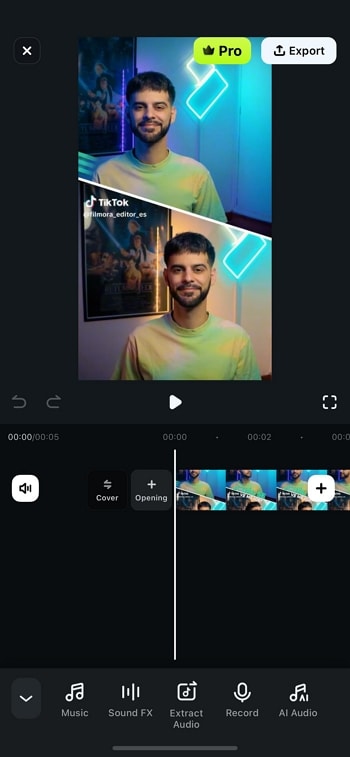
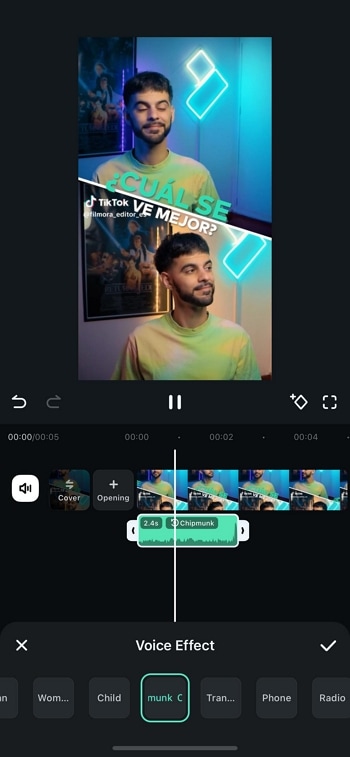
Na het opnemen of extraheren van de audio, tik op de Stem Effect optie om de accentbewerkingstools te openen.
Kies uit verschillende accentveranderende effecten, zoals robot, eekhoorn, of radio, om je audio een unieke klank te geven.
Zodra je tevreden bent met het bewerkte audiobestand, tik je op de Exporteren knop rechtsboven in het scherm. Pas indien nodig de exportinstellingen aan en druk vervolgens op Exporteren om je uiteindelijke video op je apparaat op te slaan.
Conclusie
Stem Effect is een leuke filter die aan Instagram is toegevoegd. Als je grappige en spannende dingen wilt posten op Instagram Stories en Reels, kun je zeker proberen de Stem Effect-filter te gebruiken. Laat anderen genieten van je korte video en geef iedereen een leuke kijkervaring met Stories of Reels.
Voor Win 7 of hoger (64-bit)
Voor macOS 10.14 of hoger