

 100% beveiligd gecontroleerd | Geen abonnement vereist | Geen malware
 Hoe maak je een videolus op Instagram: verhalen, camerarol en berichten

Mar 18, 2026
Loopvideo maakt de scène een stuk leuker en nu is het een enorm onderdeel van Instagram. Deze video's kunnen worden gebruikt om je bedrijf op Instagram te stimuleren door de aandacht van mensen te trekken. Nu zou er een vraag ontstaan over hoe je lusvideo's maakt.
Hier in dit artikel gaan we meerdere manieren bespreken om loopvideo's voor Instagram te maken, en hoe je muziek en geluid kunt toevoegen aan loopvideo's.
- Deel 1: Maak gratis een Instagram-lusvideo met Online Video Loopers
- Deel 2: Maak een loopvideo met Boomerang op Instagram
- Deel 3: Hoe Upload je Looping Live-foto's als video's op iPhone naar Instagram?
- Deel 4: Hoe kan ik muziek en geluid toevoegen aan video's op Instagram met Filmora?

Let op: Instagram staat alleen video's van 1 minuut toe, maar voor langere inhoud moet je een IGTV-account opstarten via het IG-platform. Wanneer u een video voor Instagram loopt, let dan op de lengte van de video.
Deel 1: Hoe u gratis een Video op Instagram Story loopt met Online Loopers (geen Boomerang nodig)
Het loopen van een specifieke scène kan de betrokkenheid bij je video's aanzienlijk vergroten, waardoor het een belangrijk kenmerk van de moderneInstagram-verhaalErvaring. Als u op zoek bent naarHoe je een video op Instagram Story loopt zonder BoomerangOf de noodzaak om software te installeren, gratis online video-loopers bieden een ideale oplossing. Deze tools zijn perfect als je wiltloop video op Instagram StorySnel en gemakkelijk.
Kapwing is bijvoorbeeld een populaire gratis online tool waarmee je een video op Instagram kunt lussen en functies biedt om je beelden te knippen en te trimmen voor maximale impact. De nauwkeurige bewerking betekent dat u zelfs kuntMaak een videolus van 2 seconden op Instagram Story
Hoewel Kapwing veelzijdig is, houd er rekening mee dat het doorgaans mogelijk is om een video tot 10 keer te lussen. Hieronder vindt u een eenvoudige gids overHoe je een video op Instagram looptMet behulp van Kapwing, speciaal afgestemd op uw verhalen.
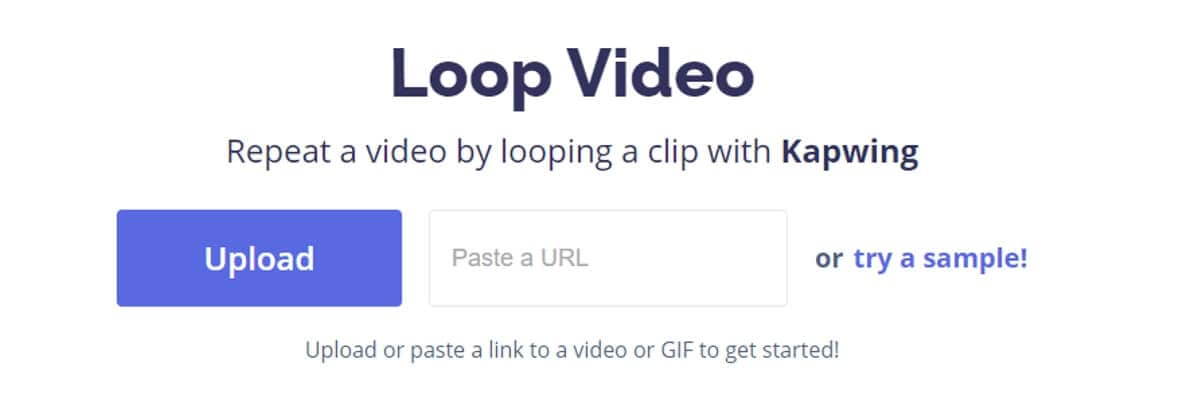
Stap 1:Bezoek de Loop-video in Kapwing op je browser en upload vervolgens je video door op de knop "Uploaden" te klikken, of je kunt de video ook uploaden door de URL-link ervan te plakken.
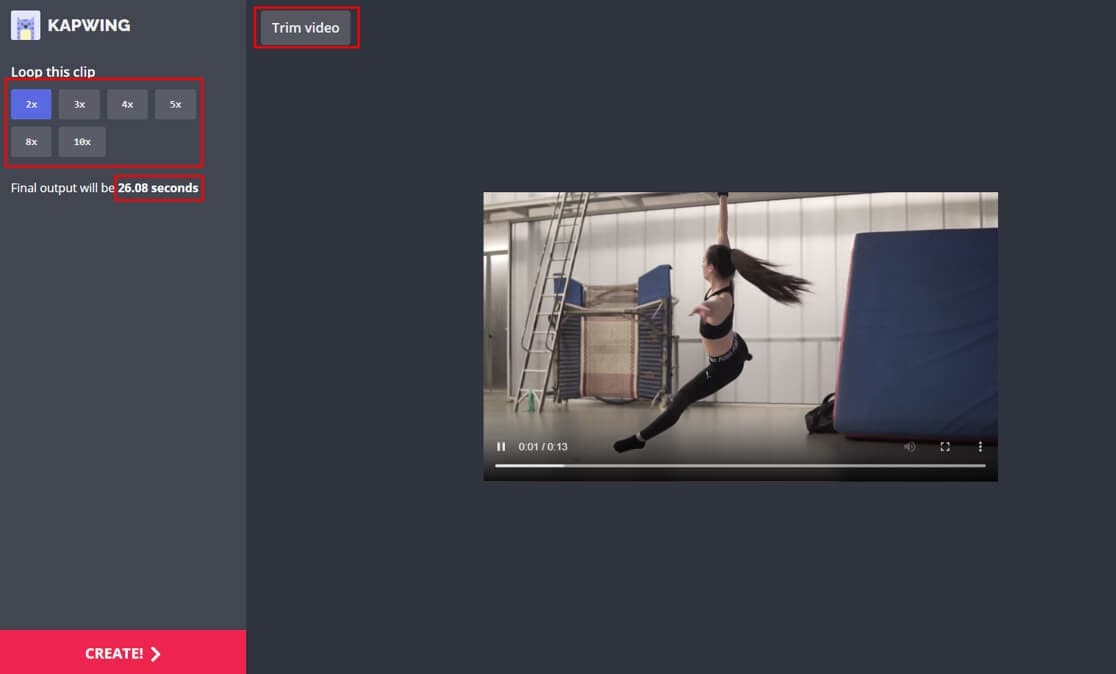
Stap 2:Nadat u klaar bent met uploaden, selecteert u nu het aantal keren dat u de videolus wilt. U kunt de video ook bijsnijden door op de knop "Video bijsnijden" in de linkerbovenhoek van het scherm te klikken. Klik vervolgens op Maak.
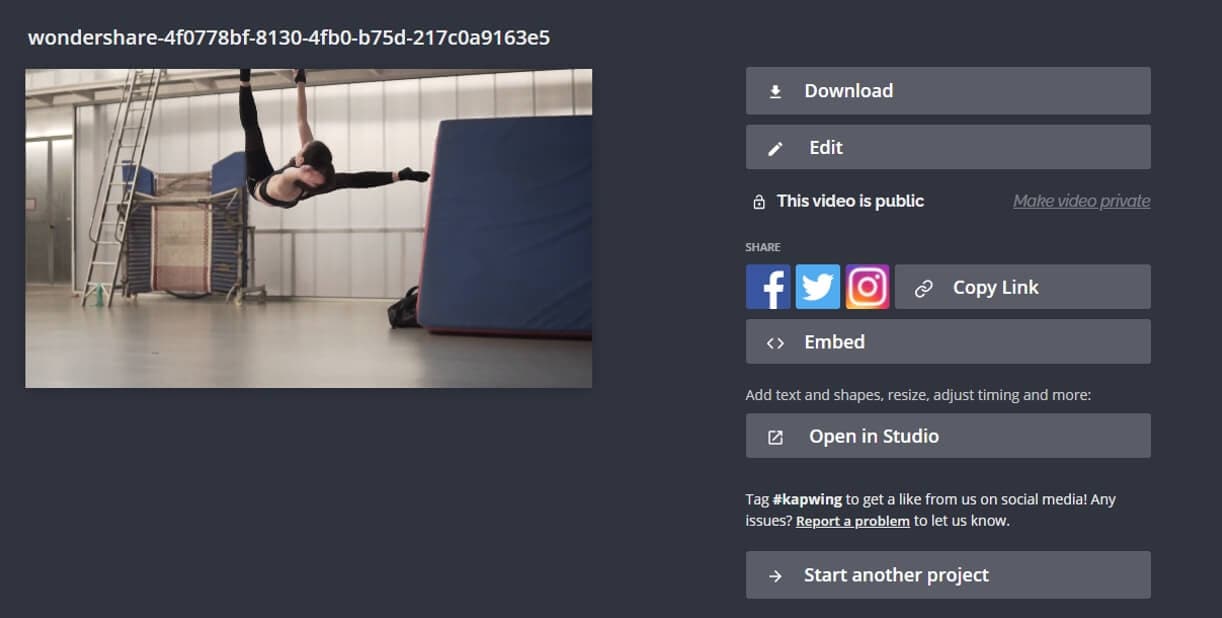
Stap 3:Nu de video klaar is met bewerken, kunt u de video nu lokaal downloaden en opslaan op uw computer door op de knop "Downloaden" te klikken. Je kunt de video ook rechtstreeks delen op je Instagram.
Deel 2: Maak een loopvideo met Boomerang op Instagram
Boomerang is een video-app waarmee je lusvideo's zoals geanimeerde gif's kunt opnemen. In het volgende deel laat ik je 2 verschillende manieren zien om loopvideo te maken met Boomerang.
Methode 1: Maak een loopvideo met behulp van de Boomerang-app
Boomerang is eenvideo looper voor Instagram.In deze methode gaan we lusvideo's maken met behulp van de Boomerang-app. Hier is een snelle, systematische gids over hoe je dat doet.
- Download de Boomerang app opApp Storeof opGoogle PlayEn open vervolgens de Boomerang-app op je smartphone-apparaat.
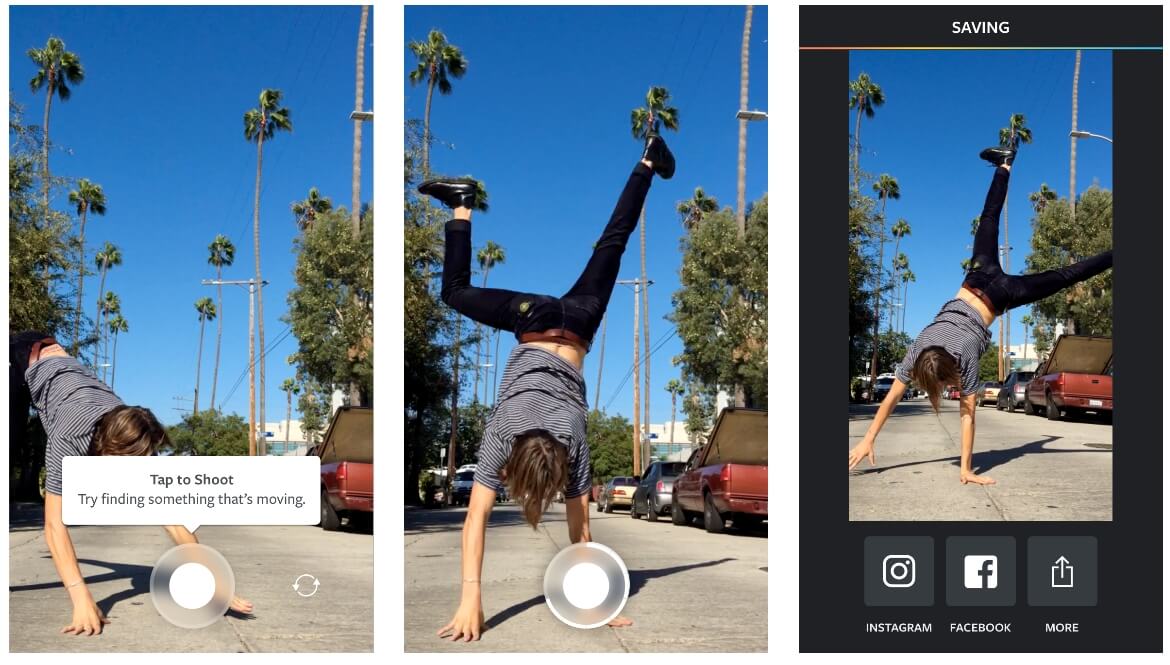
- Neem de video op met de in-app camera van de Boomerang-app, omdat er maar één knop is die direct een bewegende lusclip kan maken.
- Nu kunt u de video rechtstreeks delen op Instagram of Facebook, of u kunt deze opslaan op uw camerarol en deze vervolgens uploaden op sociale media.
Methode 2: Maak een loopvideo met behulp van Instagram
In deze methode kunnen we een loopvideo maken met behulp van Instagram Stories. Hier zijn stappen om dat te doen.
- Start de Instagram-app op je smartphone en veeg vervolgens van links naar rechts.
- Neem vervolgens een Boomerang-video op door op de infinity-knop onderaan het scherm te klikken.
- Bewerk het volgens je voorkeur en deel het vervolgens met je verhalen.
Deel 3: Hoe Upload je Looping Live-foto's als video's op iPhone naar Instagram?
Als je een iPhone gebruikt, kun je merken dat er een luseffect onder zat toen je Live foto's maakte. In dit deel laat ik je zien hoe je de looping Live-foto's naar Instagram uploadt.
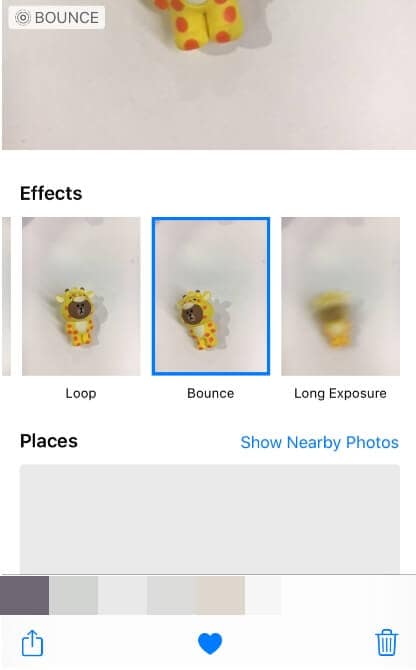
Stap 1: Voeg bounce-of luseffect toe aan live-foto's
Ga naar de Foto's-app op iPhone en open de live photo. Veeg omhoog en je krijgt vier opties: live, loop en bounce, en long exposure. Om een live-lusfoto te maken, klikt u op de lusoptie, die de live-foto rechtstreeks in een videolus kan omzetten; Of je kunt kiezen voor Bounce effect, waardoor de live foto heen en weer rockt.
Stap 2: Sla Looping Live Photo op in een Video
Als je de live photo applied Loop of Bounce-effect rechtstreeks op sociale media deelt, zul je merken dat de animatie verloren is gegaan. Dus voordat we delen, moeten we eerst de looping Live-foto opslaan in video.
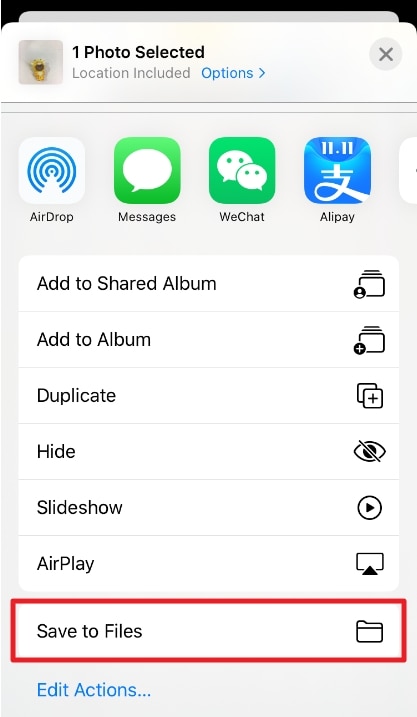
Klik op de knop Delen in de linkerhoek en klik vervolgens op Opslaan in bestanden, geef de bestemmingsmap op en klik op Opslaan. De loop Live-foto wordt opgeslagen in MOV-formaat.
Stap 3: Deel de video op Instagram
Om de video naar Instagram te uploaden, gaat u naar Instagram en klikt u vervolgens op het pluspictogram in het midden van de onderste balk. upload nu de opgeslagen loopvideo en klik op de knop "Delen". Het wordt geüpload op Instagram.
Bericht dat u misschien interesseert:
Video naar Live foto Converter Online en Offline [2025]
Deel 4: Instagram-lusvideo's maken met muziek en aangepaste duur met behulp van Filmora
Een nadeel van al deze hierboven genoemde methoden is dat het video's slechts een bepaald aantal keren kan lussen. Als je een loopvideo met meer functies wilt maken, raad ik je aan om het te proberenWondershare's Filmora.
 secure download

Met Filmora kun je op het gewenste moment een loopvideo maken, muziek en geluidseffecten aan de loopvideo toevoegen en ook titels toevoegen.
Hier is een korte stapsgewijze handleiding over hoe je een loopvideo maakt en er een geluidseffect aan toevoegt met Filmora.
Hoe u Instagram-video's in Filmora loopt [stapsgewijze handleiding]
- Filmora installeren: Zorg ervoor dat Wondershare Filmora is geïnstalleerd. Zo niet, klik dan op de gratis downloadknop hierboven en start de app.
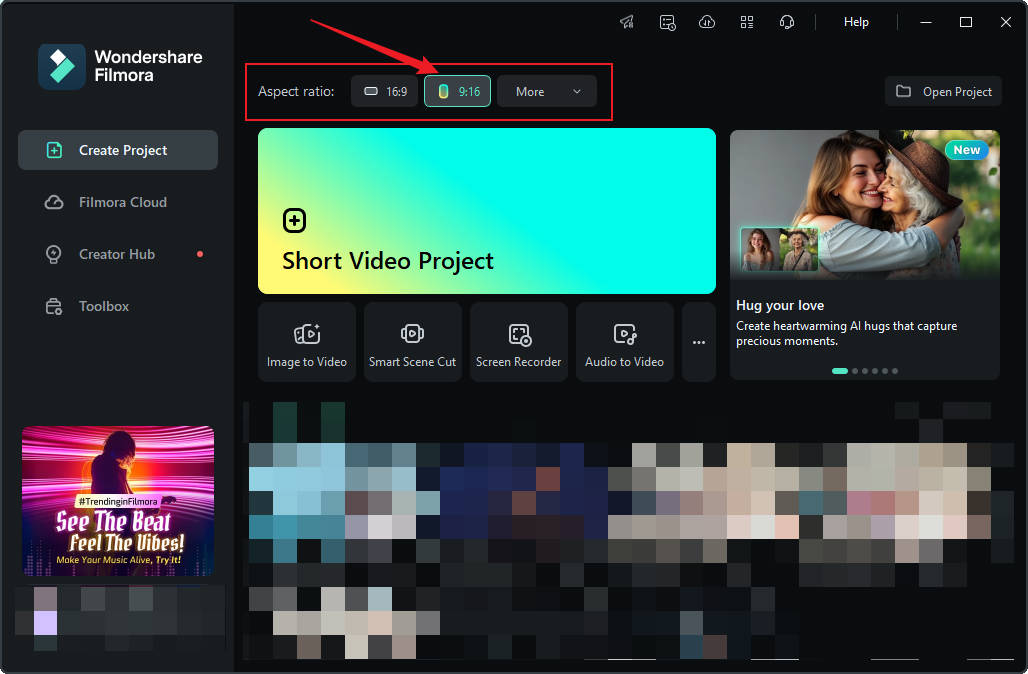
- Project opzetten: Stel de beeldverhouding van het project in op 9:16 voor Instagram. Importeer je video of foto door op het pluspictogram te klikken.
- lusvideo: Sleep de beelden naar de tijdlijn. Kopieer (Ctrl + C) en plak (Ctrl + V) de video herhaaldelijk om de lus te maken.
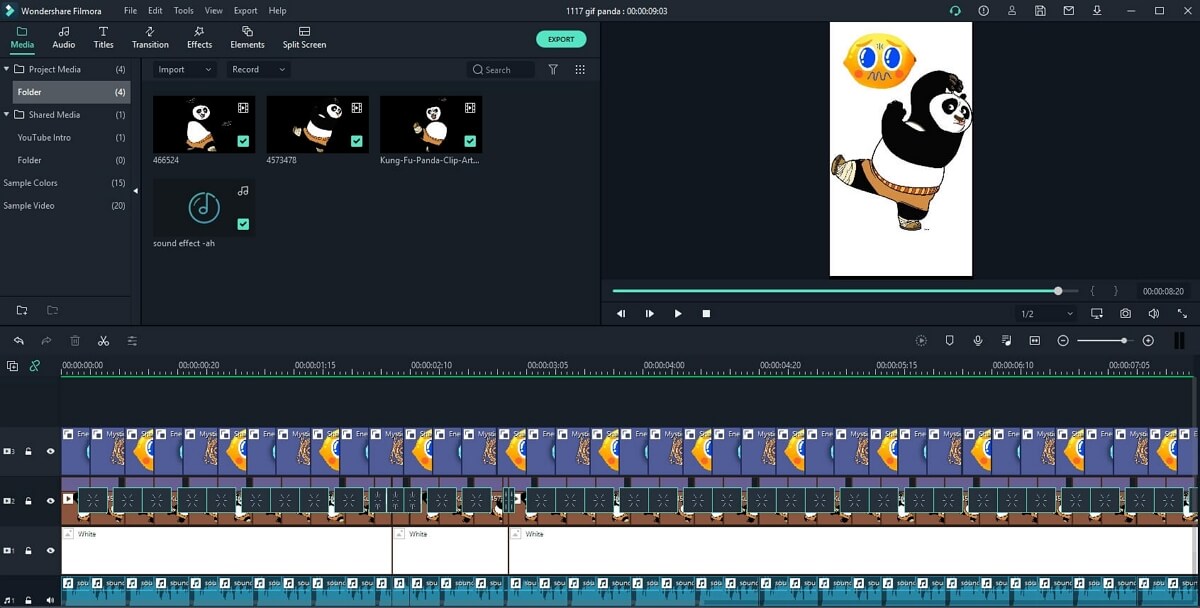
- Muziek toevoegen: Sleep en neerlaat een muziekbestand in de tijdlijn en knip het af zodat het overeenkomt met de videolengte.
- Verbeter Video: Voeg elementen, titels of overgangen toe om het boeiender te maken. Voeg creatieve elementen, titels of overgangen toe om uw loopvideo boeiender te maken. Maak gebruik van Filmora's AI-functies zoalsSlimme korte Clips, Afbeelding-naar-video, en dynamic caption generator om uw content te verbeteren.
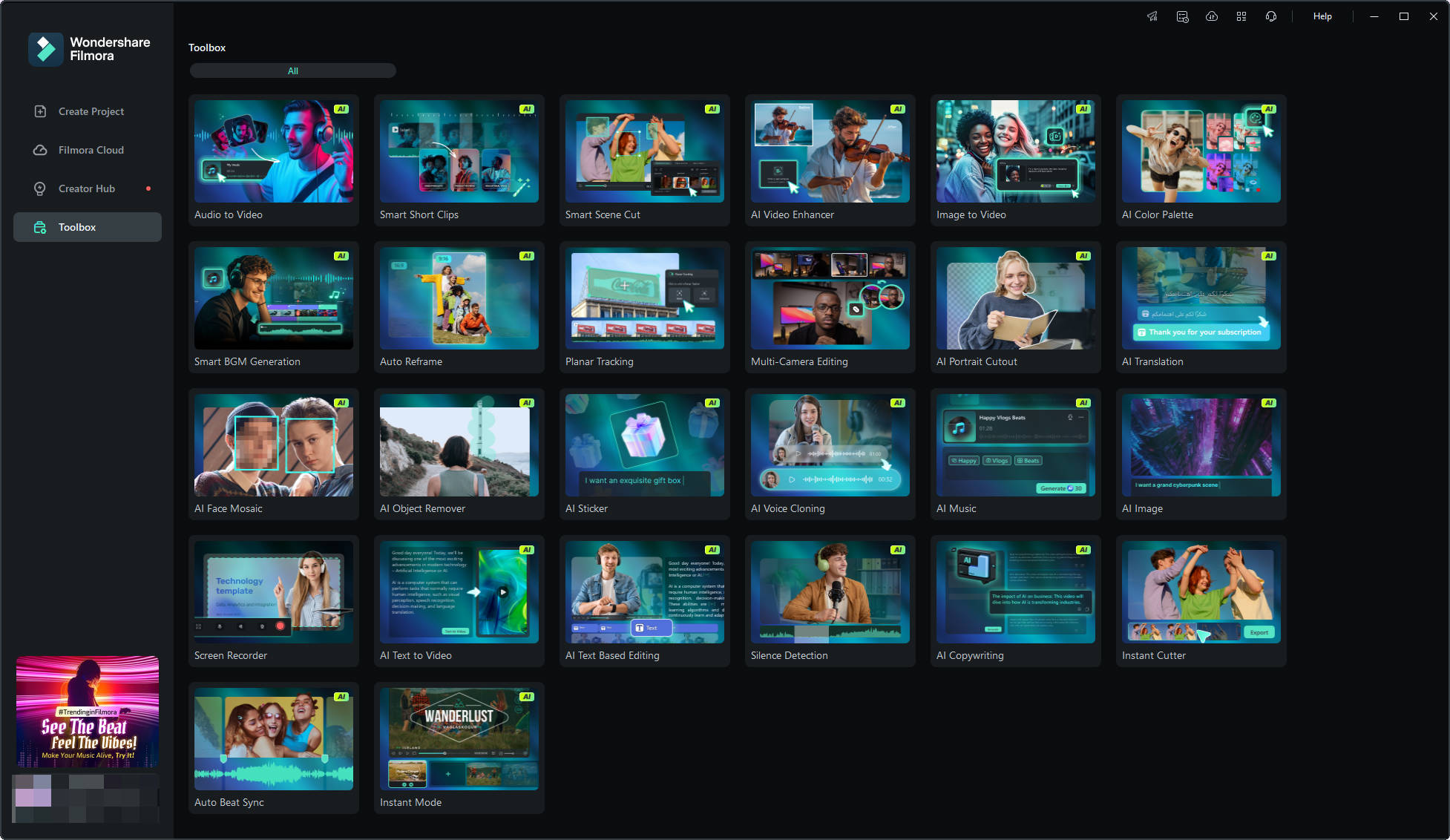
- Exporteren en delen: Klik op Exporteren, opslaan in MP4-of MOV-formaat en deel het op Instagram of andere sociale mediaplatforms.
secure download
 secure download
Hoe Instagram-video's te lussen in Filmora Mobile
Als je leuk vindt wat Wondershare Filmora doet, maar geen desktop hebt, zul je blij zijn om te weten dat het een mobiele versie heeft met in wezen dezelfde functies om Instagram-video's te lussen. Dit maakt het gemakkelijker om een video op te nemen, deze te bewerken met Filmora mobile en deze vervolgens rechtstreeks naar je Instagram-app te uploaden. Instagram is immers het beste toegankelijk via een telefoon.
Dit is hoe je het kunt doen:
Stap 1:Download, installeer en start Wondershare Filmora vanuit de App Store of Play Store.
secure download
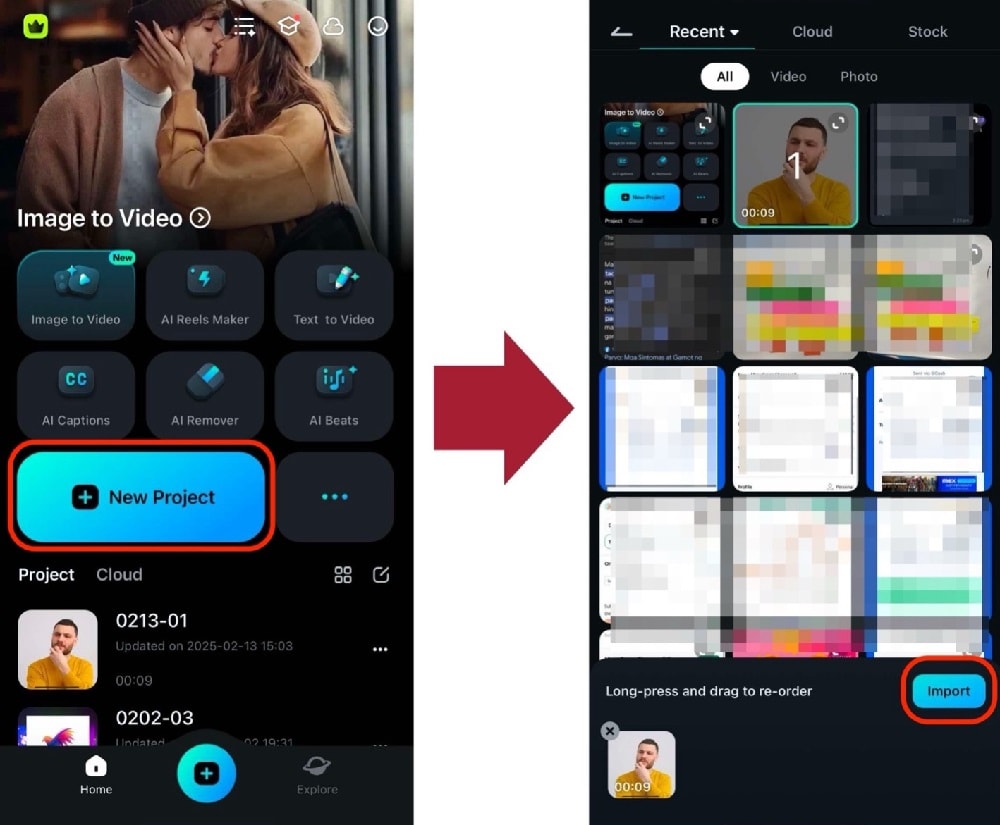
Stap 2:Start eenNieuw Projectvanaf de startpagina en zoek je video van het album van je telefoon.
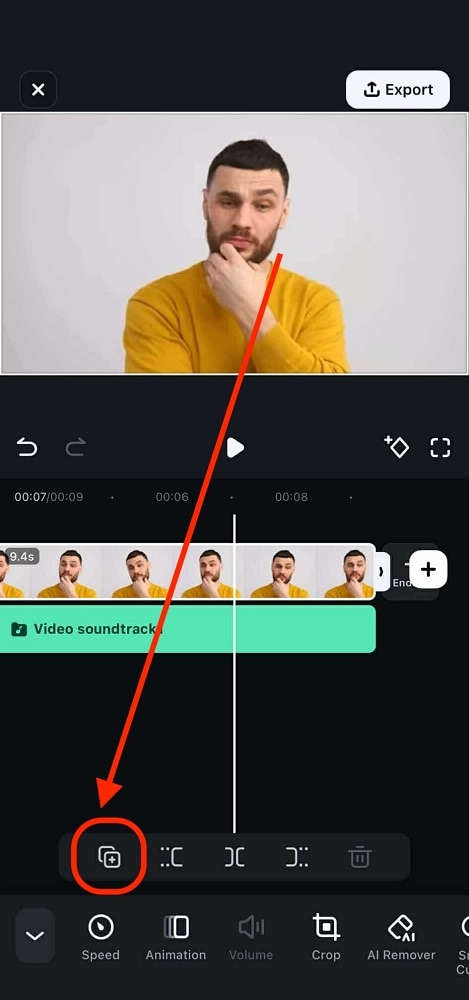
Stap 3:Selecteer de video uit de tijdlijn. Tik vervolgens op het duplicaat knop zoals hieronder gemarkeerd. U kunt deze stap zoveel keer herhalen als nodig.
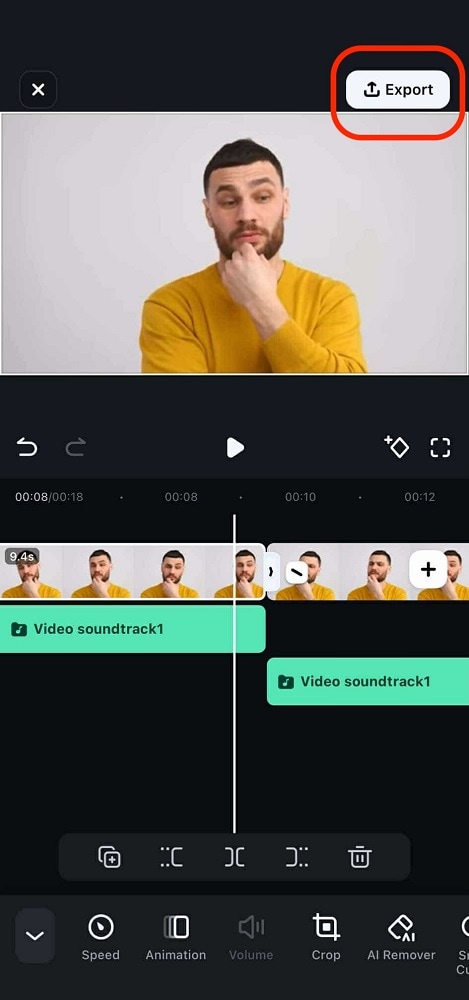
Stap 4:Je kunt de geloopte video dienovereenkomstig bewerken. Zorg ervoor dat je de muziek ook afstemt op de geloopte delen. Tik vervolgens opexporteren.
Daarmee heb je geleerd hoe je een video op Instagram kunt lussen met behulp van Filmora mobile. Ontdek meer functies voor IG-waardige rollen en verhalen!
Conclusie
In dit artikel hebben we het gehad over video’s laten herhalen en verschillende manieren om simpele video’s om te zetten naar Instagram-loopvideo’s. Nu komt het neer op jouw persoonlijke voorkeur om een methode te kiezen; wij raden aan om de laatste methode te proberen. Wondershare Filmora is een fantastisch professioneel hulpmiddel waarmee jevideo’s kunt bewerkenzonder gedoe. Je kunt dit eenvoudige programma ook gebruiken om video’s te laten herhalen. Het is een krachtig hulpmiddel dat gratis beschikbaar is. Wondershare Filmora is te downloaden op zowel Windows als Mac.
Veelgestelde vragen
1. Kan ik een video laten herhalen op Instagram vanuit mijn filmrol?
Ja, je kunt bestaande video’s uit je galerij laten herhalen. Omdat de standaard Boomerang-modus is ontworpen voor het opnemen van nieuwe clips, moet je externe tools gebruiken. Zoals genoemd in de handleiding kun je het "Loop"-effect van Live Photos op iPhone gebruiken, online tools zoals Kapwing, of editors zoals Filmora. Met deze methoden kun je een video die je al hebt opgenomen laten herhalen en exporteren als een naadloze loop voor je Instagram Story of Feed.
2. Hoe laat ik een video herhalen zonder Boomerang te gebruiken?
Als je de Boomerang-functie niet wilt gebruiken, kun je gratis online video-loopers of videobewerkingssoftware gebruiken. Bijvoorbeeld, tools zoals Kapwing laten je een video uploaden en tot wel 10 keer laten herhalen. Alternatief kun je met software zoals Wondershare Filmora het fragment op een tijdlijn dupliceren, eigen muziek toevoegen en inkorten tot de gewenste lengte (zoals een loop van 2 seconden) voordat je het op Instagram plaatst.
Liza Brown
chief Editor