

Ben je op zoek naar een manier om KineMaster voor PCte gebruiken? Je bent niet de enige. Veel videomakers geven de voorkeur aan bewerken op een groter scherm, maar KineMaster is ontwikkeld voor mobiele apparaten. Er is voorlopig nog geen officiële desktopversie.
Toch heb je verschillende opties. Je kunt KineMaster voor PC downloaden via Android-emulators, maar de prestaties kunnen afhangen van je systeem. Als dat te omslachtig lijkt, zijn er goede alternatieven voor KineMaster op de PC die de moeite waard zijn om te proberen.
Met deze gids leer je hoe je KineMaster voor Windows met een emulator kunt uitvoeren en maak je kennis met de beste alternatieven. Ook helpt het je om het beste te kiezen voor jouw workflow. Laten we beginnen!
Deel 1. Hoe KineMaster op PC gebruiken (2 methodes)
Veel makers zoeken een manier om KineMaster voor PC te gebruiken om video's op een groter scherm te bewerken. Hoewel er geen officiële desktopversie is, zijn er toch twee praktische opties. De eerste is een Android-emulator gebruiken. De tweede is overstappen op een alternatief videobewerkingsprogramma.
Methode 1. Gebruik een emulator om KineMaster op PC te draaien
De meest voorkomende manier om KineMaster voor Windows te gebruiken is door het te draaien via een Android-emulator. Gratis tools zoals BlueStacks en LDPlayer zijn populaire keuzes. Hiermee simuleer je een mobiele omgeving op je PC, waardoor je mobiele apps direct op je computer kunt gebruiken.
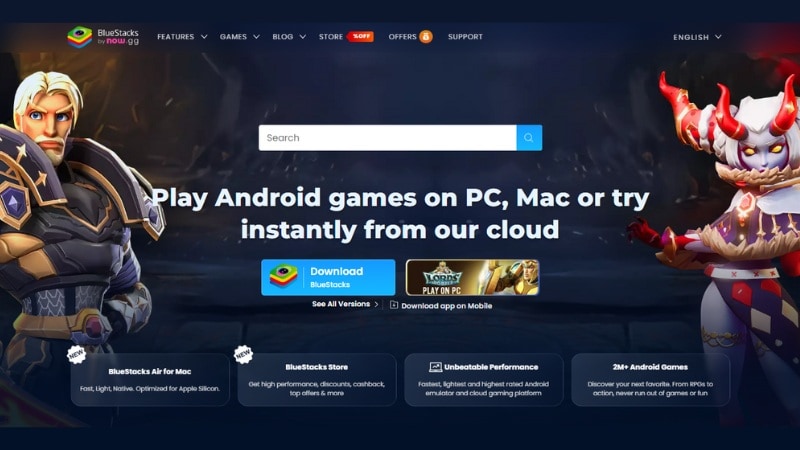
Zo download je KineMaster voor PC met BlueStacks als emulator:
- Ga naar bluestacks.com via je pc-browser.
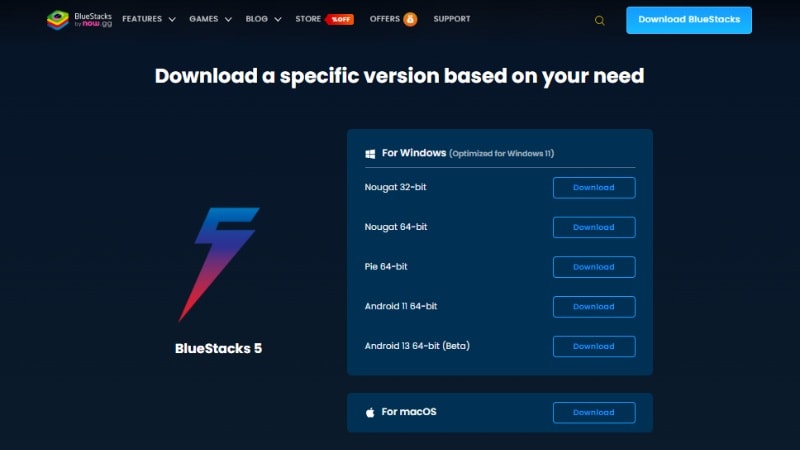
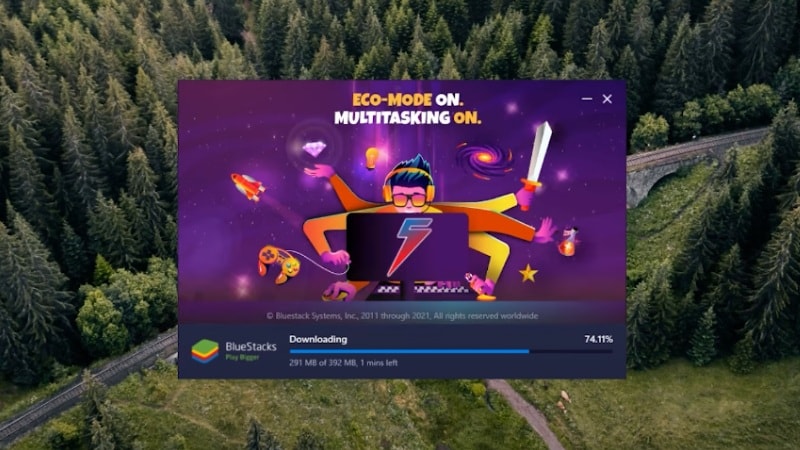
- Klik op Download en installeer de software. Zorg ervoor dat je internetverbinding stabiel is tijdens de installatie.
Let op: Er zijn twee versies van BlueStacks, BlueStacks 5 en BlueStacks 4. Het wordt aangeraden om BlueStacks 5 te downloaden, omdat deze sneller en lichter is, al is hij nog in beta.
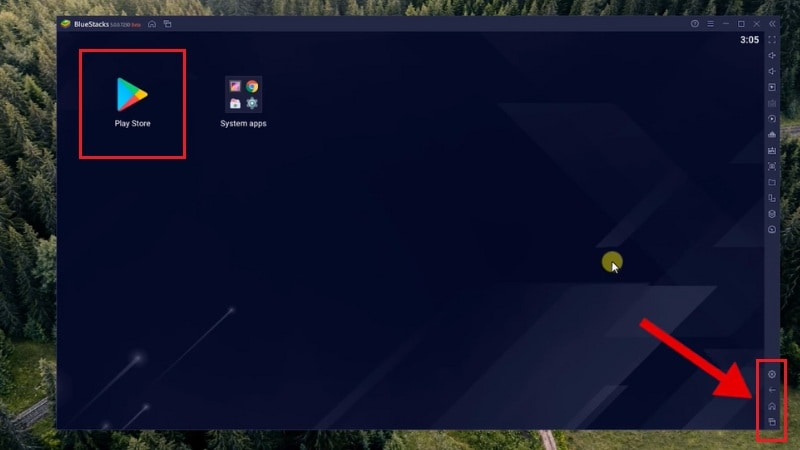
- Na installatie, open BlueStacks. Je ziet Android-achtige navigatieknoppen (Terug, Home, Recente Apps) rechtsonder.
- Navigeer naar de Google Play Store app hierin.
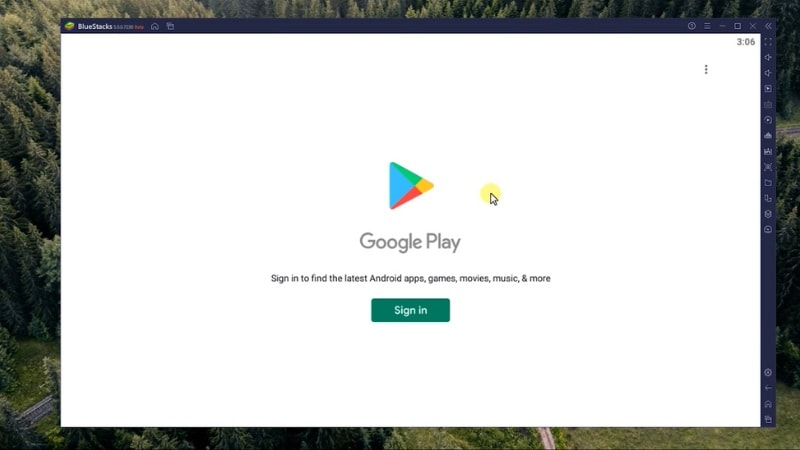
- Log in met je Google-account, zoals bij het instellen van een nieuwe Android-telefoon.
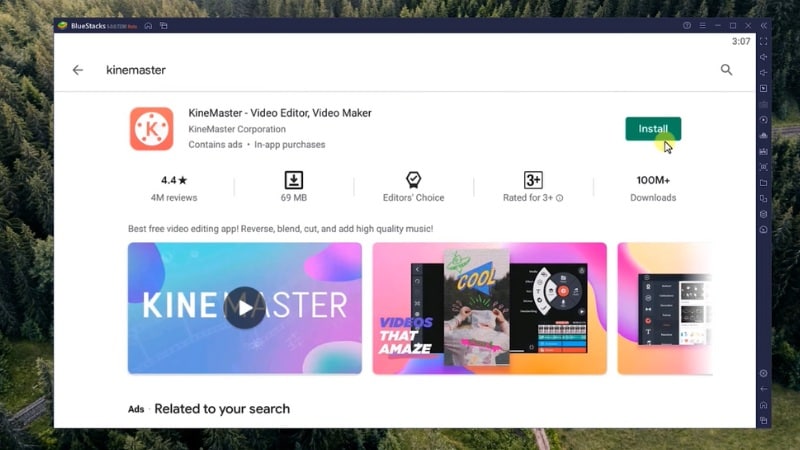
- Zoek naar KineMaster in de Play Store.
- Tik op Installeren en wacht tot het klaar is.
- Ga terug naar het startscherm van BlueStacks en open Systeem Apps > Media Manager.
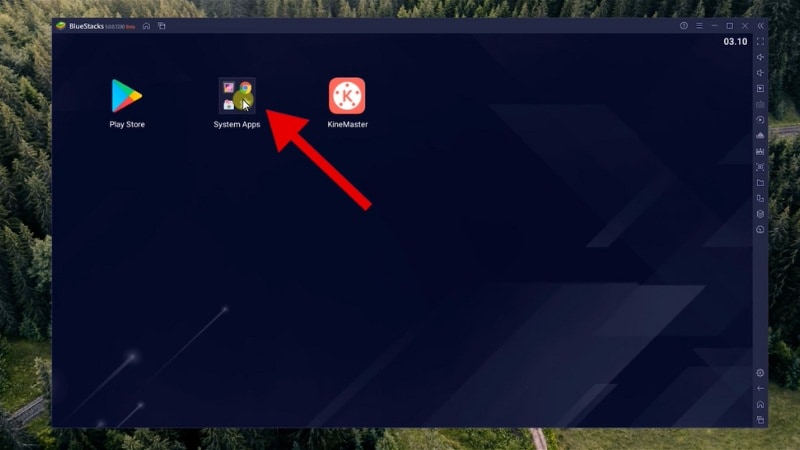
- Klik op de Importeer vanuit Windows knop.
- Selecteer vervolgens de video- of afbeeldingsbestanden van je PC die je wilt gebruiken.
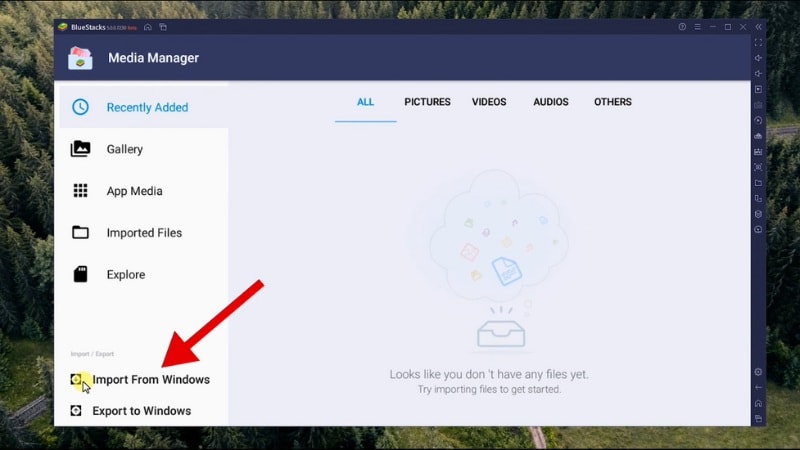
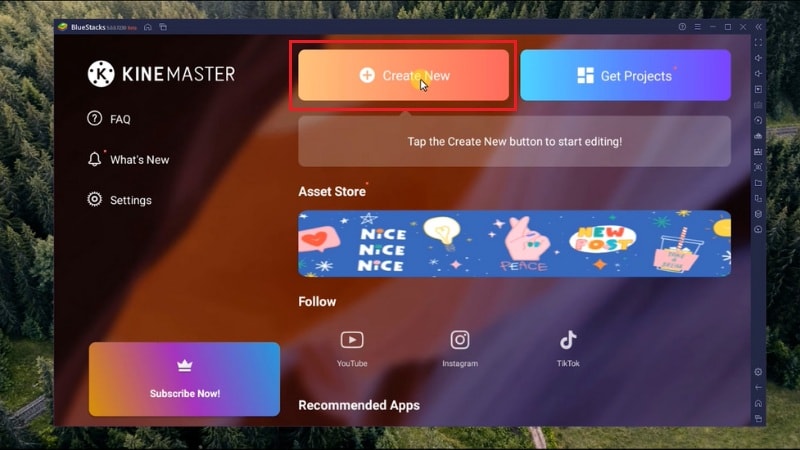
- Ga terug naar het BlueStacks startscherm en start de KineMaster app.
- Tik op de Nieuw project aanmaken knop om te starten.
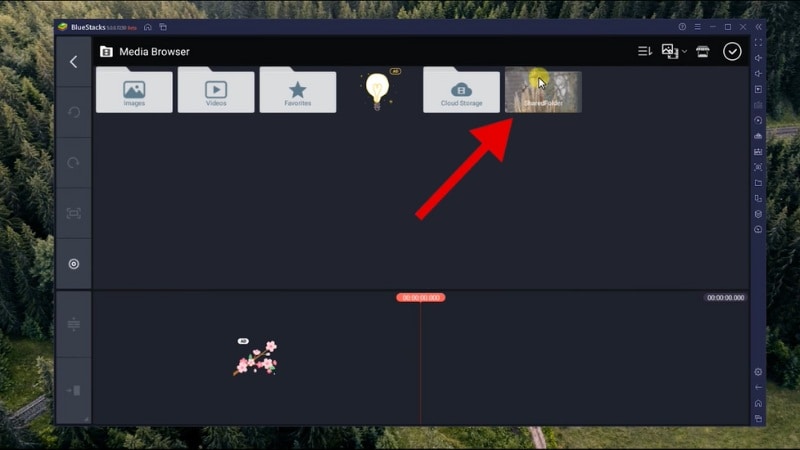
- Je geïmporteerde bestanden vind je in de Gedeelde map, klaar voor gebruik.
- Bewerk je video zoals gebruikelijk met KineMaster functies.
- Om in of uit te zoomen op de bewerkingstijdlijn, houd de Ctrl toets ingedrukt op je toetsenbord en scroll met je muiswiel omhoog of omlaag.
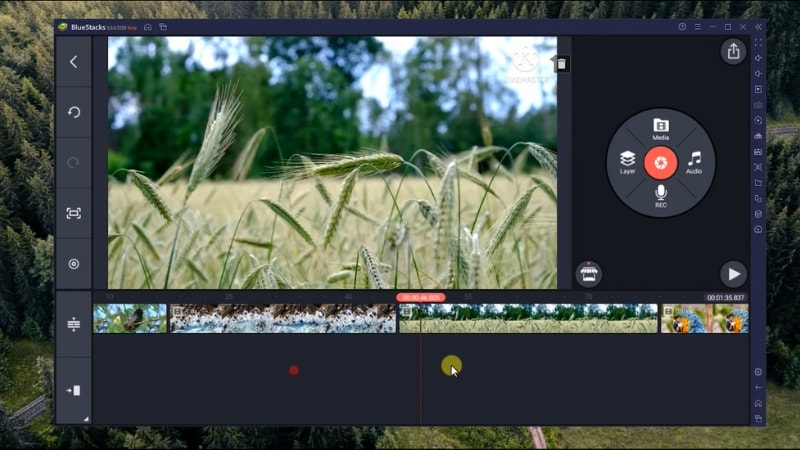
- Als je klaar bent met bewerken, klik op het Delen icoon rechtsboven op het scherm.
- Selecteer de gewenste resolutie en druk op de Exporteren knop. De video wordt opgeslagen in BlueStacks.
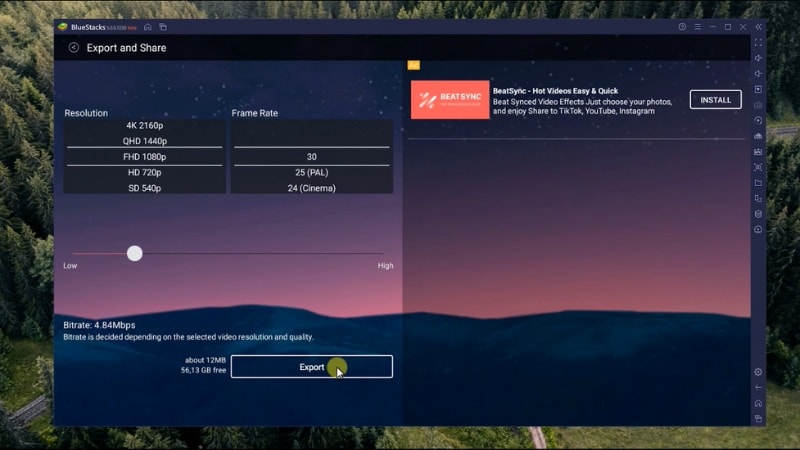
- Ga terug naar Media Manager in BlueStacks.
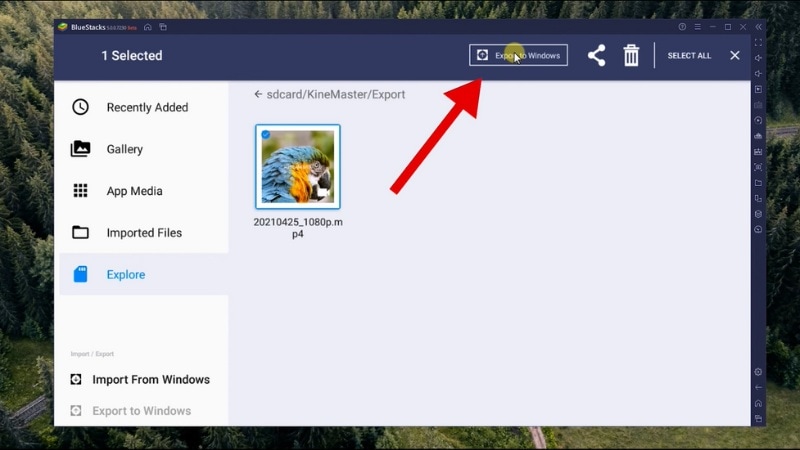
- Open het Verkennen tabblad en ga naar de KineMaster > Exporteren map.
- Klik met de rechtermuisknop op de video, kies Exporteren naar Windows, en sla op op de gewenste locatie.
Tip: Wil je KineMaster voor PC zonder watermerk gebruiken? Dan moet je upgraden naar de premiumversie binnen de app.
Voor- en nadelen van het gebruik van een emulator voor KineMaster op PC
Een Android-emulator is een manier om KineMaster op desktop te draaien. Maar dit heeft zijn voor- en nadelen. Hier een overzicht om je te helpen besluiten:
Methode 2. Gebruik Kinemaster-alternatieven voor PC (geen Emulator nodig)
Nog een optie om te vervangenKineMaster software voor Windowsis om een video-editor te gebruiken die speciaal is ontworpen voor desktop. Deze tools vereisen geen emulator, wat betekent dat ze soepelere prestaties, betere stabiliteit en gemakkelijker te gebruiken bieden.
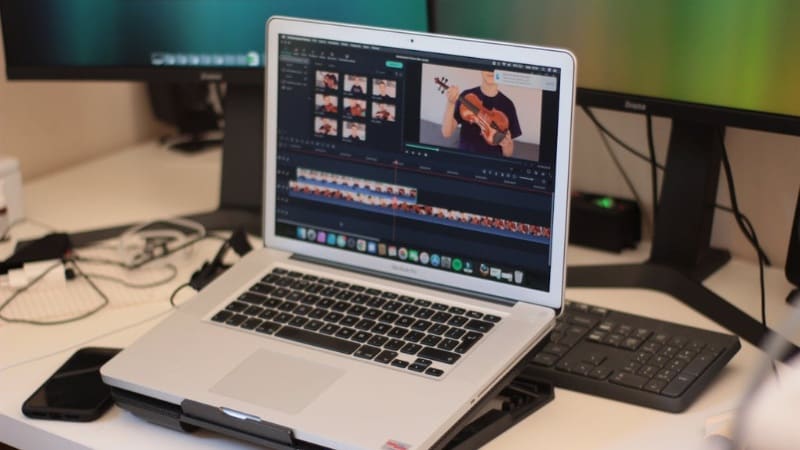
Voordelen van het gebruik van native desktop video editors:
- Geen emulatoropstelling nodig.
- Betere prestaties en soepelere bewerking.
- Toegang tot meer geavanceerde functies, zoals multi-track bewerking, AI-tools en effecten.
- Gemakkelijkere bestandsimporten en-exporten rechtstreeks vanuit uw systeem.
Als u een snellere, stabielere workflow wilt met tools op desktopniveau, is dit de juiste manier. De volgende sectie laat je de top 4 zienKineMaster voor PCAlternatieven die het proberen waard zijn.
Deel 2. Top 4 KineMaster voor PC alternatieven
Als u op zoek bent naar een alternatiefKineMaster video editor voor PC, er zijn genoeg opties. Deze video-editors kunnen op Windows of Mac draaien zonder emulatoren. Ze bieden vergelijkbare of zelfs betere functies dan de mobiele app van KineMaster.
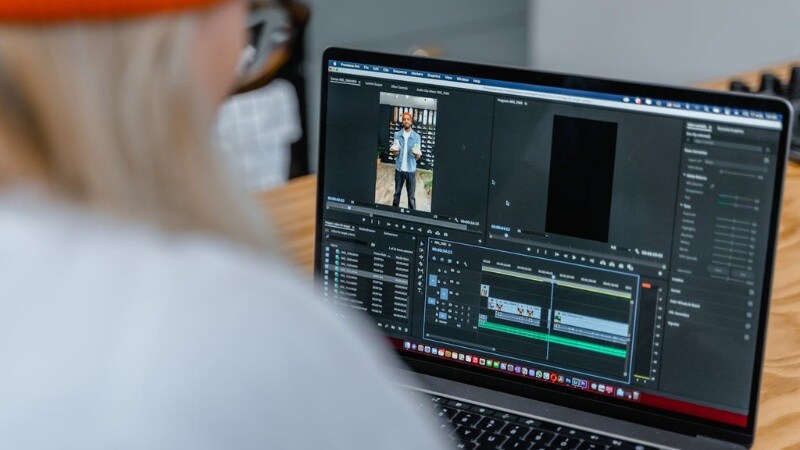
Hier zijn de topKineMaster voor PCAlternatieven die prima werken op Windows en/of Mac:
1. Wondershare Filmora– Beste alles-in-één video-editor
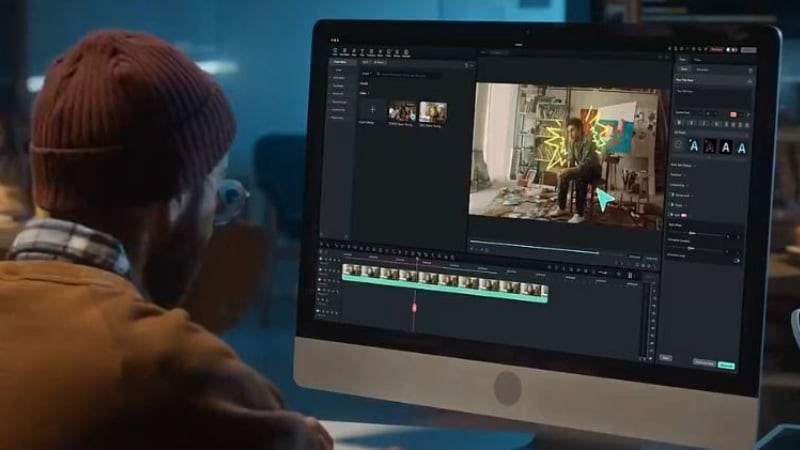
Filmora is een video-editor die is gemaakt voor makers die meer controle willen zonder een steile leercurve. Het is ideaal voor zowel snelle bewerkingen als professionele projecten. Het biedt een strakke interface, drag-and-drop-tijdlijn en talloze ingebouwde assets, effecten en AI-aangestuurde tools.
 Veilig downloaden
- Snelle en stabiele bewerkingsprestaties, zelfs op middenklasse pc's, met GPU-versnelling en soepele 4K-preview.
- Alles-in-één toolkit met schermopname, AI-tools, sjablonen en mediabibliotheek, geen behoefte aan add-ons van derden.
- Flexibele exportopties, waaronder formaten met hoge resolutie, verticale video voor sociale media en cloudprojectsynchronisatie.
- De gratis versie bevat een watermerk, wat beperkend kan zijn voor casual gebruikers of eenmalige projecten.
- Zwaardere effecten of AI-taken (zoals bewegingstracking of stiltedetectie) vereisen mogelijk meer RAM of een behoorlijke GPU voor de beste prestaties.
- Geavanceerde bewerking met AI-tools: GebruikBewegingstracking, AI Objectverwijderaar, Stiltedetectie, en meer.
- Audiohulpmiddelen: voiceovers opruimen met ruisonderdrukking, automatisch ducken enAutomatische beatsynchronisatieVideo.
- Ingebouwde effecten en sjablonen: Toegang tot duizenden Filmora'sCreatieve activa, inclusief overgangen, filters, overlays en aanpasbare tekstanimaties.
- Opnamehulpmiddelen: Neem je scherm op, webcam, of beide, met afzonderlijke of gemengde audiokanalen.
- Flexibele export: renderen in 4K, exporteren naar meerdere formaten en gebruiken cloudsynchronisatie om op verschillende apparaten te werken.
Filmora is ideaal als je wilt upgraden van mobiele bewerking. Het biedt geavanceerde functies en is toch gemakkelijk te gebruiken. Bovendien kunt u de mobiele versie ook gebruiken voor snelle bewerkingen onderweg. Het is geschikt voor alle ervaringsniveaus, waardoor het de beste keuze is voor eenKineMaster voor PCAlternatief.
Windows, macOS, Android en iOS
Bied het jaarplan en het eeuwigdurende plan aan.

2. Clipchamp– Het beste voor Windows-gebruikers
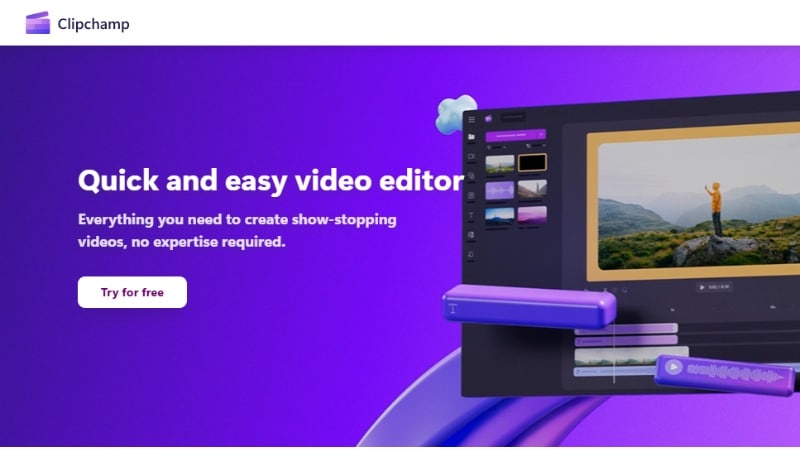
Clipchamp is de officiële video-editor van Microsoft, nu ingebouwd in Windows 11 en beschikbaar op het web. Het is ontworpen voor dagelijks gebruik en biedt drag-and-drop-bewerking en essentiële functies voor sociale media-content. Het heeft ook een schermopnamefunctie.
- Direct toegankelijk op Windows 11; Werkt ook op elke browser via de webversie.
- Geweldig voor snelle sociale content, met sjablonen voor TikTok, Instagram, YouTube-shorts en meer.
- Ingebouwde opnametools voor webcam, scherm en microfoon, perfect voor tutorials of vlogs.
- Automatische ondertiteling en tekst-naar-spraak stroomlijnen het maken van content, vooral voor toegankelijkheid of voiceover-video's.
- Vereist een internetverbinding voor de meeste functies, tenzij u de geïnstalleerde Windows-app gebruikt.
- Beperkte geavanceerde tools zoals tijdlijnen met meerdere sporen, verfijnde kleurbeoordeling of keyframe-animaties.
- Stockmedia en premium-exporten zijn vergrendeld achter een Microsoft 365-abonnement.
- Tijdlijneditor met sjablonen: Bewerk snel met kant-en-klare lay-outs voor YouTube, TikTok en Instagram.
- AI-tools: Automatische ondertiteling, stemopruiming en achtergrondverwijdering.
- Tekst-naar-spraak-en opnametools: Neem webcam, scherm of voiceovers op direct in de editor.
- Cloud-integraties: Exporteer video's rechtstreeks naar OneDrive, YouTube, TikTok of sla lokaal op
- upgrades van de gebruikersinterface: Asset-groepering, tijdlijnzoom en aanpasbare thema's
Als u een eenvoudige, snelle editor wilt die native draait op Windows en niet hoeft te worden geïnstalleerd, is Clipchamp een praktische keuze. Niet ideaal voor geavanceerd werk, maar het werkt prima voor sociale media-content en schermopnames.
Windows 10/11 (web-en desktop-app)
Gratis abonnement beschikbaar; Premium-functies inbegrepen bij Microsoft 365.
3. iMovie– Het beste voor Mac-gebruikers
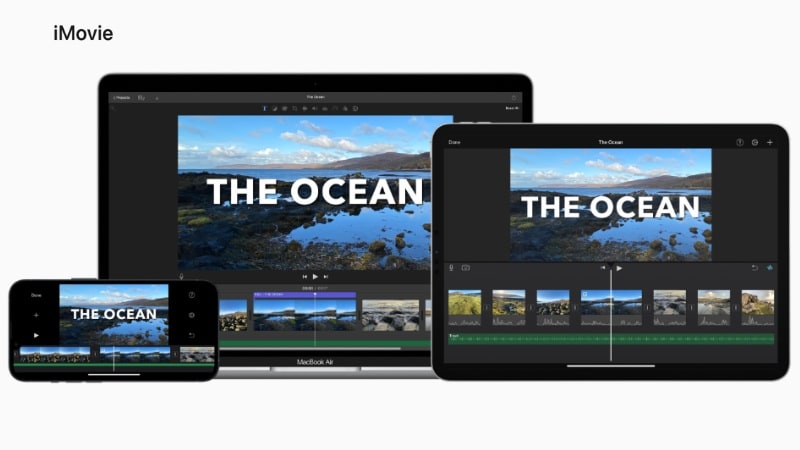
iMovie is Apple's favoriete videobewerkingsapp die in de meeste Mac-apparaten is ingebouwd. Het biedt solide tools voor het maken van gepolijste video's, met behulp van een sleep-en-drop-interface die beginnersvriendelijk is, maar toch in staat is om hoogwaardige output te leveren.
- Volledig geoptimaliseerd voor Mac-apparaten, wat zorgt voor soepelere bewerking en snellere export met minimale crashes.
- Geen watermerk of kosten, waardoor het een van de meest professionele gratis tools is die beschikbaar is.
- Ingebouwde filmische tools, zoals kleurvoorinstellingen, groen scherm en filmtrailersjablonen.
- Naadloze workflow op iPhone, iPad en Mac via AirDrop en iCloud, geweldig voor bewerken onderweg.
- Alleen beschikbaar op Apple-apparaten, zonder officiële versie voor Windows.
- Beperkte controle voor geavanceerde gebruikers, zoals aangepaste effecten, plug-ins of gedetailleerde audiobewerking.
- Basislay-outopties, ontbreken bewerking met meerdere lagen of verstelbare spoorhoogte voor complexe projecten.
- Gestroomlijnde tijdlijneditor: Knip, rangschik en bewerk clips met ingebouwde overgangen en kleuraanpassingen.
- Effecten van professionele kwaliteit: Inclusief picture-in-picture, groen scherm, slow/fast motion en beeldstabilisatie.
- Gratis ingebouwde content: Krijg toegang tot door Apple ontworpen soundtracks, titels en filmische videosjablonen.
- Apple ecosysteemsynchronisatie: Begin met bewerken op iPhone of iPad en ga naadloos door op je Mac.
- 4K-export: Eenvoudig bewerken en exporteren van hoogwaardige video zonder watermerken.
Solide optie voor Mac-gebruikers die schone, gepolijste video's willen zonder te betalen. Geweldig voor persoonlijk gebruik, maar mist aanpassing en professionele bedieningselementen. Het is een betrouwbaar alternatief voorKineMaster voor PCZonder in te boeten op de videokwaliteit.
macOS en iOS
gratis
4. OpenShot– Gratis en Open source video-editor
OpenShot is een volledig gratis en open-source video-editor. Het is perfect voor gebruikers die essentiële bewerkingsfuncties willen zonder kosten of abonnement, en geen enkel ontwerp vinden.
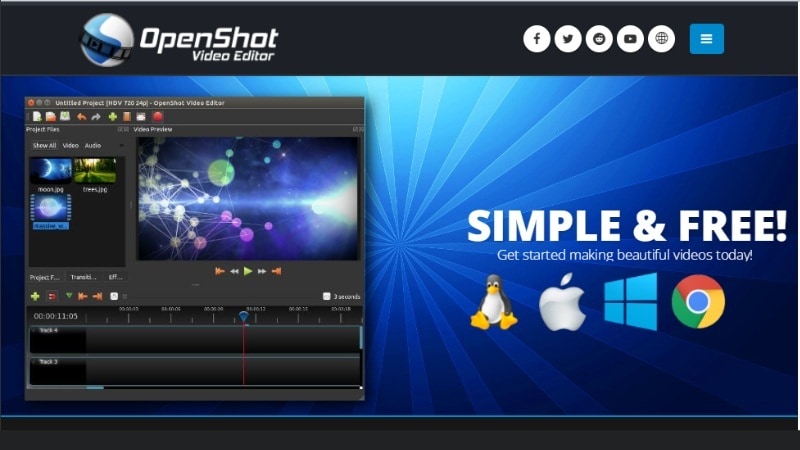
- 100% gratis en open source, zonder verborgen kosten, advertenties of exportbeperkingen.
- Cross-platform ondersteuning, werkt op Windows, macOS, Linux en zelfs oudere machines.
- Laaggebaseerde bewerking maakt onbeperkte tracks voor video, audio en overlays mogelijk.
- Compatibel met de meeste bestandsformaten, waaronder MP4, MOV, AVI en WebM via FFMPEG-integratie.
- Minder stabiel met grotere bestanden, vooral tijdens lange preview-sessies of exporten met hoge resolutie.
- Verouderde interface, die onhandig kan aanvoelen en niet reageert vergeleken met nieuwere tools.
- Geen ingebouwde AI-tools of cloudsynchronisatie, wat betekent meer handmatig werk voor het organiseren van activa en het toepassen van effecten.
- Meerlaagse tijdlijn: Voeg onbeperkt video-en audiotracks toe met drag-and-drop-arrangement.
- Keyframe-animaties: Animeer effecten, overgangen en bewegingen in de loop van de tijd.
- 3D-titels en visuele effecten: Maak geanimeerde titels en gebruik visuele overlays met realtime previews.
- Audiogolfvormbewerking: Bekijk, mix en trim audiotracks in detail.
- Ondersteuning voor breed formaat: Gebouwd op FFmpeg, waardoor import/export van de meeste belangrijke video-, audio-en afbeeldingsformaten mogelijk is.
OpenShot is de beste gratis oplossing als u op zoek bent naar een eenvoudigeKineMaster voor PCAlternatief dat werkt op alle grote besturingssystemen. Functioneel als je een krap budget hebt, maar beperkingen verwacht in snelheid, functies en interfaceontwerp.
Windows, macOS en Linux
gratis
Vergelijkingstabel: KineMaster alternatieven in één oogopslag
Om u te helpen de beste opties te vergelijken, volgt hier een naast elkaar verdeling van de besteKineMaster voor PCAlternatieven. Deze tabel behandelt platforms, AI-tools, watermerkregels en ideale use cases.
| gereedschap | Filmora | Clipchamp | iMovie | OpenShot |
| Platform | Windows, macOS, Android en iOS. | Windows 10/11 en webbrowser. | macOS, iOS en iPadOS. | Windows, macOS en Linux. |
| Gratis versie | Ja (met watermerk) | Ja | Ja | Ja |
| AI-tools | Ja | beperkt | No | No |
| Beste Use Case | Alles-in-één bewerking voor elk niveau | Makers van sociale media | Mac-gebruikers maken eenvoudige video's | Gratis en open source desktopbewerking |
| Opmerkelijke beperkingen | Vereist betaling om het watermerk te verwijderen | Ontbreekt aan geavanceerde bewerkingscontrole | Niet beschikbaar op Windows | Af en toe lag, oudere interface |
Deel 3. Hoe u de juiste KineMaster voor pc-optie kiest (of de alternatieven ervan)
Een alternatief kiezen voorKineMaster voor Windows10/11 en Mac kunnen verwarrend raken met emulators, APK's en desktopeditors in de mix. Deze snelle gids helpt u een beslissing te nemen op basis van uw apparaat, bewerkingsbehoeften en doelen.

1. Uw apparaatcompatibiliteit
De eerste stap is om de editor te matchen met uw systeem. Als uw apparaat moeite heeft met emulators, kunt u beter een native desktop video-editor gebruiken die is gebouwd voor uw besturingssysteem.
- Windows 11 of 10: Filmora, Clipchamp en OpenShot werken hier allemaal geweldig. Clipchamp is al ingebouwd in Windows 11.
- Mac-gebruikers: iMovie is een solide gratis keuze, terwijl Filmora meer creatieve controle biedt als je functies op pro-niveau wilt.
- Oudere pc's of Linux-systemen: OpenShot is lichtgewicht en draait op de meeste opstellingen, zelfs op oudere hardware.
2. Type video's die u wilt maken
Het juiste hulpmiddel voor alternatiefKineMaster voor PCHangt ook af van wat je bewerkt.
- Snelle clips op sociale media: Clipchamp is ontworpen voor snelle videoprojecten met ingebouwde sjablonen en directe uploadopties.
- Tutorials, schermopnames of YouTube-inhoud: Filmora is hier het beste voor. Het heeft schermopname, AI-bewerking en flexibele tijdlijntools.
- Film-of hobbyprojecten op Mac: iMovie is ideaal voor storytelling video's met schone overgangen en soundtracks.
- Basisvideotaken met een budget: OpenShot heeft genoeg functies voor eenvoudige bewerkingen, waaronder meerdere tracks en 3D-titels, zonder dat het iets kost.
3. Watermerk-en functiebeperkingen
Niet alle redacteuren zijn gelijk als het gaat om exportkwaliteit en geavanceerde tools.

- FilmoraVoegt een watermerk toe aan de gratis versie, maar ontgrendelt alle functies met een betaald abonnement.
- ClipchampGeeft geen watermerk op basisexporten, maar vergrendelt premium-activa achter Microsoft 365.
- iMovieis volledig gratis en watermerkvrij, maar heeft minder functies.
- OpenShotis volledig gratis zonder watermerken, hoewel u modern design en stabiliteit kunt opofferen.
Conclusie
met behulp vanKineMaster voor PCKan via een Android-emulator worden gedaan. Maar het komt met beperkte prestaties en extra stappen. Als u op zoek bent naar een soepelere ervaring, is het gebruik van een native video-editor die is gebouwd voor desktop een betere keuze op de lange termijn.
In plaats van te proberen te downloadenKineMaster voor PCVia methoden van derden kunt u een native video-editor kiezen die past bij uw workflow. Deze tools bieden u betere stabiliteit en functies zonder te vertrouwen op workarounds.
Probeer vandaag nog een van deze alternatieven om video's eenvoudig te bewerken opKineMaster voor Windows en Macsetups!
Voor pc-videobewerking? 🎬
Welke verdient het volgens jou om#1 te zijn?
Veelgestelde vragen
-
Is er een manier om KineMaster voor PC zonder watermerk gratis te krijgen?
De gratis versie van KineMaster voegt een watermerk toe aan alle exporten, zelfs wanneer het wordt gebruikt via een emulator op de PC. De enige officiële manier om het te verwijderen is door u te abonneren op het premiumabonnement. -
Werkt KineMaster goed op low-end laptops?
Het hangt af van de specificaties en de gebruikte emulator. Op low-end laptops kan KineMaster vertragen, crashen of langer duren om te exporteren, vooral bij het verwerken van grotere bestanden. -
Is het legaal om KineMaster MOD APK op de PC te gebruiken?
Nee, het gebruik van een MOD APK-versie van KineMaster (of een gewijzigde app) is niet legaal. Het schendt de Servicevoorwaarden van KineMaster en kan beveiligingsrisico's opleveren voor uw apparaat. Het is beter om de officiële versie te gebruiken of pc-alternatieven te proberen, zoals Filmora of Clipchamp. -
Is het gebruik van een Android-emulator hetzelfde als het installeren van een KineMaster MOD APK op een PC?
Helemaal niet. Een emulator creëert gewoon een mobiele omgeving op je computer, zodat je officiële apps vanaf Google Play kunt uitvoeren. Een MOD APK is daarentegen een onofficieel gewijzigd bestand dat betaalde functies omzeilt en onveilig kan zijn.