

Windows-gebruikers hebben Clipchamp om video's rechtstreeks op hun computer te bewerken. Maar de functies kunnen een beetje beperkt aanvoelen als je serieuzer begint met je content. Of als u een Mac-gebruiker bent, bent u misschien op zoek naar een vergelijkbare app zoals Clipchamp die u op uw Mac kunt gebruiken.
Ongeacht de reden, als je Clipchamp bent uitgegroeid, heb je nog steeds genoeg andere opties. We hebben de beste Clipchamp-alternatieven verzameld, inclusief gratis opties en Mac-compatibele apps. Deze tools bieden meer creatieve vrijheid, betere prestaties en een breder scala aan bewerkingsfuncties.
Hoe We het testen
- Cross-platform ondersteuning ✅ We selecteren editors die werken op zowel Windows als Mac, en soms ook mobiel of web
- Budgetvriendelijke hulpmiddelen ✅ We geven prioriteit aan gratis of betaalbare opties die een goede prijs-kwaliteitverhouding bieden voor de inbegrepen functies.
- Gebruiksgemak ✅ We kiezen tools met schone interfaces en beginnersvriendelijke bedieningselementen die geen steile leercurve vereisen, zoals Clipchamp.
- Creatieve functies ✅ We zochten naar AI-tools, effecten, sjablonen, overgangen en meer voor flexibele bewerking.
- Prestaties en exportkwaliteit ✅ Deze aanbevelingen geven u een soepele bewerkingservaring, snelle export en goede uitvoerresolutie.
Onze Top 3 Clipchamp-alternatieven



Deel 1. Snelle blik op de beste Clipchamp alternatieven
Eerst hebben we een snelle vergelijkingstabel opgesteld van de beste Clipchamp-alternatieven in onze lijst. U kunt elke optie vergelijken op platform, watermerkbeleid, AI-tools, exportkwaliteit en sjabloonbibliotheek.
| gereedschappen | Platform | watermerk | AI-tools | Exportkwaliteit | Sjabloonbibliotheek |
| Filmora | Windows, Mac, iOS, Android | ✅ (Gratis versie) | uitgebreid | Tot 8K | ✅ |
| Visme | Webgebaseerd, iOS, Android | ✅ (Gratis versie) | beperkt | Tot HD (4K in betaalde abonnementen) | ✅ |
| AVS Video Editor | ramen | ✅ (Gratis versie) | ❌ | Tot 4K | ✅ |
| Camtasia | Windows, Mac | ✅ (op gratis proefversie) | beperkt | Tot 4K | ✅ |
| Flexclip | webgebaseerd | ✅ (Gratis versie) | uitgebreid | Tot 1080p (4K in betaalde abonnementen) | ✅ |
| Movavi | Windows, Mac, webgebaseerd | ✅ (Gratis versie) | beperkt | Tot 4K | ✅ |
| Openshot | Windows, Mac, Linux | ❌ | ❌ | Tot 4K | ❌ |
Deel 2. Volledige beoordelingen: 7 beste Clipchamp-alternatieven in Details
Laten we nu de volledige lijst nader bekijken. Elk Clipchamp-alternatief hieronder wordt geleverd met een korte overzicht van wat het biedt, waar het tekort valt en waarom we het aanbevelen.
1. Wondershare Filmora
 Veilig downloaden
Wondershare Filmora is een Clipchamp-videoeditor-alternatief voor makers die iets willen dat gemakkelijk te gebruiken is, maar toch vol zit met functies op professioneel niveau. Het wordt geleverd met AI-tools, drag-and-drop-sjablonen en effecten die het bewerken minder tijdrovend maken. Maar het is ook in staat om geavanceerdere projecten af te handelen, met tools zoals bewegingstracking, multitrack-bewerking, keyframe-animatie en meer.
Filmora werkt in een tijdlijn met meerdere tracks, waarbij je clips, audio, tekst en effecten allemaal op één plek kunt plaatsen. U kunt uw bewerkingen in realtime bekijken en indien nodig snel aanpassingen doorvoeren. Naast het helemaal opnieuw beginnen, kunt u uw projecten ook starten met behulp van vooraf gemaakte sjablonen of hele video's genereren met AI op basis van tekst, afbeeldingen of zelfs audio.
- Regelmatig bijgewerkt om nieuwe functies toe te voegen en de prestaties te verbeteren
- Ondersteunt plugins zoals Mocha voor tracking en VSTs voor audioverbeteringen
- Vol met veel AI-tools voor snellere bewerking
- Genoeg tutorials, tips en leermiddelen
- Ondersteunt exporten tot 8K met eenvoudig delen naar sociale mediaplatforms
- De gratis versie voegt een watermerk toe aan geëxporteerde video's
- Het gebruik van AI-tools vereist studiepunten
- Bepaalde effecten, sjablonen en aandelenactiva zijn alleen voor premium gebruikers
- AI-tools– Versnel de zaken met slimme tools zoals automatische beatsynchronisatie, achtergrondverwijdering, AI-bijschriften, AI-vertaling, tekst-naar-spraak en meer die helpen om het handmatige werk uit je handen te halen.
- Multi-cam bewerken– Synchroniseer en schakel tussen verschillende camerahoeken, waardoor het eenvoudig is om tussen hoeken te knippen in interviews, tutorials of evenementen.
- Creatieve activa– Krijg toegang tot een brede verzameling titels, stickers, overlays, introducties en andere drag-and-drop-lekkernijen om je video's op te fleuren.
- Ingebouwde stockmediabibliotheek– U hoeft niet elders op zoek te gaan naar clips of muziek, want Filmora wordt geleverd met ingebouwde beelden, muziektracks en geluidseffecten.
- Videosjablonen– Ga sneller aan de slag met vooraf ontworpen sjablonen voor YouTube, sociale media, promoties en meer.
- Effecten, overgangen en Filters– Gebruik ingebouwde effecten, filters en overgangen om je video de look en feel te geven die je wilt.
- Kleurbeoordeling– Pas de stemming en toon van uw video aan met handmatige kleurtools, LUT's en presets voor een meer filmische look.
- Keyframe-animatie– Maak aangepaste animaties en regel hoe dingen bewegen, vervagen of zoomen met keyframes voor die afwerking op professioneel niveau.
Beginners tot professionals die een snelle en eenvoudige editor willen voor alledaagse video's, maar ook de flexibiliteit nodig hebben om geavanceerdere projecten aan te pakken. YouTubers, vloggers, docenten, bedrijfseigenaren, social media managers en in principe iedereen kan Filmora gebruiken om marketingvideo's van hoge kwaliteit, samenvattingen van evenementen, sociale content en meer te maken.
Als je van Clipchamp houdt vanwege de AI-functies en wenst dat het meer had, biedt Filmora je nog meer dan wat Clipchamp biedt. En als je klaar bent om verder te gaan dan de basis zonder in te complexe software te springen, is Filmora een geweldig platform om je bewerkingsvaardigheden te verbeteren en tegelijkertijd alles eenvoudig en intuïtief te houden.
2. Visme
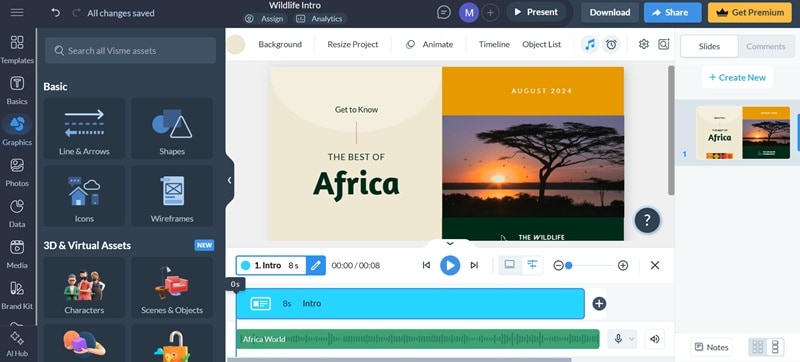
Visme is een volledig platform voor het maken van visuele content dat is gebouwd voor presentaties, infographics, sociale berichten en kleine video's. Het draait online en mobiel, hoewel de mobiele app voornamelijk gericht is op het maken van posters, grafieken en dia's in plaats van volledige videobewerking.
Visme gebruikt drag-and-drop-tools en sjablonen om het bewerkingsproces eenvoudig te maken. Sjablonen zijn verkrijgbaar in verschillende aspectverhoudingen om bij verschillende platforms te passen, en je kunt ook beginnen bij een leeg canvas als je liever alles zelf bouwt.
- Ideaal voor branded-en presentatiestijl content
- Ingebouwde merkkit en samenwerkingstools
- Karakters en afbeeldingen in de tool kunnen worden aangepast
- Niet geschikt voor gedetailleerde videobewerking of audiowerk
- Het gratis plan wordt geleverd met beperkte activa-opties
- Beperkte spoorcontrole, niet ideaal voor meerlaagse bewerking
- Videodownloads vereisen een betaald abonnement
- AI-tools– Inclusief AI tekst-naar-spraak, AI-beeldgenerator, AI-schrijver, AI-touch-up-tools, AI-ontwerper en AI-groottewijziging voor snellere en slimmere contentcreatie.
- Videosjablonen– Vooraf gemaakte lay-outs voor het snel maken van uitleg, promoties en diavoorstellingen
- Grafiek-en infographic-integratie– Voeg eenvoudig beelden zoals grafieken en statistieken toe aan je video's
- Stockmediabibliotheek– Toegang tot foto's, video's, mockups, pictogrammen en ontwerpelementen
- Geanimeerde tekst en overgangen– Voeg beweging en visuele flow toe met ingebouwde animatieopties
Marketeers, adverteerders en contentmakers die snelle, kant-en-klare sjablonen nodig hebben voor intro- /outro-video's, uitlegclips, geanimeerde citaten en korte advertenties.
Visme is een Clipchamp-alternatief voor contentmakers die aan een breed scala aan visuele projecten werken, niet alleen aan video's. Als je alles op één plek wilt ontwerpen en animeren, zoals presentaties, sociale berichten en video-uitleg, geeft Visme je de flexibiliteit die Clipchamp niet heeft.
3. AVS Video Editor
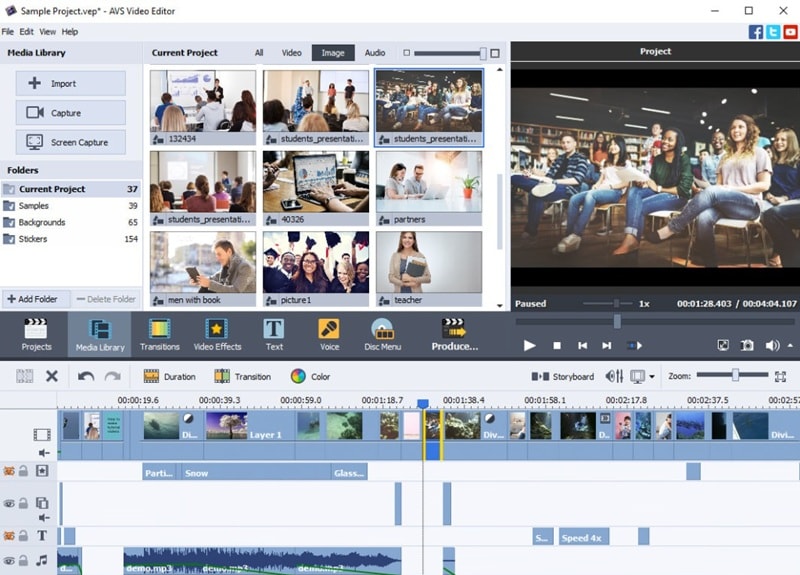
AVS Video Editor is een klassiek desktopvideobewerkingsprogramma gemaakt voor Windows-gebruikers. Voor basistaken zoals trimmen, knippen, overgangen toevoegen en eenvoudige effecten, levert AVS wat de meeste casual redacteuren nodig hebben. Het bevat ook een ingebouwde videorecorder, waar u beelden van webcams of camcorders kunt vastleggen en overdragen.
- Ondersteunt meer dan 150 populaire videoformaten
- Verwerkt video's in een breed scala aan resoluties, van HD tot 4K en DCI 4K
- Compatibel met veelgebruikte videocodecs
- Snellere bewerkingsprestaties met ingebouwde videocachetechnologie en hardwareversnelling
- De gratis versie bevat een watermerk op geëxporteerde video's
- Verouderde interface die misschien onhandig aanvoelt
- Beperkte verscheidenheid aan overgangen en effecten
- Alleen voor Windows, geen macOS of mobiele ondersteuning
- Geen AI-aangedreven tools of slimme bewerkingsfuncties
- Ingebouwde videorecorder– Leg beelden rechtstreeks vast van DV/HDV-camera's, webcams of VHS-camcorders
- Maker van diavoorstelling– Verander je foto's in diavoorstellingen met muziek en overgangen
- Tools voor kleurcorrectie– Verfijn helderheid, contrast, verzadiging en kleurbalans
- Videostabilisatie– Verminder trillingen in handheld of onstabiele opnames
- Ondersteuning voor Chroma-sleutel– Vervang achtergronden met groene schermeffecten
- Afspeelsnelheidsregeling– Creëer eenvoudig slow-motion of fast-motion effecten
- Tekst en bijschriften– Voeg geanimeerde tekst, spraakbubbels, credits en stijlvolle titels toe
- Stickers en emoji's– Versier je video's met patronen, stickers en emoji's
Toevallige Windows-gebruikers die een eenvoudige tool nodig hebben voor basisvideobewerking, scherm-of webcam-opname en het converteren van video's naar verschillende formaten.
AVS Video Editor is lichtgewicht en werkt zelfs goed op oudere systemen. Je kunt het zelfs gebruiken op Windows XP en Vista. En omdat het veel formaten ondersteunt, kan het een goed alternatief zijn voor Clipchamp voor gebruikers die meer exportopties nodig hebben in andere formaten dan MP4.
4. Camtasia
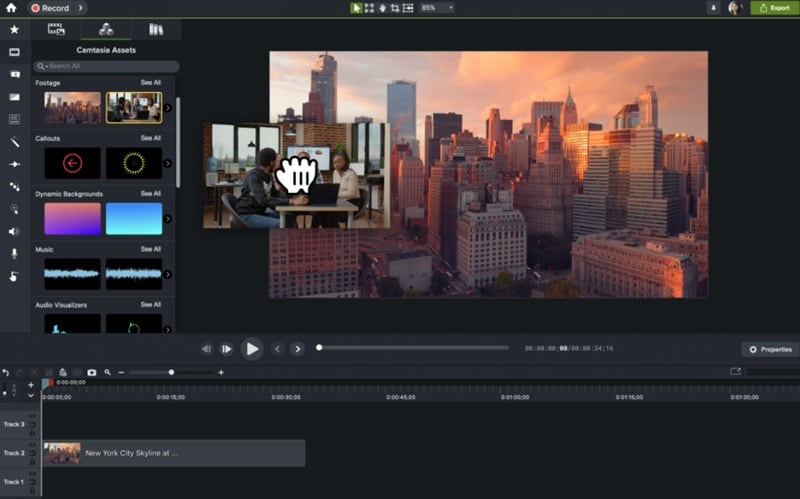
Camtasia is een professionele schermopname-en videobewerkingstool, vooral bekend om educatieve en tutorial-achtige content. U kunt uw scherm, webcam of beide opnemen en vervolgens alles bewerken op een tijdlijn met meerdere tracks.
- Inclusief cursoreffecten zoals "cursor smoothing" effect dat muisbewegingen supersoepel maakt
- Opties om quizzen, callouts en SCORM-export toe te voegen voor eenvoudige integratie in online leerplatforms
- U kunt uw mobiele schermopnames opnemen en overbrengen naar uw desktop (via TechSmith Capture)
- Alleen eenvoudige toetsenbordsnelkoppelingen, ontbreken veel essentiële opdrachten
- Nog steeds geen geavanceerde tools of diepere aanpassingsmogelijkheden
- Het renderen van grote projecten kan soms traag zijn.
- AI-tools– Maak verbluffende afbeeldingen uit tekstbeschrijvingen, genereer een script en bewerk video's via automatische transcriptie voor snelle, tekstachtige bewerking.
- Achtergrondverwijderaar– Verwijder moeiteloos achtergronden van zowel afbeeldingen als video's.
- Annotatie op het scherm– Voeg annotaties rechtstreeks op uw scherm toe om belangrijke punten te benadrukken of context te bieden.
- animaties– Voeg een dynamische animatie toe aan je video of individuele elementen om de aandacht te trekken.
- Filters & overgangen– Verbeter uw beelden met verschillende filters en overgangen.
- Ingebouwde activa– Ontdek een bibliotheek met muziek, video's, bewegende achtergronden en geluidseffecten om uw projecten te verrijken.
Perfect voor gebruikers die vaak schermopname gebruiken, zoals docenten en trainers, om interactieve leercontent te maken.
Hoewel Clipchamp basisopnamefuncties bevat, kunnen degenen die meer bewerkingstools nodig hebben voor schermopname overwegen om Camtasia uit te proberen. Camtasia biedt u meer dan wat Clipchamp biedt, met extra tools voor nauwkeurige videobewerking, annotaties en schermafnameopties.
5. FlexClip
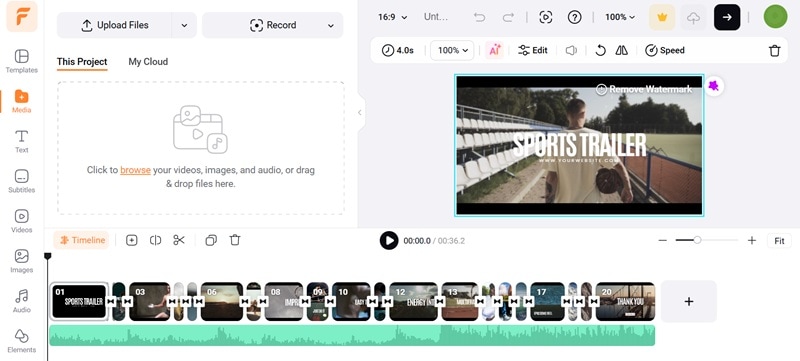
FlexClip is een online video-editor die qua gebruiksgemak en snelle bewerking behoorlijk vergelijkbaar aanvoelt met Clipchamp. Het draait volledig in uw browser, vereist geen downloads en zit vol met kant-en-klare sjablonen voor marketing, sociale media en promotievideo's.
- U kunt teamleden toevoegen en uitnodigen om samen te werken aan projecten
- Grote selectie videosjablonen voor marketing, sociale media en zaken
- Werk aan uw projecten vanaf elk apparaat met cloudopslag
- Video's die in de gratis versie worden geëxporteerd, hebben een watermerk
- Sommige geavanceerde functies en premieactiva zijn alleen beschikbaar op betaalde abonnementen
- Gratis gebruikers kunnen alleen video's exporteren tot een resolutie van 720p
- Vereist een stabiele internetverbinding omdat deze volledig online is
- AI-tools– Inclusief AI-aangestuurde muziek, geluidseffecten, automatisch ondertitelgenereren, objectverwijderaar, AI-vertaler en meer.
- Muziek-en geluidsbibliotheek– Een ruime selectie muziektracks en geluidseffecten om je video's te verbeteren.
- Videosjablonen– Klaar gemaakte sjablonen voor verschillende soorten video's, waardoor het maken van video's snel en eenvoudig wordt.
- Filters & overgangen– Voeg gestileerde filters en soepele overgangen toe aan uw beelden.
- Foto-animatie– Animeer foto's met video-effecten en maak ze boeiender.
- Video-aanpassing– Pas helderheid, contrast, verzadiging, vignet, schaduwen en tint aan om uw video te perfectioneren.
- snelheidsaanpassing– Pas eenvoudig de snelheid van uw video aan om slow-motion-effecten te creëren of beelden te versnellen.
Contentmakers, marketeers, kleine bedrijven, docenten, beginners en teams die een gebruiksvriendelijke, webgebaseerde video-editor met kant-en-klare sjablonen nodig hebben.
We raden FlexClip aan voor degenen die op zoek zijn naar een ClipChamp-alternatief online met veel sjablonen. Als de sjablonen van Clipchamp niet aan uw verwachtingen voldoen, kunt u proberen de eigen collectie van FlexClip te verkennen. U hoeft geen software te installeren, wat genoeg is als u alleen een snelle en eenvoudige bewerking rechtstreeks vanuit uw browser nodig hebt.
6. Movavi
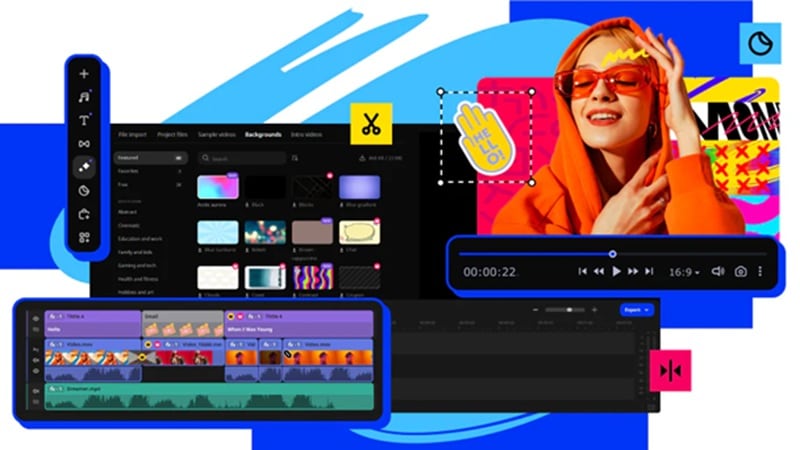
Als u op zoek bent naar Clipchamp-alternatieven voor Mac, kunt u Movavi bekijken. Het is een uitgebreide desktopvideo-editor met betere tijdlijncontrole, meer effecten en geavanceerde functies zoals Chroma-toets en bewegingstracking. Movavi bevat ook een schermrecorderfunctie waarbij u uw bureaubladactiviteit, webcam en audio tegelijkertijd kunt vastleggen.
- Neemt niet veel systeembronnen in beslag om te draaien.
- Schone, intuïtieve interface die gemakkelijk te leren is.
- Responsief klantenserviceteam.
- De meeste tools en effecten vereisen een betaald plan.
- Kan traag zijn bij het verwerken van zware of 4K-video's.
- Geen multicam-bewerkingsfunctie.
- Movavi online editor mist nog steeds functies.
- Instant films– De ingebouwde Montage Wizard kan automatisch een complete video voor u maken door uw clips te rangschikken, overgangen toe te voegen en een achtergrondsoundtrack in te stellen.
- Videobewerking– Bewerk video's in hoge kwaliteit met tools voor keyframe-animatie, slow motion, stabilisatie, overlays en andere creatieve effecten.
- schermopname– Leg uw schermactiviteit vast samen met webcam en audio en bewerk deze vervolgens rechtstreeks in hetzelfde programma.
- Sjablonen en introducties– Gebruik vooraf gemaakte sjablonen en intro-ontwerpen om uw videomaakproces te versnellen.
- Chroma Key en diavoorstellingen– Vervang achtergronden met chroma key voor professioneel ogende effecten, of verander je foto's en clips in gepolijste diavoorstellingen.
Beginners tot gevorderde redacteuren die iets krachtigere tools willen dan Clipchamp om marketingvideo's, social media-content of andere eenvoudige videoprojecten te maken.
Als je een Mac gebruikt en het leuk vindt hoe eenvoudig Clipchamp aanvoelt, maar wilt dat het net iets meer kan doen, dan is Movavi ook een kijkje waard. Het maakt het gemakkelijk om door dingen te navigeren en biedt je extra voordelen zoals bewegingstracking, chroma key en een paar handige AI-tools. Je kunt het ook gebruiken om meer effecten te vinden.
7. OpenShot
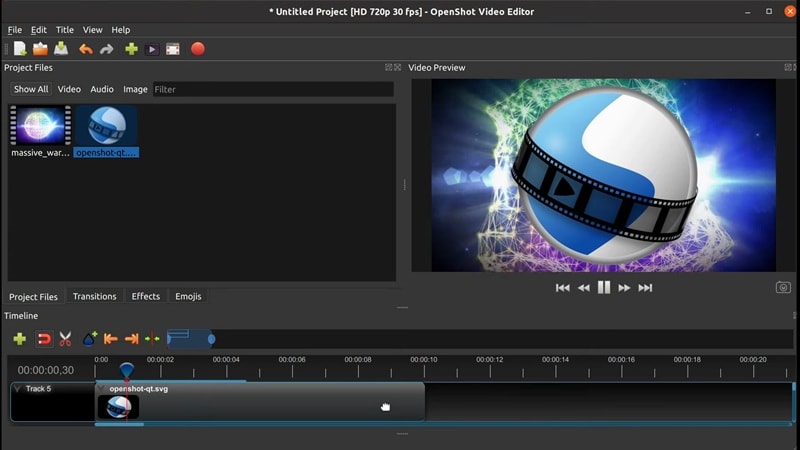
Vind je het niet leuk hoe beperkend de gratis versie van de Clipchamp is? OpenShot is een gratis alternatief voor Clipchamp dat u kunt overwegen. Deze open-source video-editor bestaat al jaren, ondersteunt onbeperkte tracks en laat je gratis exporteren in tot 4K.
- Volledige toegang tot alle functies zonder kosten of abonnementen.
- Video's blijven schoon en watermerkvrij, zelfs bij hoge resoluties.
- Voeg snel clips, effecten en overgangen toe door ze op hun plaats te slepen.
- Verkrijgbaar in meer dan 70 talen.
- De interface is functioneel, maar mist een modern ontwerp.
- Ontbrekende functies zoals bewegingstracking, AI en automatisering.
- Bibliotheek met beperkt effect; Alleen basisovergangen en filters.
- Video-effecten– Verwijder achtergronden, pas kleuren aan, pas de helderheid aan en meer.
- Audiogolfvormen– Bekijk en exporteer audiogolfvormen rechtstreeks in uw video.
- Titeleditor– Maak titels met behulp van ingebouwde sjablonen of aangepaste ontwerpen.
- 3D-animaties– Voeg 3D-titels en effecten toe zoals sneeuw, fakkels en vliegende tekst.
- Slow Motion & Time Control– Reverse, versnel of vertraag het afspelen gemakkelijk.
Toevallige redacteuren die kwaliteitsbewerkingstools willen zonder de kosten van professionele software. Je kunt het gebruiken om eenvoudige diavoorstellingen, basisvideoprojecten, clips op sociale media of persoonlijke video's te maken.
Als budget uw grootste zorg is, raden we OpenShot aan als een gratis ClipChamp-alternatief dat u meer ruimte geeft om clips te lagen, effecten toe te voegen en projecten aan te passen. Hoewel het misschien niet zo geavanceerd is als andere tools, kan het nog steeds basisbewerkingen en dagelijkse videomaking afhandelen.
Deel 3. Waar u op moet letten in een Clipchamp-alternatief
Hoewel we onze versie van de beste Clipchamp-alternatieven hebben geselecteerd, zijn de behoeften van elke gebruiker anders. Als je hulp nodig hebt bij het kiezen van de juiste voor jou, kun je beginnen met jezelf afvragen:
1. Welke functies zijn het belangrijkst voor u?
Als u Clipchamp niet leuk vindt vanwege de beperkte bewerkingstools of het gebrek aan geavanceerde opties, zoek dan naar een alternatief dat precies de functies biedt die u nodig hebt.
Als AI-tools en automatisering bijvoorbeeld uw prioriteit zijn,FilmoraBiedt u meer AI-aangedreven opties dan Clipchamp. Als u screenrecords met annotaties wilt opnemen, overweeg dan om het te proberenCamtasia.
2. Zijn er ingebouwde sjablonen om vanuit te werken?
Sjablonen kunnen u veel tijd besparen, vooral voor sociale media of marketingvideo's. Als je de sjablonen van Clipchamp niet leuk vindt, kun je overwegen om te verkennenFlexclipor Filmora' s ingebouwde sjablonen. Nadat u een sjabloon hebt gekozen, kunt u deze volledig aanpassen op hun bewerkingstijdlijn.
3. Hoe goed is de exportkwaliteit?
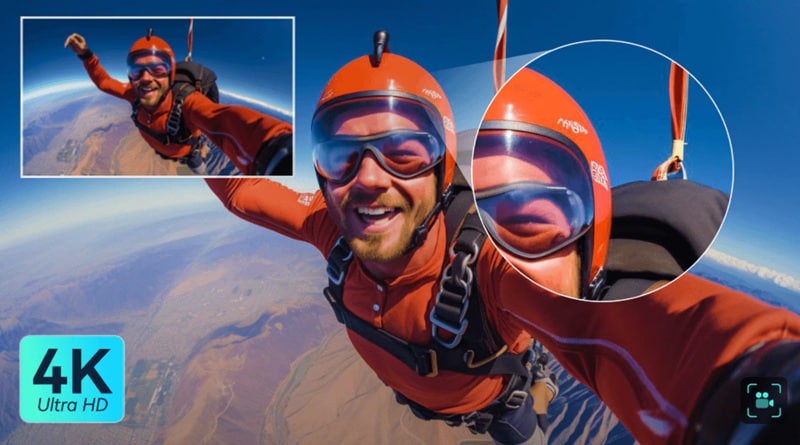
Als de exportkwaliteit van Clipchamp je doet zoeken naar een Clipchamp-alternatief, bieden gratis opties zoals OpenShot tot 4K-export gratis. Voor nog meer flexibiliteit houden veel betaalde redacteuren vanFilmoraenMovaviStaat exporten met hoge resolutie toe met aanvullende formaatinstellingen.
4. Ondersteunt het de formaten waarmee u werkt?
De meeste Clipchamp-alternatieven in onze lijst bieden u op zijn minst opties om formaten te exporteren die verder gaan dan MP4 (of GIF, zoals Clipchamp doet). Maar als ondersteuning voor breed formaat belangrijk voor u is, kunt u kiezen voorAVS Video Editor,die meer dan 150 formaten ondersteunt.
Conclusie
Het vinden van het juiste Clipchamp-alternatief komt neer op wat het meest belangrijk voor u is. Als je meer AI-tools en creatieve opties wilt zonder in te boeten op gebruiksgemak, kun je Filmora proberen. Het werkt op meerdere platforms en biedt je slimme AI-functies plus geavanceerdere tools dan Clipchamp, zodat je zowel snelle bewerkingen als grotere projecten gemakkelijk kunt afhandelen.
