
Zoekt u een manier om wazige of foto's van lage kwaliteit te herstellen? Topaz Photo AI is waarschijnlijk een van de beste tools die u online zult tegenkomen. Het is een AI-aangedreven foto-verbeteringstool die u helpt afbeeldingen scherper te maken, ruis te verminderen en te vergroten met slechts een paar klikken.
Met Topaz fotobewerking hoeft u niet meer te vertrouwen op handmatige foto-verbeteringsinstellingen. Maar als u nog steeds twijfelt of Topaz Photo Enhancer het waard is om in 2026 te gebruiken, hoeft u zich geen zorgen te maken!
Deze gids zal de functies, gebruikerservaring, voor- en nadelen van Topaz Photo AI bespreken. Bovendien zal het ook betere alternatieven suggereren als u op zoek bent naar iets anders. Laten we beginnen!
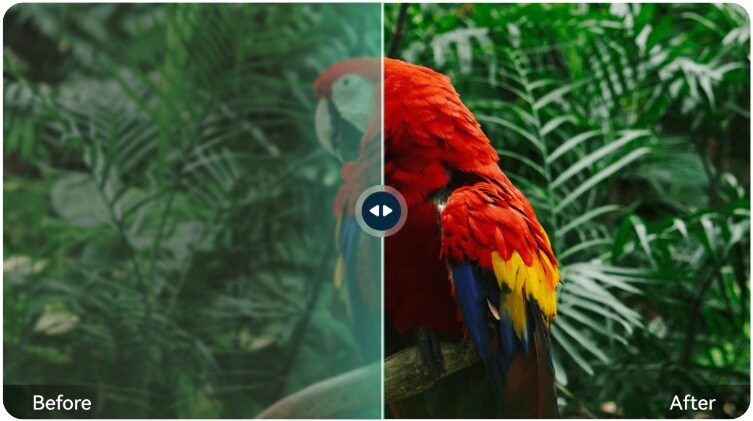
Deel 1. Wat is Topaz Photo AI?
Topaz Photo AI is een desktop foto-verbeteringssoftware ontwikkeld door Topaz Labs. Het is ontworpen om beeldkwaliteit te verbeteren met behulp van geavanceerde machine learning-modellen. Deze modellen helpen bij het oplossen van veelvoorkomende problemen in afbeeldingen zoals wazig beeld, ruis en lage resolutie.
Topaz Photo AI is het meest geschikt voor degenen die regelmatig met fotoverbeteringen werken. Als u iemand bent die vaak werkt met minder dan perfecte afbeeldingen, kan het een game-changer zijn. De tools helpen het bewerkingsproces te versnellen en de resultaten te verbeteren.
- Wazige afbeeldingen verscherpen zonder details te verliezen.
- Ruis verwijderen uit foto's genomen bij weinig licht of hoge ISO.
- Afbeeldingen met lage resolutie vergroten tot 600% met behoud van kwaliteit.
- Onderwerpen automatisch detecteren en gerichte verbeteringen toepassen met behulp van machine learning.
- Werkt als zelfstandige app of als plugin voor Adobe Lightroom en Photoshop.
- Fotografen, content creators, ontwerpers en kleine bedrijven die snel de beeldkwaliteit willen verbeteren zonder in complexe bewerking te duiken.
- Het is ook geschikt voor professionals die Lightroom of Photoshop gebruiken en een betrouwbare AI-plugin willen voor verscherpen, ruisonderdrukking en vergroten.
- Het herstellen van wazige, ruisvolle of lage-resolutie foto's van mobiele telefoons, oude camera's of gescande afbeeldingen.
- Het verbeteren van foto's met weinig licht die zijn gemaakt tijdens belangrijke evenementen zoals concerten of bruiloften.
- Het vergroten van oude familieportretten of het restaureren van archiefbeelden voor afdrukken.
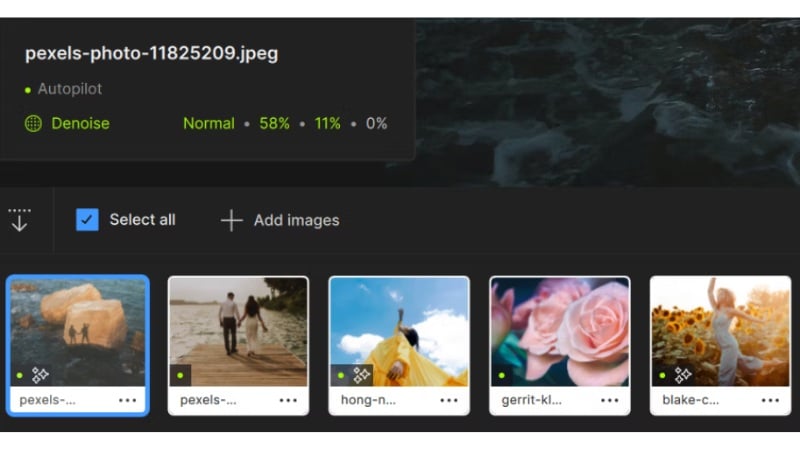
- Het versnellen van batch-bewerking voor fotografen die meerdere afbeeldingen tegelijk verwerken.
Prijzen
Hier is de prijslijst van Topaz Photo AI die flexibele prijsopties biedt voor verschillende gebruikersbehoeften. U kunt kiezen tussen een eenmalige aankoop, een maandelijks abonnement of een Pro-licentie voor bedrijfsgebruik.
| Editie | Beoogd gebruik | Licentie type | Prijs | Verlengingskosten voor updates |
| Standaard (eenmalig) | Voor persoonlijk of klein zakelijk gebruik | Permanente licentie | $199 | Automatisch: $99/jaar Handmatig: $119/jaar |
| Standaard (Maandelijks) | Voor persoonlijk of klein zakelijk gebruik | Abonnement | $35/maand | N.v.t. |
| Pro | Voor teams of bedrijven met meer dan $1M jaaromzet. | Abonnement | Individuen: $799/jaar Teams (5+ werkplekken): $699/persoon/jaar |
N.v.t. |
|
Meer weergeven
Minder weergeven
|
||||
Deel 2. Functies en bruikbaarheid
In dit gedeelte wordt uitgelegd wat de Topaz Photo Enhancer kan doen om de beeldkwaliteit te verbeteren. Van verscherpen, ruisonderdrukking en vergroten, het is vol met intelligente tools die werken met slechts een paar klikken.
Belangrijkste functies van Topaz Photo AI
Hier zijn enkele van de belangrijkste functies van Topaz Photo AI waarop u kunt vertrouwen:
- AI Autopilot: Analyseert automatisch uw afbeelding, identificeert problemen zoals wazig beeld of ruis, en stelt de beste aanpassingen voor. U kunt de resultaten verfijnen, maar de standaard correctie is vaak precies goed. Filmora's AI Mate biedt een vergelijkbare, intuïtieve ervaring voor videobewerking.
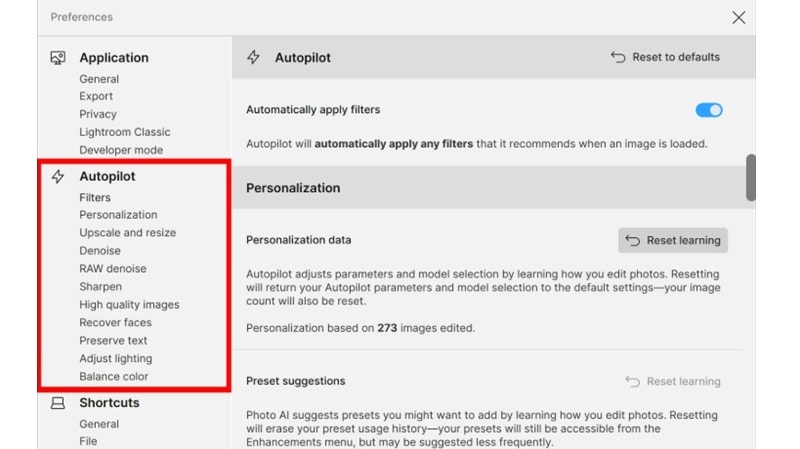
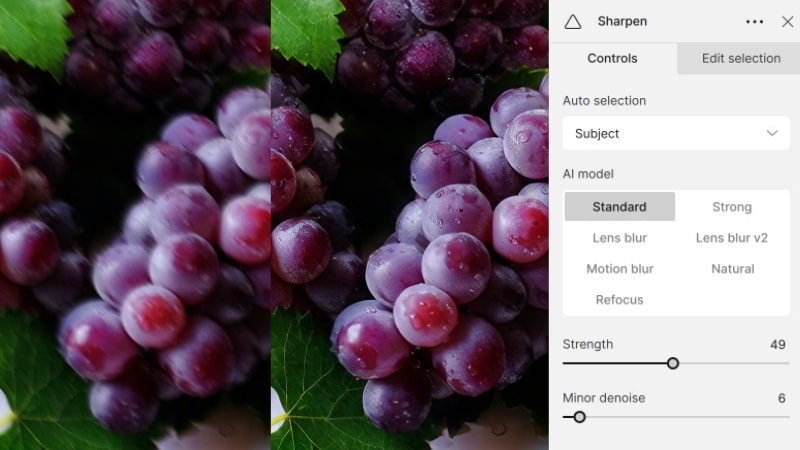
- Verscherpen: Herstelt bewegingsonscherpte, zachte focus en lensgebonden onscherpte om detail en scherpte te herstellen zonder de afbeelding te overbewerken. U kunt specifieke modellen kiezen op basis van het type onscherpte in uw foto.
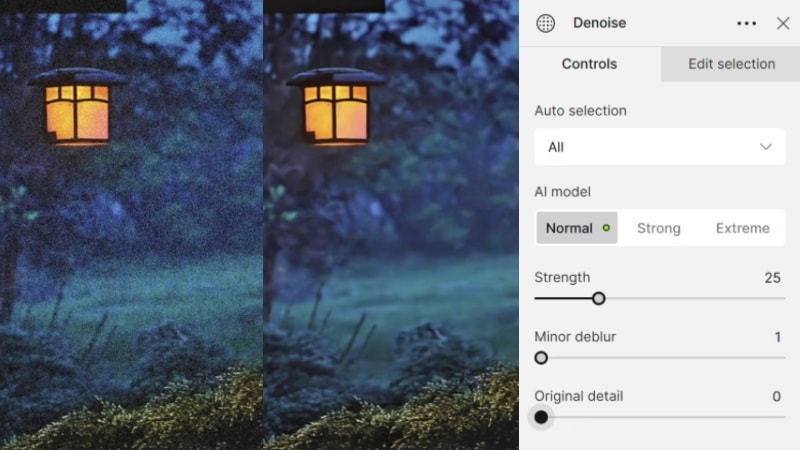
- Ruisonderdrukking: Vermindert korrelige ruis terwijl texturen en fijne details behouden blijven. Perfect voor foto's die in omstandigheden met weinig licht of met hoge ISO-instellingen zijn gemaakt.
- Vergroten: Met Topaz Photo AI kunt u foto's tot 600% (6x) vergroten met indrukwekkende helderheid. Ideaal voor het restaureren van oude foto's of het voorbereiden van afbeeldingen voor grote afdrukken.
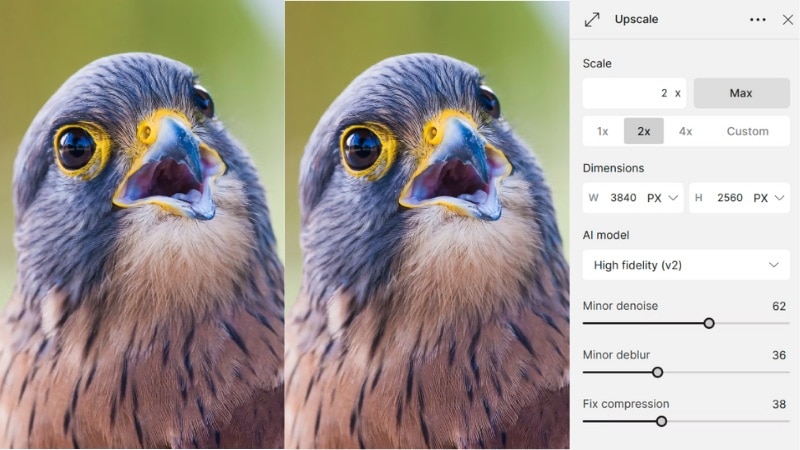
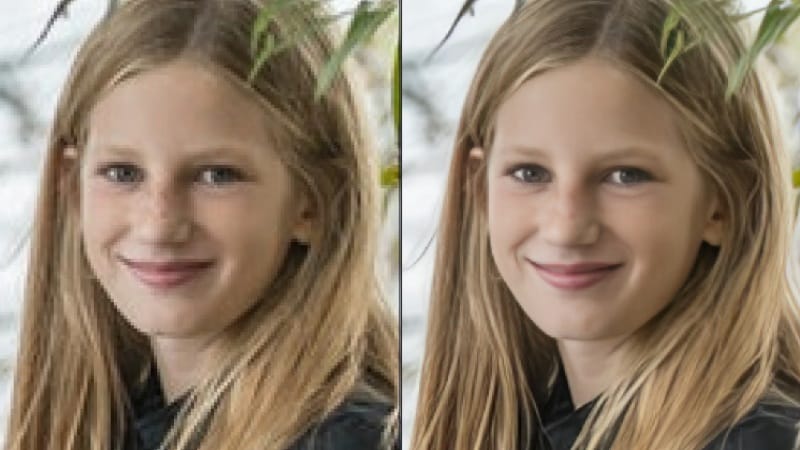
- Gezichtsherstel: Richt zich op gezichtsgebieden in portretten om details zoals ogen, huidtextuur en haar te verbeteren zonder overbewerkt te lijken.
- Batchverwerking: Pas dezelfde verbeteringsinstellingen toe op een groep afbeeldingen. Deze tool maakt het bewerken van een hele fotoreeks snel en consistent.
Systeemvereisten
Voor de beste prestaties van Topaz Photo AI moet uw systeem aan de volgende minimale specificaties voldoen:
| Component | Minimale vereisten | Aanbevolen vereisten |
| OS | Windows 10 of 11; macOS Big Sur 11. | De nieuwste versie wordt aanbevolen. |
| CPU | Windows: Intel (2015+) of AMD (2016+) met AVX2-ondersteuning. macOS: Intel met AVX (2016+); Apple Silicon (M-serie). |
Windows: Intel of AMD CPU's die AVX2 ondersteunen. macOS: Apple Silicon M2. |
| Systeemgeheugen (RAM) | 16 GB | 32 GB of meer |
| Windows GPU | NVIDIA GTX 900 serie+ met 6 GB VRAM; AMD Radeon 500 serie+ met 6 GB VRAM; Intel ARC GPU's; Intel UHD/Iris Xe (met 16 GB RAM, lagere prestaties) |
NVIDIA RTX 20 serie+ met 8 GB VRAM+; AMD Radeon RX 5000 serie+ met 8 GB+; Intel ARC met 8 GB VRAM+. |
| macOS GPU | Intel CPU: Intel met AVX (2016+) met 6 GB VRAM. Apple Silicon: Apple M1 |
Apple M2 of hoger |
|
Meer weergeven
Minder weergeven
|
||
Deel 3. Gebruikerservaring
Het gebruik van de Topaz Photo AI-app voelt intuïtief aan. Dankzij de schone interface en slimme automatisering is het verrassend eenvoudig om foto's te scherpen, te ontlasten en op te schalen. De meeste tools zijn automatisch, maar als u handmatige bediening wilt, is het gemakkelijk om de instellingen te vinden en aan te passen aan uw voorkeur.

Hoe is het om Topaz Photo AI te gebruiken
De Topaz Photo AI-app is ontworpen voor efficiëntie. Het doet uitstekend werk door beeldproblemen te identificeren en automatisch de juiste correcties toe te passen.
- De AI-autopilot maakt meestal meteen geweldige verbeterkeuzes, maar je kunt de instellingen nog steeds handmatig aanpassen indien nodig.
- De sharpen and Denoise-tools helpen oudere, gecomprimeerde of lage resolutie afbeeldingen te verbeteren.
- Face Recovery produceert een natuurlijk ogende huid en goed gedefinieerde gezichtskenmerken.
- Voor degenen die het gebruiken als plug-in in Adobe Lightroom of Photoshop, start de app soepel. Het is handig voor professionals die snelle aanpassingen willen zonder hun gebruikelijke proces te verstoren.
Prestaties en snelheid
Qua snelheid en prestaties is fotobewerking in Topaz AI afhankelijk van uw systeemspecificaties.
- Op een computer met ten minste 16 GB RAM en een speciale GPU zijn de meeste bewerkingen binnen enkele seconden voltooid.
- Het opschalen van grotere afbeeldingen kan langer duren, vooral bij 4x of 6x, maar de uitvoerkwaliteit is merkbaar scherp.
- Batchverwerking werkt goed, hoewel de renderingtijd aanzienlijk toeneemt met de bestandsgrootte en verbeteringsinstellingen.
- Op machines uit het lagere segment, vooral machines zonder speciale GPU's, zijn de prestaties langzamer, maar toch bruikbaar voor lichte bewerking.
Gebruikers van macOS met Apple Silicon meldden soepele ervaringen en snelle verwerking. Ondertussen profiteren Windows-gebruikers met RTX 20-serie kaarten of hoger ook van merkbare snelheid en realtime previews.
Deel 4. Voor-en nadelen
De Topaz Photo Enhancer werkt goed in de meeste fotobewerkingsscenario's. Er zijn echter nog steeds een paar dingen om in gedachten te houden voordat u er uw favoriete AI-fotoverbeteringseditor van maakt. Hier is een korte blik op waar het schittert en waar het kan verbeteren.
- Het werkt ook als plugin binnen Adobe Lightroom en Photoshop.
- U kunt het prijsplan kiezen dat het beste bij u past. U kunt de software één keer kopen en voor altijd gebruiken, of er betalen met een maandabonnement.
- Hiermee kunt u batchbewerken, wat u tijd kan besparen tijdens de postproductie.
- Gebruikers met oudere of lagere machines kunnen langzamere verwerkingstijden ervaren.
- Het is strikt gericht op verbetering, geen bijsnij-, maskerings-of kleurbeoordelingstools inbegrepen.
- Verwerkte afbeeldingen, vooral upscaled, kunnen behoorlijk groot worden en snel schijfruimte in beslag nemen.
Deel 5. Beter alternatief voor Topaz Photo AI
Topaz Photo AI is een geweldig hulpmiddel voor fotoverbeteringstaken zoals slijpen, ruisonderdrukken en upscalen. Het stopt echter kort als het gaat om creatieve bewerking.
Als je van plan bent om je verbeterde foto's te gebruiken in een groter creatief project, is dat misschien niet genoeg. U moet ze bijvoorbeeld omzetten in een diavoorstelling, video-intro of content op sociale media.
 Veilig downloaden
Dit is waarWondershare Filmorawordt een geschiktere optie. Hoewel het geen speciale foto-editor is, biedt Filmora een breed scala aan creatieve tools om uw foto's te verbeteren tot video-inhoud.
Je kunt visuele effecten toevoegen, je foto's synchroniseren met muziek, tekst of voiceovers toevoegen en meer, allemaal op één plek. Het is perfect voor het maken van fotodiavoorstellingen met soepele overgangen of het combineren van afbeeldingen en videoclips in één presentatie.
Belangrijkste kenmerken
Nieuwe Update: AI Video Super Resolution (Topaz Starlight)
Filmora heeft nu de markttoonaangevendeTopaassterrenlicht (slf-1)Generatief model, dat professionele videoverbetering rechtstreeks in uw bewerkingsworkflow brengt. gelegen onderPaneel> Video> Basis> AI Super Resolution, Met deze krachtige tool kunt u:
- Upscale met generatieve AI:Verbeter de videohelderheid, details en texturen aanzienlijk met behulp van het geavanceerde SLF-1-model.
- Beelden met lage resolutie herstellen:Perfect om oude familiearchieven, sociale mediaclips van lage kwaliteit of wazig opnames te repareren.
- Specificaties voor hoge prestaties:Ondersteunt videoverwerking t/m1 minuut langen framesnelheden tot en met60 fps.
- Filmische kwaliteit:Professionele visuele resultaten behalen die voorheen alleen mogelijk waren in zelfstandige gespecialiseerde software.
Filmora versus Topaz Photo AI: een Head-to-Head vergelijking
Hoewel beide tools krachtige AI gebruiken, zijn hun kerndoeleinden verschillend. Hier is een korte blik op hoe ze op elkaar staan:
| kenmerk | Topaz Photo AI | Wondershare Filmora |
| kernfunctie | Speciale AI-fotoverbeterer (ontmoedigen, scherpen, upscalen) | Alles-in-één AI-videoeditor (inclusief fotoverbetering) |
| Videomaak | No | Ja, met sjablonen, effecten en muziek. |
| AI-functies | AI Denoise, Sharpen, Upscale, Face Recovery | AI-portret, AI tekst-naar-video, AI-copilot, AI-beeldgenerator, enz. |
| Gratis toegang | Nee, alleen gratis proefperiode | Ja, gratis download met volledige functies en geen watermerk bij export. |
| doelgebruiker | Fotografen, fotoredacteuren | Contentmakers, YouTubers, kleine bedrijven, Beginners |
Strategisch voordeel:Hoewel Topaz een specialistisch hulpmiddel is,Filmorais een complete creatieve kracht. Het verwerkt niet alleen je foto's, maar stelt je ook in staat om virale video's, professionele presentaties of content op sociale media te maken met een gebruiksvriendelijke interface. Het is de ideale keuze voor iedereen die verder moet gaan dan statische afbeeldingen.
Conclusie
Hoewel Topaz Photo AI uitblinkt in het repareren van afzonderlijke afbeeldingen, is het slechts één onderdeel van het creatieve proces. Voor makers en bedrijven die verbeterde foto's moeten omzetten in boeiende videoverhalen, content op sociale media of presentaties,Wondershare Filmorais de superieureAI-alternatief. Het is een alles-in-één video-editor met krachtigeAI-toolsom je afbeeldingen te verbeteren en je de creatieve vrijheid te geven om ze te combineren met effecten, muziek en videoclips.

FAQ
-
Kan Topaz Photo AI RAW-bestanden rechtstreeks bewerken?
Ja, Topaz Photo AI ondersteunt populaire RAW-formaten zoals CR2, NEF, ARW en DNG. Je kunt RAW-bestanden direct importeren en verbeteren zonder ze eerst te converteren. -
Werkt Topaz Photo AI offline?
Ja, Topaz Photo Editing werkt offline na installatie. Echter, voor het controleren op updates of het activeren van je licentie is in eerste instantie een internetverbinding vereist. -
Kan ik Topaz Photo AI op meerdere apparaten gebruiken?
Je kunt Topaz Photo AI op maximaal twee apparaten installeren onder een enkele gebruikerslicentie. Log gewoon in met hetzelfde account om te activeren. -
Verandert Topaz Photo AI het originele beeldformaat of de kwaliteit?
Nee, het wijzigt je originele bestanden niet. Alle bewerkingen worden toegepast op een duplicaat of exportversie, zodat je bronafbeelding onaangetast blijft.